 Documentação CloudEdge App
YESKAMO Manual do usuário da câmera IP alimentada por bateria inteligente
Guia de configuração e uso da câmera YESKAMO inteligente alimentada por bateria IP, cobrindo estrutura do produto, botões e indicadores LED, especificações, emparelhamento de aplicativos CloudEdge, compartilhamento com a família, detecção de movimento, armazenamento, carregamento, instalação e solução de problemas.
Este guia explica como configurar e usar a câmera YESKAMO Smart Battery Powered IP com o aplicativo CloudEdge.
Precisa de mais ajuda? Consulte Battery Camera FAQs.
I. Declaração
- Embora façamos todos os esforços para tornar o manual completo e preciso, ainda poderá haver algumas discrepâncias devido à atualização oportuna dos produtos.
- Os produtos e o manual estão sujeitos a alterações sem aviso prévio.
- O conteúdo deste manual é apenas para referência. Não prometemos que os acessórios ou o aplicativo sejam exatamente iguais aos que você recebeu. As informações detalhadas estão de acordo com os produtos finais.
- Caso você encontre algum desafio ou problema na operação da câmera, não hesite em nos contatar para obter assistência. Sempre respondemos a qualquer dúvida.
Entre em contato conosco — WWW.YESKAMO.COM
- E-mail (Estados Unidos): [email protected]
- E-mail (Reino Unido): [email protected]
- Telefone: +1 830 745 5888 (EUA) / +44 20 3807 4763 (Reino Unido)
II. Cuidado de segurança
- Leia atentamente o manual e opere de acordo com as instruções.
- Não transforme ou modifique o produto, não abra a caixa nem desmonte o produto.
- Use o produto sob sua temperatura e umidade de trabalho padrão, temperatura e umidade extra-altas reduzirão o desempenho da bateria e levarão à queda da câmera.
- Se não usar a câmera por um longo período (uma semana ou mais), retire a câmera e guarde-a no quarto. Se a umidade interna não evaporar devido à temperatura e umidade do ambiente, isso afetará a periferia da placa principal e causará ferrugem.
- Evite lama, areia, água, quedas, batidas, etc.. Evite também instalar o dispositivo nesse ambiente e condição, pois isso pode causar falhas ou danos.
- Em condições de incêndio, terremoto, raios, vento e inundações, outros desastres ou fatores externos (como poluição ou distúrbios de tensão) que possam causar mau funcionamento ou danos, não use este produto.
- Mau funcionamento ou danos devido a falhas no suporte (armazenamento em locais quentes e úmidos, vazamento de bateria, etc.) ou proteção inadequada, não assumimos qualquer responsabilidade.
- A câmera é IP65 à prova de intempéries, é melhor instalar a câmera com bateria em uma área sombreada (como sob beirais) para evitar qualquer possibilidade de desgaste acelerado do elemento. Observe que a taxa IP65 não permite mergulhar na água ou ficar sob chuva forte por muito tempo.
- Desligue o dispositivo antes de inserir o cartão micro SD. Configure a câmera e teste-a bem antes da instalação.
III. Detalhes do produto
1. Estrutura da câmera
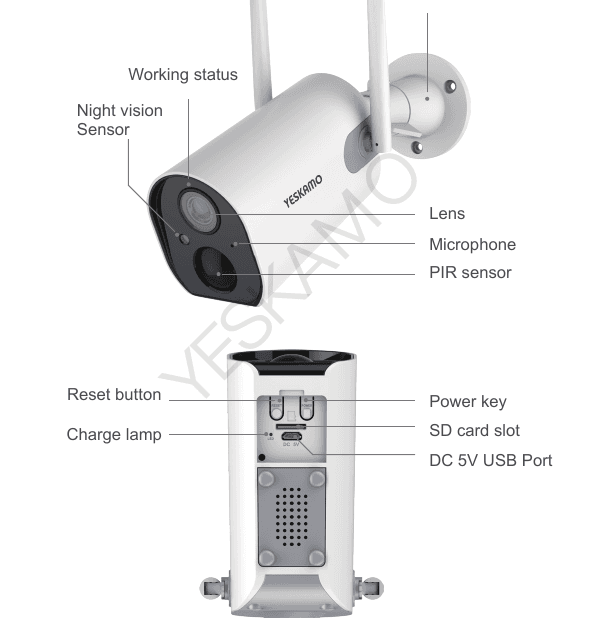
Frente:
- Status de trabalho — luz indicadora frontal
- Sensor de visão noturna
- Lente
- Microfone
- Sensor P0
- Suporte
Voltar:
- Botão Redefinir
- Lâmpada de carga
- Tecla liga/desliga
- SD slot para cartão
- DC 5V USB Porta
2. Botão e indicador da câmera
| Não | Botão da câmera | Operação |
|---|---|---|
| 1 | Botão liga / desliga | Pressione e segure o botão 5 seconds para ligar/desligar o dispositivo. |
| 2 | Botão Redefinir | Pressione e segure o botão 5 seconds para redefinir e reiniciar o dispositivo. |
| Não | Indicador frontal | Status da câmera |
|---|---|---|
| 1 | Pisca em vermelho lentamente | Aguardando conexão Wi-Fi e inicie Adicionar dispositivos. |
| 2 | Pisca em vermelho rapidamente | WiFi conectando |
| 3 | Vermelho constante | A rede está anormal |
| 4 | Azul constante | WiFi conectado, a câmera está funcionando normalmente. |
3. Especificação
| Câmera | |
|---|---|
| Sensor de imagem | Sensor de cores 1080P 1/3CMOS |
| Entrada/saída de áudio | Microfone e alto-falante embutidos |
| Lente | 3.6mm |
| Ângulo de visão | 100 degree |
| Dia e noite | Eletrônico (filtro IR-CUT com detector magnético) |
| Padrão de compressão | |
|---|---|
| Compressão de vídeo | H.264 |
| Taxa de bits | 16 Kbps ~ 2 Mbps |
| Fluxo duplo | Sim |
| Imagem | |
|---|---|
| Resolução da imagem | 1080P (19201080), VGA (640480) |
| Taxa de quadros | 25 fps |
| Rede | |
|---|---|
| Gatilho de alarme | PIR Detecção de movimento inteligente |
| Segurança sem fio | WEP, WPA, WPA2 |
| Ativação remota | Suporte |
| Sem fio | 2.4G Wi-Fi (IEEE802.11b/g/n) |
| Segurança | Autenticação de usuário, criptografia de software |
| Bateria | |
|---|---|
| Bateria | 10400mA, recarregável |
| Consumo em espera | 500μA |
| Consumo de trabalho | 220mA |
| Tempo de espera | 10 meses |
| Tempo de trabalho | 4 meses (assumindo 15 vezes que você acorda por dia) |
| Geral | |
|---|---|
| Temperatura operacional | -20 °C a 50 °C |
| Fonte de alimentação | Opcional DC 5V 1A/2A |
| IR distância | Visibilidade noturna até 20 metros |
4. Configuração no aplicativo de telefone
1. Baixe o aplicativo CloudEdge no telefone
1.1 Pesquise o aplicativo "Cloudedge" na App Store do telefone ou no Google Play e instale-o. (O aplicativo pode ser atualizado, o código QR no manual é apenas para referência.)
1.2 Aprove as duas autoridades a seguir ao executar este aplicativo pela primeira vez.
Habilite 4G ou LAN sem fio no telefone.
Ative a "Notificação" de Cloudedge nas "Configurações" do telefone. Entre em "Configurações" do telefone >> Notificação >> Cloudedge e ative "Permitir notificação" na interface de gerenciamento de notificação de Cloudedge.
2. Criar conta e fazer login
2.1 Selecionando seu país, exemplo como: Estados Unidos.
2.2 Toque em "Inscrever-se" na interface.
** Cadastre-se na conta do aplicativo: **
Cadastre seu endereço de e-mail OU número de telefone, habilite “Registro significa concordância com o contrato do usuário e política de privacidade” e clique em Avançar.
Um código de verificação será enviado por texto, insira o código verificado, defina nome de usuário e senha, toque em "concluído". Se você se inscrever com seu endereço de e-mail e sem receber nenhum código, poderá verificar o spam do seu e-mail.
Faça login no aplicativo com a conta criada.
3. Adicionar dispositivo ao aplicativo de telefone
3.1 Ligue e reinicie a câmera
Ligue a câmera: descubra a tampa de vedação de borracha na parte inferior da câmera, pressione e segure o botão liga / desliga da câmera em 5 seconds para ligá-la, certifique-se de que a luz indicadora frontal esteja vermelha, ela pisca em vermelho quando estiver pronta para configurar a rede. Se não ligar, carregue-o com o adaptador de energia DC5V 1A/2A para 15 minutes para ativá-lo.
O adaptador de energia DC5V 1A/2A não está incluído no pacote.

Leve a câmera e o smartphone próximos ao roteador (30 a 100 cm) e conecte o telefone ao Wi-Fi do roteador, suporte apenas 2.4GHz WiFi.

Redefinir a câmera: pressione e segure o botão de redefinição da câmera por cerca de 5 seconds para redefini-la, solte após ouvir o som de alerta "bugu".
3.2 Wi-Fi conexão sem fio
Adicionar dispositivo no aplicativo: execute o aplicativo Cloudedge no telefone, toque em "+" na tela e escolha "Battery Camera".
Já ligamos e reinicializamos a câmera nas etapas anteriores, aqui basta clicar em "próximo" nas telas abaixo.
Configuração WiFi: identifica automaticamente o nome da sua rede sem fio 2.4GHz (se não, toque em "alterar WiFi" para selecionar). Insira sua senha WiFi, certifique-se de que está correta e toque em "Avançar".
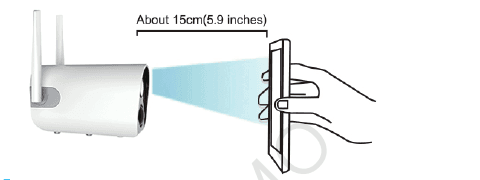
Na interface "Scan QR Code", coloque o código QR na frente da lente da câmera sobre 15 cm (5.9 inches). Depois que a câmera reconhece o código QR, ela emite um som de “bugu”. Em seguida, tocamos em “próximo” no telefone.
A câmera está se conectando à rede, aguardando a atualização da barra para 100% para finalizar a conexão. Certifique-se de que o ID no "Dispositivo encontrado" seja o mesmo número de série impresso na câmera. Toque em "Concluído" para concluir a configuração inicial, o indicador frontal da câmera pisca em azul.
A câmera envia notificações quando é detectado movimento, mas salva a gravação somente quando equipada com capacidade de armazenamento. Insira o cartão MicroSD ou adquira o serviço de nuvem no aplicativo para salvar o vídeo.
- A configuração está concluída, a câmera fica em estado de espera quando não está assistindo vídeo ou nenhum movimento detectado e o indicador apagado.
- Se precisar mudar a rede WiFi, será necessário reiniciar a câmera e reconfigurar. Se você redefinir a câmera após a configuração, ela será desconectada da rede.
- A configuração do suporte da câmera apenas em um telefone precisa ser redefinida para ser configurada em outro telefone. Permite compartilhar o dispositivo no celular padrão com outras pessoas. Consulte "V. Compartilhar a câmera com a família" para obter instruções detalhadas.
V. Compartilhe a câmera com a família
1. Cadastre-se nova conta
Baixe o aplicativo Cloudedge no telefone da família, cadastre-se e faça login com uma nova conta. (Siga as instruções anteriores "IV. Configuração no aplicativo do telefone > 2. Crie uma conta e faça login".)
2. Adicionar como amigos
2.1 Na interface padrão do telefone APP "Amigos", digite o e-mail da conta do aplicativo ou o número do celular da família, toque em "Adicionar".
2.2 Aprovar solicitação: O telefone da família receberá a solicitação de seus amigos, toque no botão de notificação de solicitação na interface "mensagem"> "mensagem do sistema" do aplicativo. Toque na solicitação e a caixa "Dicas" aparecerá, toque em "Concordo" para aprovar a solicitação de amizade.
3. Compartilhar câmera
3.1 Na interface "Dispositivos" do aplicativo de telefone da família, deslize a tela para atualizar os dados e o ID da câmera aparece.
3.2 Na interface padrão de "Amigos" do telefone, escolha um amigo específico, compartilhe o dispositivo ou cancele o compartilhamento tocando no quadro.
4. Compartilhando permissões
4.1 Você pode ajustar a configuração da câmera apenas no telefone padrão. Os telefones dos amigos têm apenas privilégios de visualização.
4.2 Assim que a conta adicionada na interface "Amigos" for excluída, o compartilhamento falhará.
4.3 Se o ID da câmera for excluído no telefone padrão, o ID da câmera nos telefones dos amigos será excluído automaticamente.
VI. Cloudborda APP Menu

- Adicionar câmera
- Tempo de gravação
- Reprodução
- Ícone da câmera
- ID da câmera
- Ícone de informações de alarme: Um ponto vermelho no ícone indica que o alarme foi acionado. Toque no ícone para exibir a captura de tela ou vídeo gravado.
- Cloud serviço de armazenamento
- Dispositivo
- Message
- Amigos
- Me (Centro Pessoal)

- Configurações da câmera: Alarme, cartão SD, etc.
- Nível da bateria
- Microfone: ligado/desligado
- Chave SD/HD
- Exibição em tela cheia
- Taxa de bits
- Intensidade do sinal de rede
- Visualização
- Repetir
- Cloud serviço de armazenamento
- Captura de tela
- Opção de intercomunicação: mantenha pressionado para falar
- Gravação: gravação manual
- Detecção de corpo: Padrão em "ON" e aparece em verde, registrando assim que os movimentos forem detectados.

- Fuso horário de reprodução verde: Vídeo de detecção de movimento diferente da hora do alarme
- Fuso horário de reprodução vermelho: vídeo da hora do alarme
- Calendário: Clique para selecionar uma data
- Captura de tela
- Gravação: Gravação manual
- Alarme: notificações de alarme
VII. Mais recursos sobre Battery Camera
1. Alarme de detecção de movimento
A câmera de bateria com sensor PIR não foi projetada para gravação de 7x24 horas, ela realiza a finalidade de segurança enviando notificações de alarme para o telefone e grava vídeo quando eventos de movimento são detectados, você pode reproduzir as gravações a qualquer momento via CloudEdge APP.
1.1 A sensibilidade de detecção do sensor PIR é ajustável com opções Baixa e Alta. Padrão em Alto.
1.2 Receber notificações — Ative "Receber notificações" para receber alarme de notificação quando o movimento for acionado. O padrão está habilitado. Toque no quadro de vídeo na tela "Message" para ver todo o histórico de notificações de alarme. (Capacidade de armazenamento necessária para reproduzir.)
Na lista de mensagens de alarme:
- Registro de alarme
- Instantâneo de alarme
- Toque nele para reproduzir vídeo e clipe de alarme
- Toque para visualizar o instantâneo do alarme, há 2 quadros por segundo
2. Armazenamento e reprodução de vídeo
2.1 Gravação de vídeo salva no cartão Micro SD ou serviço Alicloud (é necessária taxa de assinatura). Micro SD cartão padrão não incluso no pacote.
Placa 2.2 Micro SD suporta até 128 GB. Para garantir a taxa de reconhecimento e a qualidade do cartão SD, recomendamos o cartão Classe 10 Velocidade Micro SD.
2.3 Formate o cartão Micro SD antes de inseri-lo na câmera, suporte apenas ao formato FAT2 ou EXFAT32.
2.4 Insira o cartão SD ao desligar a câmera. Mostra a capacidade de armazenamento no aplicativo CloudEdge quando o cartão SD é reconhecido.
3. Gerenciamento e recarga de bateria
3.1 Gerenciamento de bateria
A bateria de lítio 18650 de 10400mAh embutida na câmera, a duração teórica da bateria 60-90 Days é assumida que a câmera acorda 15 vezes por dia e assiste 5 Minutes de reprodução. Se a capacidade da bateria acabar muito rápido, pode ser porque a câmera acorda com muita frequência. Recomenda-se diminuir a Sensibilidade da "Detecção de Corpo" ou desligá-la ocasionalmente.
3.2 Recarga do adaptador de energia
Você pode carregar a câmera com o adaptador DC 5V / 1A ou 2A, o adaptador de energia não está incluído no pacote. A lâmpada de carga acende em vermelho durante o carregamento e fica azul quando 100% está totalmente carregada.
3.3 Recarga do painel solar
A bateria IP da câmera suporta carregamento com painel solar Yeskamo. Por favor, não use outros painéis solares para carregá-lo. O carregamento do painel solar não é tão eficiente quanto a eletricidade, mas ainda pode atender à maioria das necessidades de segurança. Certifique-se de que o painel solar esteja bem conectado e receba luz solar direta e forte.
4. Conversa bidirecional e controle de volume
4.1 Conversa bidirecional
Toque no quadro da transmissão ao vivo e o botão de voz será exibido, toque nele para silenciar/ligar o som.
Pressione e segure o botão Intercom para falar com a cena da câmera, com o som ativado você poderá ouvir de volta.
4.2 Controle de volume
Ajuste o volume em Configurações >> Função básica >> Volume do alto-falante, volume padrão em 70.
VIII. Instalação
1. Área de vigilância por câmeras
Ao instalar a câmera, o sensor PIR não deve estar alinhado verticalmente com os objetos em movimento, pois pode não ser sensível ao movimento. Recomenda-se que a câmera seja inclinada mais do que 10 degrees para capturar movimentos.

2. Instalação da câmera
Câmera com carga total antes da instalação. É necessário 4 Hours para carregar totalmente com o carregador 5V 2A (não incluído).
Use a furadeira elétrica para fazer furos na parede, fixe a base do suporte com parafusos.
Em seguida, gire a asa do suporte no sentido horário para instalar a câmera. E gire a asa do suporte no sentido anti-horário para remover a câmera quando necessário.

3. Dicas para reduzir alarmes falsos
- Não instale a câmera em um local voltado diretamente para objetos brilhantes ou fontes de luz, incluindo luz do sol, lâmpadas brilhantes, etc.
- Não instale a câmera em locais onde veículos e pessoas entram e saem com frequência.
- Um grande número de resultados de dados mostra que a câmera pode detectar pessoas e veículos a uma distância de 15 metros (55 feet).
- Mantenha a câmera longe de tomadas como saídas de ar condicionado, umidificadores, aberturas de transferência de calor de projetores, etc.
- Não deixe a câmera voltada para o espelho.
- Mantenha a câmera a pelo menos 1 metro de distância de dispositivos sem fio para evitar interferência sem fio.
- Certifique-se de que não haja obstáculos dentro de 3 metros na frente da lente.
IX. Solução de problemas
| Não. | Problemas | Solução e operação |
|---|---|---|
| 1 | A conexão não pode ser estabelecida | 1) Verifique seu nome e senha Wi-Fi. 2) Certifique-se de que seu WiFi seja 2.4G, ele não suporta 5G. 3) Certifique-se de que sua câmera e celular estejam próximos ao roteador. 4) Entre em contato por e-mail com a equipe de atendimento ao cliente para resolver seu problema dentro de 24 hours. |
| 2 | Redefinir para o padrão | 1) Pressione e segure o botão reset para 5 seconds. 2) Ouça um som de "bu gu". 3) A luz vermelha começa a piscar lentamente. |
| 3 | Como conectar a câmera à nova rede WIFI | 1) Pressione o botão reset para a configuração de fábrica. 2) Remova a câmera no CloudEdge APP. 3) Reconexão. |
| 4 | Imagem de alarme sem pessoas | 1) A câmera precisa de tempo para acordar e as pessoas estão se movendo muito rápido. 2) Alguns objetos com calor dissipativo podem ser detectados por PIR, e é recomendado diminuir a sensibilidade do alarme PIR. |
| 5 | Alarme frequente | 1. Porque o ambiente ou a quantidade de veículos onde você instala a câmera acionam as câmeras com frequência. Recomenda-se alterar o ângulo de instalação. 2. Ajuste a sensibilidade do alarme da câmera para “baixa”. |
| 6 | Por que alguém está atravessando sem alarme? | A área de inspeção PIR possui uma limitação de alcance. Pode ser que a pessoa que passa na posição esteja muito longe ou muito perto, ou a pessoa passe rapidamente de um canto da câmera e não seja detectada com sucesso pelo PIR. |
| 7 | Sem acionamento de alarme | Habilite a notificação do aplicativo CloudEdge nas configurações do celular. |
| 8 | Sem gravação de vídeo de alarme | Por favor insira o cartão TF. ou ative o armazenamento em nuvem. |
| 9 | Dispositivo off-line | Verifique se a rede funciona bem, é possível que o local onde a câmera está instalada esteja muito longe do roteador, fazendo com que o wifi não cubra a câmera. |
| 10 | Atraso de vídeo | Verifique a rede WIFI, a distância entre a câmera e o roteador não deve ser muito longa. |
| 11 | Curta duração da bateria | A câmera foi despertada com muita frequência e não deve ser colocada na beira da estrada ou ao sol. |
| 12 | Não é possível iniciar a câmera após substituir a bateria | 1) Verifique se os pólos positivo e negativo da bateria estão corretos. 2) Verifique se a bateria é do tipo recomendado. |
| 13 | Não é possível cobrar | 1. Use o adaptador de energia 5V 1A/2A para carregar a câmera corretamente. 2. Quando o carregamento estiver normal, o indicador de carregamento acenderá em vermelho. Se o indicador de carregamento não acender, o carregamento não foi bem-sucedido. Verifique se o adaptador de alimentação e o cabo de carregamento estão normais. |
| 14 | CloudEdge APP Flashback | 1. Pode ser que a versão do seu sistema telefônico seja muito baixa ou muito alta, resultando em baixa compatibilidade. É recomendável desinstalar o aplicativo e baixá-lo novamente. 2. Entre em contato com a equipe de atendimento ao cliente para fornecer informações como o número do modelo e o número da versão do sistema do seu celular. |
| 15 | Não é possível registrar a conta | 1. Ao registrar uma conta, selecione o país correto. 2. Ao registrar sua conta, você não precisa inserir um código de verificação. Siga o processo para registrar sua conta. |
| 16 | Não foi possível adicionar amigo | Sua conta e conta de amigo devem escolher o mesmo país ou a mesma área. Por exemplo, contas na Europa e na América não podem adicionar amigos. |
Câmara com Bateria XTU R1
Guia de início rápido para a Câmara com Bateria XTU R1, incluindo a disposição do produto, emparelhamento com a app, vídeo em direto, reprodução de vídeo, definições, cuidados com a bateria e montagem na app CloudEdge.
ZOSI Smart WiFi Guia de início rápido da câmera de segurança com bateria
Guia de início rápido para a câmera de segurança com bateria ZOSI Smart WiFi, cobrindo o conteúdo do pacote, layout dos componentes, configuração do aplicativo CloudEdge, emparelhamento Wi-Fi, interface do aplicativo, detecção de movimento PIR, notificações push, montagem e uma referência de status / solução de problemas LED.