 Documentação CloudEdge App
Guia de início rápido da câmera ANRAN HD WiFi com bateria (Micro-USB, 5V 2A)
Guia de início rápido para a câmera de segurança de bateria ANRAN HD WiFi, abrangendo a apresentação do produto, instalação do aplicativo e registro da conta, ligar o dispositivo, emparelhamento Wi-Fi, configurações de detecção de movimento PIR, especificações e perguntas frequentes.
Este guia de início rápido orienta você na configuração da câmera de segurança de bateria ANRAN HD WiFi com o aplicativo CloudEdge, desde a instalação do aplicativo e o registro da conta até o emparelhamento Wi-Fi, o ajuste da detecção de movimento e o carregamento.
Esta câmera suporta apenas um sinal Wi-Fi de 2.4GHz — ela não suporta Wi-Fi de 5GHz. Para mais ajuda, consulte as Perguntas Frequentes sobre Câmeras de Bateria.
1. Apresentação do Produto
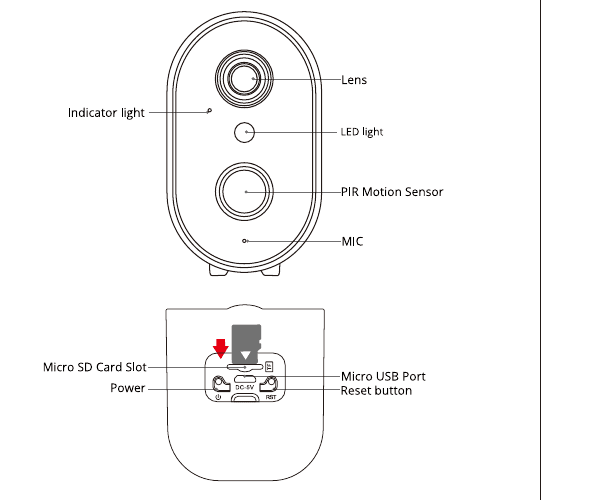
- Luz indicadora
- Lente
- Luz LED
- Sensor de Movimento PIR
- MIC
- Slot do Cartão Micro SD
- Alimentação
- Porta Micro USB
- Botão de reinício
ATENÇÃO: Insira o Cartão Micro SD de acordo com a direção mostrada no diagrama. O Cartão Micro SD pode ENCRAVAR se for inserido incorretamente e o dispositivo pode ser danificado.
- Porta do Cartão SD: Suporta cartão micro SD para armazenamento local (máx. 128GB).
- Botão de reinício: Usado para restaurar a câmera às configurações de fábrica (pressione e segure por 5 a 8 segundos).
- Requisitos de capacidade do cartão: 8 a 128GB.
- Requisitos de velocidade de leitura e gravação: nível class10.
- Formato de arquivo: FAT32.
2. Instalação do APP e Registro da Conta
2.1 Baixar o APP "ANRAN"
- Método 1: Baixe o APP "ANRAN" na APP Store (iOS) ou na Play Store (Android).
- Método 2: Escaneie o código QR do APP "ANRAN" para baixá-lo.
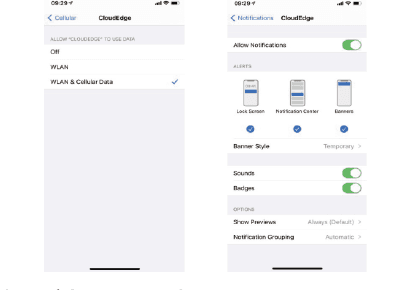
Dicas: Ative as 2 permissões abaixo ao usar este APP pela primeira vez.
- Permita que o APP "ANRAN" acesse os dados móveis e a rede sem fio (LAN), caso contrário não será possível adicionar a câmera IP.
- Permita que o APP "ANRAN" receba mensagens enviadas, caso contrário o celular não receberá os alertas quando a detecção de movimento ou o alarme sonoro for acionado.
2.2 Registrar Conta
Os novos usuários precisam se registrar por e-mail, tocar em "Registrar" e seguir as etapas para concluir o registro da conta e, em seguida, fazer login.
Observação:
- Ao registrar uma nova conta, escolha a região em que você realmente está. (Regiões de registro diferentes não podem compartilhar a câmera.)
- Opte por registrar-se por e-mail.
3. Como Adicionar a Câmera ao APP
Aviso: Insira o cartão Micro SD antes de ligar; caso contrário, o cartão SD não poderá ser detectado.
3.1 Ligar a Câmera
- Pressione longamente o botão de alimentação por 5 segundos para ligar a câmera.
- A luz indicadora vermelha piscando lentamente indica que a câmera foi iniciada com sucesso.
3.2 Conectar a Câmera
Coloque a câmera e o smartphone a uma distância de 30 a 100 cm do roteador para configurar o Wi-Fi.
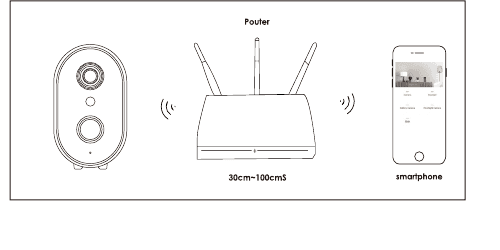
Aviso:
- A câmera suporta apenas Wi-Fi de 2.4GHz e não suporta Wi-Fi de 5GHz.
- Certifique-se de que a intensidade do sinal Wi-Fi seja superior a 85%; se a câmera estiver muito distante da fonte do sinal, a conexão não será bem-sucedida na primeira vez.
Etapas de Conexão Wi-Fi
Na tela inicial, toque em "Adicionar Dispositivo" e, em seguida, selecione "Câmera de Bateria" na tela Selecionar Dispositivo.
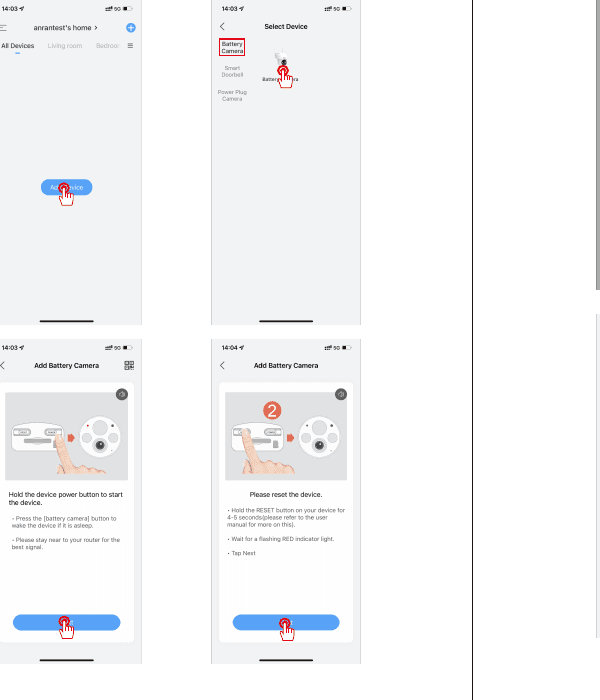
Segure o botão de alimentação do dispositivo para iniciá-lo. Pressione o botão da [câmera de bateria] para ativar o dispositivo se ele estiver em repouso. Permaneça próximo ao roteador para obter o melhor sinal.
Reinicie o dispositivo. Segure o botão RESET do seu dispositivo por 4 a 5 segundos (consulte o manual do usuário para mais detalhes). Aguarde uma luz indicadora VERMELHA piscando e, em seguida, toque em "Avançar".
Na tela de Configuração do Wi-Fi, selecione uma rede Wi-Fi de 2.4GHz e insira sua senha, depois confirme se a conta e a senha do Wi-Fi estão corretas e toque em "Avançar".
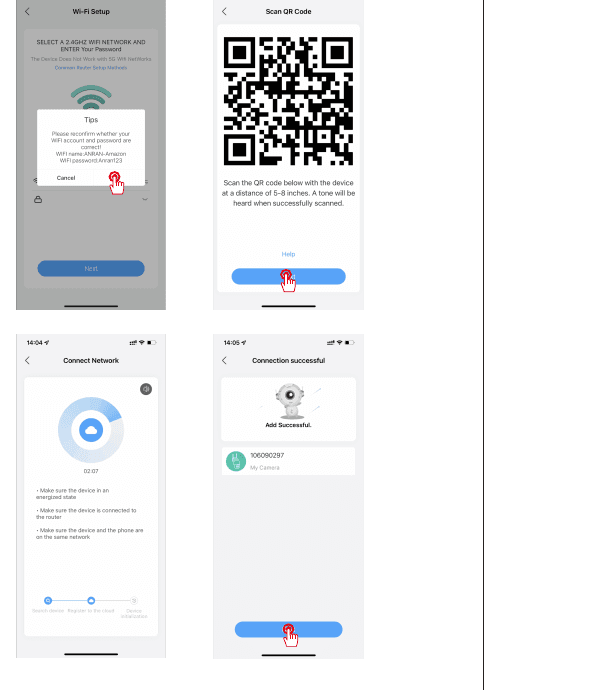
Escaneie o código QR exibido no seu telefone com o dispositivo a uma distância de 12 a 20 cm. Um som será emitido quando o escaneamento for bem-sucedido; em seguida, toque em "Avançar".
Aguarde enquanto o dispositivo se conecta à rede. Certifique-se de que o dispositivo esteja ligado, conectado ao roteador e que o dispositivo e o telefone estejam na mesma rede.
Após "Conexão bem-sucedida", o dispositivo será adicionado. Agora você pode visualizar a câmera no aplicativo.
4. Configurações de Detecção de Movimento PIR
Acesse o aplicativo - interface "Configuração de Parâmetros" - "Detecção de Movimento".
| Sensibilidade | Distância de Detecção (Para objetos em movimento) |
|---|---|
| Nível 1-3 (Baixa) | Até 4-5 metros |
| Nível 4-7 (Média) | Até 5-8 metros |
| Nível 8-10 (Alta) | Até 8-13 metros |
Dicas:
- Se você encontrar com frequência alarmes ausentes ou atrasados ao usar esta câmera, ajuste a sensibilidade da detecção de movimento para resolvê-los.
- Se notar um baixo desempenho da detecção de movimento em ambientes noturnos, tente desativar a "Detecção Noturna".
5. Especificação do Produto
| Item | Especificação |
|---|---|
| Resolução | 2MP/3MP/5MP @ 12-15fps |
| Armazenamento | Cartão TF (máx. 128GB), Armazenamento em Nuvem |
| Wi-Fi | Apenas 2.4GHz |
| LEDs Infravermelhos | 850nm |
| À prova d'água | IP65 |
| SO | iOS (>8); Android (>4.2) |
| Padrões Wi-Fi | IEEE 802.11b/g/n |
| Alimentação | 5V 2A |
| Temperatura e Umidade de Operação | -20℃ - 50℃ (-4 ℉ - 122 ℉); <90% (sem condensação) |
6. Perguntas Frequentes
1) O dispositivo indica que está offline?
- Verifique se o equipamento está ligado e observe se a luz de funcionamento do equipamento está acesa normalmente.
- Verifique se a rede Wi-Fi está em boas condições e reinicie o roteador.
- Se o dispositivo estiver muito distante do roteador, o que resulta na incapacidade de obter um bom sinal Wi-Fi, recomenda-se mover o roteador para um local mais próximo ou adicionar um amplificador Wi-Fi para melhorar o desempenho do Wi-Fi em casa.
- Exclua a câmera da sua conta ANRAN e adicione-a novamente após reiniciar o dispositivo.
- Verifique se o firmware do dispositivo e o aplicativo estão na versão mais recente.
2) Atualizou o roteador ou a senha do Wi-Fi?
Exclua a câmera da sua conta ANRAN. Após reiniciar o dispositivo, use a nova rede Wi-Fi e a senha para adicioná-lo novamente.
3) Não consegue reproduzir o vídeo do histórico?
- Verifique o status do cartão SD em "Configurações" para garantir que o cartão SD tenha sido reconhecido com sucesso.
- Reinsira o cartão SD.
- No aplicativo, formate o cartão SD.
- Experimente outro cartão SD novo.
4) Por que o dispositivo não identifica o cartão SD?
- Insira o cartão Micro SD antes de ligar.
- Recomenda-se usar cartões de marcas como San Disk, Samsung e outras.
- Recomenda-se usar um cartão TF padrão class 10.
- Apenas o formato FAT32 é suportado.
- O cartão TF não pode ser identificado quando o ambiente de internet não está bom.
5) Por que a duração da bateria do meu dispositivo é ruim?
- Verifique se o número de alarmes é muito frequente. O tempo de funcionamento do dispositivo determina a duração da bateria. Quanto mais frequentes forem as ativações do PIR, mais rápido a bateria será consumida devido ao maior tempo de funcionamento. Recomenda-se reduzir adequadamente a sensibilidade da detecção de movimento do dispositivo e definir o intervalo de alarme e o plano de horário de alarme. (Observação: Unidades de ar-condicionado externas, carros em movimento e pedestres que passam causam alarmes frequentes. Ajuste o ângulo do dispositivo para evitar esses objetos.)
- Em climas frios, a capacidade da bateria será reduzida, o que afetará a autonomia do dispositivo.
6) O telefone não consegue receber o alerta de alarme?
- Ative todas as permissões de envio de notificações do aplicativo "ANRAN" nas configurações do sistema do seu celular.
- Certifique-se de que a função de detecção de movimento do dispositivo esteja ativada com sucesso.
- Reinicie o telefone e limpe o cache em telefones Android.
- Verifique se a rede está boa.
7) Como saber se o carregamento foi bem-sucedido?
A luz indicadora de carregamento do dispositivo fica vermelha, o que significa que está carregando. Uma luz azul indica que o carregamento foi concluído. Levará aproximadamente 10 horas ou mais para carregar completamente.
8) O que devo fazer se o carregamento falhar?
- Verifique se o adaptador de energia está em bom estado; experimente outro.
- Verifique se o cabo de carregamento USB está em bom estado; experimente outro.
- A luz indicadora de carregamento pode estar com defeito; verifique a condição de carregamento no APP do telefone.
- Verifique se a porta de carregamento do dispositivo está em bom contato com o cabo de carregamento USB.
- O dispositivo possui um módulo de proteção contra carregamento em baixa temperatura; não carregue o dispositivo em temperaturas baixas.
Fale conosco
- www.anran-cctv.com
- [email protected]
- 1-866-958-6988 (EUA)
- 44-20 8610 1559 (Reino Unido)
Guia de início rápido da câmara ANRAN HD WiFi a bateria (Micro-USB, com luz estroboscópica e partilha de dispositivo)
Guia de configuração da câmera de segurança ANRAN HD WiFi com bateria, abrangendo o conteúdo da embalagem, a visão geral do produto, a instalação, o registro de conta, o emparelhamento WiFi, a detecção de pessoas, o compartilhamento do dispositivo e as perguntas frequentes.
Guia de início rápido da câmara ANRAN HD WiFi com bateria (Type-C, 5V 1A)
Guia de início rápido da câmera de segurança Wi-Fi HD ANRAN com bateria, abrangendo a apresentação do produto, instalação do aplicativo e registro de conta, adição da câmera, conexão Wi-Fi, configurações de detecção de movimento PIR, especificações e perguntas frequentes.