 Documentação CloudEdge App
Câmera de Segurança Externa Inteligente WiFi MECO ELEVERDE
Guia de início rápido da câmera externa com bateria 100% sem fios MECO ELEVERDE, abrangendo visão geral do produto, download do app, registro de conta, emparelhamento da câmera, visualização ao vivo, reprodução do histórico, nuvem, configurações, compartilhamento, detecção PIR, instalação e dicas de visão noturna.
Este guia explica como configurar e usar a Câmera de Segurança Externa Inteligente WiFi MECO ELEVERDE, uma câmera externa 100% sem fios com bateria recarregável, com o app CloudEdge.
Precisa de mais ajuda? Consulte as Perguntas Frequentes sobre Câmeras com Bateria.
1. Visão geral do produto

Frente:
- Indicador de status de funcionamento
- Lente
- PIR
- Microfone
- Interface de parafuso
- Suporte de parede com esfera de ferro
Traseira:
- Alto-falante
- Slot para cartão TF
- Botão de reinicialização
- Botão liga/desliga
- Porta USB DC5V
- Luz LED
- Botão liga/desliga: mantenha pressionado por 5 segundos para ligar/desligar. Pressione rapidamente por 1 segundo para ativar.
- Botão de reinicialização: mantenha pressionado por 5 segundos para reinicializar e reiniciar.
Status do LED:
| Status do LED | Significado |
|---|---|
| Azul fixo | Wi-Fi conectado, funcionamento normal |
| Vermelho piscando lentamente | Aguardando conexão Wi-Fi |
| Vermelho piscando rapidamente | Dispositivo com problema, precisa ser reinicializado |
2. Baixar o app
Baixe o app CloudEdge na App Store ou no Google Play (escaneie os códigos QR impressos no manual).
PERMITA as 2 permissões a seguir ao executar o app pela primeira vez:
- Permita que o CloudEdge use os dados móveis e a rede sem fio (se não for permitido, não será possível adicionar a câmera IP).
- Permita que o CloudEdge obtenha permissões de notificações push do sistema (quando a câmera acionar a detecção de movimento ou o alarme sonoro, o telefone poderá receber notificações de alarme).
Registrar conta
Novos usuários precisam se registrar por e-mail. Clique em "Cadastrar-se", informe seu endereço de e-mail e defina seu Apelido e Senha para concluir o registro.

Adicionar câmera
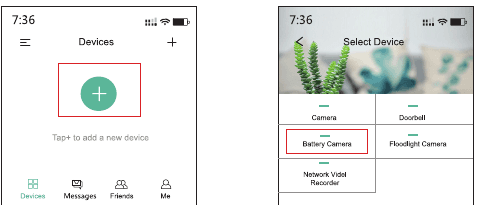
Após fazer login, clique em "+" e em "Câmera com Bateria".
Mantenha pressionado por 5 segundos para ligar; certifique-se de que o indicador LED pisque em VERMELHO lentamente.

Selecione o Wi-Fi do roteador e digite a senha correta. (Observação: o Wi-Fi só é compatível com 2.4G, não é compatível com 5G.) Coloque o código QR a 4-6 polegadas (10-15 cm) da lente da câmera e toque em Avançar ao ouvir o som "Bugu".

Após a leitura do código, aguarde a mensagem Dispositivo Encontrado. Aqui você pode editar o nome da câmera e, em seguida, clicar em "Concluído".

3. Visão geral das funções
Dispositivos

- Ocultar ou exibir a(s) imagem(ns) de prévia da câmera.
- Acessar os vídeos gravados.
- Acessar diretamente a interface da Nuvem.
- Adicionar uma nova câmera.
Mensagens
- Compartilhamento de Dispositivo — Exibe a lista de amigos e a câmera que você compartilhou.
- Mensagem de Alarme — Exibe todos os vídeos gravados depois que você tocar na imagem de prévia da câmera que deseja verificar; em seguida, toque em > à esquerda para assistir aos vídeos gravados.
- Mensagens do Sistema — Exibe notificações de adição de amigos, bem como outras informações do sistema.
Ao vivo

- A. Configuração
- B. Capacidade da bateria
- C. Alternância de qualidade SD / HD
- D. Tela cheia
- E. Intensidade do sinal
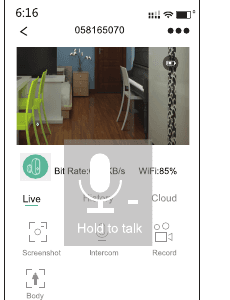
Controles da visualização ao vivo:
- Qualidade do vídeo — SD é 720P para garantir a fluidez do vídeo. HD em 1080P oferece maior nitidez, mas exige intensidade de sinal acima de 90% e estabilidade da rede.
- Captura de tela — Clique para capturar fotos em tempo real, salvas no seu telefone.
- Interfone — Mantenha pressionado o botão de voz para falar com outras pessoas por meio da câmera.
- Detecção corporal — A opção fica ATIVADA por padrão. A câmera enviará uma mensagem de alarme ao seu celular após acionar a detecção de movimento. Se você desativá-la, só poderá assistir ao vídeo ao vivo.
- Capacidade da bateria — Se a capacidade da bateria estiver abaixo de dois, carregue-a o quanto antes. (Com a bateria da câmera abaixo de 20%, também será exibido um lembrete para carregá-la o quanto antes.)
- Sinal Wi-Fi — Certifique-se de que a intensidade do sinal seja superior a 80%, caso contrário a conexão poderá ficar instável com facilidade. Aproxime a câmera do roteador para obter um sinal melhor.
- Gravar — Clique para começar a gravar o vídeo ao vivo, clique novamente para encerrar, e o vídeo será salvo automaticamente no seu telefone.
Histórico
Se você precisar assistir à gravação de reprodução, será necessário inserir um cartão de memória CLASS 10 na câmera.

Linha do tempo: Você pode ampliar ou reduzir o vídeo de alarme da reprodução; a área azul representa a duração da gravação, a linha vermelha representa o ponto de alarme e o espaço em branco indica que não há gravação de alarme.

- Calendário — Quando a data no calendário estiver azul, significa que há um vídeo de alarme nesse dia; você pode clicar para selecionar e reproduzir.
- Captura de tela — Há fotos no vídeo de reprodução que precisam ser salvas. Você pode clicar em Pausar e, em seguida, em Salvar no Telefone.
- Gravar — Há um vídeo a ser salvo no vídeo de reprodução. Clique em Iniciar, clique novamente para encerrar, e o vídeo será salvo no telefone.
- Alarme — Contém todos os pontos de alarme; clique para assistir ao vídeo de alarme.
Nuvem
- A primeira compra inclui um serviço de nuvem gratuito por 7 dias, que pode ser experimentado e usado diretamente.
- Se você inserir um cartão de memória e ativar um serviço de nuvem, o vídeo será gravado tanto no cartão de memória quanto no serviço de nuvem.
Configuração
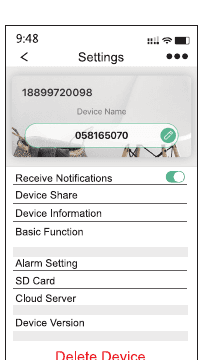
- Nome do dispositivo — Clique para alterar o nome da sua câmera.
- Receber notificações — A câmera não envia mensagens de alerta ao telefone quando esta opção está desativada.
- Compartilhamento de dispositivo — Clique em Compartilhar para enviar este dispositivo à sua família.
- Informações do dispositivo — Veja a intensidade do sinal, o código SN e o endereço IP.
Função básica:
- Girar visualização — Quando você fixar a câmera no teto, clique em ATIVAR para girar a tela em 180°.
- Visão noturna — Desative ou ative a visão noturna, ou defina como Automática para alternar.
- Volume do alto-falante — Ajuste o volume do alto-falante da câmera.
- Gerenciamento de energia — Bateria restante da câmera.
Outras configurações:
- Configuração de alarme — Ajuste a sensibilidade entre alta e baixa. Alarme somente quando pessoas aparecerem.
- Cartão SD — Verifique a capacidade do cartão de memória e formate o cartão de memória.
- Servidor de nuvem — Toque para assinar o plano de nuvem.
- Versão do dispositivo — Veja a versão do firmware.
4. Outras funções
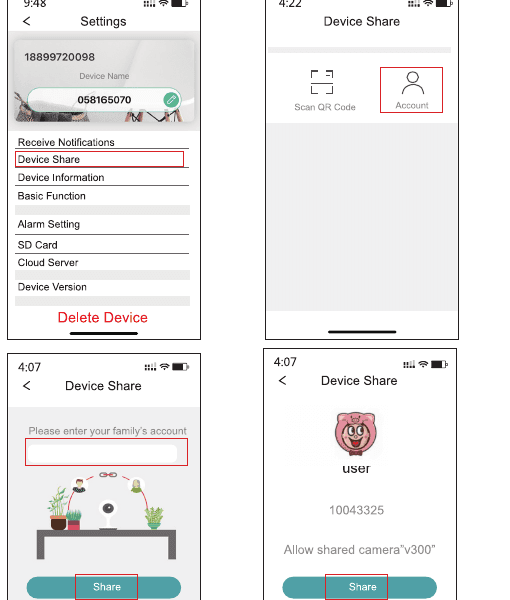
Como compartilhar a câmera
O celular do seu familiar também precisa baixar o app "CloudEdge" e usar o e-mail dele para criar uma nova conta.
Após o registro bem-sucedido, acesse a câmera e clique em Configurações "...".
Clique em Compartilhamento de Dispositivo - Adicionar - Conta e informe a conta de e-mail do seu familiar.
Clique em Compartilhar após a busca; então seu familiar poderá usá-la.
Função PIR
Não toque nem pressione esta peça.
A distância máxima de detecção do PIR é de 10 metros. Você também pode ajustar a sensibilidade para Alta ou Baixa nas configurações.
Princípio: Quando a temperatura do objeto detectado for superior a 20°, a câmera será ativada. Se for detectado que o objeto é um ser humano, a mensagem de alarme será enviada ao celular e o vídeo de detecção será gravado no cartão de memória.

| Sensibilidade | Distância de detecção (para coisas em movimento e seres vivos) |
|---|---|
| Alta | Até 5 metros (16 pés) |
| Baixa | Até 10 metros (33 pés) |
Como instalar a câmera
Reduza alarmes falsos ou atrasos de alarme. A instalação da câmera deve ter um ângulo de inclinação, o que pode ampliar de forma eficaz a área de monitoramento e evitar que objetos em movimento muito rápido não sejam gravados.
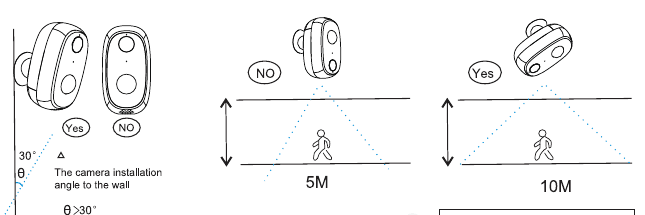
- Ângulo de instalação da câmera em relação à parede: θ > 30°.
Falar com a câmera e ouvir a partir dela?
Mantenha pressionado o botão de interfone para falar, e a pessoa em frente à câmera poderá ouvir o som que sai dela.
Como obter uma visão noturna melhor
Não permita iluminação direta sobre a lente, não a cubra nem a coloque em frente a vidros e não deixe obstáculos a menos de 1 metro da lente.
O melhor local para a visão noturna:

5. Dicas
Instale o cartão microSD (não incluído) antes de ligar a câmera. Esta câmera é compatível com cartões microSD de até 128G. Se você precisar de um cartão microSD, entre em contato conosco pelo e-mail [email protected] para receber um cartão microSD de 32G gratuito.
Mantenha o botão liga/desliga pressionado por 5s para ligar/desligar a câmera. Se ela não ligar, use um adaptador USB (não incluído) com saída padrão de 5V 1A/2A para carregá-la e tente novamente.
Pressione o botão liga/desliga uma vez para ativar a câmera do modo de suspensão.
A câmera não foi projetada para gravação contínua 24 horas por dia, 7 dias por semana; ela só começa a gravar vídeos quando o sensor PIR detecta os movimentos de um corpo humano.
Câmera de Bateria JouSecu ZS-GX5
Guia do usuário para a câmera de segurança JouSecu ZS-GX5, sem fios e com bateria recarregável, abrangendo a configuração no aplicativo CloudEdge, detecção PIR, visão noturna, gerenciamento da bateria e solução de problemas.
Câmera com Bateria Topcony ZS-GX1S
Manual do usuário da câmera com bateria sem fio Topcony ZS-GX1S, abordando o layout do hardware, a configuração do aplicativo, a adição da câmera ao Wi-Fi, a instalação e as perguntas frequentes.