 เอกสาร CloudEdge App
คู่มือการใช้งาน Ankway X5-P6 กริ่งประตูวิดีโอ
คู่มือการติดตั้งและใช้งาน Ankway X5 / P6 กริ่งประตูวิดีโอและกริ่งไร้สายผ่านแอป CloudEdge ครอบคลุมภาพรวมผลิตภัณฑ์ การชาร์จ การจับคู่ Wi-Fi กริ่ง การติดตั้ง และการแก้ไขปัญหา
คู่มือนี้อธิบายวิธีการติดตั้งและใช้งาน Ankway X5 / P6 กริ่งประตูวิดีโอและกริ่งไร้สายผ่านแอป CloudEdge ครอบคลุมภาพรวมผลิตภัณฑ์ การชาร์จ การจับคู่ Wi-Fi กริ่งไร้สาย การติดตั้ง และการแก้ไขปัญหา
ต้องการความช่วยเหลือเพิ่มเติม? ดูคำถามที่พบบ่อยเกี่ยวกับกริ่งประตู บริการหลังการขาย: ankway.com/pages/warranty — [email protected]
1. ภาพรวมผลิตภัณฑ์
รู้จักกริ่งประตูวิดีโอของคุณ
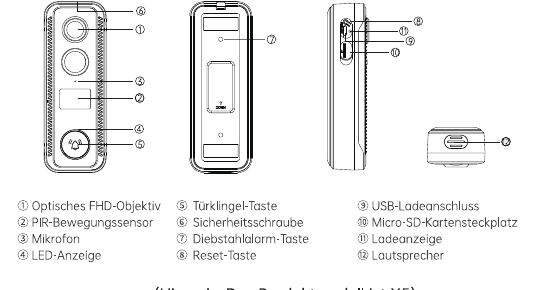
- ① เลนส์ FHD เชิงแสง
- ② เซ็นเซอร์ตรวจจับการเคลื่อนไหว PIR
- ③ ไมโครโฟน
- ④ ไฟแสดงสถานะ LED
- ⑤ ปุ่มกริ่ง
- ⑥ สกรูนิรภัย
- ⑦ ปุ่มสัญญาณเตือนป้องกันการโจรกรรม
- ⑧ ปุ่มรีเซ็ต
- ⑨ พอร์ตชาร์จ USB
- ⑩ ช่องใส่การ์ด Micro SD
- ⑪ ไฟแสดงสถานะการชาร์จ
- ⑫ ลำโพง
หมายเหตุ: รุ่นของผลิตภัณฑ์นี้คือ X5
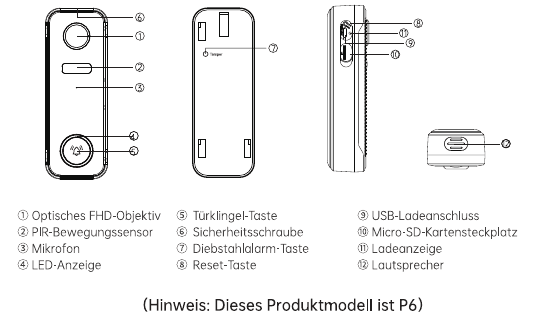
- ① เลนส์ FHD เชิงแสง
- ② เซ็นเซอร์ตรวจจับการเคลื่อนไหว PIR
- ③ ไมโครโฟน
- ④ ไฟแสดงสถานะ LED
- ⑤ ปุ่มกริ่ง
- ⑥ สกรูนิรภัย
- ⑦ ปุ่มสัญญาณเตือนป้องกันการโจรกรรม
- ⑧ ปุ่มรีเซ็ต
- ⑨ พอร์ตชาร์จ USB
- ⑩ ช่องใส่การ์ด Micro SD
- ⑪ ไฟแสดงสถานะการชาร์จ
- ⑫ ลำโพง
หมายเหตุ: รุ่นของผลิตภัณฑ์นี้คือ P6
คำอธิบายชิ้นส่วน
| ชิ้นส่วน | คำอธิบาย |
|---|---|
| ปุ่มกริ่ง | กดสั้นๆ นานกว่า 1 วินาที เพื่อเปิดอุปกรณ์ กดค้างนานกว่า 5 วินาที เพื่อปิดอุปกรณ์ |
| ปุ่มรีเซ็ต | กดค้าง RESET นาน 5 วินาที เพื่อรีเซ็ตอุปกรณ์ เมื่อรีเซ็ตสำเร็จ อุปกรณ์จะส่งเสียง "บูกู" |
| ช่องใส่การ์ด Micro SD | รองรับการจัดเก็บข้อมูลผ่านการ์ด Micro SD ในเครื่อง (สูงสุด 128 GB) |
| ไฟแสดงสถานะการชาร์จ | สีแดง: กำลังชาร์จ / สีน้ำเงิน: ชาร์จเต็มแล้ว |
| ไฟแสดงสถานะ LED | ไฟแดงติดค้าง: อุปกรณ์ผิดปกติ ไฟแดงกะพริบช้า: พร้อมจับคู่ Wi-Fi ไฟแดงกะพริบเร็ว: กำลังเชื่อมต่อ Wi-Fi ไฟน้ำเงินติดค้าง: เชื่อมต่อ Wi-Fi สำเร็จ |
| ไมโครโฟน | บันทึกเสียงสำหรับวิดีโอของคุณ |
| เซ็นเซอร์ PIR | สามารถตรวจจับวัตถุที่เคลื่อนไหวได้ในระยะสูงสุด 10 m (35 ft) |
| ลำโพง | รองรับการสนทนาสองทาง |
| พอร์ตชาร์จ USB | ใช้สาย USB หรือที่ชาร์จ USB 5V/2A (ไม่รวมในกล่อง) เพื่อชาร์จกริ่งประตูวิดีโอ |
2. รู้จักกริ่งไร้สายของคุณ
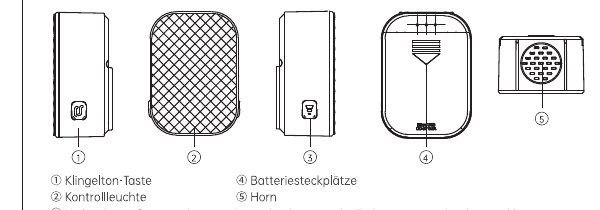
- ① ปุ่มเสียงกริ่ง
- ② ไฟแสดงสถานะ
- ③ ปุ่มจับคู่ / ปรับระดับเสียง — กดค้างเพื่อจับคู่กับกริ่ง กดสั้นๆ เพื่อปรับระดับเสียง (5 ระดับ)
- ④ ช่องใส่ถ่าน
- ⑤ ลำโพง
3. ดาวน์โหลดแอปและตั้งค่าอุปกรณ์
การติดตั้งแอป
ค้นหา "CloudEdge" ในแอปสโตร์ หรือสแกน QR โค้ดด้านล่างเพื่อดาวน์โหลดแอป
การตั้งค่าอุปกรณ์
แตะ "เพิ่มอุปกรณ์"
เลือก "กริ่งประตูอัจฉริยะ" จากนั้นแตะ "กริ่งประตูวิดีโออัจฉริยะ"
กดปุ่มกริ่งสั้นๆ ประมาณ 1 วินาที เพื่อเปิดอุปกรณ์
แตะ "ถัดไป"
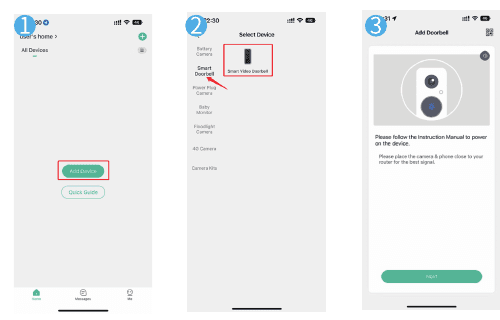
ทำตามคำแนะนำในแอปเพื่อตั้งค่ากริ่งประตูให้เสร็จสมบูรณ์
เคล็ดลับ:
- โปรดวางกริ่งประตูวิดีโอในบริเวณที่มีสัญญาณ Wi-Fi ดี
- ตรวจสอบให้แน่ใจว่าโทรศัพท์ของคุณเชื่อมต่อกับเครือข่าย Wi-Fi 2.4 GHz ด้วยรหัสผ่านที่ถูกต้อง
- ตรวจสอบให้แน่ใจว่ากริ่งประตูเปิดอยู่และไฟ LED แสดงสถานะกะพริบสีแดง หากไม่กะพริบ ให้กดค้างปุ่ม RESET นาน 5 วินาที
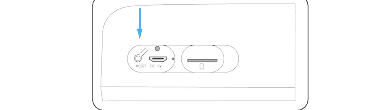
สถานะไฟ LED
| สถานะ LED | ความหมาย |
|---|---|
| ไฟแดงติดค้าง | อุปกรณ์ผิดปกติ |
| ไฟแดงกะพริบ (1 ครั้ง/วินาที) | พร้อมตั้งค่า Wi-Fi |
| ไฟแดงกะพริบ (2 ครั้ง/วินาที) | กำลังเชื่อมต่อ Wi-Fi |
| ไฟน้ำเงินติดค้าง | อุปกรณ์ออนไลน์ |
| ไฟน้ำเงินกะพริบ (1 ครั้ง/วินาที) | กำลังดูภาพสดจากกล้องกริ่งประตู |
| ไฟน้ำเงินกะพริบ (2 ครั้ง/วินาที) | กำลังอัปเดตเฟิร์มแวร์ |
4. การเชื่อมต่อกริ่งไร้สาย
กดค้างปุ่มจับคู่ / ปรับระดับเสียง ไฟแสดงสถานะจะกะพริบสีน้ำเงิน แสดงว่ากริ่งไร้สายพร้อมจับคู่แล้ว
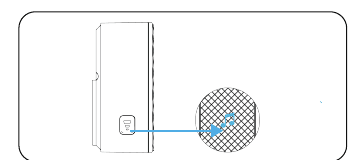
กดปุ่มกริ่งประตูวิดีโอสั้นๆ เพื่อเชื่อมต่อ กริ่งจะดังขึ้นแสดงว่าการเชื่อมต่อสำเร็จ
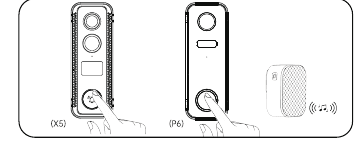
5. การตั้งค่ากริ่ง
กดปุ่มจับคู่ / ปรับระดับเสียงสั้นๆ เพื่อปรับระดับเสียง
กดปุ่มเสียงกริ่งสั้นๆ เพื่อเลือกเสียงที่ชอบ
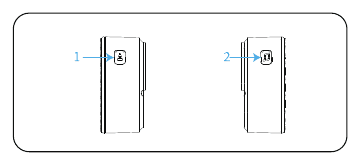
เคล็ดลับ: กดค้างปุ่มจับคู่ / ปรับระดับเสียง เพื่อให้กริ่งเข้าสู่โหมดพร้อมจับคู่ หรือยกเลิกการเชื่อมต่อกริ่งจากกริ่งประตูวิดีโอที่เชื่อมต่ออยู่
6. การติดตั้งกริ่งประตูวิดีโอ
ถอดแผ่นยึดออกจากกริ่งประตูวิดีโอ
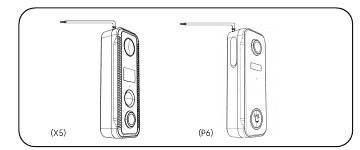
ทำเครื่องหมายตำแหน่งรูสกรูโดยใช้แผ่นยึดกริ่ง
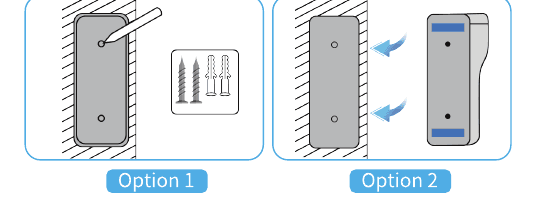
- ตัวเลือกที่ 1 — ติดตั้งกริ่งด้วยสกรูและเครื่องมือ
- ตัวเลือกที่ 2 — ใช้สติกเกอร์กาวติดกริ่งบนพื้นผิวเรียบ
ติดตั้งอุปกรณ์ลงในแผ่นยึดที่ยึดตายตัว
ขันสกรูนิรภัยที่ด้านล่างของแผ่นยึดให้แน่น
เสร็จสิ้น! กดปุ่มกริ่งเพื่อทดสอบ
กรุณาใช้สาย USB 5V/2A (ที่ให้มาในกล่อง) หรือที่ชาร์จ USB 5V/2A (ซื้อแยก) เพื่อชาร์จกริ่งประตูวิดีโอ (การชาร์จเต็มใช้เวลาประมาณ 8–12 ชั่วโมง)
ระหว่างชาร์จ ไฟสีแดงข้างพอร์ต USB จะติด เมื่อชาร์จเต็มแล้ว ไฟสีน้ำเงินข้างพอร์ต USB จะติด
เคล็ดลับ:
- เนื่องจากข้อกำหนดด้านความปลอดภัยในการจัดส่ง แบตเตอรี่ในตัวไม่ได้ชาร์จเต็มและอุปกรณ์อยู่ในสถานะปิด
- กรุณาชาร์จอุปกรณ์ให้เต็มก่อนใช้งานครั้งแรก
7. การแก้ไขปัญหา
1. ไม่สามารถลงทะเบียนแอปได้
- กรุณาตรวจสอบว่าเครือข่ายโทรศัพท์ของคุณทำงานปกติ
- กรุณายอมรับข้อตกลงการให้บริการซอฟต์แวร์และนโยบายความเป็นส่วนตัว
- กรุณาตรวจสอบว่ารหัสยืนยันอยู่ในโฟลเดอร์สแปมของคุณหรือไม่
- หากเครือข่ายมือถือไม่สามารถลงทะเบียนได้ ให้ใช้ Wi-Fi แทน หากทั้งเครือข่ายมือถือและ Wi-Fi ไม่สามารถเข้าถึงเซิร์ฟเวอร์ได้ กรุณาตรวจสอบว่าซอฟต์แวร์อื่นทำงานปกติหรือไม่
- อนุญาตให้แอปเข้าถึงตำแหน่งและสิทธิ์ทั้งหมดระหว่างการติดตั้ง ระบบจะกำหนดเซิร์ฟเวอร์ที่ดีที่สุดให้คุณโดยอัตโนมัติ
- หากวิธีข้างต้นยังไม่ได้ผล เราแนะนำให้ถอนการติดตั้งและติดตั้งแอปใหม่ โดยให้สิทธิ์ตำแหน่งปัจจุบันและสิทธิ์ทั้งหมดระหว่างการติดตั้ง
2. ไม่สามารถเชื่อมต่อเครือข่าย
① ไม่สามารถเชื่อมต่อ Wi-Fi:
- กรุณาเปิดใช้งาน DHCP บนเราเตอร์
- ตรวจสอบให้แน่ใจว่ากล้องไม่ได้อยู่ในบัญชีดำในการตั้งค่า MAC ของเราเตอร์
- ปิด Wi-Fi 5 GHz บนเราเตอร์ (หมายเหตุ: หากไม่สามารถปิดได้ กรุณาติดต่อผู้ผลิตเราเตอร์)
- หลังจากเชื่อมต่อกับ Wi-Fi 2.4 GHz ตรวจสอบว่าโทรศัพท์ของคุณสามารถเข้าถึงอินเทอร์เน็ตได้
- ตรวจสอบให้แน่ใจว่าเครือข่ายของอุปกรณ์มือถือของคุณอยู่บนเราเตอร์เดียวกับกล้อง
- เมื่อเครือข่ายกลับมาทำงานปกติ ให้รีเซ็ตกล้องและเชื่อมต่อใหม่
② ปัญหารหัสผ่าน Wi-Fi:
- ตรวจสอบว่ารหัสผ่าน Wi-Fi ของกล้องตรงกับรหัสผ่าน Wi-Fi ของเราเตอร์ที่เชื่อมต่อ
- ตรวจสอบว่ารหัสผ่าน Wi-Fi ที่ป้อนมีช่องว่างหรืออักขระพิเศษ (@, #, %, &) หรือไม่
③ Wi-Fi 5 GHz แยกต่างหากและไม่สามารถเชื่อมต่อ Wi-Fi:
- ปิดเครือข่าย 5 GHz บนเราเตอร์และเก็บเครือข่าย 2.4 GHz ไว้
- ตัดการเชื่อมต่อเราเตอร์และรีสตาร์ทกล้อง
- ชื่อ Wi-Fi ต้องไม่มีคำที่เกี่ยวข้องกับ 5 GHz
3. ไม่มีการแจ้งเตือนป๊อปอัปสำหรับสัญญาณเตือนการตรวจจับการเคลื่อนไหว
- เปิดใช้งานสิทธิ์ในการตั้งค่าระบบของอุปกรณ์มือถือเพื่อให้แอปรับการแจ้งเตือนแบบพุช
- โทรศัพท์ Android บางรุ่นอาจไม่รับการแจ้งเตือนแบบพุชสำหรับสัญญาณเตือน
- กรุณาเปิดใช้งานการตรวจจับการเคลื่อนไหวในแอป
- ปัจจุบันยังไม่รองรับการแจ้งเตือนทาง SMS และอีเมล
4. การแจ้งเตือนการตรวจจับการเคลื่อนไหวปรากฏบ่อยครั้ง
- หากความไวของการตรวจจับการเคลื่อนไหวสูงเกินไป การเปลี่ยนแปลงแสงก็อาจทำให้เกิดสัญญาณเตือนได้
- ลดความไวของสัญญาณเตือน (แนะนำให้ตั้งค่าเป็นค่าที่ต่ำกว่า)
5. พื้นที่จัดเก็บบนคลาวด์และการ์ด SD คืออะไร?
- คุณสามารถเลือกใช้การ์ด SD ในเครื่องหรือคลาวด์เพื่อบันทึกวิดีโอ ผลิตภัณฑ์นี้ไม่รวมการ์ด SD หากต้องการการ์ด SD เพื่อเก็บไฟล์ กรุณาซื้อเพิ่มเติม การ์ด SD ต้องรองรับความจุ 8–128 GB และรูปแบบ FAT32 แนะนำการ์ด SD Class 10
- คุณยังสามารถใช้พื้นที่จัดเก็บบนคลาวด์พื้นฐาน (รอบฟรี 7 วัน ไม่มีค่าสมาชิก) หรือเลือกแผนการสมัครสมาชิกตามความต้องการ ซึ่งเป็นตัวเลือกเสริม
6. หลังจากใส่การ์ด SD แล้วปรากฏข้อความ "เสียหาย"
- ถอดสายไฟก่อนใส่การ์ด SD จากนั้นต่อสายไฟเพื่อเริ่มต้นหลังจากใส่การ์ดแล้ว
- การ์ด SD ต้องฟอร์แมตบนคอมพิวเตอร์ก่อนใช้งาน
7. ฉันจะแชร์อุปกรณ์ได้อย่างไร?
ฟังก์ชันนี้สามารถเข้าถึงได้ผ่าน "การแชร์อุปกรณ์"
- ก่อนอื่น สมาชิกในครอบครัวของคุณต้องติดตั้งแอป ลงทะเบียนบัญชีใหม่ เข้าสู่ระบบด้วยบัญชีใหม่ และค้นหา QR โค้ดของบัญชีใหม่ในแอป
- เปิดอุปกรณ์ของคุณ เข้าสู่ระบบบัญชี "CloudEdge" ไปที่หน้าการตั้งค่า แตะ "การแชร์อุปกรณ์" จากนั้นแตะ "เพิ่ม" และสุดท้าย "สแกน QR โค้ด" สแกน QR โค้ดของบัญชีใหม่ที่คุณต้องการแชร์ด้วยกล้องโทรศัพท์ของคุณ
8. ข้อกำหนดการปฏิบัติตาม FCC
อุปกรณ์นี้เป็นไปตามส่วนที่ 15 ของกฎ FCC การใช้งานต้องเป็นไปตามเงื่อนไขสองข้อต่อไปนี้:
- อุปกรณ์นี้ต้องไม่ก่อให้เกิดการรบกวนที่เป็นอันตราย
- อุปกรณ์นี้ต้องรับการรบกวนที่ได้รับ รวมถึงการรบกวนที่อาจทำให้เกิดการทำงานที่ไม่ต้องการ
คำเตือน: การเปลี่ยนแปลงหรือดัดแปลงใดๆ ที่ไม่ได้รับการอนุมัติอย่างชัดเจนจากฝ่ายที่รับผิดชอบด้านการปฏิบัติตามข้อกำหนด อาจทำให้สิทธิ์ของผู้ใช้ในการใช้งานอุปกรณ์เป็นโมฆะ
หมายเหตุ: อุปกรณ์นี้ได้รับการทดสอบและพบว่าเป็นไปตามข้อจำกัดสำหรับอุปกรณ์ดิจิทัลคลาส B ตามส่วนที่ 15 ของกฎ FCC ข้อจำกัดเหล่านี้ออกแบบมาเพื่อให้การป้องกันที่สมเหตุสมผลต่อการรบกวนที่เป็นอันตรายในการติดตั้งที่พักอาศัย อุปกรณ์นี้สร้าง ใช้ และสามารถแผ่พลังงานความถี่วิทยุ และหากไม่ได้ติดตั้งและใช้งานตามคำแนะนำ อาจก่อให้เกิดการรบกวนที่เป็นอันตรายต่อการสื่อสารทางวิทยุ อย่างไรก็ตาม ไม่มีการรับประกันว่าการรบกวนจะไม่เกิดขึ้นในการติดตั้งใดๆ โดยเฉพาะ หากอุปกรณ์นี้ก่อให้เกิดการรบกวนที่เป็นอันตรายต่อการรับสัญญาณวิทยุหรือโทรทัศน์ ซึ่งสามารถตรวจสอบได้โดยการปิดและเปิดอุปกรณ์ ผู้ใช้ควรพยายามแก้ไขการรบกวนด้วยมาตรการอย่างน้อยหนึ่งมาตรการต่อไปนี้:
- ปรับทิศทางหรือเปลี่ยนตำแหน่งเสาอากาศรับสัญญาณ
- เพิ่มระยะห่างระหว่างอุปกรณ์กับเครื่องรับ
- เสียบอุปกรณ์เข้ากับเต้าเสียบบนวงจรที่แตกต่างจากวงจรที่เครื่องรับเชื่อมต่ออยู่
- ปรึกษาตัวแทนจำหน่ายหรือช่างเทคนิควิทยุ/โทรทัศน์ที่มีประสบการณ์เพื่อขอความช่วยเหลือ
9. การรับประกัน
- รับประกัน 12 เดือน
- บริการลูกค้าด้านเทคนิคตลอดชีพ
รายละเอียดการรับประกัน: ankway.com/pages/warranty — [email protected]
คู่มือผู้ใช้
คู่มือผลิตภัณฑ์ที่รองรับ CloudEdge จัดเรียงตามประเภทผลิตภัณฑ์
BOIFUN Bell J1 วิดีโอดอร์เบลล์ไร้สาย
คู่มือผู้ใช้สำหรับวิดีโอดอร์เบลล์ไร้สาย BOIFUN Bell J1 — ภาพรวมฮาร์ดแวร์ การตั้งค่าแอป การจับคู่ Wi-Fi การดูสดสัญญาณจากกล้อง การเล่นย้อนหลัง ข้อความเสียง การแชร์ การจับคู่กระดิ่ง การติดตั้ง ข้อมูลจำเพาะ และคำถามที่พบบ่อย