 เอกสาร CloudEdge App
ieGeek กริ่งประตูวิดีโอไร้สาย
คู่มือเริ่มต้นใช้งาน ieGeek กริ่งประตูวิดีโอไร้สายและกริ่งภายในอาคาร: รายการในกล่อง การชาร์จ การตั้งค่าแอป การจับคู่ Wi-Fi การจับคู่กริ่ง การติดตั้ง และการแก้ไขปัญหา
คู่มือนี้ครอบคลุมการตั้งค่า ieGeek กริ่งประตูวิดีโอไร้สายและกริ่งภายในอาคาร ผ่านแอป ieGeek Cam (รองรับแอป CloudEdge ด้วย)
ต้องการความช่วยเหลือเพิ่มเติม? ดูที่ คำถามที่พบบ่อยเกี่ยวกับกริ่งประตู สำหรับคำถามด้านการขายหรือหลังการขาย ส่งอีเมลไปที่ [email protected]
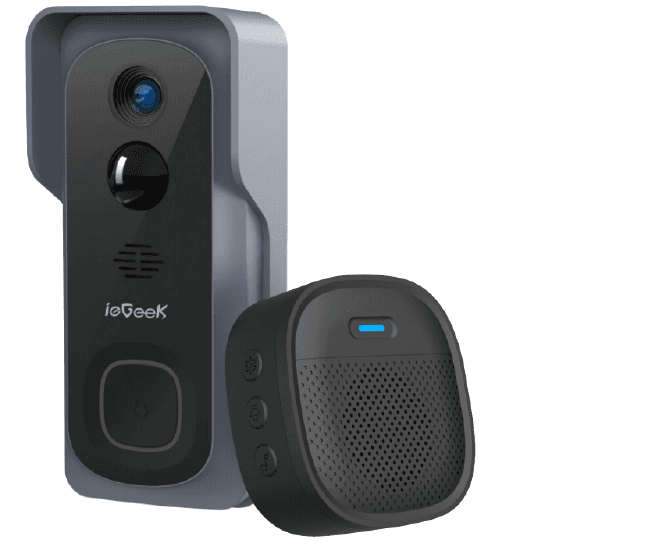
1. สิ่งที่อยู่ในกล่อง
กรุณาตรวจสอบอุปกรณ์ทั้งหมดตามรายการด้านล่าง

- กริ่งประตูวิดีโอ (พร้อมแท่นยึด)
- กริ่งภายในอาคาร
- สายชาร์จ
- สกรูและเครื่องมือ
- คู่มือผู้ใช้
- เทปสองหน้า
2. ทำความรู้จักกริ่งประตู
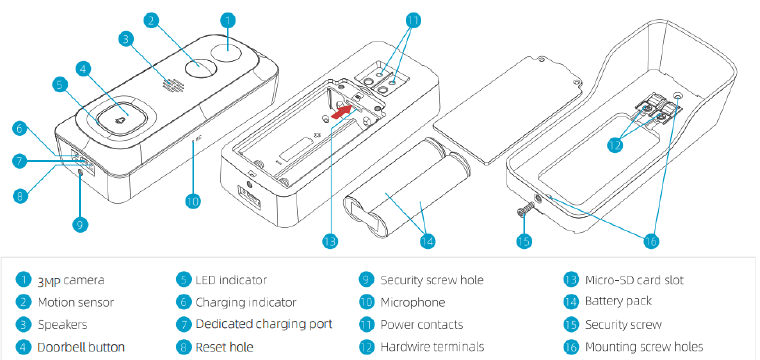
- เลนส์
- เซ็นเซอร์ตรวจจับการเคลื่อนไหว PIR
- ไมโครโฟน
- ปุ่มกริ่งประตู (ปุ่มเปิด/ปิด)
- ไฟแสดงสถานะ LED
- ลำโพง
- ช่องปลดล็อก
- เข็มปลดล็อก
- ปุ่มรีเซ็ต
- พอร์ตชาร์จ
- ไฟแสดงสถานะการชาร์จ
- ช่องใส่การ์ด Micro SD
- แท่นยึดกริ่งประตู
กริ่งประตูมีแบตเตอรี่ลิเธียมไอออนในตัว เมื่อได้รับสินค้า กริ่งประตูและแท่นยึดจะประกอบมาพร้อมกัน
3. ทำความรู้จักกริ่ง
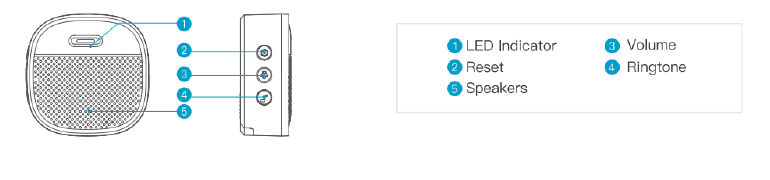
- ไฟแสดงสถานะ LED
- การตั้งค่า
- ปรับระดับเสียง
- เลือกเสียงกริ่ง
- ถ่าน AAA
| ปุ่ม | การใช้งาน |
|---|---|
| การตั้งค่า | กดเพื่อเข้า/ออกจากโหมดจับคู่ กดค้างไว้ 5 วินาทีเพื่อคืนค่าจากโรงงาน |
| ปรับระดับเสียง | กดเพื่อปรับระดับเสียง: ระดับ 1: 110 dB; ระดับ 2: 100 dB; ระดับ 3: 90 dB; ระดับ 4: 80 dB |
| เลือกเสียงกริ่ง | กดเพื่อเปลี่ยนเสียงกริ่ง (มีให้เลือก 4 เสียง) |
4. ชาร์จกริ่งประตูของคุณ
| สถานะไฟ LED | ความหมาย |
|---|---|
| แดงค้าง | กำลังชาร์จแบตเตอรี่ |
| น้ำเงินค้าง | ชาร์จเต็มแล้ว |
อุปกรณ์ชาร์จที่รองรับ (ไม่รวมในกล่อง): เครื่องชาร์จโทรศัพท์มือถือที่รองรับ USB (DC 5V 1A-2A)
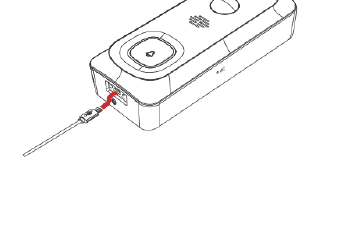
อายุการใช้งานแบตเตอรี่: 1-2 เดือน ในสภาพแวดล้อมห้องปฏิบัติการ กริ่งประตูไร้สายทำงานได้ 2 เดือนด้วยการตรวจจับ 20 ครั้งต่อวัน อายุแบตเตอรี่ขึ้นอยู่กับอุณหภูมิ ความถี่ในการตรวจจับ PIR และปัจจัยการเสื่อมสภาพของแบตเตอรี่
5. ดาวน์โหลดแอป
ค้นหา 'ieGeek Cam' ใน App Store หรือสแกน QR โค้ดในคู่มือที่พิมพ์มาเพื่อดาวน์โหลดแอป (รองรับแอป 'CloudEdge' ด้วย)
- เชื่อมต่อหลายอุปกรณ์: คุณสามารถเพิ่มอุปกรณ์หลายเครื่องในแอป ieGeek Cam เพื่อการจัดการที่สะดวก
- การแชร์อุปกรณ์: คุณสามารถแชร์หน้าจอกล้องกับผู้ใช้คนอื่นโดยการสแกน QR โค้ดหรือป้อนบัญชีอื่น เส้นทาง: การตั้งค่า → การแชร์อุปกรณ์ → ทำตามคำแนะนำในแอป
หมายเหตุ:
- บัญชีเดียวกันไม่รองรับการเข้าสู่ระบบพร้อมกันบนอุปกรณ์ต่างกัน
- เฉพาะบัญชีหลักเท่านั้นที่สามารถปรับการตั้งค่ากล้องได้ บัญชีที่แชร์ไม่สามารถแก้ไขการตั้งค่าได้
6. ตั้งค่ากริ่งประตู
6.1 ติดตั้งการ์ด Micro SD (ไม่รวมในกล่อง)
- ใช้เข็มปลดล็อกที่ให้มาแทงเข้าไปในรูเล็กๆ ที่ด้านล่าง
- ถอดกริ่งประตูออกจากแท่นยึด
- ใส่การ์ด Micro SD เข้าไปในช่องการ์ดทางด้านซ้ายของกริ่งประตู
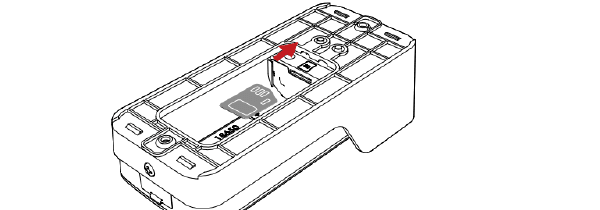
หมายเหตุเกี่ยวกับการ์ด Micro SD:
- กรุณาใส่การ์ด Micro SD ก่อนเปิดเครื่อง มิฉะนั้นการ์ด Micro SD อาจไม่ถูกตรวจพบ
- กริ่งประตู ieGeek รองรับการ์ด Micro SD สูงสุด 128GB
- ข้อกำหนด: ความเร็วอ่านเขียน Class 10 และรูปแบบไฟล์ FAT32 (ฟอร์แมตก่อนใช้งาน)
6.2 เชื่อมต่อกริ่งประตูกับ Wi-Fi
กดปุ่มกริ่งประตูเพื่อเปิดใช้งาน ไฟแสดงสถานะ LED จะกะพริบสีแดง (หนึ่งครั้งต่อวินาที) หากไม่กะพริบ ให้กดปุ่มรีเซ็ตค้างไว้ 5 วินาทีเพื่อคืนค่าจากโรงงาน
วิธีที่ 1: ตั้งค่าผ่าน Bluetooth
- ที่หน้าหลัก แตะ "เพิ่ม" หรือ "+" ที่มุมขวาบน จากนั้นแตะ "เพิ่มอุปกรณ์"
- หาก Bluetooth ของโทรศัพท์ยังไม่เปิด แอปจะแสดงป๊อปอัป กรุณาอนุญาตให้เปิด Bluetooth
- เมื่อเปิด Bluetooth แล้ว แอปจะค้นหาอุปกรณ์ที่เปิดอยู่และยังไม่ได้เชื่อมต่อโดยอัตโนมัติ เลือกอุปกรณ์ที่ต้องการเชื่อมต่อจากรายการค้นหา
วิธีที่ 2: สแกน QR โค้ด
- ที่หน้าหลัก แตะ "เพิ่ม" หรือ "+" ที่มุมขวาบน จากนั้นแตะ "เพิ่มอุปกรณ์"
- เลือก Smart Doorbell (2.4G Wifi) และทำตามคำแนะนำในแอป
เคล็ดลับ:
- กรุณาตั้งค่าใกล้กับเราเตอร์ Wi-Fi ของคุณ
- ตรวจสอบให้แน่ใจว่าโทรศัพท์เชื่อมต่อกับ Wi-Fi 2.4GHz
- ตรวจสอบให้แน่ใจว่ากริ่งประตูเปิดอยู่และไฟ LED กะพริบสีแดง หากไม่กะพริบ ให้กดค้าง RESET 5 วินาที
- ตรวจสอบให้แน่ใจว่าสัญญาณ Wi-Fi ดีและรหัสผ่าน Wi-Fi ถูกต้อง
| สถานะไฟ LED | ความหมาย |
|---|---|
| แดงค้าง | อุปกรณ์ผิดปกติ |
| กะพริบแดง (หนึ่งครั้ง/วินาที) | พร้อมสำหรับการตั้งค่า Wi-Fi |
| กะพริบแดง (สองครั้ง/วินาที) | กำลังเชื่อมต่อ Wi-Fi |
| น้ำเงินค้าง | อุปกรณ์ออนไลน์แล้ว |
| กะพริบน้ำเงิน (หนึ่งครั้ง/วินาที) | กำลังดูวิดีโอสดจากกริ่งประตู |
| กะพริบน้ำเงิน (สองครั้ง/วินาที) | กำลังอัปเกรดเฟิร์มแวร์ |
7. จับคู่กับกริ่งภายในอาคาร
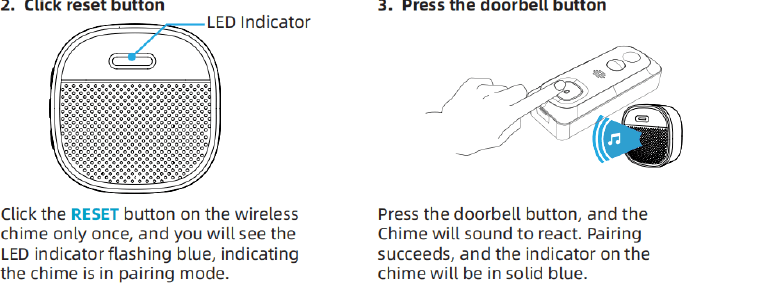
เมื่อได้รับสินค้า กริ่งและกริ่งประตูจะเชื่อมต่อกันเป็นค่าเริ่มต้น หากพบว่ากริ่งไม่ได้เชื่อมต่อกับกริ่งประตู คุณสามารถเชื่อมต่อด้วยตนเองดังนี้:
- คลิกปุ่ม SETTING บนกริ่ง กริ่งจะเข้าสู่โหมดจับคู่เป็นเวลา 20 วินาที โดยไฟ LED สีแดงจะกะพริบ
- กดปุ่มกริ่งประตูเพื่อส่งสัญญาณจับคู่ กริ่งจะส่งเสียงตอบสนองพร้อมกับไฟ LED สีน้ำเงินกะพริบ การจับคู่กริ่งสำเร็จแล้ว
8. ติดตั้งกริ่งประตูของคุณ
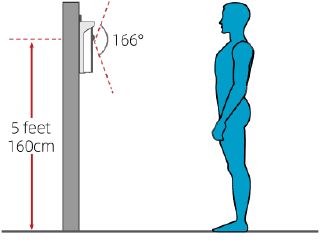
เลือกตำแหน่งติดตั้ง
แนะนำให้ติดตั้งกริ่งประตูที่ความสูงอย่างน้อย 4 ฟุต (120 cm) จากพื้น เพื่อมุมมองที่ดีที่สุดและประสิทธิภาพการตรวจจับการเคลื่อนไหวที่ดีที่สุด
ติดตั้งกริ่งประตู
9. การแก้ไขปัญหา
Q1: กริ่งประตูวิดีโอใช้พลังงานจากแบตเตอรี่หรือไม่? A1: ใช่ มีแบตเตอรี่ลิเธียมไอออนในตัว ด้วยเทคโนโลยีประหยัดพลังงาน การชาร์จเต็มครั้งเดียวใช้งานได้ประมาณ 2 เดือนในสภาพแวดล้อมห้องปฏิบัติการ (เงื่อนไขการทดสอบ: 10 เหตุการณ์ต่อวัน บันทึกวิดีโอ 15 วินาทีต่อเหตุการณ์) เมื่ออุณหภูมิต่ำเกินไป อัตราการสิ้นเปลืองพลังงานจะเพิ่มขึ้น
Q2: รองรับแหล่งจ่ายไฟแบบมีสายแบบเดิมหรือไม่? A2: ไม่รองรับ
Q3: กริ่งประตูรองรับ Wi-Fi 5GHz หรือไม่? A3: ไม่รองรับ รองรับเฉพาะ Wi-Fi 2.4GHz เท่านั้น
Q4: สามารถเพิ่มกริ่งไร้สายได้กี่อันกับกริ่งประตู? A4: คุณสามารถเพิ่มกริ่งไร้สายได้หลายอันเพื่อใช้งานร่วมกับกริ่งประตูวิดีโอ
Q5: รองรับโซนตรวจจับการเคลื่อนไหวแบบกำหนดเองหรือไม่? A5: รองรับ คุณสามารถกำหนดโซนตรวจจับในการตั้งค่ากริ่งประตู
Q6: กริ่งประตูรองรับการจัดเก็บข้อมูลบนคลาวด์หรือไม่? A6: กริ่งประตูของคุณรองรับการจัดเก็บวิดีโอในเครื่องด้วยการ์ด Micro SD นอกจากนี้คุณยังสามารถเปิดใช้งานบริการจัดเก็บข้อมูลบนคลาวด์ฟรีในแอป การจัดเก็บข้อมูลบนคลาวด์ฟรีรองรับการบันทึกวิดีโอ 6 วินาที และระยะเวลาจัดเก็บคือเจ็ดวัน เส้นทางการตั้งค่า: การตั้งค่า → บริการจัดเก็บข้อมูลบนคลาวด์ → การจัดเก็บข้อมูลบนคลาวด์พื้นฐาน → เลื่อนไปด้านล่างของหน้า → แตะเพื่อเปิด
Q7: วิธีติดตั้งการ์ด Micro SD? A7: ใช้เข็มที่ให้มาแทงเข้าไปในรูเล็กๆ ที่ด้านล่างของกริ่งประตูเพื่อถอดกริ่งประตูออกจากแท่นยึด ช่องใส่การ์ด SD อยู่ทางด้านซ้าย (กริ่งประตูและแท่นยึดประกอบมาพร้อมกันเมื่อคุณได้รับสินค้า)
ieGeek Bell J10 กริ่งประตูวิดีโอ
คู่มือเริ่มต้นใช้งานสำหรับกริ่งประตูวิดีโอไร้สาย ieGeek Bell J10 ครอบคลุมรายการในกล่อง การชาร์จ การตั้งค่า Wi-Fi การจับคู่กริ่งในร่ม การติดตั้ง และการแก้ปัญหา
คู่มือเริ่มต้นใช้งาน ieGeek กริ่งประตูวิดีโอไร้สาย
รายการในกล่อง โครงสร้างกริ่งประตูและลำโพงกริ่ง การชาร์จ การตั้งค่าแอป การจับคู่ Wi-Fi การจับคู่ลำโพงกริ่ง การติดตั้ง และการแก้ปัญหาสำหรับ ieGeek กริ่งประตูวิดีโอไร้สาย ด้วยแอป CloudEdge