 เอกสาร CloudEdge App
COOAU BELL J6 PLUS วิดีโอดอร์เบลล์
คู่มือการใช้งานฉบับสมบูรณ์สำหรับ COOAU BELL J6 PLUS วิดีโอดอร์เบลล์ไร้สาย ครอบคลุมการตั้งค่าผ่านแอป CloudEdge การดูภาพสด การบันทึก การจับคู่เสียงกริ่ง การติดตั้ง และการแก้ไขปัญหา
คู่มือนี้อธิบายวิธีตั้งค่าและใช้งาน COOAU BELL J6 PLUS วิดีโอดอร์เบลล์ร่วมกับแอป CloudEdge

ต้องการความช่วยเหลือเพิ่มเติม? ดูคำถามที่พบบ่อยเกี่ยวกับดอร์เบลล์ หรือส่งอีเมลมาที่ [email protected]
1. การบริการหลังการขาย
เรียนลูกค้าที่รัก
ขอบคุณมากที่ให้การสนับสนุน COOAU!
โปรดอ่านคู่มือนี้อย่างละเอียดก่อนใช้งานกล้องวิดีโอดอร์เบลล์ไร้สาย หากพบปัญหาใด ๆ กรุณาส่งหมายเลขคำสั่งซื้อพร้อมรายละเอียดปัญหามาที่ [email protected] เมื่อได้รับข้อความแล้ว เราจะแก้ปัญหาให้ภายใน 24 ชั่วโมง
ปัญหาส่วนใหญ่ไม่ว่าจะเป็นการเชื่อมต่อเครือข่ายล้มเหลว ความล่าช้าของการตรวจจับการเคลื่อนไหว การติดตั้งและการชาร์จ การแจ้งเตือนผิดพลาด หรือการจัดการแบตเตอรี่ สามารถแก้ไขได้ง่าย ๆ ด้วยการปรับตั้งค่า เรารับประกันว่ากล้องทุกตัวได้รับการตรวจสอบและบรรจุหีบห่ออย่างรอบคอบก่อนจัดส่ง
เราให้การสนับสนุนด้านเทคนิคตลอดอายุการใช้งานสำหรับดอร์เบลล์ของคุณ และยินดีให้ความช่วยเหลือทุกรูปแบบเท่าที่จะเป็นไปได้ หากมีข้อสงสัยระหว่างการใช้งาน อย่าลังเลที่จะติดต่อเรา เราจะร่วมกับวิศวกรกล้องผู้เชี่ยวชาญเพื่อหาทางออกที่ดีที่สุดให้คุณ
ด้วยความนับถือ
ทีมบริการ COOAU
หมายเหตุ:
- ดอร์เบลล์รองรับเฉพาะ Wi-Fi 2.4GHz เท่านั้น ไม่รองรับ Wi-Fi 5GHz
- ก่อนเชื่อมต่อดอร์เบลล์กับ Wi-Fi โปรดตรวจสอบให้แน่ใจว่าความแรงของสัญญาณ Wi-Fi อยู่ที่ 85% ขึ้นไป หากดอร์เบลล์อยู่ห่างจากแหล่งสัญญาณมากเกินไป อาจเชื่อมต่อไม่สำเร็จในครั้งแรก
- หากเราเตอร์เชื่อมต่ออุปกรณ์มากเกินไป ดอร์เบลล์อาจเชื่อมต่อ Wi-Fi ไม่ได้เนื่องจาก IP แอดเดรสขัดแย้งกัน
2. อุปกรณ์ในกล่อง
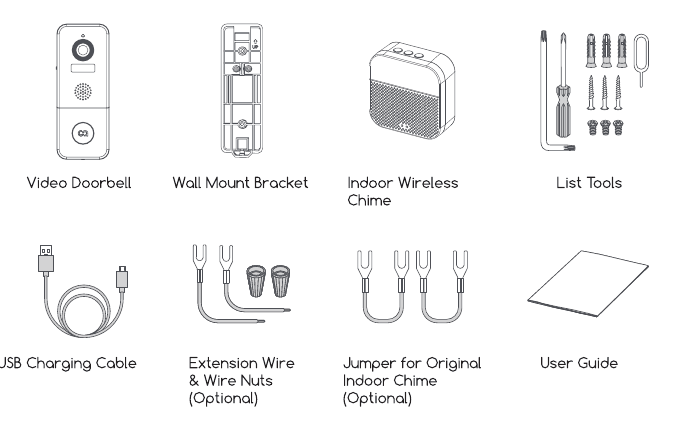
- วิดีโอดอร์เบลล์
- แผงยึดผนัง
- กริ่งไร้สายในร่ม
- ชุดเครื่องมือติดตั้ง
- สายชาร์จ USB
- สายต่อขยายและตัวต่อสาย (อุปกรณ์เสริม)
- สายจัมเปอร์สำหรับกริ่งเดิม (อุปกรณ์เสริม)
- คู่มือผู้ใช้
3. ส่วนประกอบของดอร์เบลล์
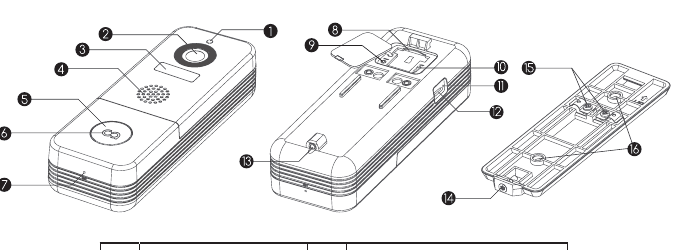
| # | ส่วนประกอบ | # | ส่วนประกอบ |
|---|---|---|---|
| 1 | เลนส์เซนเซอร์แสง | 9 | ปุ่มรีเซ็ต |
| 2 | กล้อง | 10 | สวิตช์เปิด/ปิด |
| 3 | เซนเซอร์ตรวจจับการเคลื่อนไหว PIR | 11 | ไฟแสดงสถานะการชาร์จ |
| 4 | ลำโพง | 12 | พอร์ต Micro USB |
| 5 | ปุ่มกดกริ่ง | 13 | รูสกรูนิรภัย |
| 6 | ไฟ LED แสดงสถานะ | 14 | สกรูนิรภัย |
| 7 | ไมโครโฟน | 15 | ขั้วต่อสายไฟ |
| 8 | ช่องใส่การ์ดหน่วยความจำ | 16 | รูสกรูยึดผนัง |
4. ส่วนประกอบของกริ่ง

| # | ส่วนประกอบ | # | ส่วนประกอบ |
|---|---|---|---|
| 1 | เลือกเสียงกริ่ง | 5 | ไฟ LED สีน้ำเงิน |
| 2 | ปรับระดับเสียง | 6 | ช่องใส่แบตเตอรี่ |
| 3 | ตั้งค่า (จับคู่ / รีเซ็ต) | 7 | พอร์ต Micro USB สำหรับจ่ายไฟ |
| 4 | ไฟ LED สีแดง | 8 | แบตเตอรี่ AA × 3 ก้อน |
คำอธิบายฟังก์ชันปุ่ม
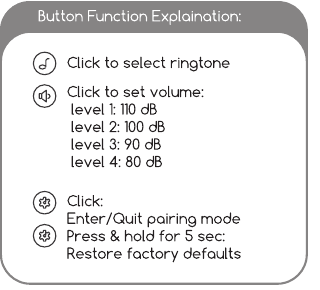
- เลือกเสียงกริ่ง — กดเพื่อเลือกเสียงกริ่ง
- ปรับระดับเสียง — กดเพื่อตั้งระดับเสียง: ระดับ 1: 110 dB, ระดับ 2: 100 dB, ระดับ 3: 90 dB, ระดับ 4: 80 dB
- ตั้งค่า — กด: เข้า/ออกโหมดจับคู่ กดค้าง 5 วินาที: คืนค่าเริ่มต้นจากโรงงาน
5. การตั้งค่าดอร์เบลล์

เปิดดอร์เบลล์โดยใช้สวิตช์เปิด/ปิดที่ด้านหลัง กดปุ่ม "RESET" ค้างไว้ 5 วินาทีเพื่อคืนค่าเริ่มต้นจากโรงงาน ไฟแสดงสถานะจะกะพริบสีแดง แสดงว่าดอร์เบลล์พร้อมสำหรับการกำหนดค่า Wi-Fi
ดาวน์โหลดและติดตั้งแอปบนสมาร์ทโฟน เปิดแอปและลงทะเบียนบัญชีด้วยหมายเลขโทรศัพท์หรืออีเมล ดอร์เบลล์ทำงานร่วมกับแอป CloudEdge (รองรับ iOS และ Android)
ทำการกำหนดค่าในบริเวณใกล้เคียงกับเราเตอร์ Wi-Fi
เริ่มกำหนดค่า Wi-Fi ตามคำแนะนำในแอป หรืออ้างอิงขั้นตอนด้านล่าง
ขั้นตอนการตั้งค่าผ่านแอป

- แตะ "+" เพื่อเพิ่มอุปกรณ์
- เลือกดอร์เบลล์
- ตรวจสอบสถานะไฟ
- เปิดใช้งานดอร์เบลล์

- รีเซ็ตอุปกรณ์
- ใส่รหัสผ่าน Wi-Fi — เลือกเครือข่าย Wi-Fi 2.4G ของคุณ (อุปกรณ์นี้ไม่รองรับเครือข่าย Wi-Fi 5G)
- เตรียมสแกน QR Code
- สร้าง QR Code

- รอการเชื่อมต่อ
- เพิ่มอุปกรณ์สำเร็จ
เมื่อสร้าง QR Code แล้ว ให้จับอุปกรณ์ให้ห่างจาก QR Code ประมาณ 5-8 นิ้ว จะได้ยินเสียงเมื่อสแกนสำเร็จ โปรดวางกล้องและโทรศัพท์ให้ใกล้กับเราเตอร์เพื่อสัญญาณที่ดีที่สุด
คำอธิบายไฟ LED แสดงสถานะ

| สถานะ LED | ความหมาย |
|---|---|
| แดงติดค้าง | อุปกรณ์ผิดปกติ |
| แดงกะพริบช้า | รอการกำหนดค่า Wi-Fi |
| แดงกะพริบเร็ว | กำลังเชื่อมต่อ Wi-Fi |
| น้ำเงินติดค้าง | เชื่อมต่อ Wi-Fi สำเร็จ |
| น้ำเงินกะพริบเร็ว | กำลังอัปเดตเฟิร์มแวร์ |
| ดับ | โหมดสแตนด์บาย / ปิดเครื่อง |
6. ดูภาพสด
แตะปุ่มเล่นที่หน้าหลักของอุปกรณ์เพื่อดูภาพสดจากดอร์เบลล์

| # | ฟังก์ชัน | # | ฟังก์ชัน |
|---|---|---|---|
| 1 | ออกจากการดูภาพสด | 9 | สถานะแบตเตอรี่ |
| 2 | เมนูตั้งค่า | 10 | ปุ่มจับภาพหน้าจอ |
| 3 | ลายน้ำวันที่และเวลา | 11 | ปุ่มอินเตอร์คอม |
| 4 | เปิด/ปิดเสียง | 12 | บันทึกบนโทรศัพท์ |
| 5 | สลับ FHD/SD | 13 | เปิด/ปิดการตรวจจับการเคลื่อนไหว |
| 6 | แสดงเต็มจอ | 14 | อัลบั้มภาพ/วิดีโอ |
| 7 | อัตราบิตของสตรีม | 15 | เล่นย้อนหลัง |
| 8 | สถานะสัญญาณ Wi-Fi | 16 | บริการจัดเก็บข้อมูลบนคลาวด์ |
หมายเหตุ: การดูภาพสดจะไม่ทำให้อุปกรณ์บันทึกวิดีโอ
7. การตั้งค่า
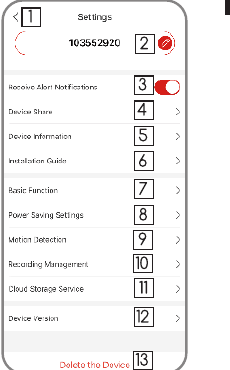
| # | การตั้งค่า | # | การตั้งค่า |
|---|---|---|---|
| 1 | กลับไปดูภาพสด | 8 | ตั้งค่าประหยัดพลังงาน |
| 2 | แก้ไขชื่ออุปกรณ์ | 9 | ตั้งค่าการตรวจจับการเคลื่อนไหว |
| 3 | รับ/บล็อกการแจ้งเตือน | 10 | จัดการการบันทึก |
| 4 | แชร์อุปกรณ์กับผู้ใช้อื่น | 11 | ตั้งค่าพื้นที่จัดเก็บบนคลาวด์ |
| 5 | ข้อมูลอุปกรณ์ | 12 | เวอร์ชันอุปกรณ์ |
| 6 | คู่มือการติดตั้ง | 13 | ลบอุปกรณ์ |
| 7 | ฟังก์ชันพื้นฐาน |
8. การบันทึก
หากติดตั้งการ์ด Micro SD อย่างถูกต้อง คุณสามารถเล่นย้อนหลังคลิปวิดีโอที่บันทึกหลังจากตรวจพบการเคลื่อนไหวหรือมีผู้กดกริ่ง (การดูภาพสดจะไม่ทำให้อุปกรณ์บันทึกวิดีโอ) คุณยังสามารถสำรองคลิปวิดีโอไปยังคลาวด์ได้ หากเปิดใช้งานบริการจัดเก็บข้อมูลบนคลาวด์แล้ว (ทดลองใช้ฟรี 7 วัน จากนั้นมีค่าบริการ)

- ค้นหาวิดีโอตามวันที่
- ค้นหาวิดีโอตามเหตุการณ์
- ซูมเส้นเวลาเข้า / ออก
- หน้าจอพื้นที่จัดเก็บบนคลาวด์ — เปิดใช้งานเพื่อเริ่มบันทึกบนคลาวด์
9. การเล่นย้อนหลัง
แตะ "ประวัติ" เพื่อเล่นคลิปวิดีโอที่บันทึกในการ์ด MicroSD
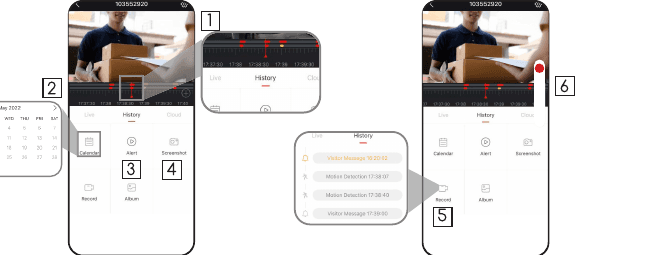
- เส้นเวลา: เลื่อนเส้นเวลาซ้ายหรือขวาเพื่อค้นหาวิดีโอตามช่วงเวลา แถบสีแดงด้านบนแสดงความยาวของวิดีโอ จุดสีเหลืองแสดงจุดแจ้งเตือนเมื่อมีผู้กดปุ่มกริ่ง จุดสีแดงแสดงจุดแจ้งเตือนเมื่อตรวจพบการเคลื่อนไหว
- ปฏิทิน: ตรวจสอบประวัติวิดีโอตามวันที่ ตัวเลขสีเขียวแสดงวันที่มีการบันทึกวิดีโอ
- จับภาพหน้าจอ: แตะเพื่อถ่ายภาพและบันทึกไปที่ ฉัน → ภาพและวิดีโอ ซึ่งคุณสามารถแชร์ให้ผู้อื่นได้
- บันทึก: แตะเพื่อเริ่มบันทึกวิดีโอ แตะอีกครั้งเพื่อหยุดและบันทึกไปที่ ฉัน → ภาพและวิดีโอ ซึ่งคุณสามารถแชร์คลิปวิดีโอให้ผู้อื่นได้
- แจ้งเตือน: แตะรายการแจ้งเตือนเพื่อค้นหาและแสดงวิดีโอแจ้งเตือนแต่ละรายการอย่างรวดเร็ว ไอคอนกระดิ่งแสดงเหตุการณ์มีผู้กดกริ่ง ไอคอนคนวิ่งแสดงการบันทึกจากการตรวจจับการเคลื่อนไหว
- ซูมเส้นเวลา: เลื่อนขึ้นเพื่อซูมเข้า เลื่อนลงเพื่อซูมออก
10. การเชื่อมต่อกริ่ง
1. จ่ายไฟให้กริ่ง
กริ่งสามารถใช้ไฟจากแบตเตอรี่ AA 3 ก้อน (ให้มาในกล่อง) หรืออแดปเตอร์ DC5V-1A

กดปุ่มรีเซ็ต — กด RESET เพียงครั้งเดียว ไฟแสดงสถานะของกริ่งจะกะพริบสีแดง แสดงว่ากริ่งอยู่ในโหมดจับคู่
กดปุ่มกดกริ่ง — กดปุ่มกดกริ่ง กริ่งจะดังพร้อมกับไฟ LED สีน้ำเงินกะพริบ แสดงว่าจับคู่กริ่งสำเร็จแล้ว ยินดีด้วย!

หมายเหตุ:
- ดอร์เบลล์สื่อสารกับกริ่งผ่านคลื่นวิทยุ ไม่ใช่ Wi-Fi
- คุณสามารถกำหนดกริ่งหลายตัวตามต้องการ
- กดปุ่ม RESET บนกริ่งค้างไว้ 5 วินาทีจนไฟแสดงสถานะสีแดงกะพริบ 3 ครั้ง เพื่อยกเลิกการจับคู่ระหว่างกริ่งกับดอร์เบลล์
11. การติดตั้ง
ดอร์เบลล์มีแบตเตอรี่แบบชาร์จซ้ำได้ในตัว และยังรองรับการต่อไฟ AC 12V-24V จากระบบไฟเดิม ทำให้สามารถใช้สายไฟดอร์เบลล์เดิมในการติดตั้งแบบรีโทรฟิตได้
หมายเหตุ: สำหรับการติดตั้งแบบรีโทรฟิต คุณต้องบายพาสกริ่งในร่มแบบกลไกเดิม เพื่อให้จ่ายไฟเพียงพอสำหรับวิดีโอดอร์เบลล์ใหม่
11.1 การติดตั้งแบบรีโทรฟิต (อุปกรณ์เสริม)
หากต้องการเปลี่ยนดอร์เบลล์เดิมและกริ่งแบบกลไก โปรดทำตามขั้นตอนต่อไปนี้:
ปิดเบรกเกอร์หลักของบ้าน
บายพาสกริ่งในร่มด้วยสายจัมเปอร์ที่ให้มา
ในกรณีส่วนใหญ่ วงจรดอร์เบลล์เดิมจะมีลักษณะคล้ายกับภาพด้านล่าง ถอดฝาครอบกริ่งในร่มออก คลายสกรูขั้วต่อ "FRONT" และ "TRANS" ใช้สายจัมเปอร์ที่ให้มาเชื่อมต่อขั้วต่อทั้งสอง แล้วปิดฝาครอบกริ่งคืน

เลือกตำแหน่งติดตั้งวิดีโอดอร์เบลล์
กำหนดตำแหน่งการติดตั้งดอร์เบลล์ ตรวจสอบว่าสามารถใช้รูที่มีอยู่บนผนังได้หรือไม่ ถ้าไม่ได้ให้เจาะรูใหม่ แนะนำให้ติดตั้งดอร์เบลล์สูงจากพื้นอย่างน้อย 4 ฟุต (120 cm) เพื่อมุมมองและประสิทธิภาพการตรวจจับการเคลื่อนไหวที่ดีที่สุด

เปลี่ยนดอร์เบลล์เดิม
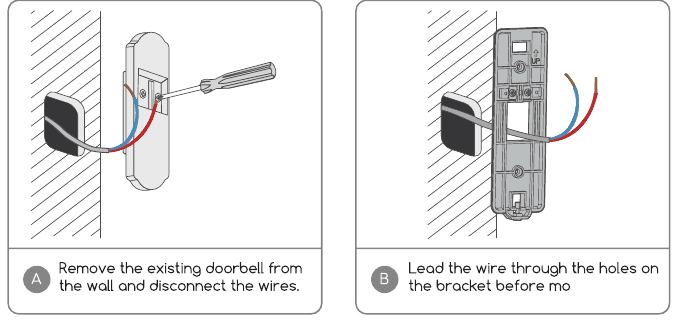
- A — ถอดดอร์เบลล์เดิมออกจากผนังและถอดสายไฟ
- B — สอดสายไฟผ่านรูบนแผงยึดก่อนติดตั้ง
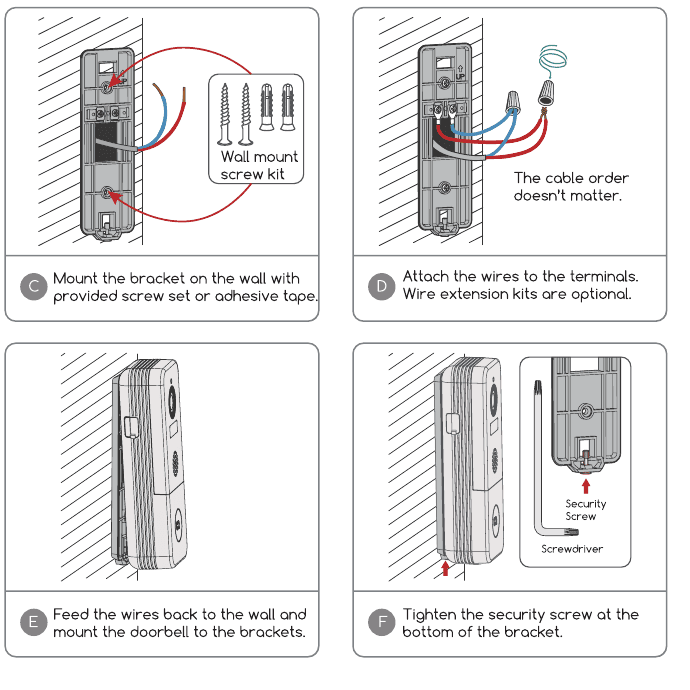
- C — ยึดแผงยึดบนผนังด้วยชุดสกรูที่ให้มาหรือเทปกาว
- D — ต่อสายไฟเข้าขั้วต่อ ชุดสายต่อขยายเป็นอุปกรณ์เสริม ลำดับสายไม่มีผล
- E — ดึงสายไฟกลับเข้าผนังและติดตั้งดอร์เบลล์บนแผงยึด
- F — ขันสกรูนิรภัยที่ด้านล่างของแผงยึด
เปิดเบรกเกอร์คืน ดอร์เบลล์ของคุณพร้อมใช้งานแล้ว
11.2 การติดตั้งแบบไร้สาย

- A — ถอดแผงยึดออกจากดอร์เบลล์ด้วยเครื่องมือที่ให้มา
- B — ทำเครื่องหมายรูสกรูและยึดแผงยึดบนผนังด้วยสกรู
- C — ใช้เทปกาวที่ให้มาติดแผงยึดบนพื้นผิวเรียบ (อุปกรณ์เสริม)
- D — ติดดอร์เบลล์เข้ากับแผงยึดที่ยึดไว้แล้ว

- E — ขันสกรูนิรภัยที่ด้านล่างของแผงยึด
- F — เรียบร้อย! กดปุ่มกดกริ่งเพื่อทดสอบ
12. การแก้ไขปัญหา
Q1: วิดีโอดอร์เบลล์ใช้แบตเตอรี่หรือไม่?
A1: ใช่ มีแบตเตอรี่ลิเธียมไอออนขนาด 10,000mAh ในตัว ด้วยเทคโนโลยีประหยัดพลังงาน ในการทดสอบในห้องปฏิบัติการ (20 เหตุการณ์ต่อวัน บันทึกวิดีโอ 15 วินาทีต่อเหตุการณ์) แบตเตอรี่เต็มสามารถใช้งานได้นานกว่า 3 เดือน
Q2: วิธีต่อสายไฟกับดอร์เบลล์? ลำดับสายมีผลหรือไม่?
A2: ดอร์เบลล์รองรับทั้งแหล่งจ่ายไฟแบบสาย DC 12V และ AC 12V - 24V มีสกรูขั้วต่อสายไฟ 2 ตัวบนแผงยึด คุณสามารถต่อสายแต่ละเส้นเข้ากับสกรูขั้วต่อไฟได้ ลำดับสายไม่มีผล
Q3: พบพอร์ต Micro USB ทางด้านซ้าย ใช้สำหรับอะไร?
A3: นั่นคือพอร์ตชาร์จไฟ คุณอาจต้องชาร์จดอร์เบลล์เป็นครั้งคราว
Q4: ระยะ Wi-Fi ของวิดีโอดอร์เบลล์เป็นเท่าใด?
A4: วิดีโอดอร์เบลล์ทำงานร่วมกับเราเตอร์ Wi-Fi ไร้สาย 2.4GHz ระบบ Mesh หรือโมเด็มใดก็ได้ จากการทดสอบภาคสนาม ทำงานได้ดีในบ้านส่วนใหญ่ที่มีพื้นที่ 3,000 ตารางฟุต ระยะ Wi-Fi อาจแตกต่างกันขึ้นอยู่กับกำลังส่ง ระยะการส่งสัญญาณ และผนังกั้น
Q5: ติดตั้งวิดีโอดอร์เบลล์แล้ว แต่คุณภาพวิดีโอหรือเสียงไม่ดี เพราะอะไร?
A5: ในหน้าจอดูภาพสด จะแสดงสถานะ Wi-Fi แนะนำให้มั่นใจว่าสถานะ Wi-Fi อยู่ที่ 70% ขึ้นไป เพื่อให้ดอร์เบลล์ทำงานได้อย่างถูกต้อง หากคิดว่าปัญหาเกิดจากสัญญาณ Wi-Fi อ่อน ลองย้ายเราเตอร์ให้ใกล้ขึ้น หรือเพิ่มตัวขยายสัญญาณ Wi-Fi
Q6: วิดีโอดอร์เบลล์ทำงานร่วมกับกริ่งในร่มแบบกลไกเดิมได้หรือไม่?
A6: ไม่ได้ ดอร์เบลล์มาพร้อมกับกริ่งไร้สายที่ใช้แบตเตอรี่เพื่อแจ้งเตือนเมื่อผู้มาเยี่ยมกดปุ่มกดกริ่ง หากคุณมีกริ่งในร่มเดิม โปรดใช้สายจัมเปอร์ที่ให้มาบายพาสกริ่งเดิม เพื่อให้จ่ายไฟเพียงพอสำหรับวิดีโอดอร์เบลล์ใหม่ กริ่งไร้สายของเราไร้สาย 100% คุณสามารถวางได้เกือบทุกที่ตามต้องการ ระยะการส่งสัญญาณในพื้นที่โล่งมากกว่า 100 เมตร (328 ฟุต)
Q7: สามารถจับคู่กริ่งไร้สายกับวิดีโอดอร์เบลล์หนึ่งตัวได้กี่ตัว?
A7: คุณสามารถเพิ่มกริ่งไร้สายได้ตามต้องการบนวิดีโอดอร์เบลล์หนึ่งตัว
Q8: ความไวการตรวจจับการเคลื่อนไหวปรับได้หรือไม่?
A8: ได้ มีระดับความไว 5 ระดับให้เลือกในการตั้งค่าดอร์เบลล์
Q9: วิดีโอดอร์เบลล์ตรวจจับการเคลื่อนไหวอย่างไร? ปิดการตรวจจับการเคลื่อนไหวได้หรือไม่?
A9: กล้องดอร์เบลล์ตรวจจับการเคลื่อนไหวผ่านเซนเซอร์ PIR รุ่นล่าสุด และยังมีการตรวจจับรูปร่างมนุษย์เพื่อลดอัตราการแจ้งเตือนผิดพลาด คุณสามารถปรับความไวการตรวจจับการเคลื่อนไหว กำหนดช่วงเวลาแจ้งเตือน และปิดการตรวจจับการเคลื่อนไหวตามสถานการณ์การใช้งานต่าง ๆ
Q10: ติดตั้งการ์ดหน่วยความจำ 16GB สามารถเก็บบันทึกเหตุการณ์ได้กี่วัน?
A10: อัตราบิตวิดีโออยู่ที่ประมาณ 100 KB/วินาที หากคุณมี 10 บันทึกเหตุการณ์ต่อวัน และแต่ละคลิปยาว 20 วินาที การ์ดหน่วยความจำ 16GB สามารถเก็บบันทึกวิดีโอได้ 24 เดือน
Q11: ดอร์เบลล์รองรับการจัดเก็บบนคลาวด์หรือไม่?
A11: รองรับ ดอร์เบลล์รองรับทั้งการจัดเก็บในเครื่องผ่าน Micro SD Card และการจัดเก็บบนคลาวด์ คุณสามารถเปิดใช้งานบริการจัดเก็บบนคลาวด์ในแอป มีบริการทดลองใช้ฟรีบันทึกบนคลาวด์ 7 วัน
คู่มือผู้ใช้กริ่งประตูวิดีโอ CloudEdge
วิธีตั้งค่า ชาร์จ จับคู่ และติดตั้งกริ่งประตูวิดีโอแบบแบตเตอรี่ CloudEdge และกริ่งไร้สาย พร้อมอธิบายสถานะ LED การตั้งค่าระดับเสียง สัญญาณแจ้งเตือนกันขโมย และการแก้ไขปัญหา
EUKI J10 กล้องออดวิดีโอ
คู่มือผู้ใช้สำหรับกล้องออดวิดีโอ EUKI J10 แบบ 1080P พลังงานแบตเตอรี่ ครอบคลุมการตั้งค่า การจับคู่เสียงออด การติดตั้ง และการแก้ไขปัญหา