 เอกสาร CloudEdge App
คู่มือการใช้งานกริ่งประตูวิดีโอ
วิธีตั้งค่า ชาร์จ จับคู่ และติดตั้งกริ่งประตูวิดีโอแบบแบตเตอรี่และกริ่งไร้สาย CloudEdge พร้อมสถานะ LED การตั้งค่าระดับเสียง และการแก้ปัญหา
คู่มือนี้อธิบายวิธีตั้งค่าและใช้งานกริ่งประตูวิดีโอ CloudEdge และกริ่งไร้สายผ่านแอป CloudEdge
ต้องการความช่วยเหลือเพิ่มเติม? ดูได้ที่คำถามที่พบบ่อยเกี่ยวกับกริ่งประตู
1. ส่วนประกอบของกริ่งประตู
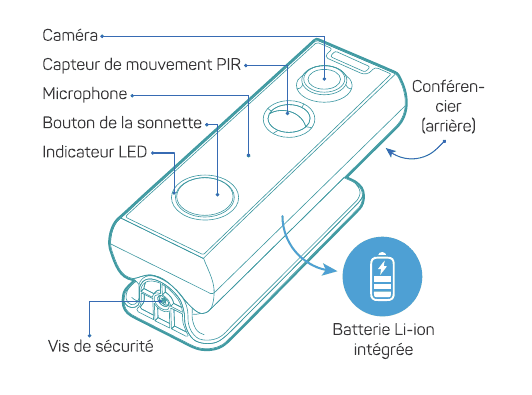
- กล้อง
- เซ็นเซอร์ตรวจจับความเคลื่อนไหว PIR
- ไมโครโฟน
- ปุ่มกริ่งประตู
- ไฟแสดงสถานะ LED
- ลำโพง — (ด้านหลัง)
- สกรูนิรภัย
- แบตเตอรี่ลิเธียมไอออนในตัว
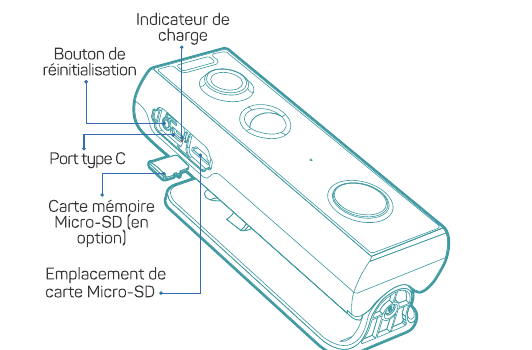
- ไฟแสดงการชาร์จ
- ปุ่มรีเซ็ต
- พอร์ต Type-C
- การ์ดหน่วยความจำ Micro-SD (อุปกรณ์เสริม)
- ช่องเสียบการ์ด Micro-SD
2. ส่วนประกอบของกริ่งในบ้าน
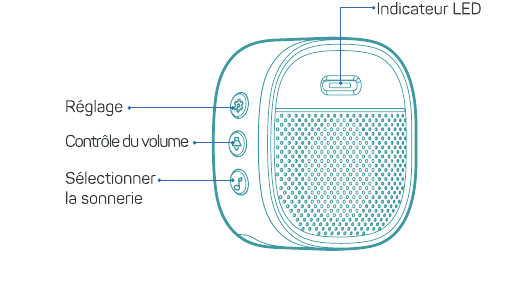
- ไฟแสดงสถานะ LED
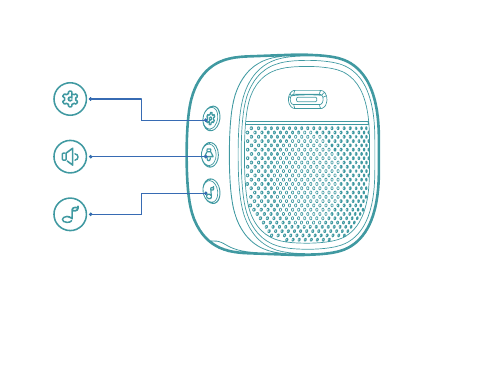
- การตั้งค่า
- ปรับระดับเสียง
- เลือกเสียงกริ่ง
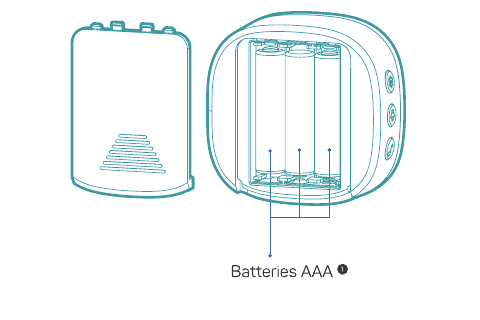
- แบตเตอรี่ AAA
โปรดตรวจสอบขั้วแบตเตอรี่ให้ถูกต้องก่อนติดตั้ง
3. การชาร์จกริ่งประตู
ก่อนติดตั้งกริ่งประตู กรุณาชาร์จประมาณ 8 ถึง 10 ชั่วโมง จนกว่าไฟแสดงการชาร์จจะเปลี่ยนจากสีน้ำเงินเป็นสีแดง
| สถานะ LED | ความหมาย |
|---|---|
| ไฟแดงติดค้าง | เริ่มชาร์จแล้ว |
| ไฟน้ำเงินติดค้าง | ชาร์จเสร็จสมบูรณ์ |
อุปกรณ์ชาร์จที่รองรับ (ไม่รวมในกล่อง): อะแดปเตอร์ชาร์จโทรศัพท์มือถือที่รองรับ USB (DC 5V 1A — 2A)
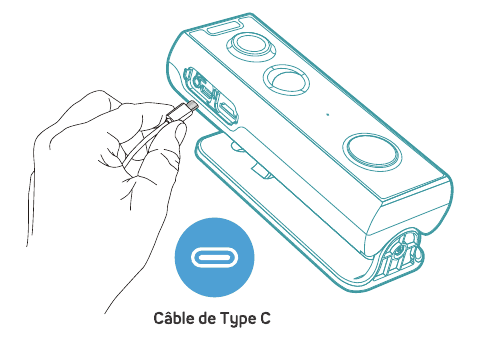
- สาย Type-C
4. ดาวน์โหลดแอป「CloudEdge」
ค้นหา "CloudEdge" ในแอปสโตร์ หรือสแกน QR Code ด้านล่างเพื่อดาวน์โหลดแอป
- iOS
- Android
5. ตั้งค่ากริ่งประตู
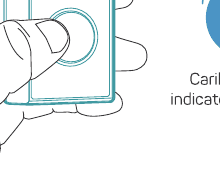
กดปุ่มกริ่งประตูเพื่อเปิดเครื่อง ไฟ LED จะกะพริบสีแดง (หนึ่งครั้งต่อวินาที) หากไม่กะพริบ ให้กดปุ่มรีเซ็ตค้างไว้ 5 วินาทีเพื่อคืนค่าจากโรงงาน
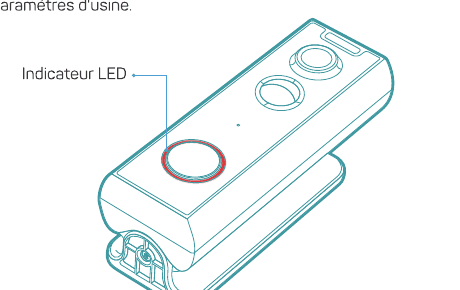
- ไฟแสดงสถานะ LED
ทำตามคำแนะนำในแอปเพื่อตั้งค่ากริ่งประตู
เคล็ดลับ
- วางกริ่งประตูให้ใกล้กับเราเตอร์ Wi-Fi
- เชื่อมต่อโทรศัพท์กับเครือข่าย Wi-Fi 2.4 GHz
- ตรวจสอบว่ากริ่งประตูเปิดอยู่และไฟ LED กะพริบสีแดง หากไม่กะพริบ ให้กดปุ่ม RESET ค้างไว้ 5 วินาที
- ตรวจสอบให้แน่ใจว่าสัญญาณ Wi-Fi ดีและรหัสผ่าน Wi-Fi ถูกต้อง
| สี LED | ความหมาย |
|---|---|
| ไฟแดงติดค้าง | อุปกรณ์ผิดปกติ |
| ไฟแดงกะพริบ (หนึ่งครั้ง/วินาที) | พร้อมตั้งค่า Wi-Fi |
| ไฟแดงกะพริบ (สองครั้ง/วินาที) | กำลังเชื่อมต่อ Wi-Fi |
| ไฟน้ำเงินติดค้าง | อุปกรณ์ออนไลน์ |
| ไฟน้ำเงินกะพริบ (หนึ่งครั้ง/วินาที) | ดูภาพสดจากกล้องกริ่งประตู |
| ไฟน้ำเงินกะพริบ (สองครั้ง/วินาที) | กำลังอัปเกรดเฟิร์มแวร์ |
6. วิธีใช้งานแอป
ทำตามคำแนะนำในแอปเพื่อตั้งค่ากริ่งประตู
7. จับคู่กับกริ่งในบ้าน
กดปุ่ม SETTING บนกริ่งในบ้าน กริ่งจะเข้าสู่โหมดจับคู่เป็นเวลา 20 วินาที โดยไฟแดงจะกะพริบ
- การตั้งค่า
- ไฟแสดงสถานะ LED
กดปุ่มกริ่งประตูเพื่อส่งสัญญาณจับคู่ กริ่งในบ้านจะดังขึ้นและไฟ LED สีน้ำเงินจะกะพริบ แสดงว่าการจับคู่สำเร็จแล้ว
- กริ่งดังและไฟแสดงสถานะกะพริบสีน้ำเงิน
การตั้งค่ากริ่ง
 การตั้งค่า — กดเพื่อเข้า/ออกจากโหมดจับคู่ กดค้างไว้ 5 วินาทีเพื่อคืนค่าจากโรงงาน
 ปุ่มปรับระดับเสียง — กดเพื่อปรับระดับเสียง: ระดับ 1: 110 dB; ระดับ 2: 100 dB; ระดับ 3: 90 dB; ระดับ 4: 80 dB
 การเลือกเสียงกริ่ง — กดเพื่อเปลี่ยนเสียงกริ่ง (มีให้เลือก 4 เสียง)
8. การติดตั้งกริ่งประตู
กำหนดตำแหน่งติดตั้ง
ฐานติดตั้งกริ่งประตูมีความยืดหยุ่น มีตัวเลือกมุมมอง 5 แบบ
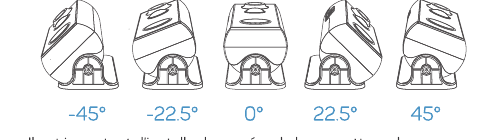
- -45° -22.5° 0° 22.5° 45°
การติดตั้งกล้องกริ่งประตูในตำแหน่งที่เหมาะสมเป็นสิ่งสำคัญ เพื่อให้มองเห็นด้านหน้าประตูได้ชัดเจนและเพิ่มประสิทธิภาพการตรวจจับความเคลื่อนไหว
มุมติดตั้งที่แนะนำ
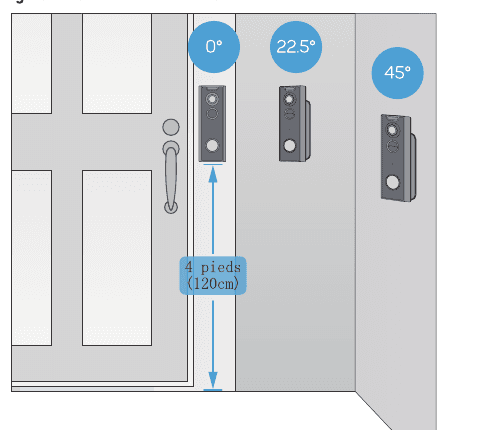
- 0° 22.5° 45°
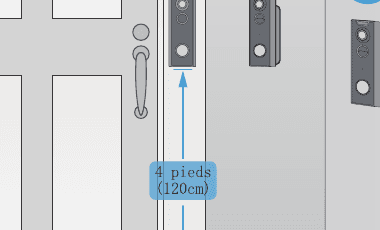
- 4 ฟุต (120 cm)
ขั้นตอนการติดตั้ง
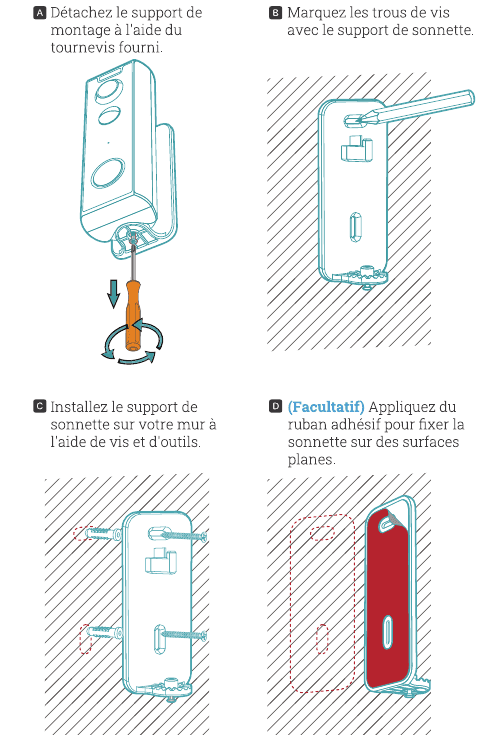
- A — ถอดฐานยึดออกโดยใช้ไขควงที่ให้มา
- B — ใช้ฐานกริ่งประตูทำเครื่องหมายตำแหน่งรูสกรู
- C — ยึดฐานกริ่งประตูเข้ากับผนังด้วยสกรูและเครื่องมือ
- D — (อุปกรณ์เสริม) ติดเทปกาวสองหน้าเพื่อยึดกริ่งประตูบนพื้นผิวเรียบ
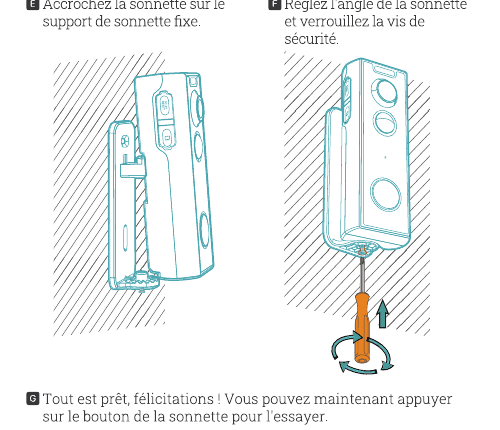
- E — เกี่ยวกริ่งประตูเข้ากับฐานที่ยึดไว้
- F — ปรับมุมกริ่งประตูและขันสกรูนิรภัยให้แน่น
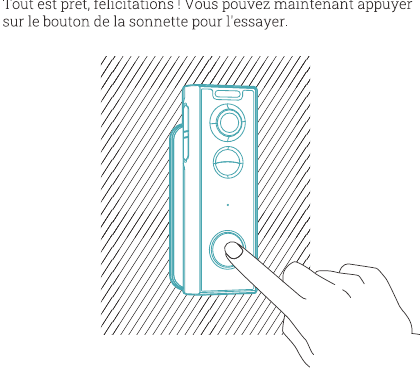
G — พร้อมใช้งานแล้ว ขอแสดงความยินดี! ลองกดปุ่มกริ่งประตูเพื่อทดสอบการทำงาน
9. การแก้ปัญหา
Q1: กริ่งประตูวิดีโอใช้พลังงานจากแบตเตอรี่หรือไม่?
A1: ใช่ มีแบตเตอรี่ลิเธียมไอออนในตัว ด้วยเทคโนโลยีประหยัดพลังงาน การชาร์จเต็มครั้งหนึ่งใช้งานได้นานกว่า 2 ถึง 3 เดือนในสภาพแวดล้อมทดสอบของห้องปฏิบัติการ (เงื่อนไขการทดสอบ: 10 เหตุการณ์ต่อวัน บันทึกวิดีโอ 15 วินาทีต่อเหตุการณ์)
Q2: รองรับแหล่งจ่ายไฟแบบมีสายเดิมหรือไม่?
A2: รองรับ รองรับแหล่งจ่ายไฟแบบมีสายเดิม ออกแบบให้รองรับทั้งแบตเตอรี่และไฟแบบมีสาย พร้อมอุปกรณ์ที่จำเป็นสำหรับการเชื่อมต่อแบบมีสาย
Q3: กล้องกริ่งประตูทำงานร่วมกับกริ่งในบ้านแบบกลไกเดิมได้หรือไม่?
A3: ไม่ได้ กริ่งประตูจัดส่งพร้อมกริ่งไร้สายแบบใช้แบตเตอรี่ หากคุณมีกริ่งในบ้านแบบเดิม โปรดใช้จัมเปอร์ที่ให้มาเพื่อบายพาสกริ่งเดิม เพื่อให้กริ่งประตูวิดีโอใหม่ได้รับพลังงานเพียงพอ กริ่งไร้สายของเราเป็นแบบไร้สาย 100% สามารถวางไว้ที่ไหนก็ได้ตามต้องการ ระยะส่งสัญญาณในพื้นที่โล่งมากกว่า 100 เมตร
Q4: สามารถจับคู่กริ่งไร้สายได้กี่ตัวกับกริ่งประตูวิดีโอ?
A4: คุณสามารถเพิ่มกริ่งไร้สายได้ไม่จำกัดจำนวนกับกริ่งประตูวิดีโอ
Q5: รองรับการกำหนดโซนตรวจจับความเคลื่อนไหวแบบกำหนดเองหรือไม่?
A5: รองรับ คุณสามารถกำหนดโซนตรวจจับได้ในการตั้งค่ากริ่งประตู
Q6: กริ่งประตูรองรับการจัดเก็บบนคลาวด์หรือไม่?
A6: กริ่งประตูรองรับการจัดเก็บวิดีโอในเครื่องผ่านการ์ด Micro-SD และการจัดเก็บบนคลาวด์ คุณสามารถเปิดใช้งานได้ในแอป มีบริการทดลองบันทึกฟรี 7 วัน
Q7: รองรับ Alexa หรือ Google Home หรือไม่?
A7: กริ่งประตูรองรับการใช้งานร่วมกับ Alexa และ Google Home คุณสามารถตั้งค่าได้ตามความต้องการ
กริ่งประตูวิดีโออัจฉริยะแบบไร้สาย
คู่มือเริ่มต้นใช้งานกริ่งประตูวิดีโออัจฉริยะแบบไร้สายและกริ่งในอาคาร ครอบคลุมภาพรวมฮาร์ดแวร์ การชาร์จ การดาวน์โหลดแอป การตั้งค่ากริ่งประตู สถานะ LED การจับคู่กริ่งในอาคาร การติดตั้ง ขาตั้งปรับมุมเสริม และการแก้ไขปัญหา
ieGeek กริ่งประตูวิดีโอ
คู่มือผู้ใช้กริ่งประตูวิดีโอแบบไร้สายใช้แบตเตอรี่ ieGeek พร้อมกริ่งในร่ม ครอบคลุมสิ่งที่อยู่ในกล่อง ภาพรวมอุปกรณ์ การชาร์จ การตั้งค่าแอป การกำหนดค่า Wi-Fi การจับคู่กริ่ง การติดตั้ง และการแก้ไขปัญหา