 เอกสาร CloudEdge App
BOIFUN กริ่งประตูวิดีโอ
คู่มือผู้ใช้ฉบับสมบูรณ์สำหรับกริ่งประตูวิดีโออัจฉริยะ BOIFUN ครอบคลุมการชาร์จแบตเตอรี่ การตั้งค่าแอป CloudEdge การดูภาพสด การเล่นย้อนหลัง การฝากข้อความเสียง การแชร์อุปกรณ์ การจับคู่กริ่ง การติดตั้ง ข้อมูลจำเพาะ และการแก้ไขปัญหา
คู่มือนี้อธิบายวิธีตั้งค่าและใช้งานกริ่งประตูวิดีโออัจฉริยะ BOIFUN ร่วมกับแอป CloudEdge
ต้องการความช่วยเหลือเพิ่มเติม? ดูคำถามที่พบบ่อยเกี่ยวกับกริ่งประตู หากมีคำถามหรือข้อเสนอแนะ สามารถส่งข้อความผ่าน Amazon หรืออีเมลมาที่ [email protected]
1. บริการหลังการขาย
ขอบคุณที่เลือกซื้อกริ่งประตูวิดีโออัจฉริยะ BOIFUN เรามอบการรับประกัน 24 เดือน หากมีปัญหาหรือข้อเสนอแนะใดๆ สามารถติดต่อเราได้ทาง Amazon หรืออีเมลไปที่กล่องจดหมายอย่างเป็นทางการ ([email protected]) เราพร้อมให้บริการที่ดีที่สุดแก่คุณ
หมายเหตุ:
- กริ่งประตูวิดีโออัจฉริยะรองรับเฉพาะ Wi-Fi 2.4 GHz เท่านั้น ไม่รองรับ Wi-Fi 5 GHz
- ระวังขั้วบวกและขั้วลบของแบตเตอรี่เมื่อติดตั้งและถอดออก เพื่อป้องกันการระเบิด
- รุ่นแบตเตอรี่คือ 18650
- ตรวจสอบให้แน่ใจว่าความแรงสัญญาณ Wi-Fi เกิน 75% หากกริ่งประตูวิดีโออัจฉริยะอยู่ห่างจากแหล่งสัญญาณมาก อาจเชื่อมต่อไม่สำเร็จในครั้งแรก
- หากเราเตอร์เชื่อมต่ออุปกรณ์จำนวนมากเกินไป กริ่งประตูวิดีโออัจฉริยะอาจเชื่อมต่อ Wi-Fi ไม่ได้เนื่องจาก IP แอดเดรสขัดแย้งกัน
- กริ่งประตูวิดีโออัจฉริยะนี้ไม่รองรับเบราว์เซอร์ PC หรือซอฟต์แวร์ PC
- กริ่งประตูวิดีโออัจฉริยะนี้รองรับการบันทึกเหตุการณ์เมื่อ Wi-Fi ตัดการเชื่อมต่อ
- การเล่นวิดีโอย้อนหลังใช้งานได้เฉพาะในแอป CloudEdge เท่านั้น ไม่รองรับโปรแกรมเล่นของบุคคลที่สาม
- ไฟล์ภาพนิ่งและวิดีโอที่บันทึกจะบันทึกลงในโทรศัพท์ ไฟล์ภาพนิ่งของเหตุการณ์จะบันทึกไว้บนคลาวด์ ส่วนไฟล์วิดีโอของเหตุการณ์จะบันทึกไว้บนการ์ด Micro SD
- การดูภาพสดหรือวิดีโอที่บันทึกจาก SD การ์ดจะใช้พลังงานแบตเตอรี่
2. รายการในกล่อง
ตรวจสอบส่วนประกอบทั้งหมดตามรายการด้านล่าง
- กริ่งประตูวิดีโอ
- สาย USB
- คู่มือผู้ใช้
- น็อตและเครื่องมือ
- เทปกาวสองหน้า
3. ทำความรู้จักกริ่งประตู

| # | ชิ้นส่วน | # | ชิ้นส่วน |
|---|---|---|---|
| 1 | กล้อง 3MP | 9 | รูน็อตนิรภัย |
| 2 | เซนเซอร์จับการเคลื่อนไหว | 10 | ไมโครโฟน |
| 3 | ลำโพง | 11 | จุดต่อไฟ |
| 4 | ปุ่มกริ่งประตู | 12 | ขั้วต่อสายไฟ |
| 5 | ไฟแสดงสถานะ LED | 13 | ช่องเสียบการ์ด Micro SD |
| 6 | ไฟแสดงการชาร์จ | 14 | แบตเตอรี่ 18650 ในตัว |
| 7 | พอร์ต Micro USB | 15 | น็อตนิรภัย |
| 8 | ปุ่มรีเซ็ตขนาดเล็ก | 16 | รูน็อตติดตั้ง |
4. ทำความรู้จักกริ่งภายใน
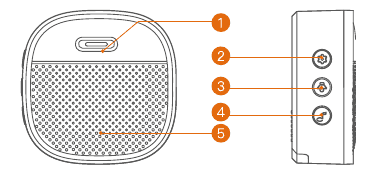
| # | ชิ้นส่วน |
|---|---|
| 1 | ไฟแสดงสถานะ LED |
| 2 | รีเซ็ต |
| 3 | ระดับเสียง |
| 4 | เสียงกริ่ง |
| 5 | ลำโพง |
5. การชาร์จแบตเตอรี่
แบตเตอรี่ภายในกริ่งประตูไม่ได้ชาร์จเต็มตามมาตรฐานความปลอดภัยในการขนส่ง โปรดชาร์จแบตเตอรี่ด้วยที่ชาร์จผนังที่รองรับ USB (ไม่รวมในกล่อง) และสาย USB ที่ให้มาเป็นเวลาประมาณ 8–10 ชั่วโมงก่อนติดตั้ง
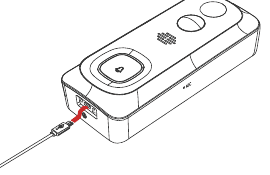
การจัดการแบตเตอรี่: อายุการใช้งานแบตเตอรี่ขึ้นอยู่กับความถี่ที่กริ่งประตูถูกกระตุ้น ต่อไปนี้คือการตั้งค่าง่ายๆ เพื่อหลีกเลี่ยงการสูญเสียพลังงานโดยไม่จำเป็น:
6. ดาวน์โหลดแอป
ดาวน์โหลดและติดตั้งแอป "CloudEdge" จาก Google Play™ หรือ App Store™ หรือใช้สแกนเนอร์ QR โค้ดในสมาร์ทโฟนเพื่อสแกน QR โค้ดและดาวน์โหลด
Google Play™ เป็นเครื่องหมายการค้าของ Google Inc. App Store™ เป็นเครื่องหมายบริการของ Apple Inc.
7. การตั้งค่า Wi-Fi
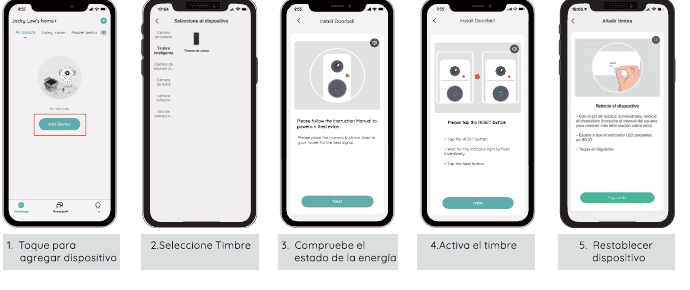
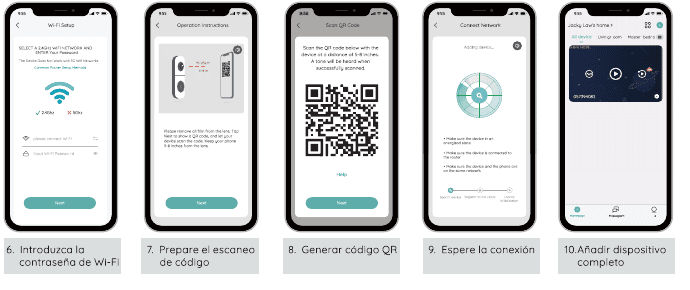
ขั้นตอนการตั้งค่า
เคล็ดลับการตั้งค่า:
- ตรวจสอบให้แน่ใจว่าอุปกรณ์อยู่ในระยะ 10 เมตรหรือ 30 ฟุตจากเราเตอร์ของคุณ
- ตรวจสอบว่าเราเตอร์ทำงานปกติ และทำการตั้งค่าใกล้กับเราเตอร์ Wi-Fi ของคุณ
- วางอุปกรณ์ให้ห่างจากอุปกรณ์ที่ก่อให้เกิดการรบกวน (เช่น ไมโครเวฟ เครื่องติดตามทารก หรืออุปกรณ์อิเล็กทรอนิกส์อื่นๆ)
- หากมีชื่อเครือข่ายแยกต่างหากสำหรับย่านความถี่ 2.4 GHz และ 5 GHz ตรวจสอบให้แน่ใจว่าเชื่อมต่อกับเครือข่าย 2.4 GHz
- หลีกเลี่ยงการใช้อักขระพิเศษหรือสัญลักษณ์ เช่น
@ ~ ! # $% ^ & * ...ในชื่อหรือรหัสผ่าน Wi-Fi ของคุณ
หากปัญหายังไม่ได้รับการแก้ไข สามารถอีเมลมาที่ [email protected]
8. ทดสอบการทำงาน
หลังการตั้งค่า แตะหน้าต่างภาพสดในแอปเพื่อทดสอบ จากนั้นนำกริ่งประตูไปยังตำแหน่งติดตั้งที่ประตูและทดสอบที่นั่น ตรวจสอบให้แน่ใจว่าตำแหน่งติดตั้งมีสัญญาณ Wi-Fi 2.4 GHz ที่แรงเพียงพอ
หมายเหตุ: หากคุณภาพวิดีโอของกริ่งประตูเมื่ออยู่ภายนอกบ้านไม่ดีเท่ากับภายในบ้าน คุณอาจต้องย้ายเราเตอร์ให้ใกล้กับตำแหน่งติดตั้งมากขึ้น หรือพิจารณาซื้ออุปกรณ์ขยายสัญญาณ Wi-Fi
9. ภาพสด
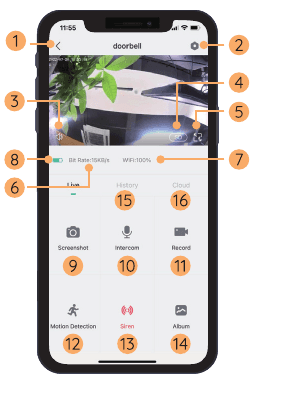
| # | ฟังก์ชัน | # | ฟังก์ชัน |
|---|---|---|---|
| 1 | ออกจากภาพสด | 9 | ปุ่มภาพนิ่ง |
| 2 | เมนูการตั้งค่า | 10 | คุยกับผู้มาเยือน |
| 3 | เปิด/ปิดเสียง | 11 | บันทึกบนโทรศัพท์ |
| 4 | สลับ HD / SD | 12 | เปิด/ปิดการตรวจจับการเคลื่อนไหว |
| 5 | ดูแบบเต็มหน้าจอ | 13 | ไซเรน |
| 6 | บิตเรต | 14 | อัลบั้มรูปภาพ |
| 7 | สถานะสัญญาณ Wi-Fi | 15 | เล่นวิดีโอย้อนหลัง |
| 8 | สถานะแบตเตอรี่ | 16 | บริการจัดเก็บข้อมูลบนคลาวด์ |
หมายเหตุ: การดูภาพสดจะไม่เริ่มการบันทึกวิดีโอ
10. การเล่นย้อนหลัง
หากติดตั้งการ์ด Micro SD อย่างถูกต้อง คุณสามารถเล่นคลิปวิดีโอที่ถ่ายหลังจากตรวจพบการเคลื่อนไหวหรือผู้มาเยือนกดกริ่งได้ (การดูภาพสดจะไม่เริ่มการบันทึกอุปกรณ์) คุณยังสามารถสำรองข้อมูลคลิปวิดีโอไปยังคลาวด์ได้ หากเปิดใช้งานบริการจัดเก็บข้อมูลบนคลาวด์ (มีการทดลองใช้งานฟรี 7 วัน)
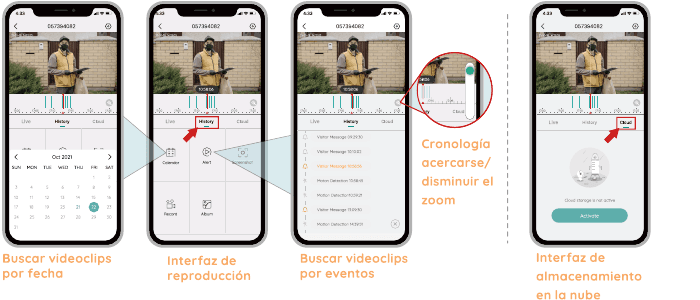
- ค้นหาคลิปวิดีโอตามวันที่
- อินเทอร์เฟซการเล่นย้อนหลัง
- ค้นหาคลิปวิดีโอตามเหตุการณ์
- อินเทอร์เฟซจัดเก็บข้อมูลบนคลาวด์
- ไทม์ไลน์สามารถซูมเข้าหรือออกได้
11. ฝากข้อความเสียง
คุณสามารถบันทึกข้อความเสียงล่วงหน้าได้สูงสุด 3 ข้อความ (สูงสุด 10 วินาทีต่อข้อความ) ในกริ่งประตู เพื่อตอบสนองต่อผู้มาเยือนอย่างรวดเร็วเมื่อไม่สะดวกรับสายกริ่งประตู
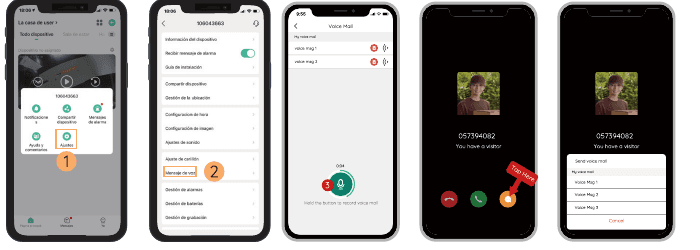
ขั้นตอน
12. การแชร์อุปกรณ์
แชร์ด้วยการค้นหาบัญชี
ขั้นตอน: การตั้งค่า → การแชร์อุปกรณ์ → แตะ "เพิ่ม" → แตะ "บัญชี" → ป้อน ID บัญชี → ยืนยันการแชร์
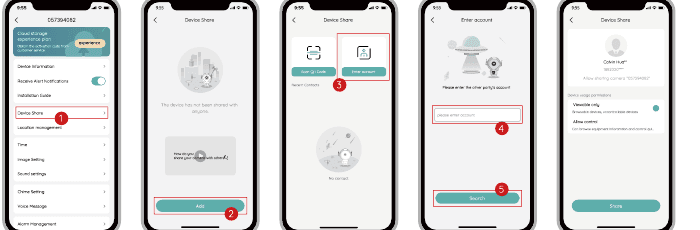
แชร์ด้วยการสแกน QR โค้ด
ผู้ใช้ใหม่สามารถแสดง QR โค้ดให้ผู้ดูแลระบบสแกนเพื่อแชร์อุปกรณ์ได้
ค้นหา QR โค้ดของคุณ: เปิดแอป CloudEdge → แตะฉัน → "ชื่อผู้ใช้" → "QR โค้ดของฉัน" → ให้ผู้ดูแลระบบสแกน QR โค้ดของคุณ

หมายเหตุ:
- แนะนำให้สมาชิกในครอบครัวดาวน์โหลดและติดตั้งแอป CloudEdge และลงทะเบียนบัญชีก่อนการแชร์อุปกรณ์
- ไม่มีการจำกัดจำนวนผู้ใช้ที่แชร์อุปกรณ์เดียวกัน
- เฉพาะผู้ดูแลระบบเท่านั้นที่สามารถเข้าถึงเมนูการตั้งค่าได้ ผู้ใช้รายอื่นสามารถดูภาพสดและเล่นย้อนหลังได้เท่านั้น
- ผู้ใช้ทุกคนจะได้รับสายกริ่งประตูและการแจ้งเตือนสัญญาณเตือน
- ผู้ใช้หลายคนสามารถเข้าถึงกริ่งประตูพร้อมกันได้ ทั้งสำหรับดูภาพสดและเล่นย้อนหลัง
13. การเชื่อมต่อกริ่งภายใน
1) เปิดเครื่องกริ่งประตู
กริ่งภายในใช้แบตเตอรี่ AAA 1.5V จำนวน 3 ก้อน

2) กดปุ่มรีเซ็ต
กดปุ่ม RESET บนกริ่งไร้สายเพียงครั้งเดียว ไฟแสดงสถานะ LED จะกะพริบสีน้ำเงิน แสดงว่ากริ่งอยู่ในโหมดจับคู่
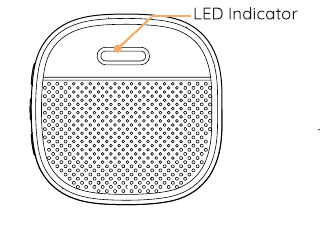
3) กดปุ่มกริ่งประตู
กดปุ่มกริ่งประตูแล้วกริ่งจะดังขึ้นเพื่อตอบสนอง การจับคู่สำเร็จและไฟแสดงสถานะของกริ่งจะติดสีน้ำเงินอย่างต่อเนื่อง

4) การตั้งค่ากริ่งภายใน
คุณสามารถเข้าสู่หน้าการตั้งค่ากริ่งตามขั้นตอนด้านล่างเพื่อปิดเสียงกริ่ง เลือกเสียงกริ่ง ปรับระดับเสียงกริ่ง หรือยกเลิกการเชื่อมต่อกับกริ่ง

หมายเหตุ:
- กริ่งประตูสื่อสารกับกริ่งภายในผ่านคลื่นความถี่วิทยุ ไม่ใช่ Wi-Fi ดังนั้นคุณสามารถจับคู่ก่อนตั้งค่ากริ่งประตูได้
- คุณสามารถเพิ่มกริ่งหลายอันในกริ่งประตูหนึ่งอันได้ และในทางกลับกัน
- กดค้างปุ่ม RESET บนกริ่ง 5 วินาทีจนกว่าไฟแสดงสถานะจะกะพริบสีน้ำเงิน 3 ครั้ง เพื่อยกเลิกการเชื่อมต่อระหว่างกริ่งกับกริ่งประตูที่เชื่อมต่ออยู่
14. การติดตั้ง
การเลือกตำแหน่งติดตั้ง
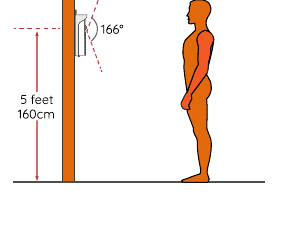
กริ่งประตูของคุณมีมุมมองภาพ 166 องศา และพื้นที่ตรวจจับมนุษย์ 120 องศา
แนะนำให้ติดตั้งกริ่งประตูสูงจากพื้นอย่างน้อย 5 ฟุต (160 ซม.) เพื่อให้ได้มุมมองภาพและประสิทธิภาพการตรวจจับการเคลื่อนไหวที่ดีที่สุด
การเชื่อมต่อกริ่งประตูแบบมีสาย (ไม่บังคับ)
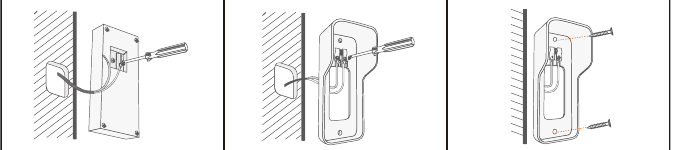
กริ่งประตูใช้งานได้กับแหล่งจ่ายไฟ AC 12V ~ 24V และ DC 12V แบบมีสาย ไม่ว่าสายไหนจะเชื่อมต่อกับขั้วต่อไหนก็ได้ ลำดับการเชื่อมต่อไม่สำคัญ
- เมื่อเชื่อมต่อกริ่งประตู ควรทำภายใต้คำแนะนำของผู้เชี่ยวชาญ
- กริ่งประตูใช้งานได้กับแหล่งจ่ายไฟ AC 12V – 24V และ DC 12V ไม่ว่าสายไหนจะเชื่อมต่อกับขั้วต่อไหนก็ได้ ลำดับการเชื่อมต่อไม่สำคัญ
- หากกริ่งประตูของคุณทำงานด้วยแบตเตอรี่เพียงอย่างเดียว คุณอาจต้องชาร์จเป็นระยะๆ อายุการใช้งานแบตเตอรี่ที่ทดสอบในห้องปฏิบัติการ: 12 เดือนในโหมดสแตนด์บาย, 6 เดือนสำหรับการใช้งานทั่วไป (กระตุ้น 20 ครั้งต่อวัน) อายุการใช้งานแบตเตอรี่จริงอาจแตกต่างกันขึ้นอยู่กับความถี่ในการกระตุ้น
การติดตั้งแบบมีสาย

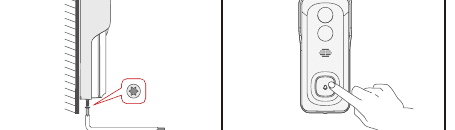
การติดตั้งแบบไร้สาย

15. ข้อมูลจำเพาะ
กริ่งประตูวิดีโอ
วิดีโอและเสียง
| รายการ | ค่า |
|---|---|
| เซนเซอร์ภาพ | 1/2.7" CMOS (2.0MP) |
| ระบบปฏิบัติการ | Lite-OS |
| ความละเอียด | 2304 × 1296 px |
| สตรีม | สตรีมคู่ HD / SD |
| LED อินฟราเรด | High-power IR LED พร้อม ICR |
| เลนส์ | 1.7mm / F2.0 |
| มุมมองภาพ | 166° |
| ความสว่างต่ำสุด | สี: 0.01 Lux; ขาวดำ: 0.001 Lux |
| WDR | Digital WDR |
| เสียง | เสียงสองทางพร้อมตัดเสียงรบกวน |
ที่เก็บข้อมูล
| รายการ | ค่า |
|---|---|
| ประเภทที่เก็บข้อมูล | การ์ด Micro SD (สูงสุด 128G) |
| ที่เก็บข้อมูลบนคลาวด์ | รองรับ |
| การบันทึก | ทริกเกอร์โดยเซนเซอร์ PIR |
เครือข่าย
| รายการ | ค่า |
|---|---|
| ความถี่ Wi-Fi | 2.4 GHz ~ 2.4835 GHz |
| มาตรฐาน | IEEE 802.11 b/g/n |
| ความเร็วภาพสด | ภายใน 3 ~ 4 วินาที |
ซอฟต์แวร์
| รายการ | ค่า |
|---|---|
| ชื่อแอป | CloudEdge |
| ระบบปฏิบัติการ | iOS, Android |
| การดูจากระยะไกล | ภายใน 2 ~ 4 วินาที |
| การแจ้งเตือน | การแจ้งเตือนแบบ Push ภายใน 2 ~ 4 วินาที |
ทั่วไป
| รายการ | ค่า |
|---|---|
| อุณหภูมิและความชื้นในการทำงาน | -20°C ~ 50°C; <90% (ไม่ควบแน่น) |
| แหล่งจ่ายไฟ | แบตเตอรี่ลิเธียม 18650 (3.5V, 3350mAh) × 2 / AC 12V – 24V / DC 12V แบบมีสาย |
| กระแสสแตนด์บาย | 300μA |
| กระแสทำงาน | 250mA |
| เวลาสแตนด์บาย | 4 ~ 6 เดือน |
| เวลาทำงาน | 2 ~ 3 เดือน (ปลุก 20 ครั้งต่อวัน) |
| การชาร์จแบตเตอรี่ | DC5V 1A ~ 2A (พอร์ต Micro USB) |
| การอัปเดตเฟิร์มแวร์ | OTA (ผ่านอากาศ) |
| ขนาด (mm) | 61 × 41 × 144 |
| น้ำหนัก (กรัม) | 145 + 90 (น้ำหนักแบตเตอรี่) |
กริ่งภายใน
ทั่วไป
| รายการ | ค่า |
|---|---|
| แหล่งจ่ายไฟ | AAA 1.5V × 3 ก้อน |
| การบริโภค | 0.4W |
| เสียงกริ่ง | 4 เสียงกริ่งให้เลือก |
| ระดับเสียง | สูงสุด 100dB |
| การควบคุมระดับเสียง | ต่ำ (ปิดเสียง), กลาง, สูง |
| ประเภทการเชื่อมต่อ | คลื่นความถี่วิทยุ |
| ความถี่ | 433MHz-868MHz |
| สถานที่ใช้งาน | ภายในอาคาร |
| LED | กะพริบสีน้ำเงิน: โหมดจับคู่ สีน้ำเงินคงที่: เปิดเครื่อง / จับคู่สำเร็จ กะพริบสีน้ำเงินสองครั้ง: รีเซ็ตเป็นค่าโรงงาน |
| อุณหภูมิ | -10°C ~ 70°C |
| ความชื้น | < 90%, ไม่ควบแน่น |
| ขนาด (mm) | 65 × 65 × 27mm |
| น้ำหนัก (กรัม) | 55 |
16. การแก้ไขปัญหา
Q1: ทำไมฉันไม่สามารถตั้งค่า Wi-Fi สำหรับกริ่งประตูได้?
A1:
- อุปกรณ์รองรับเฉพาะ Wi-Fi 2.4 GHz เท่านั้น ไม่รองรับ Wi-Fi 5 GHz
- เครือข่าย Wi-Fi ไม่ดี — ลองวางกล้องให้ใกล้กับเราเตอร์ Wi-Fi ขณะตั้งค่า
- รหัสผ่าน Wi-Fi ไม่ถูกต้อง ตรวจสอบว่ามีอักขระพิเศษในรหัสผ่านหรือไม่ หรือเครือข่ายมีการเข้ารหัสแบบพิเศษหรือไม่
Q2: จะปรับปรุงประสิทธิภาพอายุการใช้งานแบตเตอรี่ได้อย่างไร?
A2:
- ตั้งเวลาบันทึกไว้ที่ 20–30 วินาที ซึ่งเพียงพอสำหรับการใช้งานประจำวัน
- แนะนำให้ลดความไวของ "การตรวจจับการเคลื่อนไหว" หรือเปิดใช้งานฟังก์ชัน "การตรวจจับการเคลื่อนไหวของมนุษย์"
- เมื่อกริ่งประตูหันหน้าสู่ถนนสายหลัก ควรปรับมุมกริ่งประตูเพื่อหลีกเลี่ยงการกระตุ้นโดยไม่จำเป็น
- ตรวจสอบให้แน่ใจว่าความแรงสัญญาณ Wi-Fi เกิน 75% หากต่ำกว่า 75% กริ่งประตูจะถูกกระตุ้นอย่างต่อเนื่อง ติดตั้งกล้องให้ใกล้เราเตอร์มากขึ้นหรือเพิ่มอุปกรณ์ขยายสัญญาณ Wi-Fi เพื่อปรับปรุงประสิทธิภาพ Wi-Fi ในบ้าน
Q3: จะทราบได้อย่างไรว่า Wi-Fi เป็น 2.4G หรือ 5G?
A3: ตรวจสอบคู่มือผู้ใช้ของเราเตอร์หรือโทรหาผู้ให้บริการเครือข่ายของคุณเพื่อขอความช่วยเหลือ
Q4: ต้องเชื่อมต่อ Wi-Fi เดียวกันเพื่อดูกล้องหรือไม่ หรือสามารถดูผ่านอินเทอร์เน็ตจากที่ใดก็ได้?
A4: คุณสามารถดูกล้องได้จากทุกที่ หากกล้องของคุณเชื่อมต่ออินเทอร์เน็ตอย่างถูกต้อง
Q5: มีการบันทึกบนคลาวด์หรือไม่? หรือบันทึกไว้ใน SD การ์ดในตัวเป็นหลัก?
A5: รองรับการบันทึก SD การ์ดและการจัดเก็บข้อมูลบนคลาวด์ คุณสามารถเปิดใช้งานบริการจัดเก็บข้อมูลบนคลาวด์ในแอปได้
Q6: จะเกิดอะไรขึ้นเมื่อ SD เต็ม?
A6: เมื่อเมมโมรี่การ์ดเต็ม กล้องจะลบภาพที่เก่าที่สุดโดยอัตโนมัติ
Q7: รองรับ Google Home หรือ Alexa หรือไม่?
A7: ขออภัย รุ่นนี้ไม่รองรับ Google Home หรือ Alexa
Q8: ทำไมจึงสูญเสียการเชื่อมต่อ Wi-Fi?
A8: ตรวจสอบการเชื่อมต่อเครือข่ายของโทรศัพท์และเราเตอร์ Wi-Fi หากความแรงสัญญาณเครือข่ายต่ำกว่า 75% กริ่งประตูจะถูกกระตุ้นอย่างต่อเนื่อง ติดตั้งกล้องให้ใกล้เราเตอร์มากขึ้นหรือเพิ่มอุปกรณ์ขยายสัญญาณ Wi-Fi เพื่อปรับปรุงประสิทธิภาพ Wi-Fi ในบ้าน
Q9: สามารถปิดการตรวจจับการเคลื่อนไหวได้หรือไม่?
A9: ได้ แน่นอน การบันทึกถูกกระตุ้นโดยการเคลื่อนไหวที่ตรวจพบ คุณสามารถกำหนดค่าความไวหรือปิดการตรวจจับการเคลื่อนไหวในเมนูการตั้งค่า
Q10: เราได้รับที่ชาร์จสำหรับแบตเตอรี่หรือไม่?
A10: ไม่รวมที่ชาร์จแบตเตอรี่ โปรดชาร์จแบตเตอรี่ด้วยที่ชาร์จที่รองรับ USB (DC5V 1A ~ 2A) เป็นเวลาประมาณ 8–10 ชั่วโมง
Q11: สามารถมีกริ่งประตู 2 อันหรือมากกว่าในที่พักเดียวกันได้หรือไม่?
A11: ได้ คุณสามารถเพิ่มอุปกรณ์มากกว่าหนึ่งชิ้นในที่พักเดียวกันได้
Q12: หากมีคำถามอื่นๆ ควรทำอย่างไร?
A12: หากพบปัญหาอื่นๆ ส่งคำสั่งซื้อและปัญหาของคุณไปที่ [email protected]
BOIFUN Bell J1 วิดีโอดอร์เบลล์ไร้สาย
คู่มือผู้ใช้สำหรับวิดีโอดอร์เบลล์ไร้สาย BOIFUN Bell J1 — ภาพรวมฮาร์ดแวร์ การตั้งค่าแอป การจับคู่ Wi-Fi การดูสดสัญญาณจากกล้อง การเล่นย้อนหลัง ข้อความเสียง การแชร์ การจับคู่กระดิ่ง การติดตั้ง ข้อมูลจำเพาะ และคำถามที่พบบ่อย
CloudEdge กริ่งประตูวิดีโอและกริ่งไร้สาย
คู่มือเริ่มต้นใช้งานอย่างรวดเร็วสำหรับกริ่งประตูวิดีโอ CloudEdge และกริ่งไร้สาย — รายการในกล่อง ภาพรวมผลิตภัณฑ์ การตั้งค่าแอป การจับคู่กริ่ง การติดตั้ง การชาร์จ และการแก้ไขปัญหา