 เอกสาร CloudEdge App
กริ่งประตูวิดีโออัจฉริยะแบบไร้สาย
คู่มือเริ่มต้นใช้งานกริ่งประตูวิดีโออัจฉริยะแบบไร้สายและกริ่งในอาคาร ครอบคลุมภาพรวมฮาร์ดแวร์ การชาร์จ การดาวน์โหลดแอป การตั้งค่ากริ่งประตู สถานะ LED การจับคู่กริ่งในอาคาร การติดตั้ง ขาตั้งปรับมุมเสริม และการแก้ไขปัญหา
กริ่งประตูวิดีโออัจฉริยะแบบไร้สาย เป็นกริ่งประตูวิดีโอที่ใช้พลังงานจากแบตเตอรี่ พร้อมกริ่งในอาคารแบบไร้สาย ตั้งค่าและจัดการผ่านแอป CloudEdge
ต้องการความช่วยเหลือไหม? ปัญหาส่วนใหญ่แก้ไขได้ด้วยการเปลี่ยนการตั้งค่าเพียงอย่างเดียว หากกริ่งประตูทำงานผิดปกติ โปรดดูคำถามที่พบบ่อยเกี่ยวกับกริ่งประตู
หมายเหตุ: เนื้อหาในคู่มืออาจเปลี่ยนแปลงได้โดยไม่แจ้งล่วงหน้า ตามนโยบายการปรับปรุงผลิตภัณฑ์อย่างต่อเนื่องของเรา
1. ทำความรู้จักกริ่งประตู
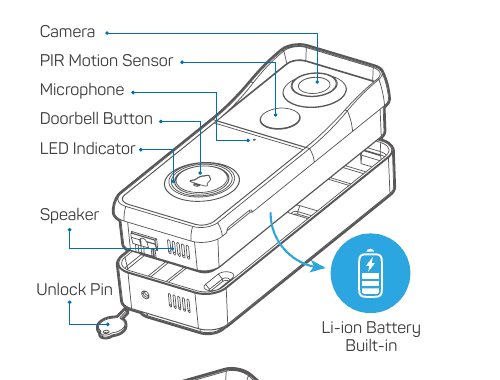
- กล้อง
- เซ็นเซอร์จับการเคลื่อนไหว PIR
- ไมโครโฟน
- ปุ่มกริ่งประตู
- ไฟ LED บอกสถานะ
- ลำโพง
- หมุดปลดล็อก
- แบตเตอรี่ลิเธียมไอออนในตัว
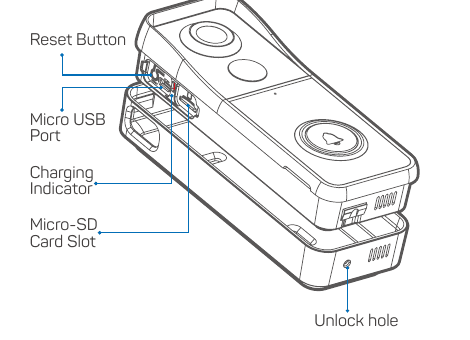
- ปุ่มรีเซ็ต
- พอร์ต Micro USB
- ไฟบอกสถานะการชาร์จ
- ช่องเสียบ Micro-SD Card
- รูปลดล็อก
2. ทำความรู้จักกริ่งในอาคาร
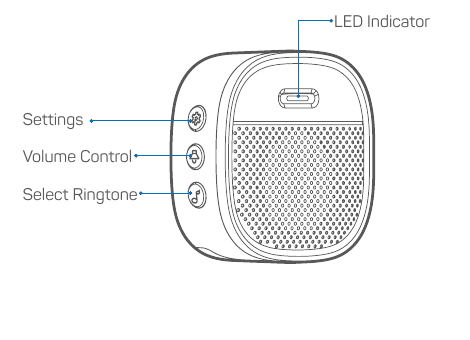
- ไฟ LED บอกสถานะ
- ตั้งค่า
- ควบคุมระดับเสียง
- เลือกเสียงกริ่ง
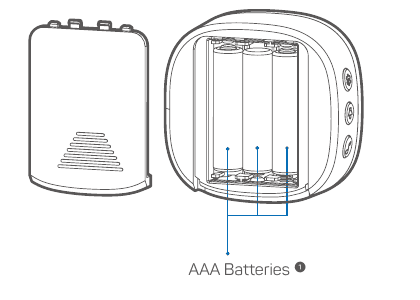
- ถ่าน AAA
โปรดตรวจสอบขั้วบวกและขั้วลบของแบตเตอรี่ให้ถูกต้องก่อนใส่ทุกครั้ง
3. ชาร์จกริ่งประตู
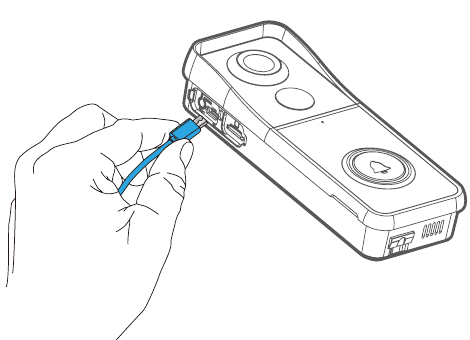
ก่อนติดตั้งกริ่งประตู โปรดชาร์จแบตเตอรี่ประมาณ 8–10 ชั่วโมง จนกว่าไฟ LED จะเปลี่ยนจากสีแดงเป็นสีน้ำเงิน
| สถานะ LED | ความหมาย |
|---|---|
| สีแดง (ติดค้าง) | กำลังชาร์จแบตเตอรี่ |
| สีน้ำเงิน (ติดค้าง) | ชาร์จเต็มแล้ว |
ที่ชาร์จที่ใช้ร่วมกันได้ (ไม่รวมในกล่อง): ที่ชาร์จมือถือแบบ USB (DC 5V 1A~2A)
4. ดาวน์โหลดแอป
ค้นหา 'CloudEdge' ใน App Store หรือ Google Play หรือสแกน QR Code ในเอกสารที่แนบมาเพื่อดาวน์โหลดแอป (iOS: App Store, Android: Google Play)
5. ตั้งค่ากริ่งประตู
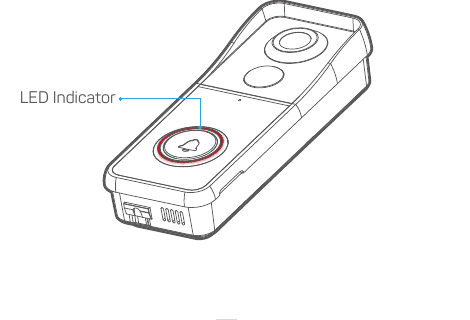
กดปุ่มกริ่งประตูเพื่อเปิดใช้งาน ไฟ LED จะกะพริบสีแดง (ครั้งละ 1 วินาที) หากไม่กะพริบ ให้กดค้างปุ่มรีเซ็ต 5 วินาที เพื่อคืนค่าจากโรงงาน
ทำตามคำแนะนำในแอปเพื่อตั้งค่ากริ่งประตู
เคล็ดลับการตั้งค่า:
- โปรดตั้งค่าใกล้กับเราเตอร์ Wi-Fi ของคุณ
- ตรวจสอบให้แน่ใจว่าโทรศัพท์เชื่อมต่อกับ Wi-Fi ความถี่ 2.4GHz
- ตรวจสอบให้แน่ใจว่ากริ่งประตูเปิดอยู่ และไฟ LED กะพริบสีแดง หากไม่กะพริบ ให้กดค้างปุ่ม RESET 5 วินาที
- ตรวจสอบให้แน่ใจว่าสัญญาณ Wi-Fi แรงพอ และรหัสผ่าน Wi-Fi ถูกต้อง
| สถานะ LED | ความหมาย |
|---|---|
| สีแดง (ติดค้าง) | อุปกรณ์ผิดปกติ |
| กะพริบสีแดง (1 ครั้ง/วินาที) | รอการตั้งค่า Wi-Fi |
| กะพริบสีแดง (2 ครั้ง/วินาที) | กำลังเชื่อมต่อ Wi-Fi |
| สีน้ำเงิน (ติดค้าง) | อุปกรณ์ออนไลน์ |
| กะพริบสีน้ำเงิน (1 ครั้ง/วินาที) | กำลังดูภาพสด |
| กะพริบสีน้ำเงิน (2 ครั้ง/วินาที) | กำลังอัปเดตเฟิร์มแวร์ |
6. จับคู่กับกริ่งในอาคาร
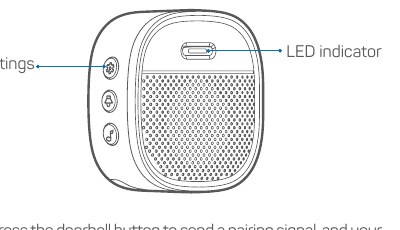
กดปุ่ม SETTING บนกริ่งในอาคาร กริ่งจะเข้าสู่โหมดจับคู่นาน 20 วินาที โดยไฟ LED สีแดงจะกะพริบ
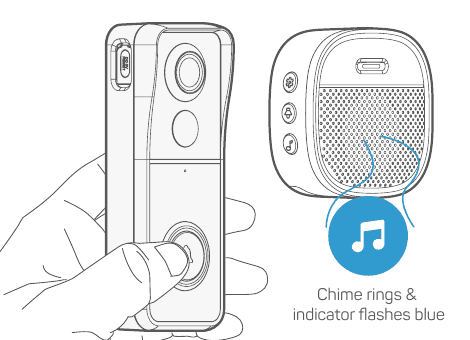
กดปุ่มกริ่งประตูเพื่อส่งสัญญาณจับคู่ กริ่งในอาคารจะส่งเสียง และไฟ LED สีน้ำเงินจะกะพริบ แสดงว่าจับคู่สำเร็จ
การตั้งค่ากริ่งในอาคาร
 ตั้งค่า — กดเพื่อเข้า/ออกจากโหมดจับคู่ กดค้าง 5 วินาทีเพื่อคืนค่าจากโรงงาน
 ปุ่มควบคุมระดับเสียง — กดเพื่อปรับระดับเสียง: ระดับ 1: 110 dB, ระดับ 2: 100 dB, ระดับ 3: 90 dB, ระดับ 4: 80 dB
 เลือกเสียงกริ่ง — กดเพื่อเปลี่ยนเสียงกริ่ง (มี 4 เสียงให้เลือก)
7. ติดตั้งกริ่งประตู
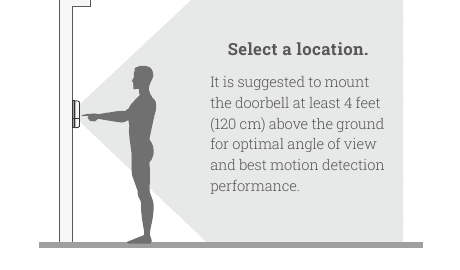
เลือกตำแหน่งติดตั้ง
แนะนำให้ติดตั้งกริ่งประตูสูงจากพื้นอย่างน้อย 4 ฟุต (120 ซม.) เพื่อให้ได้มุมมองที่ดีที่สุดและประสิทธิภาพการตรวจจับการเคลื่อนไหวที่เหมาะสม
ขั้นตอนการติดตั้งกริ่งประตู
A. ใช้หมุดปลดล็อกเพื่อถอดแผ่นยึดด้านหลังออก
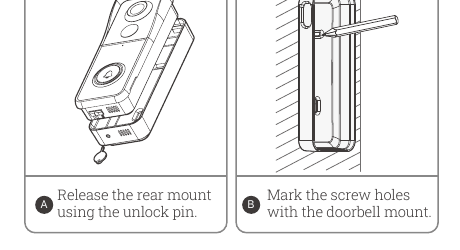
B. วางแผ่นยึดทาบกับผนัง แล้วทำเครื่องหมายตำแหน่งรูน็อต
C. ยึดแผ่นยึดด้านหลังเข้ากับผนังด้วยน็อตและอุปกรณ์
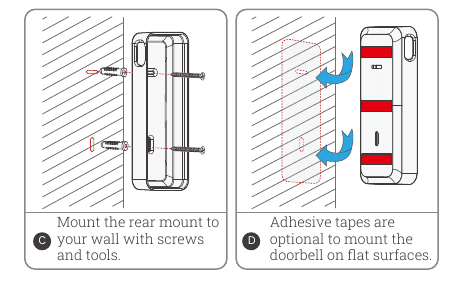
D. สำหรับพื้นผิวเรียบ สามารถใช้เทปกาวสองหน้าเป็นทางเลือกในการติดตั้งได้
E. ประกอบกริ่งประตูเข้ากับแผ่นยึดด้านหลัง แล้วกดลงจนล็อก
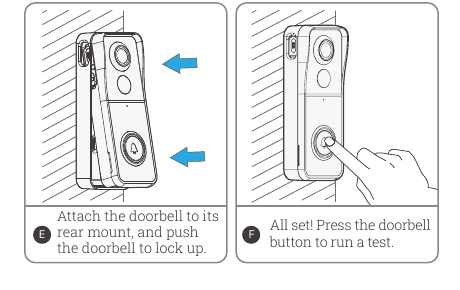
F. เสร็จเรียบร้อย! กดปุ่มกริ่งประตูเพื่อทดสอบการทำงาน
8. อุปกรณ์เสริม (ไม่บังคับ)
ขาตั้งปรับมุมกริ่งประตู
คุณสามารถซื้อขาตั้งปรับมุมต่อไปนี้เพิ่มเติม เพื่อปรับทิศทางการมองของกริ่งประตูตามต้องการ
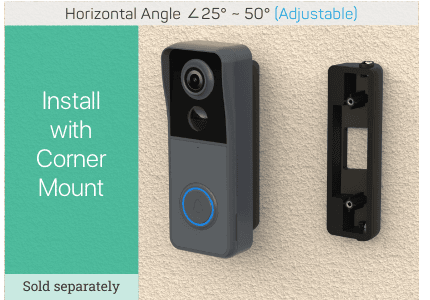
- ติดตั้งด้วยขาตั้งมุม — มุมแนวนอน ∠25°~50° (ปรับได้) จำหน่ายแยก
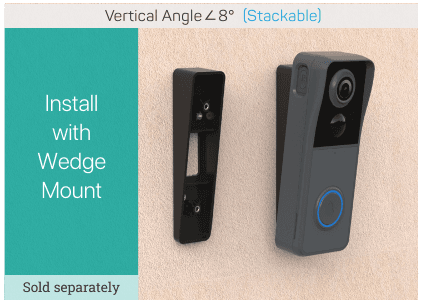
- ติดตั้งด้วยขาตั้งลิ่ม — มุมแนวตั้ง ∠8° (วางซ้อนได้) จำหน่ายแยก
9. การแก้ไขปัญหา
Q1: กริ่งประตูใช้พลังงานจากแบตเตอรี่ใช่ไหม?
A1: ใช่ มีแบตเตอรี่ลิเธียมไอออนในตัว ด้วยเทคโนโลยีประหยัดพลังงาน ในการทดสอบที่ห้องปฏิบัติการ (เงื่อนไขการทดสอบ: 10 เหตุการณ์ต่อวัน บันทึกวิดีโอ 15 วินาทีต่อเหตุการณ์) แบตเตอรี่เต็มสามารถใช้งานได้นานกว่า 2–3 เดือน
Q2: รองรับแหล่งจ่ายไฟแบบสายเดิมได้ไหม?
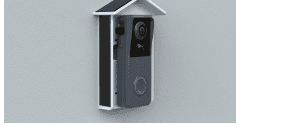
A2: ไม่รองรับ หากต้องการอายุการใช้งานแบตเตอรี่ที่ยาวนานขึ้น แนะนำให้เพิ่มแผงโซลาร์ชาร์จเจอร์สำหรับกริ่งประตู หากตำแหน่งติดตั้งได้รับแสงแดดเพียงพอ สอบถามช่องทางซื้อได้จากศูนย์บริการหลังการขาย
Q3: ใช้ร่วมกับกริ่งประตูแบบกลไกเดิมได้ไหม?
A3: ไม่ได้ กริ่งประตูมาพร้อมกับกริ่งในอาคารแบบไร้สายที่ใช้แบตเตอรี่เพื่อแจ้งเตือนเมื่อผู้มาเยี่ยมกดปุ่มกริ่ง กริ่งในอาคารของเราไร้สายสมบูรณ์แบบ วางได้ทุกที่ตามต้องการ ระยะรับส่งสัญญาณในพื้นที่โล่งมากกว่า 100 เมตร (328 ฟุต)
Q4: สามารถเพิ่มกริ่งในอาคารได้กี่ตัว?
A4: สามารถเพิ่มกริ่งในอาคารได้หลายตัวเพื่อใช้งานร่วมกับกริ่งประตูวิดีโอ และกริ่งหนึ่งตัวสามารถจับคู่กับกริ่งประตูวิดีโอได้สูงสุด 8 ตัว
Q5: รองรับการกำหนดโซนตรวจจับการเคลื่อนไหวแบบกำหนดเองได้ไหม?
A5: รองรับ คุณสามารถกำหนดโซนตรวจจับได้เองในการตั้งค่ากริ่งประตู
Q6: กริ่งประตูรองรับการจัดเก็บข้อมูลบนคลาวด์ไหม?
A6: กริ่งประตูรองรับการจัดเก็บวิดีโอในเครื่องผ่าน TF Card นอกจากนี้ยังสามารถเปิดใช้งานบริการจัดเก็บข้อมูลบนคลาวด์ในแอปเพื่อสำรองคลิปวิดีโอไปยังเซิร์ฟเวอร์คลาวด์ได้ มีบริการทดลองบันทึกวิดีโอบนคลาวด์ฟรี 7 วัน
ยังต้องการความช่วยเหลือ? เยี่ยมชมคำถามที่พบบ่อยเกี่ยวกับกริ่งประตู
กริ่งประตูวิดีโอและกริ่งไร้สาย 100%
คู่มือเริ่มต้นใช้งานอย่างรวดเร็วสำหรับกริ่งประตูวิดีโอไร้สาย 100% (รุ่น Bell J7) และกริ่งไร้สายในอาคาร (รุ่น Chime06) ครอบคลุมการชาร์จ การจ่ายไฟให้กริ่ง การตั้งค่าแอป สถานะ LED การจับคู่กริ่ง การติดตั้ง การแจ้งเตือนการงัดแงะ และข้อมูลจำเพาะ
คู่มือการใช้งานกริ่งประตูวิดีโอ
วิธีตั้งค่า ชาร์จ จับคู่ และติดตั้งกริ่งประตูวิดีโอแบบแบตเตอรี่และกริ่งไร้สาย CloudEdge พร้อมสถานะ LED การตั้งค่าระดับเสียง และการแก้ปัญหา