 เอกสาร CloudEdge App
คู่มือเริ่มต้นใช้งาน ieGeek กริ่งประตูวิดีโอไร้สาย
รายการในกล่อง โครงสร้างกริ่งประตูและลำโพงกริ่ง การชาร์จ การตั้งค่าแอป การจับคู่ Wi-Fi การจับคู่ลำโพงกริ่ง การติดตั้ง และการแก้ปัญหาสำหรับ ieGeek กริ่งประตูวิดีโอไร้สาย ด้วยแอป CloudEdge
คู่มือเริ่มต้นใช้งานนี้ครอบคลุมการใช้งาน ieGeek กริ่งประตูวิดีโอไร้สายและลำโพงกริ่งไร้สายสำหรับในบ้าน โดยตั้งค่าและควบคุมผ่านแอป CloudEdge (หรือแอป「ieGeek Cam」)
ต้องการความช่วยเหลือเพิ่มเติม? ดูได้ที่คำถามที่พบบ่อยเกี่ยวกับกริ่งประตู หรือติดต่อ ieGeek ทางอีเมลทางการ [email protected]
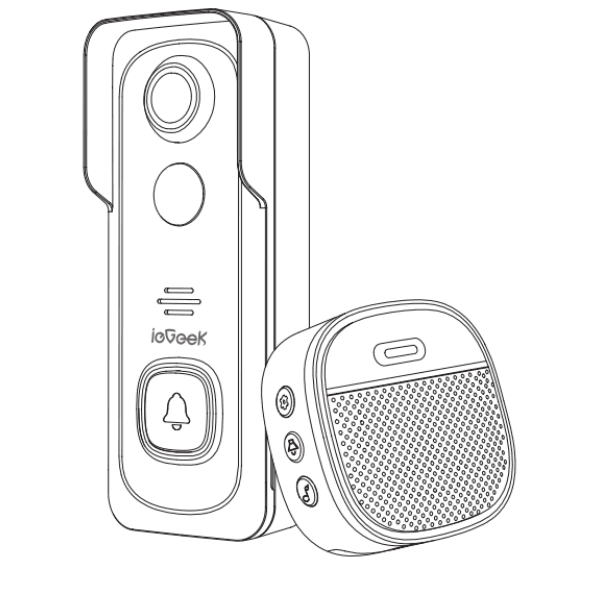
1. รายการในกล่อง
กรุณาตรวจสอบอุปกรณ์ทั้งหมดตามรายการด้านล่าง
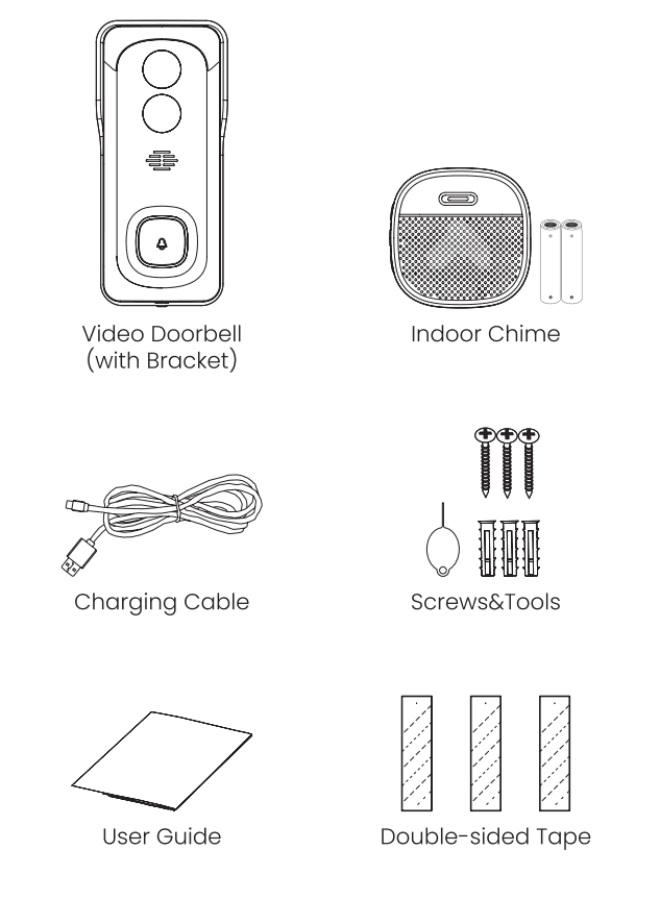
- กริ่งประตูวิดีโอ (พร้อมแผ่นยึด)
- ลำโพงกริ่งสำหรับในบ้าน
- สายชาร์จ
- น็อตและเครื่องมือ
- คู่มือผู้ใช้
- เทปสองหน้า
2. ส่วนประกอบของกริ่งประตู
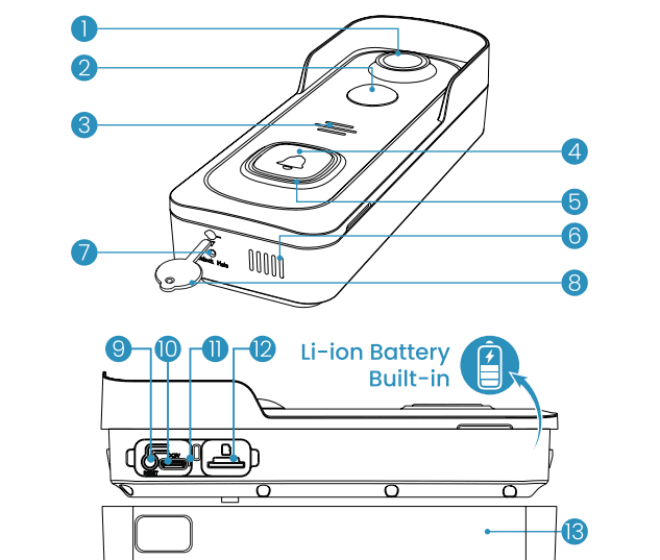
| # | ชิ้นส่วน | # | ชิ้นส่วน |
|---|---|---|---|
| 1 | เลนส์ | 2 | เซ็นเซอร์ตรวจจับการเคลื่อนไหว PIR |
| 3 | ไมโครโฟน | 4 | ปุ่มกริ่งประตู (ปุ่มเปิด/ปิด) |
| 5 | ไฟ LED แสดงสถานะ | 6 | ลำโพง |
| 7 | ช่องปลดล็อก | 8 | เข็มปลดล็อก |
| 9 | ปุ่มรีเซ็ต | 10 | พอร์ตชาร์จ |
| 11 | ไฟแสดงสถานะการชาร์จ | 12 | ช่องใส่การ์ด Micro SD |
| 13 | แผ่นยึดกริ่งประตู |
กริ่งประตูมีแบตเตอรี่ Li-ion ในตัว
*เมื่อได้รับสินค้า กริ่งประตูและแผ่นยึดจะถูกประกอบมาเป็นชิ้นเดียวกัน
3. ส่วนประกอบของลำโพงกริ่ง
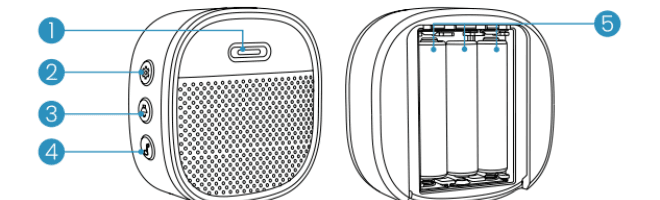
| # | ชิ้นส่วน | # | ชิ้นส่วน |
|---|---|---|---|
| 1 | ไฟ LED แสดงสถานะ | 2 | ปุ่มตั้งค่า |
| 3 | ปุ่มปรับระดับเสียง | 4 | ปุ่มเลือกเสียงกริ่ง |
| 5 | ถ่าน AAA |
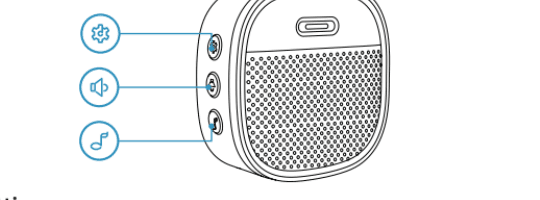
 ปุ่มตั้งค่า. กดหนึ่งครั้งเพื่อเข้า/ออกโหมดจับคู่ กดค้าง 5 วินาทีเพื่อคืนค่าเริ่มต้นจากโรงงาน
 ปุ่มปรับระดับเสียง. กดเพื่อปรับระดับเสียง: ระดับ 1: 110 dB; ระดับ 2: 100 dB; ระดับ 3: 90 dB; ระดับ 4: 80 dB
 ปุ่มเลือกเสียงกริ่ง. กดเพื่อเปลี่ยนเสียงกริ่ง (มีให้เลือก 4 เสียง)
4. การชาร์จกริ่งประตู
| สถานะไฟ LED | ความหมาย |
|---|---|
| แสงแดงค้าง | กำลังชาร์จแบตเตอรี่ |
| แสงน้ำเงินค้าง | ชาร์จเต็มแล้ว |
อะแดปเตอร์ที่รองรับ (ไม่รวมในกล่อง): อะแดปเตอร์ USB สำหรับโทรศัพท์มือถือ (DC 5V 1A~2A)
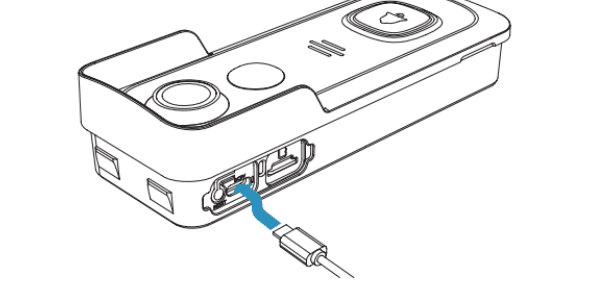
อายุแบตเตอรี่: 1–2 เดือน
ในสภาพแวดล้อมห้องปฏิบัติการ กริ่งประตูไร้สายทำงานได้นาน 2 เดือนเมื่อมีการตรวจจับ 20 ครั้งต่อวัน
เคล็ดลับ: อายุแบตเตอรี่ขึ้นอยู่กับอุณหภูมิ ความถี่ในการตรวจจับ PIR และการเสื่อมสภาพของแบตเตอรี่
5. การดาวน์โหลดแอป
ค้นหา「ieGeek Cam」ใน App Store หรือสแกน QR Code ในคู่มือเพื่อดาวน์โหลดแอป (รองรับแอป「CloudEdge」ด้วย)
การเชื่อมต่อหลายอุปกรณ์
คุณสามารถเพิ่มอุปกรณ์หลายเครื่องในแอป ieGeek Cam เพื่อจัดการได้อย่างสะดวก
การแชร์อุปกรณ์
คุณสามารถแชร์ภาพจากกล้องให้ผู้ใช้รายอื่นได้โดยการสแกน QR Code หรือป้อนบัญชีของผู้ใช้รายอื่น
- เส้นทาง: การตั้งค่า → การแชร์อุปกรณ์ → ทำตามคำแนะนำในแอป
หมายเหตุ
- บัญชีเดียวกันไม่รองรับการเข้าสู่ระบบพร้อมกันบนอุปกรณ์หลายเครื่อง
- เฉพาะบัญชีหลักเท่านั้นที่สามารถปรับการตั้งค่ากล้องได้ บัญชีที่ได้รับการแชร์ไม่สามารถเปลี่ยนการตั้งค่าได้
6. การตั้งค่ากริ่งประตู
6.1 การติดตั้งการ์ด Micro SD (ไม่รวมในกล่อง)
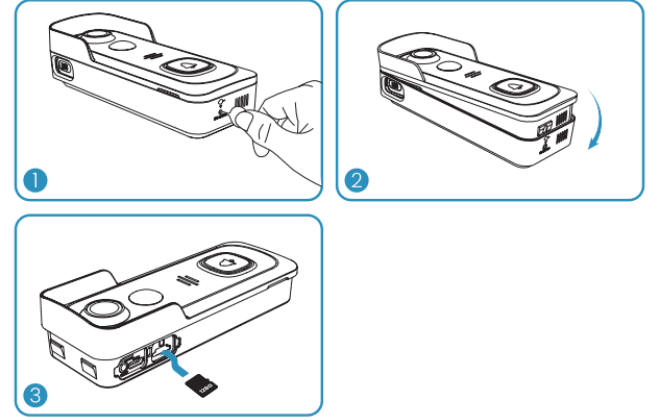
หมายเหตุสำหรับการ์ด Micro SD
- กรุณาใส่การ์ด Micro SD ก่อนเปิดเครื่อง มิฉะนั้นอาจตรวจไม่พบการ์ด
- กริ่งประตู ieGeek รองรับการ์ด Micro SD สูงสุด 128GB
- ข้อกำหนด: ความเร็วอ่าน/เขียน Class 10 และรูปแบบไฟล์ FAT32 (ต้องฟอร์แมตก่อนใช้งาน)
6.2 การเชื่อมต่อกริ่งประตูกับ Wi-Fi
กดปุ่มกริ่งประตูเพื่อเปิดใช้งาน ไฟ LED จะกะพริบแดง (หนึ่งครั้งต่อวินาที) หากไม่กะพริบ ให้กดค้างปุ่มรีเซ็ต 5 วินาทีเพื่อคืนค่าเริ่มต้นจากโรงงาน
วิธีที่ 1: การตั้งค่าผ่าน Bluetooth
วิธีที่ 2: สแกน QR Code
เคล็ดลับ:
- กรุณาตั้งค่าใกล้กับเราเตอร์ Wi-Fi ของคุณ
- ตรวจสอบให้แน่ใจว่าโทรศัพท์เชื่อมต่อกับ Wi-Fi 2.4GHz
- ตรวจสอบให้แน่ใจว่ากริ่งประตูเปิดอยู่ และไฟ LED กะพริบแดง หากไม่กะพริบ ให้กดค้าง RESET 5 วินาที
- ตรวจสอบให้แน่ใจว่าสัญญาณ Wi-Fi ดีและรหัสผ่าน Wi-Fi ถูกต้อง
| สถานะไฟ LED | ความหมาย |
|---|---|
| แสงแดงค้าง | อุปกรณ์ผิดปกติ |
| แสงแดงกะพริบ (หนึ่งครั้ง/วินาที) | พร้อมสำหรับการตั้งค่า Wi-Fi |
| แสงแดงกะพริบ (สองครั้ง/วินาที) | กำลังเชื่อมต่อ Wi-Fi |
| แสงน้ำเงินค้าง | อุปกรณ์ออนไลน์แล้ว |
| แสงน้ำเงินกะพริบ (หนึ่งครั้ง/วินาที) | กำลังดูกล้องกริ่งประตูแบบสด |
| แสงน้ำเงินกะพริบ (สองครั้ง/วินาที) | กำลังอัปเกรดเฟิร์มแวร์ |
7. การจับคู่กับลำโพงกริ่งในบ้าน
เมื่อได้รับสินค้า ลำโพงกริ่งและกริ่งประตูจะเชื่อมต่อกันโดยค่าเริ่มต้น หากพบว่าลำโพงกริ่งไม่ได้เชื่อมต่อกับกริ่งประตู คุณสามารถเชื่อมต่อด้วยตนเองได้ดังนี้:
กดปุ่ม SETTING บนลำโพงกริ่ง จากนั้นลำโพงกริ่งจะเข้าสู่โหมดจับคู่เป็นเวลา 20 วินาที โดยไฟ LED สีแดงจะกะพริบ
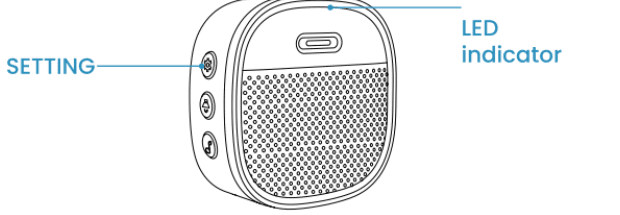
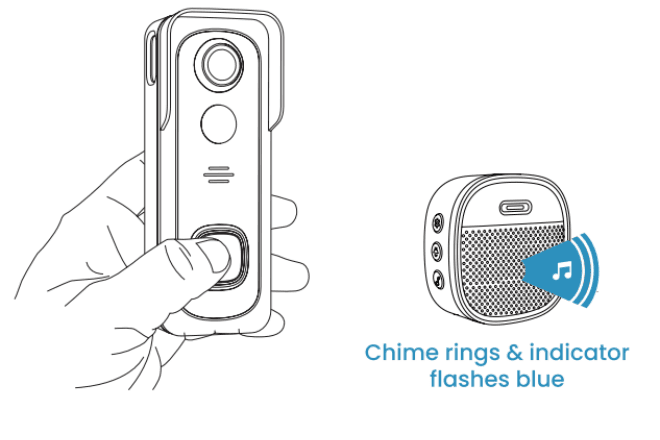
กดปุ่มกริ่งประตูเพื่อส่งสัญญาณจับคู่ ลำโพงกริ่งจะส่งเสียงตอบสนองพร้อมกับไฟ LED สีน้ำเงินกะพริบ แสดงว่าจับคู่ลำโพงกริ่งสำเร็จแล้ว
8. การติดตั้งกริ่งประตู
การเลือกตำแหน่งติดตั้ง
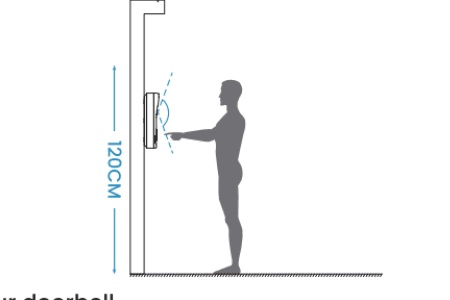
แนะนำให้ติดตั้งกริ่งประตูในระดับความสูงอย่างน้อย 4 ฟุต (120 cm) จากพื้น เพื่อให้ได้มุมมองที่เหมาะสมและประสิทธิภาพการตรวจจับการเคลื่อนไหวที่ดีที่สุด
การติดตั้งกริ่งประตู
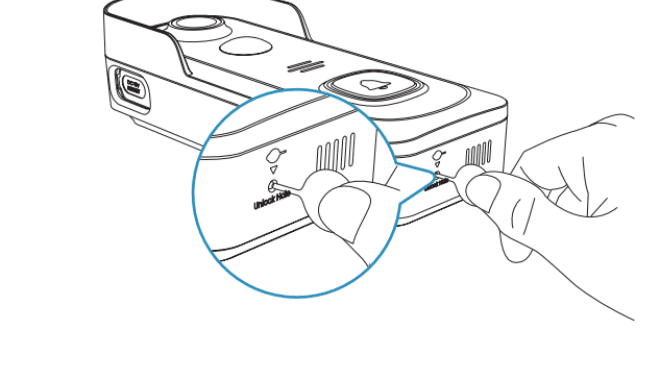
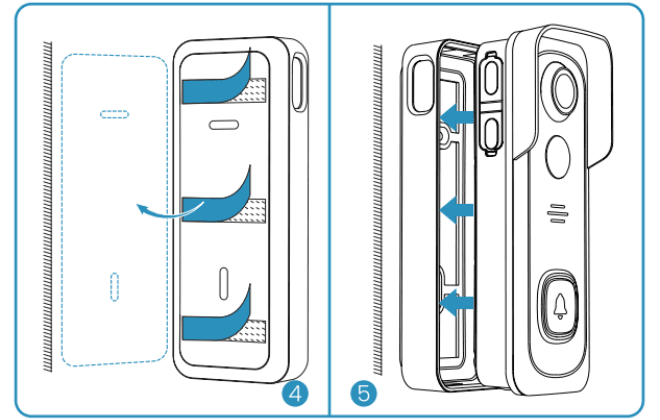
ถอดแผ่นยึดด้านหลังโดยใช้เข็มปลดล็อก
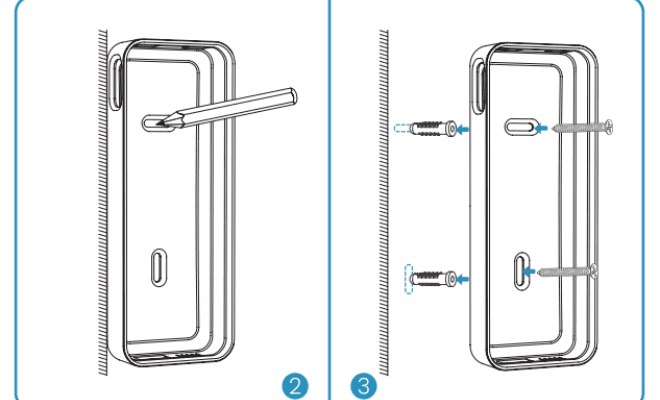
ยึดแผ่นยึดด้านหลังเข้ากับผนังด้วยน็อตและเครื่องมือ
ประกบกริ่งประตูเข้ากับแผ่นยึดด้านหลัง แล้วดันให้ล็อกเข้าที่
หากมีข้อสงสัยใดๆ กรุณาติดต่อเราทางอีเมล: [email protected]
9. การแก้ปัญหา
Q1: กริ่งประตูวิดีโอใช้แบตเตอรี่หรือเปล่า? A1: ใช่ มีแบตเตอรี่ Li-ion ในตัว ด้วยเทคโนโลยีประหยัดพลังงาน การชาร์จเต็มครั้งเดียวใช้งานได้ประมาณ 2 เดือนในสภาพแวดล้อมห้องปฏิบัติการของเรา (เงื่อนไขการทดสอบ: 10 ครั้งต่อวัน, บันทึกวิดีโอ 15 วินาทีต่อครั้ง) เมื่ออุณหภูมิต่ำมาก อัตราการใช้พลังงานจะเพิ่มขึ้น
Q2: รองรับแหล่งจ่ายไฟแบบสายเดิมได้หรือไม่? A2: ไม่รองรับ
Q3: กริ่งประตูรองรับ Wi-Fi 5GHz หรือไม่? A3: ไม่รองรับ รองรับเฉพาะ Wi-Fi 2.4GHz เท่านั้น
Q4: สามารถเพิ่มลำโพงกริ่งไร้สายได้กี่ตัว? A4: สามารถเพิ่มลำโพงกริ่งไร้สายได้หลายตัวสำหรับใช้งานร่วมกับกริ่งประตูวิดีโอ
Q5: รองรับการกำหนดโซนตรวจจับการเคลื่อนไหวแบบกำหนดเองได้หรือไม่? A5: ได้ คุณสามารถกำหนดโซนตรวจจับได้เองในการตั้งค่ากริ่งประตู
Q6: กริ่งประตูรองรับการจัดเก็บข้อมูลบนคลาวด์หรือไม่? A6: กริ่งประตูรองรับการจัดเก็บวิดีโอในเครื่องผ่านการ์ด Micro SD นอกจากนี้คุณยังสามารถเปิดใช้งานบริการจัดเก็บข้อมูลบนคลาวด์ฟรีในแอปได้ การจัดเก็บบนคลาวด์ฟรีรองรับการบันทึกวิดีโอ 6 วินาทีและเก็บข้อมูลไว้ 7 วัน
- เส้นทางการตั้งค่า: การตั้งค่า → บริการจัดเก็บบนคลาวด์ → การจัดเก็บบนคลาวด์พื้นฐาน → เลื่อนลงไปที่ด้านล่างของหน้า → แตะเพื่อเปิด
Q7: วิธีติดตั้งการ์ด Micro SD? A7: ใช้เข็มที่แถมมาเสียบเข้าไปในรูเล็กที่ด้านล่างของกริ่งประตูเพื่อถอดกริ่งประตูออกจากแผ่นยึด ช่องใส่การ์ด SD อยู่ที่ด้านซ้าย (กริ่งประตูและแผ่นยึดถูกประกอบมาเป็นชิ้นเดียวกันเมื่อคุณได้รับสินค้า)
ieGeek กริ่งประตูวิดีโอไร้สาย
คู่มือเริ่มต้นใช้งาน ieGeek กริ่งประตูวิดีโอไร้สายและกริ่งภายในอาคาร: รายการในกล่อง การชาร์จ การตั้งค่าแอป การจับคู่ Wi-Fi การจับคู่กริ่ง การติดตั้ง และการแก้ไขปัญหา
P10 ออดวิดีโอกล้องคู่ไร้สายอัจฉริยะ
คู่มือผู้ใช้ฉบับสมบูรณ์สำหรับกริ่งวิดีโอออดกล้องคู่ไร้สาย P10 ครอบคลุมการชาร์จ การตั้งค่าแอป การจับคู่กริ่งไร้สาย การติดตั้งและการแก้ไขปัญหาด้วยแอป CloudEdge