 เอกสาร CloudEdge App
XTU J10 กล้องวิดีโอดอร์เบล
คู่มือการใช้งาน XTU J10 กล้องวิดีโอดอร์เบลแบบแบตเตอรี่ความละเอียด 3MP ครอบคลุมการตั้งค่า การชาร์จ การจับคู่ลำโพง การติดตั้ง อุปกรณ์เสริม และการแก้ปัญหา
XTU J10 คือกล้องวิดีโอดอร์เบลแบบแบตเตอรี่ความละเอียด 3MP พร้อมลำโพงไร้สายในร่ม บริหารจัดการผ่าน แอป CloudEdge
ต้องการความช่วยเหลือ? ปัญหาส่วนใหญ่มักแก้ได้ด้วยการเปลี่ยนการตั้งค่าเพียงอย่างเดียว หากดอร์เบลทำงานไม่ปกติ ดูได้ที่หัวข้อการแก้ปัญหาด้านล่าง หรือเยี่ยมชมคำถามที่พบบ่อยเกี่ยวกับดอร์เบล
1. ทำความรู้จักกับดอร์เบล

- กล้อง
- เซ็นเซอร์ตรวจจับการเคลื่อนไหว PIR
- ไมโครโฟน
- ปุ่มกดดอร์เบล
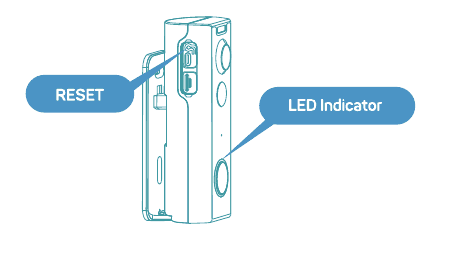
- ไฟ LED
- ลำโพง (ด้านหลัง)
- สกรูนิรภัย
- แบตเตอรี่ลิเธียมไอออน (ในตัว)

- ไฟแสดงการชาร์จ
- ปุ่มรีเซ็ต
- พอร์ต Type C
- การ์ด Micro-SD (อุปกรณ์เสริม)
- ช่องใส่การ์ด Micro-SD
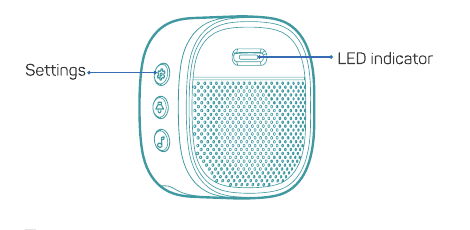
2. ทำความรู้จักกับลำโพง
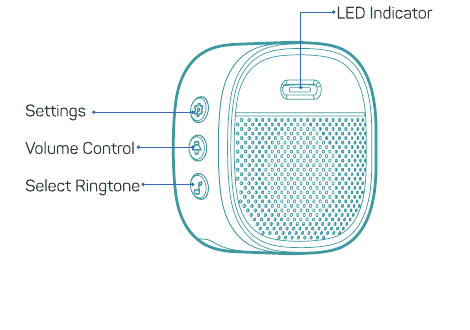
- ไฟ LED
- ปุ่มตั้งค่า
- ปุ่มปรับระดับเสียง
- ปุ่มเลือกเสียงกริ่ง
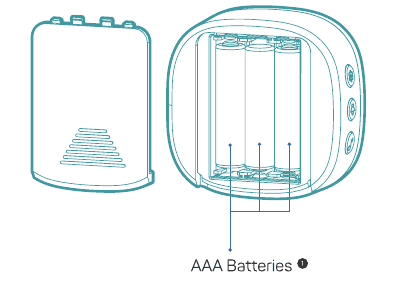
ลำโพงใช้ ถ่าน AAA เป็นแหล่งพลังงาน
โปรดตรวจสอบขั้วบวก-ลบของถ่านให้ถูกต้องก่อนใส่
3. การชาร์จดอร์เบล
ก่อนติดตั้งดอร์เบล กรุณาชาร์จดอร์เบลประมาณ 8–10 ชั่วโมง จนกว่าไฟ LED จะเปลี่ยนจากสีแดงเป็นสีน้ำเงิน
| สถานะไฟ LED | ความหมาย |
|---|---|
| สีแดงสว่างค้าง | กำลังชาร์จ |
| สีน้ำเงินสว่างค้าง | ชาร์จเต็มแล้ว |
ที่ชาร์จที่รองรับ (ไม่รวมในกล่อง): ที่ชาร์จโทรศัพท์ USB Type-C (DC 5V — 1A–2A)

4. ดาวน์โหลดแอปและเข้าสู่ระบบ
ค้นหา "CloudEdge" ในแอปสโตร์ หรือสแกน QR โค้ดด้านล่าง เพื่อดาวน์โหลดแอปสำหรับ iOS และ Android

ตรวจสอบให้แน่ใจว่าโทรศัพท์เชื่อมต่อ Wi-Fi 2.4 GHz และเปิดใช้งานบลูทูธแล้ว
เปิดแอป CloudEdge บนโทรศัพท์ สร้างบัญชีผู้ใช้ด้วยอีเมล แล้วเข้าสู่ระบบ
5. การตั้งค่าดอร์เบล
กรุณาชาร์จดอร์เบลก่อนเริ่มตั้งค่า
กดปุ่มดอร์เบลเพื่อเปิดใช้งานอุปกรณ์ ไฟ LED จะกะพริบสีแดง (หนึ่งครั้งต่อวินาที) หากไม่กะพริบ ให้กดปุ่มรีเซ็ตค้างไว้ 5 วินาที เพื่อคืนค่าตั้งต้น
การเชื่อมต่อบลูทูธ — ทำตามขั้นตอนในแอปเพื่อเพิ่มดอร์เบล
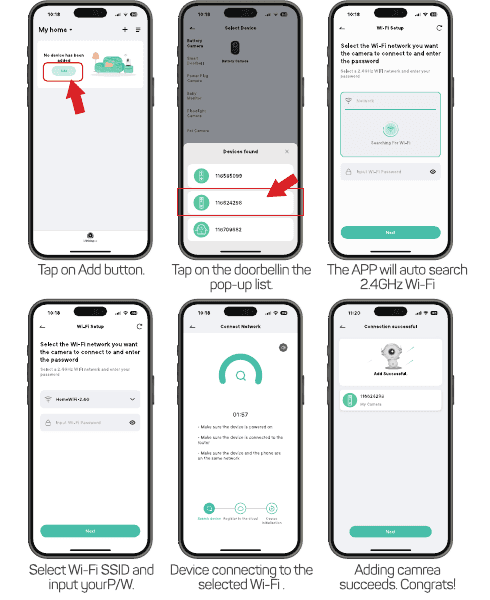
- แตะปุ่มเพิ่ม
- แตะดอร์เบลในรายการที่ปรากฏขึ้น
- แอปจะค้นหา Wi-Fi 2.4 GHz โดยอัตโนมัติ
- เลือก SSID ของ Wi-Fi และใส่รหัสผ่าน
- อุปกรณ์กำลังเชื่อมต่อกับ Wi-Fi ที่เลือก
- เพิ่มกล้องสำเร็จแล้ว ยินดีด้วย!
6. คำแนะนำการใช้งานแอป
เริ่มตั้งค่าดอร์เบลตามคำแนะนำในแอป
7. การจับคู่กับลำโพงในร่ม
กดปุ่ม SETTING บนลำโพง ลำโพงจะเข้าสู่โหมดจับคู่เป็นเวลา 20 วินาที โดยไฟ LED สีแดงจะกะพริบ
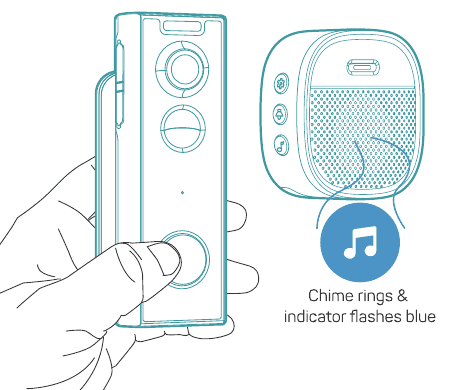
กดปุ่มดอร์เบลเพื่อส่งสัญญาณจับคู่ ลำโพงจะส่งเสียงตอบสนองพร้อมไฟ LED สีน้ำเงินกะพริบ แสดงว่าจับคู่สำเร็จแล้ว
การตั้งค่าลำโพง
 ตั้งค่า — กดหนึ่งครั้งเพื่อเข้า/ออกจากโหมดจับคู่ กดค้าง 5 วินาทีเพื่อคืนค่าตั้งต้น
 ปุ่มปรับระดับเสียง — กดเพื่อปรับระดับเสียง: ระดับ 1: 110 dB; ระดับ 2: 100 dB; ระดับ 3: 90 dB; ระดับ 4: 80 dB
 เลือกเสียงกริ่ง — กดเพื่อเปลี่ยนเสียงกริ่ง (มี 4 เสียงให้เลือก)
8. การติดตั้งดอร์เบล
เลือกตำแหน่งติดตั้ง
ขาติดตั้งดอร์เบลสามารถปรับมุมได้ 5 ตัวเลือก
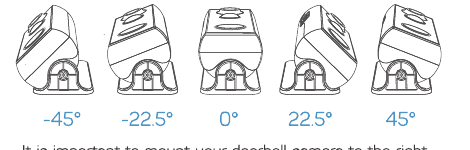
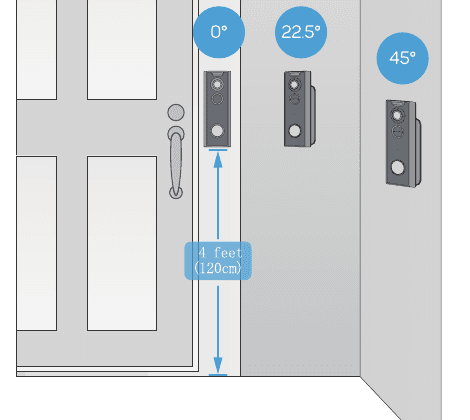
สิ่งสำคัญคือต้องติดตั้งกล้องดอร์เบลในตำแหน่งที่เห็นบริเวณหน้าประตูได้ชัดเจน และช่วยให้การตรวจจับการเคลื่อนไหวทำงานได้ดีที่สุด
มุมติดตั้งที่แนะนำ: ติดตั้งดอร์เบลที่ความสูงประมาณ 4 ฟุต (120 ซม.)
ขั้นตอนการติดตั้ง
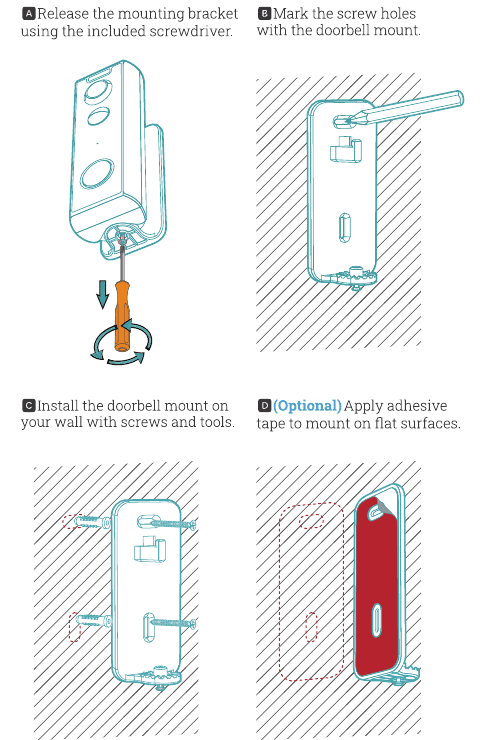
- A — ถอดขาติดตั้งโดยใช้ไขควงที่ให้มาในกล่อง
- B — วางแผ่นรองดอร์เบลทาบผนังเพื่อทำเครื่องหมายตำแหน่งรูสกรู
- C — ติดตั้งแผ่นรองบนผนังด้วยสกรูและเครื่องมือ
- D (ตัวเลือก) — สำหรับพื้นผิวเรียบ สามารถใช้เทปกาวสองหน้าแทนได้
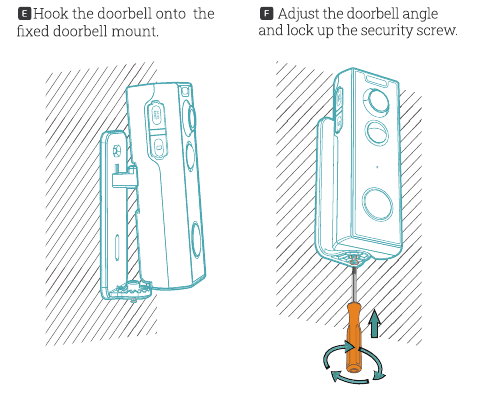
- E — เกี่ยวดอร์เบลเข้ากับแผ่นรองที่ติดตั้งไว้แล้ว
- F — ปรับมุมดอร์เบลให้พอดีแล้วขันสกรูนิรภัยให้แน่น
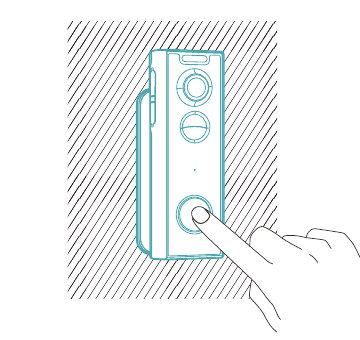
- G — ติดตั้งเสร็จสมบูรณ์ ยินดีด้วย! ลองกดปุ่มดอร์เบลเพื่อทดสอบการทำงาน
9. อุปกรณ์เสริมที่เกี่ยวข้อง
อุปกรณ์เสริมต่อไปนี้จำหน่ายแยกต่างหาก

- ลำโพงเพิ่มเติม
- การ์ดหน่วยความจำ
หากต้องการข้อมูลเพิ่มเติมเกี่ยวกับอุปกรณ์เสริม กรุณาติดต่อเราทางอีเมลหรือ WhatsApp ผ่าน QR โค้ดในคู่มือ
10. การแก้ปัญหา
Q1: ดอร์เบลใช้พลังงานจากแบตเตอรี่หรือไม่?
ใช่ มีแบตเตอรี่ลิเธียมไอออนในตัว ด้วยเทคโนโลยีประหยัดพลังงาน ในสภาพแวดล้อมทดสอบของห้องปฏิบัติการ (ทริกเกอร์ 10 ครั้งต่อวัน บันทึกวิดีโอครั้งละ 15 วินาที) การชาร์จเต็มครั้งเดียวใช้งานได้นานกว่า 2 ถึง 3 เดือน
Q2: รองรับการใช้ไฟ AC แบบเดิมหรือไม่?
ไม่รองรับ หากต้องการเพิ่มอายุการใช้งานแบตเตอรี่ แนะนำให้เพิ่มแผงโซลาร์ชาร์จเจอร์ หากตำแหน่งติดตั้งมีแสงแดดเพียงพอ สามารถติดต่อฝ่ายบริการหลังการขายเพื่อสอบถามแหล่งจำหน่าย

Q3: ใช้กับกริ่งแบบกลไกเดิมได้หรือไม่?
ไม่ได้ ดอร์เบลมาพร้อมลำโพงไร้สายแบบใช้แบตเตอรี่สำหรับแจ้งเตือนเมื่อผู้เยี่ยมชมกดปุ่ม ลำโพงไร้สายเชื่อมต่อได้สมบูรณ์แบบโดยไม่ต้องเดินสาย สามารถวางไว้ที่ใดก็ได้ตามต้องการ ระยะรับส่งสัญญาณในพื้นที่โล่งมากกว่า 100 เมตร (328 ฟุต)
Q4: เพิ่มลำโพงไร้สายได้กี่ตัว?
สามารถเพิ่มลำโพงไร้สายได้หลายตัวสำหรับดอร์เบลหนึ่งตัว และลำโพงหนึ่งตัวสามารถจับคู่กับดอร์เบลวิดีโอได้สูงสุด 8 ตัว
Q5: รองรับการกำหนดโซนตรวจจับการเคลื่อนไหวแบบกำหนดเองหรือไม่?
รองรับ สามารถกำหนดโซนตรวจจับเองได้ในการตั้งค่าดอร์เบล
Q6: ดอร์เบลรองรับการบันทึกบนคลาวด์หรือไม่?
รองรับการบันทึกวิดีโอในเครื่องด้วย TF การ์ด และยังสามารถเปิดใช้บริการจัดเก็บบนคลาวด์ในแอปเพื่อทดลองใช้บริการบันทึกบนคลาวด์ 6 วินาที
Q7: รองรับ Alexa หรือ Google Home หรือไม่?
รองรับทั้ง Alexa และ Google Home สามารถตั้งค่าได้ตามต้องการ
ยังต้องการความช่วยเหลือ? เยี่ยมชมคำถามที่พบบ่อยเกี่ยวกับดอร์เบล หรือติดต่อฝ่ายสนับสนุนลูกค้า XTU ที่ [email protected]
คู่มือเริ่มต้นใช้งานกริ่งประตูวิดีโอและกระดิ่งไร้สาย
การตั้งค่ากริ่งประตูวิดีโอ CloudEdge และกระดิ่งไร้สาย — ภาพรวมผลิตภัณฑ์ การดาวน์โหลดแอป การจับคู่อุปกรณ์และกระดิ่ง การติดตั้ง การชาร์จ และการแก้ไขปัญหา
คู่มือการใช้งาน XTU Video Doorbell
คู่มือการตั้งค่าและการใช้งาน XTU 2K Video Doorbell ร่วมกับแอป CloudEdge ครอบคลุมการชาร์จ การจับคู่ Wi-Fi กริ่งประตูในบ้าน การติดตั้ง และการแจ้งเตือนป้องกันการงัดแงะ