 เอกสาร CloudEdge App
tmezon ออดอัจฉริยะไร้สาย
คู่มือผู้ใช้สำหรับ tmezon ออดวิดีโออัจฉริยะไร้สาย - ครอบคลุมข้อกำหนด การชาร์จ การตั้งค่า WiFi ด้วยแอป CloudEdge การติดตั้ง การเตือนการงัดแงะ การจับคู่เสียงระฆัง การแก้ไขปัญหา และการแชร์อุปกรณ์
คู่มือนี้ครอบคลุมถึง tmezon ออดวิดีโออัจฉริยะไร้สาย ซึ่งจับคู่กับ CloudEdge แอป สำหรับการดูสด การแจ้งเตือนการเคลื่อนไหว และการจัดการอุปกรณ์ โปรดอ่านอย่างละเอียดก่อนใช้ผลิตภัณฑ์และเก็บไว้ใกล้มือ

ต้องการความช่วยเหลือเพิ่มเติมหรือไม่? ดู คำถามที่พบบ่อยเกี่ยวกับกริ่งประตู ยินดีต้อนรับสู่ส่งอีเมลหากคุณมีปัญหา — อีเมลสนับสนุน: [email protected]
1. ข้อมูลเฉพาะของ กริ่งประตูอัจฉริยะ

- เลนส์
- เซ็นเซอร์ตรวจจับความเคลื่อนไหว PIR
- ไมโครโฟน
- ปุ่มกริ่งประตู
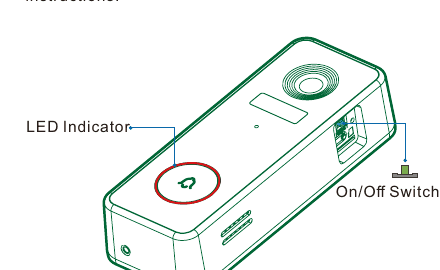
- ไฟ LED แสดงสถานะ
- สวิตช์เปิด/ปิด
- ปุ่มรีเซ็ต
- ช่องเสียบการ์ด SD
- วิทยากร

- แบตเตอรี่ลิเธียมไอออนในตัว
- ไฟแสดงการชาร์จ
- พอร์ต Micro USB (สำหรับการชาร์จแบตเตอรี่)
- สกรูล็อค
กริ่งประตูมาพร้อมกับแบตเตอรี่ลิเธียมไอออนแบบรีชาร์จขนาด 4500mAh
| รายการ | คำอธิบาย |
|---|---|
| พอร์ตจ่ายไฟ | กระแสตรง 5V 1A; แบตเตอรี่ (4500mAh) |
| ปุ่มกริ่งประตู | กดปุ่มเพื่อเปิดใช้งานกริ่งประตู |
| มุมมอง | 145° |
| ช่วงการตรวจจับความเคลื่อนไหว | 100° (สูงสุด 5 ม.) |
| ไมโครโฟน | บันทึกเสียงสำหรับวิดีโอของคุณ |
| ช่องเสียบการ์ด SD | วิดีโอการจัดเก็บ (การ์ด SD สูงสุด 128G) |
| รีเซ็ต | กดค้างไว้ 5 วินาทีเพื่อรีเซ็ต |
| การป้องกันทางเข้า | IP65 |
| อุณหภูมิในการทำงาน | -20 °C ถึง 50 °C |
| ขนาด | 34.5 × 56 × 134.6มม |
คำอธิบายตัวบ่งชี้กริ่งประตู
| ตัวบ่งชี้ | สถานะ |
|---|---|
| สีแดงทึบ | อุปกรณ์มีความผิดปกติ |
| กะพริบสีแดงช้าๆ (หนึ่งครั้งต่อวินาที) | พร้อมสำหรับการกำหนดค่า WiFi |
| สีแดงกะพริบอย่างรวดเร็ว (สองครั้งต่อวินาที) | อุปกรณ์กำลังเชื่อมต่อกับ WiFi |
| สีฟ้าทึบ | เชื่อมต่อกับเครือข่าย WiFi เรียบร้อยแล้ว |
| กะพริบสีน้ำเงินช้าๆ (หนึ่งครั้งต่อวินาที) | การดูสดสำหรับกล้องออด |
| กระพริบสีน้ำเงินอย่างรวดเร็ว (สองครั้งต่อวินาที) | การอัพเกรดเฟิร์มแวร์ |
2. ชาร์จกริ่งประตู
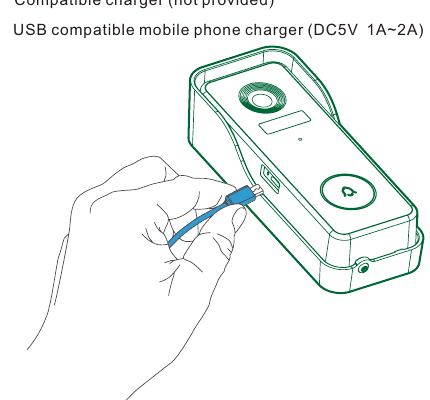
ก่อนที่จะติดตั้งกริ่งประตู โปรดชาร์จกริ่งประตูของคุณประมาณ 8-10 ชั่วโมงจนกว่าไฟ LED ชาร์จจะเปลี่ยนเป็นสีน้ำเงินจากสีแดง
| สถานะ LED | สิ่งบ่งชี้ |
|---|---|
| สีแดงทึบ | การชาร์จแบตเตอรี่ |
| สีฟ้าทึบ | ชาร์จเต็มแล้ว |
เครื่องชาร์จที่ใช้ร่วมกันได้ (ไม่ได้ให้มา): เครื่องชาร์จโทรศัพท์มือถือที่รองรับ USB (DC5V 1A~2A)
3. การทำงานของแอป
1. ดาวน์โหลดแอพ
แอปนี้ CloudEdge ค้นหาชื่อ "CloudEdge" ใน App Store หรือ Google Play Store หรือสแกน QR-Code เพื่อดาวน์โหลดแอป
2. การเชื่อมต่ออินเตอร์เน็ตไร้สาย
เปิดสวิตช์ออดของคุณ แล้วคุณจะเห็นไฟ LED กะพริบเป็นสีแดง (หนึ่งครั้งต่อวินาที) เริ่มตั้งค่ากริ่งประตูโดยทำตามคำแนะนำในแอป
หมายเหตุ:
- โปรดดำเนินการตั้งค่าใกล้กับเราเตอร์ Wi-Fi ของคุณ
- ตรวจสอบให้แน่ใจว่า WiFi เป็น 2.4Ghz ไม่รองรับ WiFi 5Ghz โทรศัพท์มือถือควรเชื่อมต่อกับ WiFi 2.4Ghz ก่อนเพิ่มอุปกรณ์
- ตรวจสอบให้แน่ใจว่ากริ่งประตูเปิดอยู่ และไฟ LED แสดงสถานะจะกะพริบเป็นสีแดง ถ้าไม่เช่นนั้น ให้กด RESET ค้างไว้ 5 วินาที
- ตรวจสอบให้แน่ใจว่าสัญญาณ Wi-Fi ดี และรหัสผ่าน Wi-Fi ถูกต้อง
ขั้นตอนการตั้งค่า
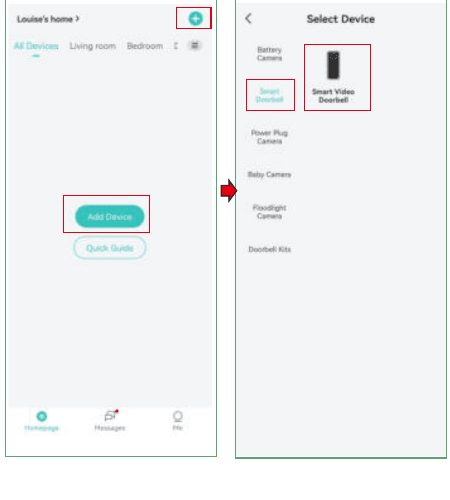
เข้าสู่ระบบแอป คลิก "+" หรือ "เพิ่มอุปกรณ์" เพื่อเพิ่มอุปกรณ์ จากนั้นเลือก "ออดอัจฉริยะ" - "ออดวิดีโออัจฉริยะ"
กดปุ่ม "กระดิ่ง" แล้วแตะถัดไป จากนั้นเชื่อมต่อ WiFi 2.4Ghz และป้อนรหัสผ่าน WiFi (ไม่รองรับ WiFi 5Ghz รหัสผ่าน WiFi ไม่ควรมีสัญลักษณ์พิเศษ)

แตะ "ถัดไป" เพื่อรับโค้ด QR ของอุปกรณ์ จากนั้นสแกนโค้ด QR เพื่อเชื่อมต่อ โดยรักษาระยะห่าง 10-25 ซม. จนกว่าคุณจะได้ยินเสียงเตือน โปรดนำฟิล์มทั้งหมดออกจากเลนส์ก่อนที่จะแสดงรหัส QR

เชื่อมต่อเครือข่าย แอปจะค้นหาอุปกรณ์ ลงทะเบียนกับระบบคลาวด์ และเริ่มต้นอุปกรณ์ เมื่อเสร็จแล้ว การเชื่อมต่อจะสำเร็จและเพิ่มอุปกรณ์

สแกนรหัส QR ในคู่มือเพื่อดูวิดีโอแนะนำการเชื่อมต่อแอป
หมายเหตุ: หากคุณต้องการเลือกเครือข่าย WiFi อีกครั้ง โปรดกดปุ่ม "RESET" ค้างไว้เป็นเวลา 5 วินาที อุปกรณ์จะรีสตาร์ท และไฟแสดงสถานะจะกะพริบเป็นสีแดง
4. ติดตั้งกริ่งประตูอัจฉริยะของคุณ
เลือกสถานที่
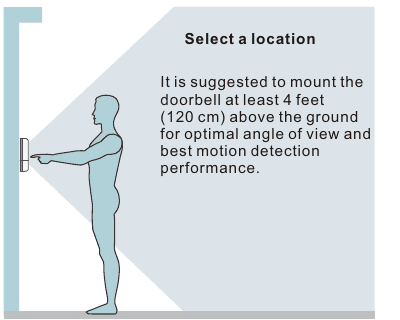
ขอแนะนำให้ติดตั้งกริ่งประตูเหนือพื้นอย่างน้อย 4 ฟุต (120 ซม.) เพื่อให้ได้มุมมองที่เหมาะสมที่สุดและประสิทธิภาพการตรวจจับการเคลื่อนไหวที่ดีที่สุด
การติดตั้งมาตรฐาน
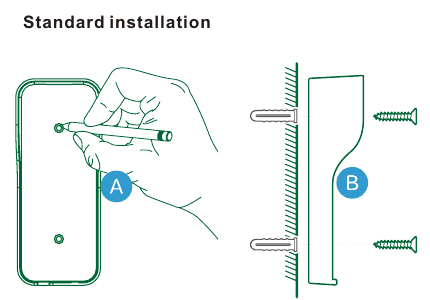
A — เครื่องหมาย และ B — ยึดขายึด ทำเครื่องหมายตำแหน่งรู เจาะ เสียบปลั๊กติดผนัง และยึดขายึดด้วยสกรู
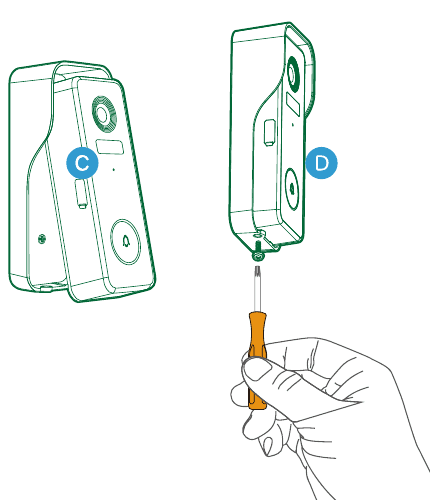
C — ติดตั้ง และ D — ยึดให้แน่น ติดกริ่งประตูเข้ากับโครงยึด จากนั้นยึดให้แน่นด้วยสกรูรักษาความปลอดภัยโดยใช้ไขควง
5. การตั้งค่าการแจ้งเตือนการงัดแงะ
สัญญาณกันขโมย กันขโมย. คุณยังสามารถเปิดใช้งานสัญญาณกันขโมยได้ในการตั้งค่ากริ่งประตู
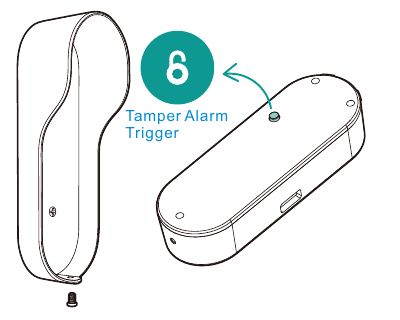
- ตัวกระตุ้นสัญญาณเตือนการงัดแงะ — อยู่ที่ด้านหลังของกริ่งประตู
เปิดสัญญาณแจ้งเตือนการงัดแงะ
เมื่อเปิดเสียงเตือนการงัดแงะ กริ่งประตูจะตรวจจับการถอดชิ้นส่วนโดยตัวกระตุ้นที่ด้านหลัง จากนั้นเสียงไซเรน 30 วินาทีจะทำงาน ในขณะเดียวกัน การบันทึกวิดีโอจะเริ่มต้นขึ้น และการแจ้งเตือนจะถูกส่งไปยังบัญชี APP ของเจ้าของ
ปิดสัญญาณเตือนการงัดแงะ
คุณสามารถปิดใช้สัญญาณแจ้งเตือนการงัดแงะได้ในการตั้งค่ากริ่งประตู และถอดกริ่งประตูออกโดยไม่มีสัญญาณเตือนใดๆ สำหรับการชาร์จแบตเตอรี่หรือการบำรุงรักษาตามปกติ
6. ข้อกำหนดสำหรับเสียงระฆัง
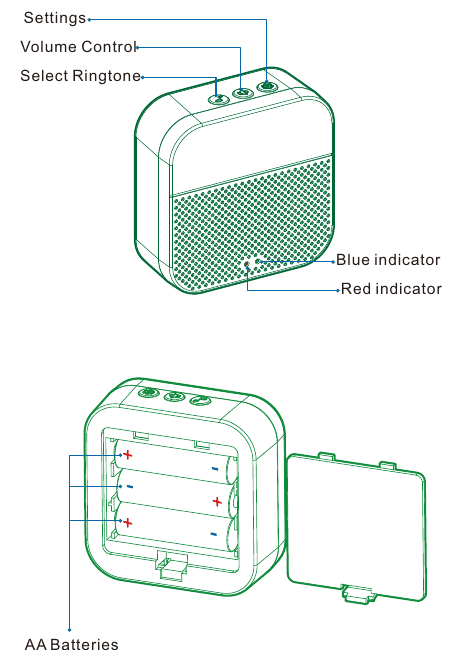
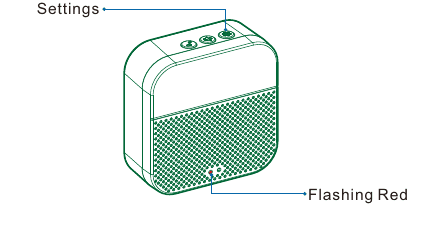
- การตั้งค่า
- การควบคุมระดับเสียง
- เลือกเสียงเรียกเข้า
- ไฟสีน้ำเงิน
- สัญญาณสีแดง
- แบตเตอรี่ AA
หมายเหตุ: โปรดคำนึงถึงขั้วแบตเตอรี่ขณะติดตั้งแบตเตอรี่
7. การตั้งค่ากริ่ง

- การเลือกเสียงเรียกเข้า — คลิกเพื่อเปลี่ยนเสียงเรียกเข้า (มีเสียงเรียกเข้าให้เลือก 4 แบบ)
- ปุ่มควบคุมระดับเสียง — คลิกเพื่อควบคุมระดับเสียง ระดับ 1: 110dB; ระดับ 2: 100dB; ระดับ 3: 90dB; ระดับ 4: 80dB
- การตั้งค่า — คลิกเพื่อเข้า / ออกจากโหมดจับคู่ กดค้างไว้ 5 วินาทีเพื่อคืนค่าเริ่มต้นจากโรงงาน
8. จับคู่กับเสียงระฆังในร่ม
คลิกปุ่มการตั้งค่าบนเสียงระฆัง และเสียงระฆังจะอยู่ในโหมดจับคู่เป็นเวลา 20 วินาที โดยมีไฟ LED สีแดงกะพริบ
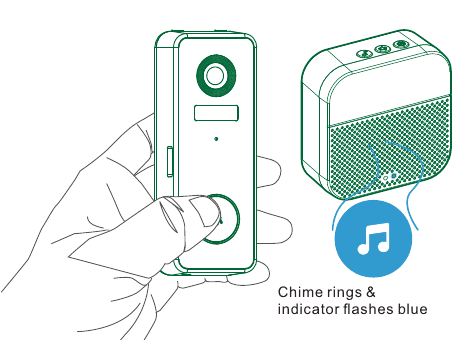
กดปุ่มกริ่งประตูเพื่อส่งสัญญาณการจับคู่ และเสียงกระดิ่งของคุณจะดังขึ้นเพื่อตอบสนอง พร้อมด้วยไฟ LED สีฟ้ากะพริบ จับคู่โทนเสียงสำเร็จ
9. การแก้ไขปัญหา
| คำถาม | คำตอบ |
|---|---|
| กริ่งประตูวิดีโอใช้พลังงานจากแบตเตอรี่หรือไม่ | ใช่ มีแบตเตอรี่ลิเธียมไอออนในตัว ด้วยเทคโนโลยีการใช้พลังงานต่ำ การชาร์จจนเต็มจึงใช้งานได้นานกว่า 2-3 เดือนในสภาพแวดล้อมการทดสอบในห้องปฏิบัติการของเรา (เงื่อนไขการทดสอบในห้องปฏิบัติการ: 10 เหตุการณ์ต่อวัน, การบันทึกวิดีโอ 15 วินาทีต่อเหตุการณ์) |
| ใช้งานได้กับเสียงระฆังแบบกลไกที่มีอยู่หรือไม่? | ไม่ กริ่งประตูมาพร้อมกับกริ่งไร้สายที่ใช้พลังงานจากแบตเตอรี่เพื่อแจ้งเตือนผู้อื่นเมื่อแขกของคุณกดปุ่มกริ่งประตู หากคุณมีกริ่งประตูภายในอาคารอยู่แล้ว โปรดใช้จัมเปอร์ที่ให้มาเพื่อหลีกเลี่ยงกริ่งประตูที่มีอยู่ เพื่อให้จ่ายไฟให้กับกริ่งประตูวิดีโอตัวใหม่ได้อย่างเพียงพอ และเสียงกริ่งไร้สายของเราไร้สาย 100% คุณสามารถวางไว้ได้เกือบทุกที่ที่คุณต้องการ ระยะการส่งข้อมูลในพื้นที่เปิดโล่งมากกว่า 100 เมตร (328 ฟุต) |
| สามารถเพิ่มกริ่งไร้สายเข้ากับกริ่งประตูได้จำนวนเท่าใด | คุณสามารถเพิ่มกริ่งไร้สายได้มากเท่าที่คุณต้องการบนกริ่งวิดีโอออดเดียว |
| รองรับโซนการตรวจจับการเคลื่อนไหวที่ปรับแต่งเองหรือไม่ | ใช่แล้ว คุณสามารถปรับแต่งโซนการตรวจจับได้ในการตั้งค่ากริ่งประตู |
| กริ่งประตูรองรับที่เก็บข้อมูลบนคลาวด์หรือไม่ | กริ่งประตูของคุณรองรับการจัดเก็บวิดีโอในเครื่องด้วยการ์ด TF และคุณยังสามารถเปิดใช้งานบริการจัดเก็บข้อมูลบนคลาวด์ในแอพได้ มีบริการทดลองใช้การบันทึกบนคลาวด์ฟรี 7 วัน |
10. แชร์อุปกรณ์
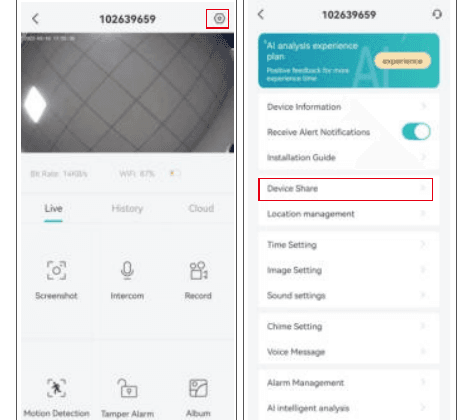
คลิก "การตั้งค่า" ที่มุมขวาบน จากนั้นคลิก "Device Share"
คลิก "เพิ่ม" จากนั้นสแกนโค้ด QR หรือป้อนบัญชีเพื่อแชร์ให้เสร็จสิ้น
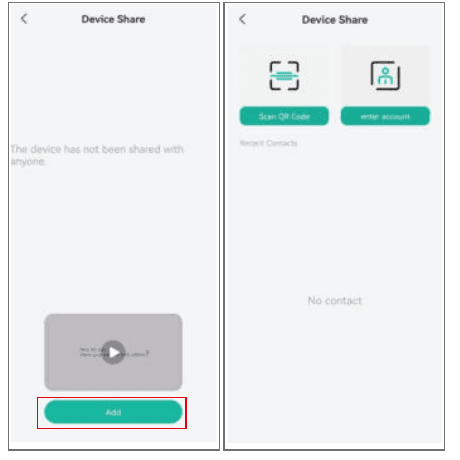
หมายเหตุ: ผู้ใช้รายอื่นควรสร้างบัญชีของแอปก่อนแชร์
ออดวิดีโออัจฉริยะ (1080P Full-HD)
คู่มือเริ่มต้นใช้งานอย่างย่อสำหรับ Smart Video Doorbell และระบบกริ่งภายในอาคารแบบไร้สาย 100% ครอบคลุมสิ่งที่อยู่ในกล่อง แบตเตอรี่ การตั้งค่า Wi-Fi ด้วยแอป CloudEdge Live View ข้อความเสียง การติดตั้ง การจับคู่กริ่ง และข้อมูลจำเพาะ
กริ่งประตูวิดีโอ Victure VD300
คู่มือผู้ใช้กริ่งประตูวิดีโอแบบแบตเตอรี่ Victure VD300 (พร้อมชุดติดตั้งแบบเดินสาย) ครอบคลุมรายการในกล่อง การติดตั้ง SD Card และแบตเตอรี่ การชาร์จ การจับคู่กับแอป CloudEdge การเดินสายชุดกริ่ง การติดตั้ง และการใช้งานประจำวัน