 เอกสาร CloudEdge App
คู่มือเริ่มต้นใช้งานกริ่งประตูวิดีโอและกระดิ่งไร้สาย
การตั้งค่ากริ่งประตูวิดีโอ CloudEdge และกระดิ่งไร้สาย — ภาพรวมผลิตภัณฑ์ การดาวน์โหลดแอป การจับคู่อุปกรณ์และกระดิ่ง การติดตั้ง การชาร์จ และการแก้ไขปัญหา
คู่มือนี้ครอบคลุมขั้นตอนการตั้งค่ากริ่งประตูวิดีโอและกระดิ่งไร้สายด้วยแอป CloudEdge ตั้งแต่การจับคู่ การติดตั้ง การชาร์จ ไปจนถึงการแก้ไขปัญหา
ต้องการความช่วยเหลือเพิ่มเติม? ดูคำถามที่พบบ่อยเกี่ยวกับกริ่งประตู สำหรับคำตอบของคำถามทั่วไป
1. ภาพรวมผลิตภัณฑ์
รู้จักกริ่งประตูวิดีโอ
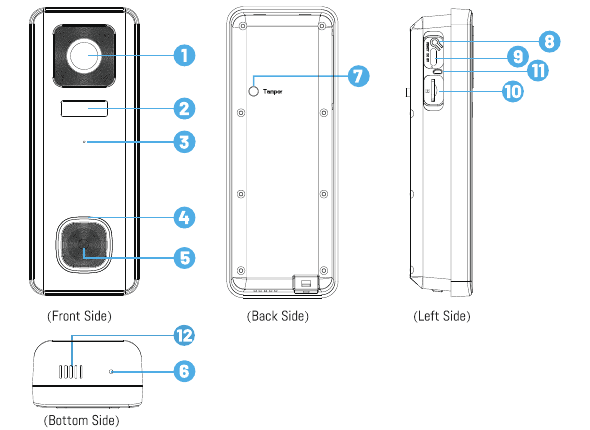
- 1. เลนส์ออปติคอล FHD
- 2. เซ็นเซอร์ตรวจจับการเคลื่อนไหว PIR
- 3. ไมโครโฟน
- 4. ไฟแสดงสถานะ LED
- 5. ปุ่มกดกริ่ง
- 6. ล็อกนิรภัย
- 7. ปุ่มแจ้งเตือนป้องกันการโจรกรรม
- 8. ปุ่มรีเซ็ต
- 9. พอร์ตชาร์จ USB
- 10. ช่องใส่การ์ด Micro SD
- 11. ไฟแสดงสถานะการชาร์จ
- 12. ลำโพง
| ส่วนประกอบ | คำอธิบาย |
|---|---|
| ปุ่มกดกริ่ง | กดสั้นเกิน 1 วินาทีเพื่อเปิดเครื่อง กดค้างเกิน 5 วินาทีเพื่อปิดเครื่อง |
| ปุ่มรีเซ็ต | กดปุ่ม RESET ค้างไว้ 5 วินาทีเพื่อรีเซ็ตอุปกรณ์ หากรีเซ็ตสำเร็จจะได้ยินเสียง 'Bugu' จากอุปกรณ์ |
| ช่องใส่การ์ด Micro SD | รองรับการจัดเก็บด้วย Micro SD Card ในเครื่อง (สูงสุด 128G) |
| ไฟแสดงสถานะการชาร์จ | สีแดง: กำลังชาร์จ สีน้ำเงิน: ชาร์จเต็มแล้ว |
| ไฟแสดงสถานะ LED | สีแดงติดค้าง: อุปกรณ์ผิดปกติ กะพริบสีแดงช้า: รอการเชื่อมต่อ Wi-Fi กะพริบสีแดงเร็ว: กำลังเชื่อมต่อ Wi-Fi สีน้ำเงินติดค้าง: เชื่อมต่อ Wi-Fi สำเร็จ |
| ไมโครโฟน | บันทึกเสียงในวิดีโอ |
| เซ็นเซอร์ PIR | ตรวจจับวัตถุที่เคลื่อนไหวได้ในระยะสูงสุด 50FT |
| ลำโพง | ส่งออกเสียงแบบสองทาง |
| พอร์ตชาร์จ USB | ใช้สาย USB หรือที่ชาร์จ USB 5V/2A (ไม่รวมในกล่อง) เพื่อชาร์จกริ่งประตูวิดีโอ |
รู้จักกระดิ่ง
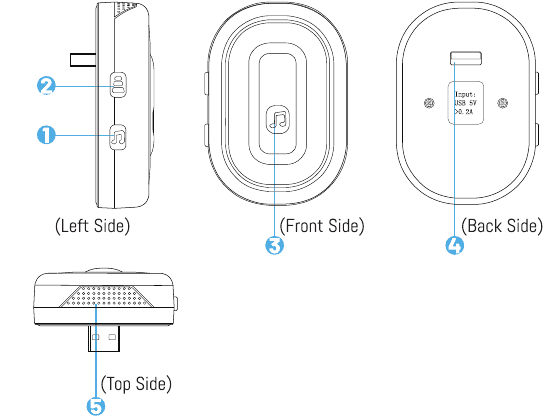
- 1. ปุ่มเลือกเสียงกริ่ง
- 2. ปุ่มเชื่อมต่อ/ปรับระดับเสียง — กดค้างเพื่อเชื่อมต่อกับกริ่งประตู กดสั้นเพื่อเปลี่ยนระดับเสียง (5 ระดับ)
- 3. ไฟแสดงสถานะ LED
- 4. พอร์ตชาร์จ USB
- 5. แตร
2. การดาวน์โหลดแอปและการตั้งค่าอุปกรณ์
การติดตั้งแอป
- วิธีที่ 1: ดาวน์โหลดแอป 'CloudEdge' จาก App Store (iOS) หรือ Google Play (Android)
- วิธีที่ 2: สแกน QR Code ด้านล่างเพื่อดาวน์โหลดแอป
กรุณาอนุญาตสิทธิ์ 2 รายการต่อไปนี้เมื่อใช้งานแอปเป็นครั้งแรก
- อนุญาตให้ 'CloudEdge' เข้าถึงข้อมูลมือถือและ WLAN มิฉะนั้นจะไม่สามารถเพิ่มอุปกรณ์ได้
- อนุญาตให้ 'CloudEdge' รับข้อความ มิฉะนั้นโทรศัพท์จะไม่ได้รับการแจ้งเตือนเมื่อเซ็นเซอร์ตรวจจับการเคลื่อนไหวทำงานหรือมีการกดปุ่มกริ่ง
การลงทะเบียนบัญชี
ขั้นตอนที่ 1: เปิดแอป แตะ "สมัครสมาชิกตอนนี้" เพื่อลงทะเบียน หากมีบัญชีอยู่แล้ว ให้แตะ "เข้าสู่ระบบ"
ขั้นตอนที่ 2: ป้อนที่อยู่อีเมลหรือหมายเลขโทรศัพท์ (แนะนำให้ใช้อีเมล) และยอมรับข้อตกลงความเป็นส่วนตัว จากนั้นป้อนชื่อเล่นและรหัสผ่าน
- กรุณาแตะ "ยอมรับ" ข้อตกลงผู้ใช้และนโยบายความเป็นส่วนตัว
- หากรหัสยืนยันหมดอายุ กรุณาลองใหม่อีกครั้งในภายหลัง
- หากไม่พบรหัสยืนยันในอีเมล กรุณาตรวจสอบในโฟลเดอร์สแปม
การตั้งค่าอุปกรณ์
แตะ 'เพิ่มอุปกรณ์'
เลือก 'กริ่งประตูอัจฉริยะ' และแตะ 'กริ่งประตูวิดีโออัจฉริยะ'
กดปุ่มกริ่งสั้นประมาณ 1 วินาทีเพื่อเปิดเครื่อง
แตะ 'ถัดไป'
กดปุ่มรีเซ็ตค้างไว้เพื่อรีเซ็ตอุปกรณ์ รอจนกว่าไฟ LED จะกะพริบเป็นสีแดง แล้วแตะ 'ถัดไป' (หากหาปุ่มรีเซ็ตไม่พบ ให้ดูเคล็ดลับ (3) ด้านล่าง)
เลือกเครือข่าย Wi-Fi ขนาด 2.4Ghz และป้อนรหัสผ่าน Wi-Fi ให้ถูกต้อง (หากเครือข่าย Wi-Fi ของคุณเป็นการรวม 2.4Ghz และ 5GHz โปรดดูเคล็ดลับ (4) ด้านล่าง)
เตรียมพร้อมสำหรับการสแกน QR Code
ใช้กล้องของกริ่งประตูสแกน QR Code ที่แสดงบนหน้าจอโทรศัพท์ (ไม่ใช่ QR Code ในคู่มือนี้)
รอการเชื่อมต่อ
เชื่อมต่อสำเร็จ!
ติดตั้งกล้อง
เคล็ดลับ:
- กรุณาตั้งค่ากริ่งประตูวิดีโอในบริเวณที่มีสัญญาณ Wi-Fi ดี แนะนำให้วางกริ่งประตูวิดีโอใกล้กับเราเตอร์ Wi-Fi ระหว่างการตั้งค่า
- กรุณากดปุ่มกริ่งสั้นเกิน 1 วินาทีเพื่อเปิดเครื่อง
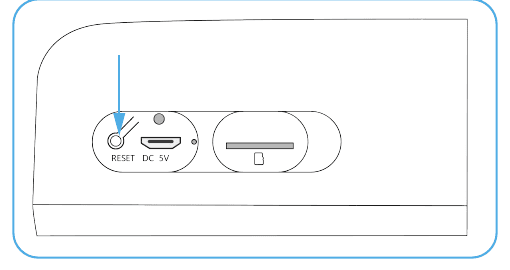
เคล็ดลับ 3) การค้นหาและใช้ปุ่มรีเซ็ต
ใช้เข็มหมุดหรือปลายปากกากดปุ่มรีเซ็ตค้างไว้ จะได้ยินเสียง 'Bugu' จากอุปกรณ์ซึ่งหมายความว่ารีเซ็ตสำเร็จแล้ว จากนั้นรอจนกว่าไฟ LED จะกะพริบเป็นสีแดง ในการค้นหาปุ่มรีเซ็ต ให้ถอดแผ่นยึดติดตั้งออกจากอุปกรณ์ เปิดฝาซิลิโคนด้านซ้ายของอุปกรณ์ แล้วคุณจะพบปุ่มรีเซ็ต
เคล็ดลับ 4) การแยกเครือข่ายที่รวม 2.4Ghz / 5Ghz
โปรดทราบว่าอุปกรณ์ของเรารองรับเฉพาะเครือข่าย Wi-Fi 2.4Ghz เท่านั้น กรุณาเลือกเครือข่าย Wi-Fi 2.4Ghz ในขั้นตอนที่ 6 หากเครือข่าย Wi-Fi ของคุณเป็นเครือข่ายที่รวม 2.4Ghz และ 5Ghz เข้าด้วยกัน กรุณาแยกออกเป็นสองเครือข่ายแยกกัน ต่อไปนี้คือขั้นตอน
ไปที่หน้า 'การตั้งค่าเครือข่ายไร้สาย' ของเราเตอร์
ค้นหาหน้าการตั้งค่า 2.4Ghz เปลี่ยนชื่อ Wi-Fi (SSID) เป็น 'xx-24G' และบันทึกการตั้งค่า
ค้นหาหน้าการตั้งค่า 5Ghz เปลี่ยนชื่อ Wi-Fi (SSID) เป็น 'XX-5G' และบันทึกการตั้งค่า
หลังจากเปลี่ยนชื่อแล้ว คุณจะพบ 'XX-24G' และ 'XX-5G' แยกจากกันในหน้าค้นหา Wi-Fi ของโทรศัพท์
3. การเชื่อมต่อกระดิ่งไร้สาย
เปิดใช้งานกระดิ่ง
เสียบพอร์ตชาร์จ USB ของกระดิ่งเข้ากับช่อง USB หรือที่ชาร์จ USB ที่เกี่ยวข้อง (จ่ายไฟด้วย DC 5.0V จาก USB)
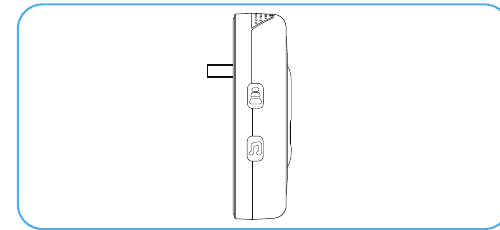
การจับคู่กับกระดิ่งในบ้าน
กดปุ่มเชื่อมต่อ/ปรับระดับเสียงค้างไว้ 4 วินาที ไฟ LED จะติดสว่างและมีเสียง "Di" ซึ่งหมายความว่ากระดิ่งพร้อมสำหรับการเชื่อมต่อ
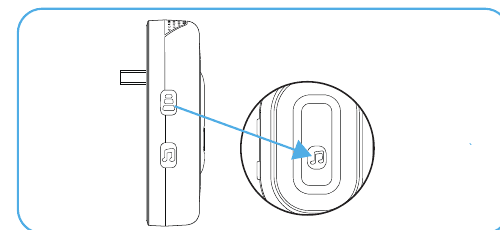
ภายใน 5 วินาทีหลังจากทำขั้นตอนก่อนหน้าเสร็จ กดปุ่มกริ่งประตูวิดีโอสั้นเพื่อเชื่อมต่อ กระดิ่งจะกะพริบและส่งเสียงดัง ซึ่งหมายความว่าการเชื่อมต่อสำเร็จ (กรุณาวางกริ่งประตูวิดีโอใกล้กับกระดิ่งก่อนทำการเชื่อมต่อ)
การตั้งค่ากระดิ่ง
- หากต้องการเปลี่ยนระดับเสียงของกระดิ่ง ให้กดปุ่มเชื่อมต่อ/ปรับระดับเสียงสั้นเพื่อเปลี่ยนระดับเสียง
- หากต้องการเปลี่ยนเสียงกริ่งของกระดิ่ง ให้กดปุ่มเลือกเสียงกริ่งของกระดิ่งในบ้านสั้นเพื่อเลือกเสียงที่ชอบ จากนั้นจับคู่กระดิ่งในบ้านกับกริ่งประตูใหม่ (โปรดดูขั้นตอนการจับคู่ด้านบน)
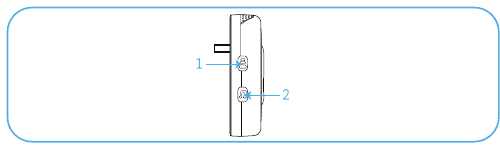
เคล็ดลับ:
- คุณสามารถเชื่อมต่อกระดิ่งได้ไม่จำกัดจำนวนกับกริ่งประตูวิดีโอหนึ่งตัว และในทางกลับกัน
- กดปุ่มเชื่อมต่อ/ปรับระดับเสียงค้างไว้เพื่อให้กระดิ่งพร้อมสำหรับการเชื่อมต่อหรือยกเลิกการเชื่อมต่อกับกริ่งประตูวิดีโอที่เชื่อมต่ออยู่
4. การติดตั้งกริ่งประตูวิดีโอ
ถอดแผ่นยึดติดตั้งออกจากกริ่งประตูวิดีโอ
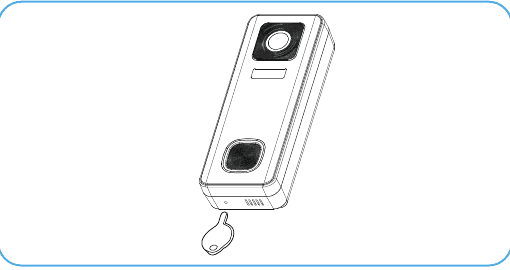
ติดตั้งแผ่นยึดบนผนัง:
- ตัวเลือกที่ 1: ทำเครื่องหมายรูสกรูและติดตั้งแผ่นยึดบนผนังโดยใช้สกรูที่ให้มา
- ตัวเลือกที่ 2: ใช้สติ๊กเกอร์กาวสองหน้าที่แข็งแรงมาก โปรดทราบว่าสติ๊กเกอร์กาวจะใช้เวลาประมาณ 1 ชั่วโมงเพื่อถึงครึ่งหนึ่งของความแข็งแรงสูงสุด และ 72 ชั่วโมงเพื่อถึงความแข็งแรงสูงสุด
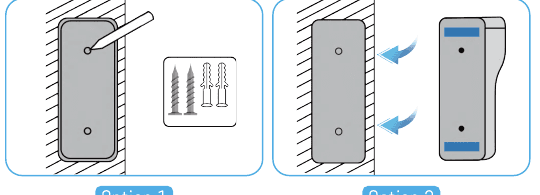
ติดตั้งอุปกรณ์เข้ากับแผ่นยึดที่ยึดแน่นแล้ว
ขันสกรูนิรภัยที่ด้านล่างของแผ่นยึดให้แน่น
เสร็จเรียบร้อย! กดปุ่มกริ่งเพื่อทดสอบ
5. การชาร์จกริ่งประตูวิดีโอ
กรุณาใช้สาย USB 5V/2A (รวมในกล่อง) หรือที่ชาร์จ USB 5V/2A (ไม่รวมในกล่อง) เพื่อชาร์จกริ่งประตูวิดีโอ (การชาร์จเต็มจะใช้เวลาประมาณ 8-12 ชั่วโมง)
เมื่อแบตเตอรี่กำลังชาร์จ ไฟสีแดงข้างพอร์ต USB จะติดสว่าง และเมื่อชาร์จเต็มแล้ว ไฟสีน้ำเงินข้างพอร์ต USB จะติดสว่าง
เคล็ดลับ:
- แบตเตอรี่ในตัวไม่ได้ชาร์จเต็มและอุปกรณ์จะปิดอยู่เนื่องจากข้อกำหนดความปลอดภัยในการขนส่ง
- กรุณาชาร์จอุปกรณ์ให้เต็มก่อนใช้งานครั้งแรก
6. การแก้ไขปัญหา
1. ไม่สามารถลงทะเบียนแอปได้สำเร็จ
- กรุณาตรวจสอบว่าเครือข่ายของโทรศัพท์มือถือปกติ
- กรุณาทำเครื่องหมายยอมรับข้อตกลงบริการซอฟต์แวร์และนโยบายความเป็นส่วนตัว
- กรุณาตรวจสอบว่ารหัสยืนยันอยู่ในอีเมลขยะหรือไม่
- กรุณาใช้ WIFI ในการลงทะเบียนหากเครือข่ายมือถือลงทะเบียนไม่ได้ หากทั้งเครือข่ายมือถือและ WIFI แจ้งว่าไม่สามารถรับที่อยู่เซิร์ฟเวอร์ได้ กรุณาตรวจสอบว่าซอฟต์แวร์อื่นสามารถใช้งานได้ปกติ
- ระหว่างการติดตั้ง กรุณาอนุญาตให้แอปรับตำแหน่งของคุณและสิทธิ์ทั้งหมด ระบบจะจัดเรียงเซิร์ฟเวอร์ที่ดีที่สุดโดยอัตโนมัติ
- หากวิธีแก้ปัญหาข้างต้นยังไม่ได้ผล เราขอแนะนำให้ถอนการติดตั้งและติดตั้งแอปใหม่ โดยอนุญาตตำแหน่งปัจจุบันและสิทธิ์ทั้งหมดระหว่างการติดตั้ง
2. ไม่สามารถเชื่อมต่อเครือข่ายได้
1) ไม่สามารถเชื่อมต่อ WiFi:
- กรุณาเปิดใช้งาน DHCP ของเราเตอร์
- กรุณาตรวจสอบให้แน่ใจว่ากล้องไม่ได้อยู่ในรายการบล็อคในการตั้งค่า MAC ของเราเตอร์
- ปิด WiFi 5GHz ในเราเตอร์ (หมายเหตุ: หากไม่สามารถปิด WiFi 5Ghz ได้ กรุณาติดต่อผู้ผลิตเราเตอร์)
- หลังจากเชื่อมต่อ WiFi 2.4GHz แล้ว ให้ตรวจสอบโทรศัพท์มือถือว่าสามารถเข้าถึงอินเทอร์เน็ตได้หรือไม่
- ตรวจสอบให้แน่ใจว่าเครือข่ายของอุปกรณ์มือถือของคุณอยู่ภายใต้เราเตอร์เครือข่ายเดียวกันกับกล้อง
- หลังจากที่เครือข่ายปกติแล้ว ให้รีเซ็ตกล้องและเชื่อมต่อใหม่
2) ปัญหารหัสผ่าน WiFi:
- ตรวจสอบรหัสผ่าน WiFi ที่เชื่อมต่อกับกล้องว่าตรงกับรหัสผ่าน WiFi ของเราเตอร์ที่เชื่อมต่ออยู่หรือไม่
- ตรวจสอบว่ารหัสผ่าน WiFi ที่ป้อนมีช่องว่างหรืออักขระพิเศษ (@, #, %, &) หรือไม่
3) ตัดการเชื่อมต่อ WiFi 5Ghz แล้วแต่ยังเชื่อมต่อ WiFi ไม่ได้:
- ปิดเครือข่าย 5Ghz และคงเครือข่าย 2.4Ghz ไว้
- ตัดการเชื่อมต่อเราเตอร์แล้วรีสตาร์ทกล้อง
- ชื่อ WiFi ไม่ควรมีคำว่า '5Ghz'
3. ไม่มีข้อความแจ้งเตือนเมื่อตรวจจับการเคลื่อนไหว
- เปิดการตั้งค่าสิทธิ์ในการตั้งค่าระบบของอุปกรณ์มือถือเพื่ออนุญาตให้แอปรับการแจ้งเตือนแบบพุช
- โทรศัพท์ Android บางรุ่นไม่สามารถรับข้อมูลการแจ้งเตือนแบบพุชได้
- กรุณาเปิดการตรวจจับการเคลื่อนไหวในแอป
- ขณะนี้ยังไม่รองรับการแจ้งเตือนทาง SMS และอีเมล
4. ข้อความตรวจจับการเคลื่อนไหวแจ้งเตือนบ่อยเกินไป
- หากความไวในการตรวจจับการเคลื่อนไหวสูงเกินไป การเปลี่ยนแปลงของแสงก็อาจทำให้เกิดการแจ้งเตือนได้
- ลดความไวของการแจ้งเตือน (แนะนำระดับต่ำ)
5. พื้นที่จัดเก็บบนคลาวด์และ SD Card
- คุณสามารถเลือกใช้ SD Card ในเครื่องหรือคลาวด์เพื่อบันทึกวิดีโอ ผลิตภัณฑ์นี้ไม่มี SD Card มาให้ หากคุณต้องการ SD Card เพื่อจัดเก็บไฟล์ กรุณาซื้อด้วยตัวเอง SD Card ต้องรองรับความจุ 8-128G และรูปแบบ FAT32 แนะนำ SD Card มาตรฐาน Class 10
- คุณยังสามารถใช้บริการจัดเก็บข้อมูลบนคลาวด์ (ฟรี 7 วัน) แต่จำเป็นต้องมีค่าบริการสมัครสมาชิก ซึ่งเป็นตัวเลือกเสริม
6. หลังจากใส่ SD แล้วแสดงว่าเสียหาย
- ก่อนใส่ SD Card ให้ตัดการเชื่อมต่อไฟ จากนั้นต่อไฟเพื่อเริ่มต้นหลังจากเสียบการ์ดแล้ว
- ต้องฟอร์แมต SD Card บนคอมพิวเตอร์ก่อนใช้งาน
7. วิธีแชร์อุปกรณ์
ฟังก์ชันนี้สามารถทำได้ผ่าน "การแชร์อุปกรณ์"
ก่อนอื่นสมาชิกในครอบครัวของคุณต้องติดตั้งแอป สมัครบัญชีใหม่ เข้าสู่ระบบด้วยบัญชีใหม่ และค้นหา QR Code ของบัญชีใหม่จากแอป
เปิดอุปกรณ์ของคุณ เข้าสู่ระบบบัญชี "CloudEdge" ไปที่หน้าการตั้งค่า แตะ "การแชร์อุปกรณ์" แตะ "เพิ่ม" และแตะ "สแกน QR Code" ใช้กล้องโทรศัพท์ของคุณสแกน QR Code ของบัญชีใหม่ที่คุณต้องการแชร์ด้วย
ieGeek กริ่งประตูวิดีโอ
คู่มือผู้ใช้กริ่งประตูวิดีโอแบบไร้สายใช้แบตเตอรี่ ieGeek พร้อมกริ่งในร่ม ครอบคลุมสิ่งที่อยู่ในกล่อง ภาพรวมอุปกรณ์ การชาร์จ การตั้งค่าแอป การกำหนดค่า Wi-Fi การจับคู่กริ่ง การติดตั้ง และการแก้ไขปัญหา
XTU J10 กล้องวิดีโอดอร์เบล
คู่มือการใช้งาน XTU J10 กล้องวิดีโอดอร์เบลแบบแบตเตอรี่ความละเอียด 3MP ครอบคลุมการตั้งค่า การชาร์จ การจับคู่ลำโพง การติดตั้ง อุปกรณ์เสริม และการแก้ปัญหา