 เอกสาร CloudEdge App
SAMZUY ออดวิดีโอ 2K (แบบมีสาย)
คู่มือเริ่มต้นใช้งานอย่างย่อสำหรับกริ่งประตูแบบวิดีโอแบบมีสาย SAMZUY 2K ครอบคลุมการตั้งค่า การกำหนดค่า Wi-Fi มุมมองสด การบันทึก การจับคู่กริ่ง การติดตั้งแบบย้อนยุคและการเดินสาย และการแก้ไขปัญหา
*SAMZUY กริ่งประตูแบบวิดีโอ 2K (แบบมีสาย) คือกริ่งประตูแบบวิดีโอ 2K แบบเดินสายพร้อมกริ่งไร้สายภายในอาคาร ซึ่งจัดการผ่าน CloudEdge แอป
ต้องการความช่วยเหลือ? ปัญหามากมายได้รับการแก้ไขด้วยการเปลี่ยนการตั้งค่าเดียว หากกริ่งประตูของคุณไม่ทำงานตามที่คาดไว้ ให้ตรวจสอบส่วน การแก้ไขปัญหา ด้านล่าง หรือเรียกดู คำถามที่พบบ่อยเกี่ยวกับกริ่งประตู
1. อะไรอยู่ในกล่อง

- กริ่งวิดีโอ
- ขายึดมุม 20°
- กริ่งไร้สายภายในอาคาร
- รายการเครื่องมือ
- คู่มือการใช้งาน
- สายต่อและน็อตลวด
- จัมเปอร์สำหรับกระดิ่งในร่ม
- อะแดปเตอร์ไฟฟ้า (DC12V 1A)
2. พบกับกริ่งประตู

- 1. กล้อง (2K)
- 2. ไมโครโฟน
- 3. ปุ่มกริ่งประตู
- 4. ไฟ LED แสดงสถานะ
- 5. ลำโพง
- 6. ขั้วต่อฮาร์ดไวร์
- 7. ช่องเสียบ MicroSD
- 8. รูสกรูเพื่อความปลอดภัย
- 9. พอร์ตไมโคร USB
- 10. รีเซ็ตรู
- 11. ขายึดติดผนัง
- 12. รูสกรูยึด
- 13. สกรูล็อค
- 14. ตัวยึดมุม 20° (อุปกรณ์เสริม)
- 15. รูยึดกริ่งประตู
- 16. รูสกรูยึดผนัง
3. พบกับเสียงระฆัง

- 1. ลำโพง
- 2. ปุ่มรีเซ็ต
- 3. ไฟ LED แสดงสถานะ
- 4. พอร์ต USB (พับได้)
4. ตั้งค่ากริ่งประตูของคุณ
ต่อสายไฟจากอะแดปเตอร์ที่ให้มาเข้ากับขั้วต่อด้านหลังกริ่งประตู แล้วขันสกรูขั้วต่อให้แน่นด้วยไขควง แต่ละสายสามารถเชื่อมต่อกับขั้วไฟฟ้าแต่ละอันได้ ลำดับของสายเคเบิลไม่สำคัญ
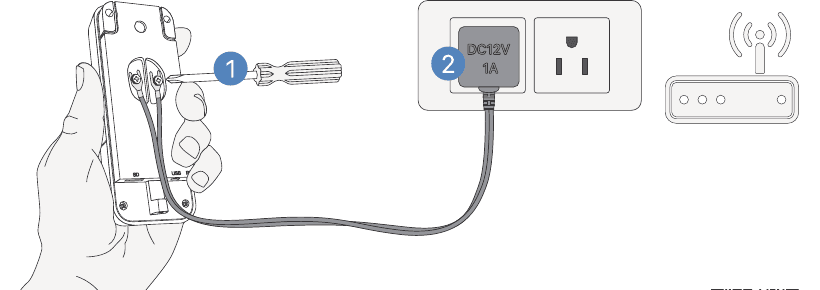
เสียบอะแดปเตอร์เข้ากับเต้ารับ AC ของคุณ ติดตั้งกริ่งประตูภายในระยะ 30 ฟุตจากเราเตอร์ Wi-Fi 2.4GHz ของคุณ ขอแนะนำให้ทดสอบกริ่งประตูก่อนทำการติดตั้งจริง
ดาวน์โหลดและติดตั้งแอป CloudEdge บนสมาร์ทโฟนของคุณ เปิดแอปและลงทะเบียนบัญชีด้วยหมายเลขโทรศัพท์มือถือหรือรหัสอีเมลของคุณ

เริ่มการกำหนดค่า Wi-Fi โดยทำตามคำแนะนำในแอป หรือดูขั้นตอนการสอนด้านล่าง

คำอธิบายตัวบ่งชี้ LED
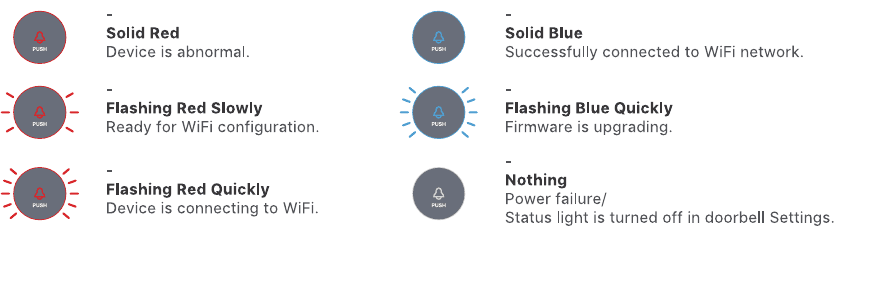
| สถานะ LED | สิ่งบ่งชี้ |
|---|---|
| สีแดงทึบ | อุปกรณ์มีความผิดปกติ |
| กระพริบสีแดงช้าๆ | พร้อมสำหรับการกำหนดค่า Wi-Fi |
| กระพริบสีแดงอย่างรวดเร็ว | อุปกรณ์กำลังเชื่อมต่อกับ Wi-Fi |
| สีฟ้าทึบ | เชื่อมต่อกับเครือข่าย Wi-Fi สำเร็จแล้ว |
| กระพริบสีน้ำเงินอย่างรวดเร็ว | กำลังอัปเกรดเฟิร์มแวร์ |
| ไม่มีอะไร | ไฟฟ้าขัดข้อง / ไฟแสดงสถานะปิดอยู่ในการตั้งค่ากริ่งประตู |
5. ดูสด
แตะปุ่มเล่นบนอุปกรณ์โฮมเพจเพื่อรับชมไลฟ์วิวจากกริ่งประตูของคุณ
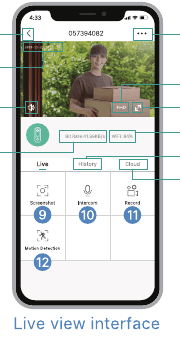
- 1. ยกเลิกการดูสด
- 2. เมนูการตั้งค่า
- 3. ลายน้ำวันที่และเวลา
- 4. เปิด/ปิดระดับเสียง
- 5. สวิตช์ FHD/HD/SD
- 6. การแสดงผลแบบเต็มหน้าจอ
- 7. อัตราบิตสตรีม
- 8. สถานะสัญญาณ Wi-Fi
- 9. ปุ่มจับภาพหน้าจอ
- 10. พูดคุยถึงที่เกิดเหตุ
- 11. บันทึกทางโทรศัพท์
- 12. เปิด/ปิดการตรวจจับร่างกาย
- 13. ประวัติการแจ้งเตือน
- 14. บริการจัดเก็บข้อมูลบนคลาวด์
การรับชมแบบสดจะไม่ทริกเกอร์การบันทึกอุปกรณ์ที่ โหมดบันทึกเหตุการณ์
6. การตั้งค่า
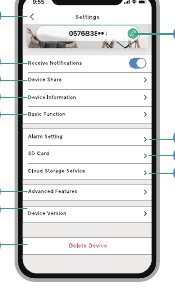
- 1. กลับสู่ไลฟ์วิว
- 2. แก้ไขชื่ออุปกรณ์
- 3. รับ/บล็อกสัญญาณแจ้งเตือนการเคลื่อนไหว
- 4. แชร์อุปกรณ์กับผู้ใช้รายอื่น
- 5. ข้อมูลอุปกรณ์
- 6. ฟังก์ชั่นพื้นฐาน:
- ไฟ LED เปิด/ปิด
- การมองเห็นกลางคืนเปิด/ปิด/อัตโนมัติ
- เปิด/ปิดกรอบการตรวจจับคน
- การตั้งค่ากริ่งไร้สาย
- 7. การตั้งค่าปลุก:
- เปิด/ปิดการตรวจจับการเคลื่อนไหว
- การตั้งค่าความไว
- การตั้งค่าช่วงเวลาปลุก
- แจ้งเตือนเฉพาะเมื่อมีคนปรากฏตัว (เปิด/ปิด)
- กำหนดการปลุก
- การตั้งค่าพื้นที่การตรวจจับการเคลื่อนไหว
- 8. การตั้งค่าการ์ด SD
- 9. บริการจัดเก็บข้อมูลบนคลาวด์
- 10. คุณสมบัติขั้นสูง: เปิด/ปิด Onvif
- 11. เวอร์ชันของอุปกรณ์
- 12. ลบอุปกรณ์
7. การบันทึก
กริ่งประตูมาพร้อมกับ การบันทึกเหตุการณ์ โดยค่าเริ่มต้น มันจะบันทึกการโทรของผู้เยี่ยมชมและเหตุการณ์การตรวจจับการเคลื่อนไหว คุณยังสามารถเปิดใช้งาน การบันทึกแบบเต็มวัน ได้ใน การตั้งค่า -> การ์ด SD

การ์ด Micro SD รองรับความจุสูงสุด 128GB
8. การเล่นประวัติ
แตะ ประวัติ เพื่อเล่นวิดีโอที่บันทึกในการ์ด MicroSD

- ไทม์ไลน์: เลื่อนไทม์ไลน์ไปทางซ้ายหรือขวาเพื่อค้นหาการบันทึกวิดีโอตามช่วงเวลา แถบสีเขียวหมายถึงความยาวของวิดีโอ จุดสีเหลืองหมายถึงจุดแจ้งเตือนเมื่อมีคนกดปุ่มกริ่งประตู จุดสีแดงหมายถึงจุดแจ้งเตือนเมื่อตรวจพบการเคลื่อนไหว
- ปฏิทิน: ตรวจสอบประวัติวิดีโอตามวันที่ ตัวเลขสีเขียวหมายถึงวันที่ที่มีการบันทึกวิดีโอ
- ภาพหน้าจอ: แตะเพื่อถ่ายภาพและบันทึกไปที่ ฉัน -> รูปภาพและวิดีโอ ซึ่งคุณสามารถแชร์กับผู้อื่นได้
- บันทึก: แตะเพื่อเริ่มบันทึกวิดีโอ แตะอีกครั้งเพื่อสิ้นสุดและบันทึกไปที่ ฉัน -> รูปภาพและวิดีโอ ซึ่งคุณสามารถแชร์คลิปวิดีโอให้ผู้อื่นได้
- การเตือน: แตะบันทึกการเตือนที่แสดงเพื่อค้นหาและแสดงวิดีโอการเตือนแต่ละรายการอย่างรวดเร็ว ไอคอนกระดิ่งหมายถึงกิจกรรมการโทรของผู้เยี่ยมชม ไอคอนรูปวิ่งหมายถึงการบันทึกการตรวจจับการเคลื่อนไหว
- การซูมไทม์ไลน์: เลื่อนขึ้นเพื่อซูมในไทม์ไลน์ และเลื่อนลงเพื่อซูมออก
9. เชื่อมต่อกริ่ง
จ่ายไฟให้กับกริ่ง กริ่งสามารถจ่ายไฟจากแหล่งจ่ายไฟที่รองรับ USB (DC5V 1A) หรือโดยพอร์ต USB บนคอมพิวเตอร์

คลิกปุ่มรีเซ็ต คลิก รีเซ็ต เพียงครั้งเดียว แล้วคุณจะเห็นสัญญาณกระดิ่งกะพริบเป็นสีน้ำเงิน แสดงว่ากระดิ่งอยู่ในโหมดจับคู่

กดปุ่มกริ่งประตู กดปุ่มกริ่งประตู จากนั้นเสียงกริ่งจะดังขึ้น หากจับคู่สำเร็จ ไฟสัญญาณบนกริ่งจะเป็นสีน้ำเงินทึบ
การตั้งค่ากริ่ง คุณสามารถเข้าสู่หน้าการตั้งค่ากริ่งได้โดยทำตามขั้นตอนด้านล่าง เพื่อปิดเสียงเตือนกริ่ง เลือกเสียงเรียกเข้า ปรับระดับเสียงกริ่ง หรือยกเลิกการเชื่อมต่อกับกริ่งประตู
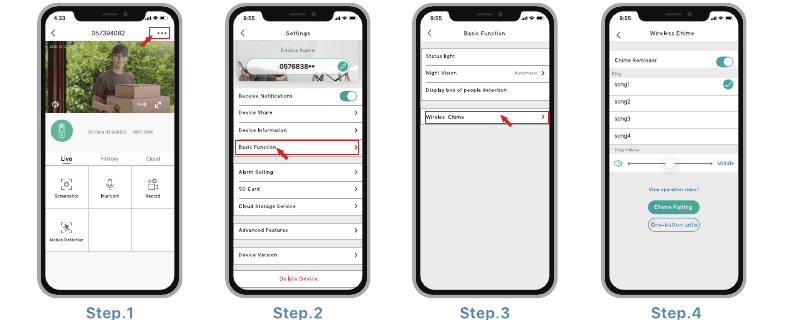
หมายเหตุ
- กริ่งประตูสื่อสารกับกริ่งผ่านความถี่วิทยุ แต่ไม่ใช่ Wi-Fi
- คุณสามารถกำหนดเสียงกริ่งต่างๆ ได้ตามต้องการ
- กดปุ่ม รีเซ็ต บนกริ่งประตูค้างไว้ 5 วินาที จนกระทั่งไฟสัญญาณกะพริบเป็นสีน้ำเงิน 3 ครั้ง และคุณยังสามารถปล่อยการเชื่อมต่อระหว่างกริ่งประตูกับกริ่งประตูที่เชื่อมต่ออยู่ได้
10. การติดตั้ง
กริ่งประตูแบบวิดีโอใช้งานได้กับแหล่งจ่ายไฟ 12V DC (มีอะแดปเตอร์จ่ายไฟมาให้) รวมถึงแหล่งจ่ายไฟแบบเดินสาย 12V~24V AC ที่มีอยู่ ช่วยให้คุณสามารถใช้สายไฟกริ่งประตูแบบเดิมสำหรับการติดตั้งแบบติดตั้งเพิ่มเติมได้
สำหรับการติดตั้งแบบติดตั้งเพิ่ม คุณจะต้องข้ามกริ่งประตูแบบกลไกภายในอาคารเพื่อให้มีพลังงานเพียงพอสำหรับกริ่งประตูแบบวิดีโอใหม่
10.1 การติดตั้งแบบติดตั้งเพิ่ม (ทางเลือก)
หากต้องการเปลี่ยนกริ่งประตูและกริ่งแบบกลไกที่มีอยู่ โปรดทำตามขั้นตอนการติดตั้งด้านล่าง:
ปิดเบรกเกอร์หลักในบ้านของคุณ
ข้ามกริ่งประตูภายในอาคารด้วยจัมเปอร์ที่ให้มา ในกรณีส่วนใหญ่ วงจรกริ่งประตูที่มีอยู่จะมีลักษณะคล้ายกับภาพด้านล่าง ถอดฝาครอบกริ่งในอาคารออก และคลายสกรูขั้วต่อ "FRONT" และ "TRANS" ใช้จัมเปอร์ที่ให้มาเพื่อเชื่อมต่อขั้วต่อทั้งสอง และเปลี่ยนที่ครอบกริ่ง

เลือกตำแหน่งสำหรับกริ่งประตูแบบวิดีโอ กำหนดตำแหน่งการติดตั้งกริ่งประตู ตรวจสอบว่าคุณสามารถใช้รูที่มีอยู่บนผนังซ้ำได้หรือไม่ ถ้าไม่เช่นนั้น ให้เจาะรูใหม่เพื่อติดกริ่งประตูวิดีโอของคุณ ขอแนะนำให้ติดตั้งกริ่งประตูเหนือพื้นอย่างน้อย 4 ฟุต (120 ซม.) เพื่อให้ได้มุมมองที่เหมาะสมที่สุดและประสิทธิภาพการตรวจจับการเคลื่อนไหวที่ดีที่สุด

(ทางเลือก) ใช้ตัวยึดมุม 20° เป็นขายึดเสริม เพื่อปรับมุมมองให้เหมาะกับความต้องการในการรับชมของคุณ
เปลี่ยนกริ่งประตูที่มีอยู่
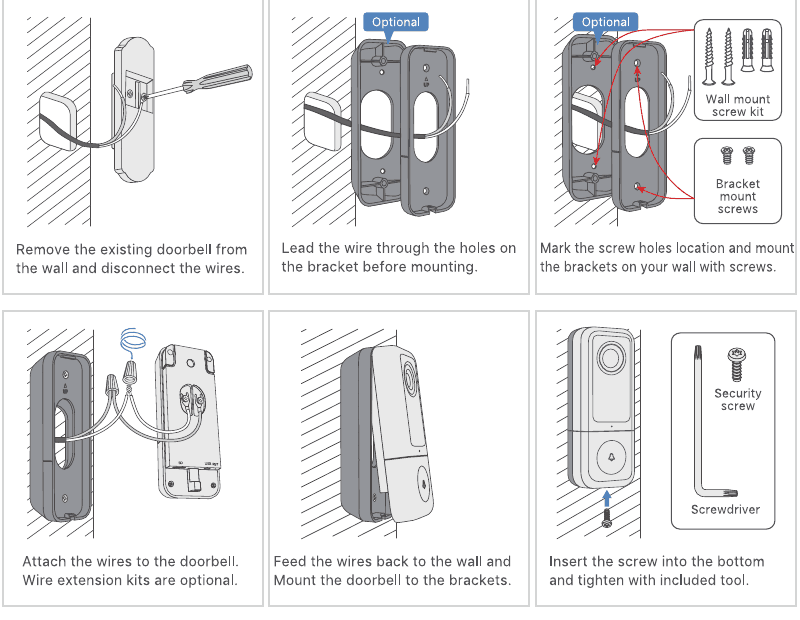
- ถอดกริ่งประตูที่มีอยู่ออกจากผนังแล้วถอดสายไฟออก
- นำสายไฟผ่านรูบนตัวยึดก่อนทำการติดตั้ง
- ทำเครื่องหมายตำแหน่งรูสกรูและยึดขายึดเข้ากับผนังด้วยสกรู
- ติดสายไฟเข้ากับกริ่งประตู ชุดต่อขยายสายไฟเป็นอุปกรณ์เสริม
- สอดสายไฟกลับเข้ากับผนังและติดตั้งกริ่งประตูเข้ากับขายึด
- ใส่สกรูเข้าที่ด้านล่างแล้วขันให้แน่นด้วยเครื่องมือที่ให้มา
ไฟกลับมาที่เบรกเกอร์ แล้วกริ่งประตูก็พร้อมใช้งาน
10.2 การติดตั้งฮาร์ดไวร์
เดินสายกริ่งประตูด้วยอะแดปเตอร์ DC12V ที่ให้มา

- ทำเครื่องหมายตำแหน่งรูสกรูสำหรับการติดตั้งกริ่งประตู
- เจาะรูบนผนังแล้วนำสายอะแดปเตอร์ออกจากด้านใน
- นำสายอะแดปเตอร์ผ่านโครงยึด และติดตั้งโครงยึด
- ติดสายไฟเข้ากับสกรูที่ด้านหลังของกริ่งประตู
- ติดกริ่งประตูเข้ากับขายึดและยึดให้แน่นด้วยสกรูรักษาความปลอดภัย
- เสียบอะแดปเตอร์ภายในเข้ากับเต้ารับ AC เพื่อจ่ายไฟ พร้อมแล้ว!
11. การแก้ไขปัญหา
คำถามที่ 1: กริ่งประตูแบบวิดีโอใช้พลังงานจากแบตเตอรี่หรือไม่
ไม่ กริ่งประตูวิดีโอนี้ต้องใช้แหล่งจ่ายไฟแบบฮาร์ดไวร์คงที่ เมื่อเปรียบเทียบกับกริ่งประตูที่ใช้พลังงานจากแบตเตอรี่ กริ่งวิดีโอแบบมีสายนี้มีคุณสมบัติขั้นสูงมากกว่า เช่น รองรับการบันทึกแบบเต็มวัน การตอบสนองต่อสายเรียกเข้าของผู้มาเยือนอย่างรวดเร็ว ไม่มีความล่าช้า และมีขนาดเล็กลง ซึ่งพอดีกับกรอบประตูแคบ
Q2: วิธีเชื่อมต่อฮาร์ดไวร์เข้ากับกริ่งประตู? ลำดับของสายเคเบิลมีความสำคัญหรือไม่
กริ่งประตูใช้งานได้กับแหล่งจ่ายไฟแบบสายไฟ DC 12V และ AC 12V – 24V มีสกรูขั้วต่อ 2 ตัวที่ด้านหลังของกริ่งประตู และคุณต่อสายไฟแต่ละเส้นเข้ากับสกรูขั้วต่อสายไฟแต่ละตัวได้ ลำดับของสายเคเบิลไม่สำคัญ
คำถามที่ 3: ฉันพบพอร์ต Micro USB ใกล้กับสล็อต Micro SD มีไว้เพื่ออะไร
คุณเปิดกริ่งประตูได้โดยใช้พอร์ต Micro USB โดยใช้เครื่องชาร์จและสายเคเบิลที่รองรับ USB ออกแบบมาเพื่อการทดสอบผลิตภัณฑ์ในโรงงานเป็นหลัก
คำถามที่ 4: กริ่งประตูแบบวิดีโอมีช่วง Wi-Fi เท่าใด
กริ่งประตูแบบวิดีโอใช้งานได้กับเราเตอร์ Wi-Fi ไร้สาย 2.4GHz ระบบตาข่าย หรือโมเด็ม ในการทดสอบนอกสนาม จะทำงานได้ดีในบ้านขนาด 3,000 ตารางฟุตส่วนใหญ่ ช่วง Wi-Fi อาจแตกต่างกันเนื่องจากกำลังส่ง Wi-Fi ระยะการส่งสัญญาณ และบล็อกผนังที่แตกต่างกัน
คำถามที่ 5: ฉันติดตั้งกริ่งประตูแบบวิดีโอแล้ว แต่คุณภาพวิดีโอหรือเสียงไม่ดี
ในอินเทอร์เฟซ Live View สถานะ Wi-Fi จะแสดงขึ้นมา ขอแนะนำให้ตรวจสอบให้แน่ใจว่าสถานะ Wi-Fi มากกว่า 70% เพื่อให้กริ่งประตูของคุณทำงานตามที่คาดไว้ หากคุณคิดว่าปัญหาของคุณมีสาเหตุมาจากความแรงของสัญญาณ Wi-Fi ต่ำ ให้ลองย้ายเราเตอร์ Wi-Fi ของคุณเข้ามาใกล้ยิ่งขึ้น หรือเพิ่ม Wi-Fi Booster หนึ่งตัวเพื่อขยายช่วง Wi-Fi ของคุณ
คำถามที่ 6: กริ่งประตูแบบวิดีโอใช้งานได้กับกริ่งแบบกลไกในอาคารที่มีอยู่หรือไม่
ไม่ กริ่งประตูมาพร้อมกับกริ่งไร้สายที่รองรับ USB เพื่อแจ้งเตือนผู้อื่นเมื่อแขกของคุณกดปุ่มกริ่งประตู หากคุณมีกริ่งประตูภายในอาคารอยู่แล้ว โปรดใช้จัมเปอร์ที่ให้มาเพื่อหลีกเลี่ยงกริ่งประตูที่มีอยู่ เพื่อให้จ่ายไฟให้กับกริ่งประตูวิดีโอตัวใหม่ได้อย่างเพียงพอ
คำถามที่ 7: กริ่งประตูแบบวิดีโอหนึ่งตัวสามารถจับคู่กับกริ่งประตูไร้สายได้กี่อัน
คุณสามารถเพิ่มกริ่งไร้สายได้มากเท่าที่คุณต้องการบนกริ่งวิดีโอออดเดียว
Q8: รองรับโซนการตรวจจับการเคลื่อนไหวที่ปรับแต่งเองหรือไม่
ใช่แล้ว ไปที่ การตั้งค่า - การตั้งค่าการเตือน - การตรวจจับการเคลื่อนไหว - พื้นที่การเตือน ใช้ปลายนิ้วของคุณเพื่อวาดโซนการตรวจจับการเคลื่อนไหวที่ปรับแต่งเองตั้งแต่หนึ่งโซนขึ้นไป และบันทึกการตั้งค่าของคุณ และโซนสีส้มคือโซนการตรวจจับการเคลื่อนไหว
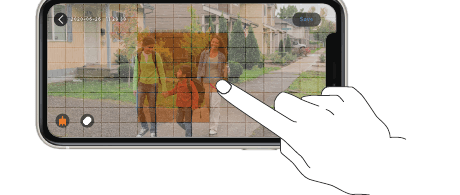
Q9: วิดีโอออดตรวจจับการเคลื่อนไหวได้อย่างไร? สามารถปิดการตรวจจับการเคลื่อนไหวได้หรือไม่
กล้องกริ่งประตูตรวจจับการเคลื่อนไหวผ่านคอนทราสต์พิกเซลแบบเต็มภาพ และจะได้รับการตรวจจับรูปร่างมนุษย์เพิ่มเติมเพื่อลดอัตราการเตือนที่ผิดพลาด คุณสามารถปรับความไวในการตรวจจับการเคลื่อนไหว ปรับแต่งโซนการตรวจจับ กำหนดเวลาช่วงเวลาการเตือน และปิดใช้งานการตรวจจับการเคลื่อนไหวตามสถานการณ์ของผู้ใช้ต่างๆ
คำถามที่ 10: กริ่งประตูรองรับที่เก็บข้อมูลบนคลาวด์หรือไม่
กริ่งประตูของคุณรองรับที่เก็บข้อมูลการ์ด MicroSD เช่นเดียวกับที่เก็บข้อมูลบนคลาวด์ คุณสามารถเปิดใช้งานบริการจัดเก็บข้อมูลบนคลาวด์ได้ในแอป มีบริการทดลองใช้การบันทึกบนคลาวด์ฟรี 7 วัน โปรดทราบว่าที่เก็บข้อมูลบนคลาวด์รองรับเฉพาะการบันทึกเหตุการณ์เท่านั้น แต่ไม่รองรับการบันทึกเต็มวัน
ยังต้องการความช่วยเหลืออยู่ใช่ไหม? เยี่ยมชม คำถามที่พบบ่อยเกี่ยวกับกริ่งประตู หรือติดต่อฝ่ายสนับสนุนลูกค้า SAMZUY ที่ *[email protected]
P10 ออดวิดีโอกล้องคู่ไร้สายอัจฉริยะ
คู่มือผู้ใช้ฉบับสมบูรณ์สำหรับกริ่งวิดีโอออดกล้องคู่ไร้สาย P10 ครอบคลุมการชาร์จ การตั้งค่าแอป การจับคู่กริ่งไร้สาย การติดตั้งและการแก้ไขปัญหาด้วยแอป CloudEdge
ออดวิดีโออัจฉริยะ (1080P Full-HD)
คู่มือเริ่มต้นใช้งานอย่างย่อสำหรับ Smart Video Doorbell และระบบกริ่งภายในอาคารแบบไร้สาย 100% ครอบคลุมสิ่งที่อยู่ในกล่อง แบตเตอรี่ การตั้งค่า Wi-Fi ด้วยแอป CloudEdge Live View ข้อความเสียง การติดตั้ง การจับคู่กริ่ง และข้อมูลจำเพาะ