 เอกสาร CloudEdge App
BOIFUN Bell J1 วิดีโอดอร์เบลล์ไร้สาย
คู่มือผู้ใช้สำหรับวิดีโอดอร์เบลล์ไร้สาย BOIFUN Bell J1 — ภาพรวมฮาร์ดแวร์ การตั้งค่าแอป การจับคู่ Wi-Fi การดูสดสัญญาณจากกล้อง การเล่นย้อนหลัง ข้อความเสียง การแชร์ การจับคู่กระดิ่ง การติดตั้ง ข้อมูลจำเพาะ และคำถามที่พบบ่อย
คู่มือนี้ครอบคลุมการใช้งานวิดีโอดอร์เบลล์ไร้สาย BOIFUN Bell J1 ซึ่งตั้งค่าและใช้งานผ่านแอป BoifunCam (หรือแอป CloudEdgeเป็นตัวสำรอง) เนื้อหาด้านล่างแปลจากส่วนภาษาเยอรมันของคู่มือผลิตภัณฑ์
ต้องการความช่วยเหลือเพิ่มเติม? ดูได้ที่คำถามที่พบบ่อยเกี่ยวกับดอร์เบลล์
1. บริการหลังการขาย
ขอบคุณที่ซื้อวิดีโอดอร์เบลล์อัจฉริยะ BOIFUN เรามีการรับประกัน 24 เดือน หากมีปัญหาหรือข้อเสนอแนะ สามารถติดต่อเราผ่านข้อความ Amazon หรือส่งอีเมลมาที่กล่องจดหมายทางการ ([email protected]) เรายินดีให้บริการที่ดีที่สุดแก่คุณ
หมายเหตุ:
- วิดีโอดอร์เบลล์อัจฉริยะรองรับเฉพาะ Wi-Fi 2.4 GHz เท่านั้น ไม่รองรับ Wi-Fi 5 GHz
- เมื่อใส่หรือถอดแบตเตอรี่ ให้ตรวจสอบขั้วบวกและขั้วลบของแบตเตอรี่เพื่อป้องกันการระเบิด
- แบตเตอรี่เป็นรุ่น 18650
- โปรดตรวจสอบให้แน่ใจว่าความแรงสัญญาณ Wi-Fi มากกว่า 75% หากวิดีโอดอร์เบลล์อยู่ห่างจากแหล่งสัญญาณมาก อาจไม่สามารถเชื่อมต่อได้ในครั้งแรก
- หากเราเตอร์เชื่อมต่อกับอุปกรณ์มากเกินไป วิดีโอดอร์เบลล์อัจฉริยะอาจไม่สามารถเชื่อมต่อ Wi-Fi ได้เนื่องจากความขัดแย้งของ IP address
- วิดีโอดอร์เบลล์อัจฉริยะนี้ไม่รองรับเบราว์เซอร์หรือซอฟต์แวร์บน PC
- วิดีโอดอร์เบลล์อัจฉริยะนี้รองรับการบันทึกเหตุการณ์เมื่อการเชื่อมต่อ Wi-Fi ขาดหาย
- การเล่นวิดีโอใช้งานได้เฉพาะในแอป BoifunCam เท่านั้น ไม่รองรับโปรแกรมเล่นของบุคคลที่สาม
- ไฟล์ภาพหน้าจอและการบันทึกแบบแมนนวลจะบันทึกในโทรศัพท์ ไฟล์ภาพหน้าจอจากเหตุการณ์จะบันทึกในคลาวด์ ไฟล์วิดีโอจากเหตุการณ์จะบันทึกใน Micro SD card
- การดูสัญญาณสดหรือวิดีโอที่บันทึกจาก SD card ในแอปจะใช้พลังงานแบตเตอรี่
2. สิ่งที่อยู่ในกล่อง
โปรดตรวจสอบชิ้นส่วนทั้งหมดตามรายการด้านล่าง


- วิดีโอดอร์เบลล์
- สาย USB
- คู่มือผู้ใช้
- กระดิ่งสำหรับในร่ม
- น็อตและเครื่องมือ
- เทปกาวสองหน้า
3. ส่วนประกอบของดอร์เบลล์
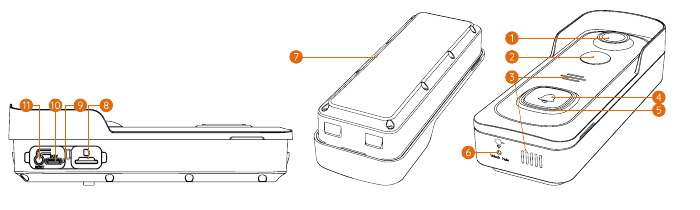
| # | ชิ้นส่วน | # | ชิ้นส่วน |
|---|---|---|---|
| 1 | เลนส์ | 2 | เซ็นเซอร์จับความเคลื่อนไหว |
| 3 | ลำโพง | 4 | ปุ่มกด |
| 5 | ไฟ LED แสดงสถานะ | 6 | สวิตช์ฐาน |
| 7 | แบตเตอรี่ 18650 ในตัว | 8 | ช่องเสียบ Micro SD card |
| 9 | ไฟแสดงสถานะการชาร์จ | 10 | พอร์ตชาร์จ |
| 11 | ปุ่มรีเซ็ต |
4. ส่วนประกอบของกระดิ่ง

| # | ชิ้นส่วน |
|---|---|
| 1 | ไฟ LED แสดงสถานะ |
| 2 | รีเซ็ต |
| 3 | ระดับเสียง |
| 4 | เสียงเรียกเข้า |
| 5 | ลำโพง |
การชาร์จแบตเตอรี่
แบตเตอรี่ในดอร์เบลล์ไม่ได้ชาร์จเต็มตามข้อกำหนดด้านความปลอดภัยในการขนส่ง
ก่อนติดตั้ง กรุณาชาร์จแบตเตอรี่ประมาณ 8–10 ชั่วโมง โดยใช้ที่ชาร์จที่เข้ากันได้กับ USB (ไม่รวมอยู่ในกล่อง) และสาย USB ที่ให้มา
การจัดการแบตเตอรี่
อายุแบตเตอรี่ขึ้นอยู่กับความถี่ในการเปิดใช้งาน ต่อไปนี้คือการตั้งค่าง่ายๆ เพื่อหลีกเลี่ยงการสูญเสียพลังงานโดยไม่จำเป็น:
ตั้งเวลาบันทึกประมาณ 20–30 วินาที ซึ่งปกติเพียงพอสำหรับการใช้งานประจำวัน
แนะนำให้ลดความไวของ "การตรวจจับความเคลื่อนไหว" หรือเปิดใช้งานฟังก์ชัน "การตรวจจับความเคลื่อนไหวของมนุษย์"
หากดอร์เบลล์หันหน้าไปทางถนนสายหลัก แนะนำให้ปรับมุมของดอร์เบลล์เพื่อหลีกเลี่ยงการเปิดใช้งานโดยไม่จำเป็น
ตรวจสอบให้แน่ใจว่าความแรงสัญญาณ Wi-Fi อยู่เหนือ 75% หากต่ำกว่า 75% ดอร์เบลล์จะทำงานตลอดเวลา ติดตั้งกล้องใกล้เราเตอร์หรือเพิ่มตัวขยาย Wi-Fi เพื่อปรับปรุงประสิทธิภาพ Wi-Fi ในบ้าน หากลองทำแล้วยังไม่สามารถแก้ปัญหาได้ กรุณาส่งอีเมลมาที่ [email protected]
5. ดาวน์โหลดแอป
ดาวน์โหลดและติดตั้งแอป "BoifunCam" จาก Google Play™ หรือ App Store™ หรือสแกน QR code ด้วยสมาร์ทโฟนของคุณเพื่อดาวน์โหลด

หมายเหตุ: หากอุปกรณ์ของคุณไม่รองรับการดาวน์โหลดแอป "BoifunCam" คุณสามารถค้นหาและดาวน์โหลดซอฟต์แวร์ "CloudEdge" ใน Google Play Store หรือ Apple App Store หรือใช้แอป CloudEdge
แจ้งเตือน: โทรศัพท์บางรุ่นอาจไม่เข้ากันกับ BoifunCam ขออภัยในความไม่สะดวก หากเกิดสถานการณ์นี้ กรุณาส่งรุ่นโทรศัพท์ของคุณมาทางอีเมล ที่อยู่อีเมลของเราคือ [email protected] เราจะปรับปรุงซอฟต์แวร์โดยเร็วและเตรียมซอฟต์แวร์สำรอง "CloudEdge" ไว้ให้คุณดาวน์โหลดจาก Google Store หรือ Apple Store
6. การตั้งค่า Wi-Fi

เคล็ดลับการตั้งค่า:
ตรวจสอบให้แน่ใจว่าอุปกรณ์อยู่ในระยะ 10 เมตรหรือ 30 ฟุตจากเราเตอร์ของคุณ
ตรวจสอบว่าเราเตอร์เปิดอยู่และทำงานได้ปกติ และทำการตั้งค่าใกล้กับเราเตอร์ Wi-Fi
ตรวจสอบให้แน่ใจว่าอุปกรณ์ไม่ได้อยู่ใกล้กับอุปกรณ์ที่ก่อให้เกิดการรบกวน (เช่น ไมโครเวฟ เครื่องติดตามเด็กทารก หรืออุปกรณ์อิเล็กทรอนิกส์อื่นๆ)
หากคุณมีชื่อเครือข่ายแยกกันสำหรับย่านความถี่ 2.4 GHz และ 5 GHz กรุณาตรวจสอบให้แน่ใจว่าคุณเชื่อมต่ออยู่กับเครือข่าย 2.4 GHz
หลีกเลี่ยงการใช้อักขระพิเศษหรือสัญลักษณ์ต่างๆ เช่น (@~!#$%&*…) ทั้งในชื่อ Wi-Fi และรหัสผ่าน หากปัญหายังไม่ได้รับการแก้ไข คุณสามารถส่งอีเมลมาที่ [email protected]
ขั้นตอนการตั้งค่า

7. ทดสอบการทำงาน
หลังการตั้งค่า แตะหน้าต่างสัญญาณสดในแอปเพื่อทดสอบ จากนั้นนำดอร์เบลล์ออกไปยังตำแหน่งติดตั้งภายนอกและทดสอบที่นั่นด้วย ตรวจสอบให้แน่ใจว่าตำแหน่งติดตั้งครอบคลุมด้วยสัญญาณ Wi-Fi 2.4 GHz ที่แรง
หมายเหตุ: หากคุณภาพวิดีโอของดอร์เบลล์ภายนอกไม่ดีเท่าภายใน คุณอาจต้องนำเราเตอร์เข้ามาใกล้ตำแหน่งติดตั้งมากขึ้น หรือพิจารณาซื้อตัวขยาย Wi-Fi
8. การดูสัญญาณสด
| # | ฟังก์ชัน | # | ฟังก์ชัน |
|---|---|---|---|
| 1 | ออกจากการดูสัญญาณสด | 2 | เมนูการตั้งค่า |
| 3 | สถานะแบตเตอรี่ / เปิด-ปิดเสียงลำโพง | 4 | สถานะสัญญาณ Wi-Fi |
| 5 | เลือกความละเอียด | 6 | ประวัติการแชร์ |
| 7 | บริการจัดเก็บข้อมูลบนคลาวด์ | 8 | ภาพหน้าจอ |
| 9 | พูดคุยกับผู้มาเยือน | 10 | ตัวเปลี่ยนเสียง (ต้นฉบับ, ตัวตลก, ลุง) |
| 11 | บันทึกลงโทรศัพท์ | 12 | เปิด-ปิดการตรวจจับความเคลื่อนไหว |
| 13 | สัญญาณเตือน | 14 | อัลบั้มรูปภาพ |
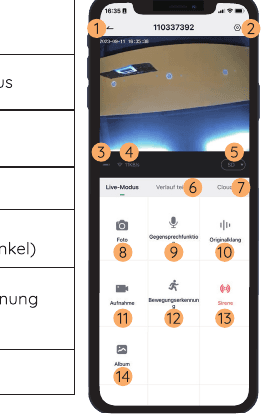
หมายเหตุ: การดูสัญญาณสดไม่ทริกเกอร์การบันทึกวิดีโอ
9. การเล่นย้อนหลัง
เมื่อติดตั้ง Micro SD card อย่างถูกต้อง คุณสามารถเล่นคลิปวิดีโอที่บันทึกหลังจากตรวจพบความเคลื่อนไหวหรือผู้มาเยือนกดกริ่ง (การดูสัญญาณสดไม่ทริกเกอร์การบันทึกลงอุปกรณ์) คุณยังสามารถสำรองข้อมูลคลิปวิดีโอไปยังคลาวด์ได้ แต่ต้องเปิดใช้งานบริการจัดเก็บข้อมูลบนคลาวด์ก่อน (มีช่วงทดลองใช้ฟรี 7 วัน)

- ค้นหาคลิปวิดีโอตามวันที่
- หน้าจอการเล่น
- ค้นหาคลิปวิดีโอตามเหตุการณ์
- หน้าจอที่เก็บข้อมูลบนคลาวด์
10. การบันทึกข้อความเสียง
สามารถบันทึกข้อความเสียงล่วงหน้าได้สูงสุด 3 ข้อความ (แต่ละข้อความนานสูงสุด 10 วินาที) ในดอร์เบลล์ เพื่อให้คุณสามารถตอบสนองต่อผู้มาเยือนได้อย่างรวดเร็วเมื่อไม่สามารถรับสายกริ่งประตูได้

ขั้นตอน: การตั้งค่า → ข้อความเสียง → กดค้างที่สัญลักษณ์นี้เพื่อบันทึกข้อความเสียง → กดปุ่มดอร์เบลล์ → เล่นข้อความเสียงที่เลือกเพื่อตอบสนองต่อการกดกริ่ง
11. การแชร์อุปกรณ์
แชร์ผ่านการค้นหาบัญชี
ขั้นตอน: การตั้งค่า → การแชร์อุปกรณ์ → แตะ "เพิ่ม" → แตะ "บัญชี" → กรอก ID บัญชี → ยืนยันการแชร์
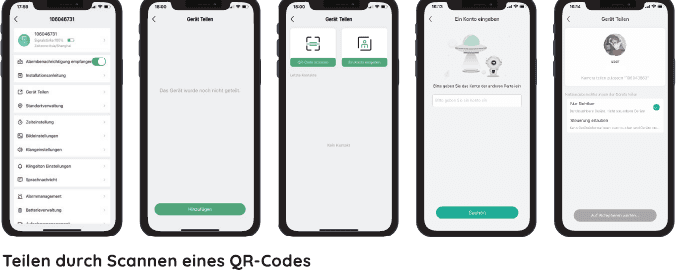
แชร์โดยการสแกน QR code
ผู้ใช้ใหม่สามารถแสดง QR code ของตนให้ผู้ดูแลระบบและแชร์อุปกรณ์โดยการสแกน QR code
ค้นหา QR code ของคุณ: เปิดแอป BoifunCam → แตะ "ฉัน" → ชื่อผู้ใช้ → "QR code ของฉัน" → ให้ผู้ดูแลระบบสแกน QR code ของคุณ

หมายเหตุ:
- แนะนำให้สมาชิกในครอบครัวดาวน์โหลดและติดตั้งแอป BoifunCam และลงทะเบียนบัญชีก่อนแชร์อุปกรณ์
- ไม่มีข้อจำกัดจำนวนผู้ใช้ที่สามารถแชร์อุปกรณ์ได้ มีเพียงผู้ดูแลระบบเท่านั้นที่เข้าถึงเมนูการตั้งค่า ผู้ใช้รายอื่นสามารถดูสัญญาณสดได้เท่านั้น
- ผู้ใช้ทุกคนจะได้รับการแจ้งเตือนการกดกริ่งและการแจ้งเตือนสัญญาณเตือน
- ผู้ใช้หลายคนสามารถเข้าถึงดอร์เบลล์พร้อมกันเพื่อดูสัญญาณสดหรือเล่นย้อนหลัง
12. การเชื่อมต่อกระดิ่ง
1) เปิดเครื่องกระดิ่ง
กระดิ่งใช้พลังงานจากถ่าน AAA (1.5V) จำนวน 3 ก้อน

2) กดปุ่มรีเซ็ต 3) กดปุ่มดอร์เบลล์
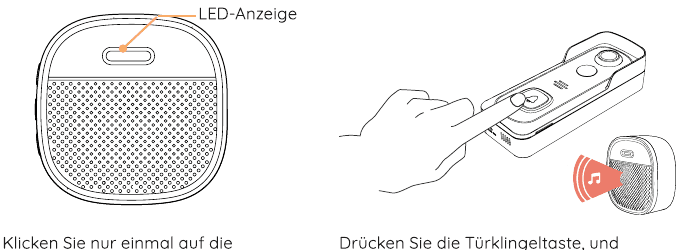
- กดปุ่มรีเซ็ต — กดปุ่มรีเซ็ตบนกระดิ่งไร้สายเพียงครั้งเดียว ไฟ LED แสดงสถานะจะกะพริบเป็นสีแดง บ่งบอกว่ากระดิ่งอยู่ในโหมดจับคู่
- กดปุ่มดอร์เบลล์ — กดปุ่มดอร์เบลล์แล้วกริ่งจะดัง การจับคู่สำเร็จ และไฟแสดงสถานะบนกระดิ่งจะติดเป็นสีน้ำเงิน
4) การตั้งค่ากระดิ่ง
คุณสามารถเปิดหน้าการตั้งค่ากระดิ่งได้ดังต่อไปนี้ เพื่อปิดเสียงเตือน เลือกเสียงกริ่ง ปรับระดับเสียงกริ่ง หรือยกเลิกการเชื่อมต่อกับดอร์เบลล์

หมายเหตุ:
- ดอร์เบลล์สื่อสารกับกระดิ่งผ่านความถี่วิทยุ ไม่ใช่ผ่าน Wi-Fi คุณสามารถจับคู่ได้แม้กระทั่งก่อนการตั้งค่าดอร์เบลล์
- คุณสามารถเพิ่มกระดิ่งหลายตัวเข้ากับดอร์เบลล์หนึ่งตัวและในทางกลับกันได้
- กดปุ่มรีเซ็ตบนกระดิ่งค้างไว้ 5 วินาทีจนกว่าไฟแสดงสถานะจะกะพริบสีแดงสามครั้ง คุณยังสามารถยกเลิกการเชื่อมต่อระหว่างกระดิ่งและดอร์เบลล์ที่เชื่อมต่ออยู่ได้
13. การติดตั้ง
การเลือกตำแหน่ง
ดอร์เบลล์ของคุณมีมุมมองภาพ 166 องศา และระยะการตรวจจับ 120 องศา แนะนำให้ติดตั้งดอร์เบลล์สูงจากพื้นอย่างน้อย 160 ซม. เพื่อให้ได้มุมมองภาพและการตรวจจับความเคลื่อนไหวที่ดีที่สุด

การติดตั้งแบบไร้สาย

สามารถถอดดอร์เบลล์ออกได้โดยกดสวิตช์ฐานที่ด้านล่าง
ติดตั้งแผ่นยึด: ยึดแผ่นยึดกับผนังด้วยน็อต ปลั๊กพัก หรือเทปกาวสองหน้า
ติดดอร์เบลล์เข้ากับแผ่นยึดที่ยึดแน่น ตรวจสอบให้แน่ใจว่าสไลด์ลงจนสุดจนได้ยินเสียงคลิก
เสร็จเรียบร้อย ขอแสดงความยินดี! ตอนนี้คุณสามารถกดปุ่มดอร์เบลล์เพื่อลองใช้งานได้
หมายเหตุ:
- กรุณาชาร์จให้เต็มก่อนใช้งานครั้งแรก (ประมาณ 8 ชั่วโมง)
- อายุแบตเตอรี่ที่ทดสอบในห้องปฏิบัติการ: 12 เดือนในโหมดสแตนด์บาย, 6 เดือนในการใช้งานปกติ เปิดใช้งาน 20 ครั้งต่อวัน (อายุแบตเตอรี่จริงอาจแตกต่างกันตามความถี่การเปิดใช้งาน)
14. ข้อมูลจำเพาะ
วิดีโอดอร์เบลล์
วิดีโอและเสียง
| รายการ | ค่า |
|---|---|
| เซ็นเซอร์ภาพ | 1/2.7" CMOS |
| ระบบปฏิบัติการ | Lite-OS |
| LED อินฟราเรด | LED อินฟราเรดประสิทธิภาพสูงพร้อม ICR |
| เลนส์ | 1.7 mm / F2.0 |
| มุมมองภาพ | 166° |
| ความส่องสว่างขั้นต่ำ | สี: 0.01 Lux; ขาวดำ: 0.001 Lux |
| WDR | ดิจิทัล WDR |
| เสียง | เสียงสองทางพร้อมการลดเสียงรบกวน |
ที่จัดเก็บข้อมูล
| รายการ | ค่า |
|---|---|
| ประเภทที่จัดเก็บ | Micro SD card (สูงสุด 128 GB) |
| ที่จัดเก็บบนคลาวด์ | รองรับ |
| การบันทึก | ทริกเกอร์โดยเซ็นเซอร์ PIR |
เครือข่าย
| รายการ | ค่า |
|---|---|
| ความถี่ Wi-Fi | 2.4 GHz – 2.4835 GHz |
| มาตรฐาน | IEEE 802.11 b/g/n |
| ความเร็วการดูสัญญาณสด | ภายใน 3–4 วินาที |
ซอฟต์แวร์
| รายการ | ค่า |
|---|---|
| ชื่อแอปพลิเคชัน | BoifunCam |
| ระบบปฏิบัติการ | iOS, Android |
| การดูระยะไกล | ภายใน 2–4 วินาที |
| การแจ้งเตือน | การแจ้งเตือนแบบ push ภายใน 2–4 วินาที |
ทั่วไป
| รายการ | ค่า |
|---|---|
| อุณหภูมิและความชื้นในการทำงาน | -20°C ~ 50°C; <90% (ไม่มีการควบแน่น) |
| แหล่งจ่ายไฟ | แบตเตอรี่ลิเธียม 18650 (3.5V, 3350 mAh × 2) / AC 12V 24V แบบมีสายไฟ / DC 12V แบบมีสายไฟ |
| กระแสสแตนด์บาย | 300 µA |
| กระแสใช้งาน | 250 mA |
| เวลาสแตนด์บาย | 4 ~ 6 เดือน |
| เวลาทำงาน | 2 ~ 3 เดือน (ปลุก 20 ครั้งต่อวัน) |
| การชาร์จแบตเตอรี่ | DC5V 1A 2A (พอร์ต Micro USB) |
| การอัปเดตเฟิร์มแวร์ | OTA (Over-The-Air) |
| ขนาด (mm) | 61 × 41 × 144 |
| น้ำหนัก (g) | 145 + 90 (น้ำหนักแบตเตอรี่) |
กระดิ่งในร่ม
ทั่วไป
| รายการ | ค่า |
|---|---|
| แหล่งจ่ายไฟ | ถ่าน AAA 1.5V × 3 |
| การใช้พลังงาน | 0.4W |
| เสียงเรียกเข้า | 4 เสียงให้เลือก |
| ระดับเสียง | สูงสุด 100 dB |
| การควบคุมระดับเสียง | ต่ำ (ปิดเสียง), กลาง, สูง |
| ประเภทการเชื่อมต่อ | ความถี่วิทยุ |
| ความถี่ | 433 MHz – 868 MHz |
| สถานที่ใช้งาน | ภายในอาคาร |
| LED | กะพริบสีแดง: รีเซ็ต / โหมดจับคู่ สีน้ำเงินคงที่: จับคู่สำเร็จ |
| อุณหภูมิในการทำงาน | -10°C ~ 70°C |
| ความชื้น | < 90%, ไม่มีการควบแน่น |
| ขนาด (mm) | 65 × 65 × 27 mm |
| น้ำหนัก (g) | 55 |
15. คำถามที่พบบ่อย
Q1: ทำไมฉันไม่สามารถตั้งค่า Wi-Fi สำหรับดอร์เบลล์ได้?
A1:
- อุปกรณ์ทำงานได้เฉพาะกับ Wi-Fi 2.4 GHz เท่านั้น ไม่รองรับ Wi-Fi 5 GHz
- เครือข่าย Wi-Fi ไม่ดี ลองเก็บกล้องไว้ใกล้เราเตอร์ Wi-Fi ระหว่างการตั้งค่า
- รหัสผ่าน Wi-Fi ผิด กรุณาตรวจสอบว่ารหัสผ่านมีอักขระพิเศษหรือเครือข่ายมีการเข้ารหัสพิเศษหรือไม่
Q2: จะปรับปรุงประสิทธิภาพแบตเตอรี่ได้อย่างไร?
A2:
- ตั้งเวลาบันทึกเป็น 20–30 วินาทีตามปกติ ซึ่งเพียงพอสำหรับการใช้งานประจำวัน
- แนะนำให้ลดความไวของ "การตรวจจับความเคลื่อนไหว" หรือเปิดฟังก์ชัน "การตรวจจับความเคลื่อนไหวของมนุษย์"
- หากดอร์เบลล์หันหน้าไปทางถนนสายหลัก แนะนำให้ปรับมุมของดอร์เบลล์เพื่อหลีกเลี่ยงการเปิดใช้งานโดยไม่จำเป็น
- ตรวจสอบให้แน่ใจว่าความแรงสัญญาณ Wi-Fi มากกว่า 75%; หากต่ำกว่า 75% ดอร์เบลล์จะทำงานตลอดเวลา ติดตั้งกล้องใกล้เราเตอร์หรือเพิ่มตัวขยาย Wi-Fi เพื่อปรับปรุงประสิทธิภาพ Wi-Fi ในบ้าน
Q3: จะทราบได้อย่างไรว่ามี Wi-Fi 2.4G หรือ 5G?
A3: กรุณาดูในคู่มือผู้ใช้ของเราเตอร์หรือโทรหาผู้ให้บริการเครือข่ายเพื่อขอความช่วยเหลือ
Q4: กล้องต้องเชื่อมต่อกับ Wi-Fi เดียวกันในการดูหรือไม่ หรือสามารถแสดงได้จากทุกที่ผ่านอินเทอร์เน็ต?
A4: คุณสามารถดูกล้องได้จากทุกที่หากกล้องเชื่อมต่ออินเทอร์เน็ตได้ดี
Q5: การบันทึกถูกเก็บไว้ในคลาวด์หรือไม่? หรือถูกเก็บไว้ใน SD card ที่ติดตั้งอยู่เป็นหลัก?
A5: กล้องรองรับทั้งการบันทึกบน SD card และการจัดเก็บบนคลาวด์ คุณสามารถเปิดใช้งานบริการจัดเก็บข้อมูลบนคลาวด์ในแอปได้
Q6: จะเกิดอะไรขึ้นเมื่อ SD card เต็ม?
A6: เมื่อการ์ดหน่วยความจำเต็ม กล้องจะลบฟุตเทจเก่าที่สุดโดยอัตโนมัติ
Q7: ทำไมจึงขาดการเชื่อมต่อ Wi-Fi?
A7: กรุณาตรวจสอบการเชื่อมต่อเครือข่ายระหว่างโทรศัพท์และเราเตอร์ Wi-Fi หากความแรงสัญญาณเครือข่ายน้อยกว่า 75% ดอร์เบลล์จะทำงานตลอดเวลา ติดตั้งกล้องใกล้เราเตอร์หรือเพิ่มตัวขยาย Wi-Fi เพื่อปรับปรุงประสิทธิภาพ Wi-Fi ในบ้าน
Q8: สามารถปิดการตรวจจับความเคลื่อนไหวได้หรือไม่?
A8: ได้ แน่นอน การบันทึกถูกทริกเกอร์โดยการตรวจจับความเคลื่อนไหว คุณสามารถตั้งค่าความไวหรือปิดการตรวจจับความเคลื่อนไหวในเมนูการตั้งค่า
Q9: มีที่ชาร์จแบตเตอรี่ให้หรือไม่?
A9: ไม่มีที่ชาร์จแบตเตอรี่ให้ กรุณาชาร์จแบตเตอรี่ด้วยที่ชาร์จที่เข้ากันได้กับ USB (DC5V 1A~2A) ประมาณ 8–10 ชั่วโมง
Q10: บ้านเดียวกันสามารถมีดอร์เบลล์ 2 ตัวขึ้นไปได้หรือไม่?
A10: ได้ คุณสามารถเพิ่มอุปกรณ์มากกว่าหนึ่งตัวในบ้านเดียวกัน
Q11: ถ้ามีคำถามเพิ่มเติมจะทำอย่างไร?
A11: หากพบปัญหาอื่น กรุณาส่งข้อมูลคำสั่งซื้อและปัญหาของคุณมาที่ [email protected]
คู่มือการใช้งาน Ankway X5-P6 กริ่งประตูวิดีโอ
คู่มือการติดตั้งและใช้งาน Ankway X5 / P6 กริ่งประตูวิดีโอและกริ่งไร้สายผ่านแอป CloudEdge ครอบคลุมภาพรวมผลิตภัณฑ์ การชาร์จ การจับคู่ Wi-Fi กริ่ง การติดตั้ง และการแก้ไขปัญหา
BOIFUN กริ่งประตูวิดีโอ
คู่มือผู้ใช้ฉบับสมบูรณ์สำหรับกริ่งประตูวิดีโออัจฉริยะ BOIFUN ครอบคลุมการชาร์จแบตเตอรี่ การตั้งค่าแอป CloudEdge การดูภาพสด การเล่นย้อนหลัง การฝากข้อความเสียง การแชร์อุปกรณ์ การจับคู่กริ่ง การติดตั้ง ข้อมูลจำเพาะ และการแก้ไขปัญหา