 เอกสาร CloudEdge App
ieGeek Bell J10 กริ่งประตูวิดีโอ
คู่มือเริ่มต้นใช้งานสำหรับกริ่งประตูวิดีโอไร้สาย ieGeek Bell J10 ครอบคลุมรายการในกล่อง การชาร์จ การตั้งค่า Wi-Fi การจับคู่กริ่งในร่ม การติดตั้ง และการแก้ปัญหา
ieGeek Bell J10 คือกริ่งประตูวิดีโอไร้สายพร้อมกริ่งในร่ม ใช้งานร่วมกับแอป CloudEdge (รองรับแอป ieGeek Cam ด้วยเช่นกัน)
ต้องการความช่วยเหลือไหม? ปัญหาส่วนใหญ่แก้ไขได้ด้วยการเปลี่ยนการตั้งค่าเพียงอย่างเดียว หากกริ่งประตูไม่ทำงานตามที่คาดหวัง ให้ตรวจสอบส่วนการแก้ปัญหาด้านล่าง หรือดูคำถามที่พบบ่อยเกี่ยวกับกริ่งประตู
1. รายการในกล่อง
โปรดตรวจสอบรายการในกล่องตามรายการด้านล่าง

- กริ่งประตูวิดีโอ (พร้อมแผ่นยึด)
- กริ่งในร่ม
- สายชาร์จ
- สกรูและเครื่องมือ
- คู่มือผู้ใช้
- เทปสองหน้า
2. ส่วนประกอบของกริ่งประตู

| # | ส่วนประกอบ | # | ส่วนประกอบ |
|---|---|---|---|
| 1 | เลนส์ | 2 | เซนเซอร์ตรวจจับความเคลื่อนไหว PIR |
| 3 | ไมโครโฟน | 4 | ปุ่มกริ่ง (ปุ่มเปิด/ปิด) |
| 5 | ไฟ LED แสดงสถานะ | 6 | ลำโพง |
| 7 | รูปลดล็อก | 8 | เข็มปลดล็อก |
| 9 | ปุ่มรีเซ็ต | 10 | พอร์ตชาร์จ |
| 11 | ไฟแสดงการชาร์จ | 12 | ช่องใส่การ์ด Micro-SD |
| 13 | แผ่นยึดกริ่งประตู |
มีแบตเตอรี่ลิเธียมไอออนในตัว
เมื่อได้รับสินค้า กริ่งประตูและแผ่นยึดจะอยู่ในสภาพประกอบรวมกัน
3. ส่วนประกอบของกริ่งในร่ม
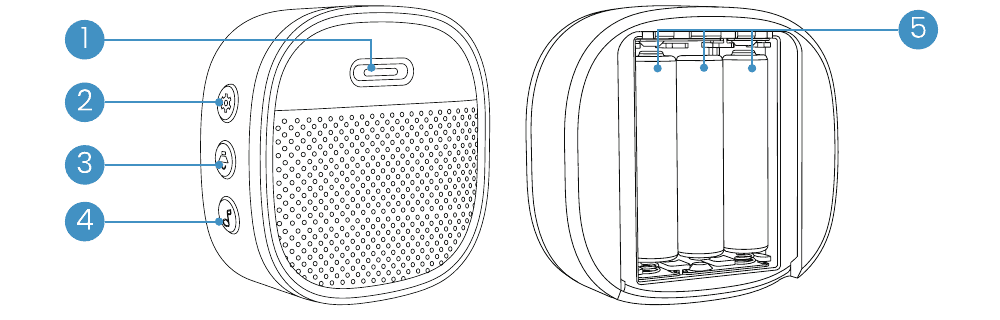
| # | ส่วนประกอบ | # | ส่วนประกอบ |
|---|---|---|---|
| 1 | ไฟ LED แสดงสถานะ | 2 | ปุ่มตั้งค่า |
| 3 | ปรับระดับเสียง | 4 | เลือกเสียงเรียก |
| 5 | ถ่าน AAA |
4. การชาร์จกริ่งประตู
| สถานะ LED | ความหมาย |
|---|---|
| ไฟแดงติดค้าง | กำลังชาร์จ |
| ไฟน้ำเงินติดค้าง | ชาร์จเต็มแล้ว |
อุปกรณ์ชาร์จที่รองรับ (ไม่รวมในกล่อง): อแดปเตอร์ USB สำหรับโทรศัพท์มือถือ (DC 5V 1A~2A)

อายุการใช้งานแบตเตอรี่: 1-2 เดือน ในสภาพแวดล้อมห้องปฏิบัติการ กริ่งไร้สายทำงานได้ 2 เดือนเมื่อมีการเรียกใช้งาน 20 ครั้งต่อวัน
เคล็ดลับ: อายุแบตเตอรี่ขึ้นอยู่กับอุณหภูมิ ความถี่ในการทริกเกอร์ PIR และปัจจัยความเสื่อมของแบตเตอรี่
5. ดาวน์โหลดแอป
ค้นหา "ieGeek Cam" ใน App Store หรือสแกน QR โค้ดในคู่มือเพื่อดาวน์โหลดแอป (รองรับแอป "CloudEdge" ด้วย)
โปรดเลือกภูมิภาคของคุณ และใช้อีเมลเพื่อลงทะเบียนหรือเข้าสู่ระบบแอป
6. ตั้งค่ากริ่งประตู
6.1. ติดตั้งการ์ด Micro SD (ไม่รวมในกล่อง)
ใช้เข็มปลดล็อกที่มีให้เสียบเข้าไปในรูเล็กที่ด้านล่าง
ถอดกริ่งประตูออกจากแผ่นยึด
เสียบการ์ด Micro SD เข้าไปในช่องการ์ดที่ด้านซ้ายของกริ่งประตู
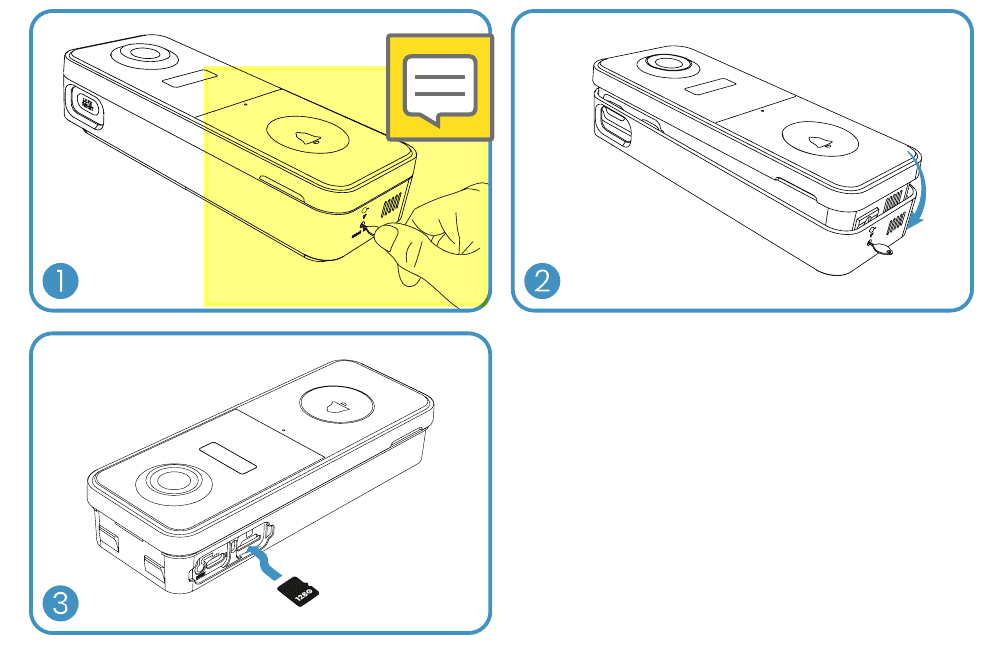
หมายเหตุสำหรับการ์ด Micro SD
- โปรดเสียบการ์ด Micro SD ก่อนเปิดเครื่อง มิฉะนั้นระบบอาจตรวจไม่พบการ์ด
- กริ่งประตู ieGeek รองรับการ์ด Micro SD สูงสุด 128GB
- ข้อกำหนด: ความเร็วอ่าน/เขียน Class 10 และฟอร์แมต FAT32 (ต้องฟอร์แมตก่อนใช้งาน)
6.2. เชื่อมต่อกริ่งประตูกับ Wi-Fi
กดปุ่มกริ่งเพื่อเปิดใช้งาน ไฟ LED จะกะพริบสีแดง (ครั้งละ 1 วินาที) หากไม่กะพริบ ให้กดปุ่มรีเซ็ตค้างไว้ 5 วินาทีเพื่อคืนค่าเริ่มต้น
วิธีที่ 1: ตั้งค่าผ่าน Bluetooth
ในหน้าหลัก แตะ "เพิ่ม" หรือ "+" มุมขวาบน แล้วแตะ "เพิ่มอุปกรณ์"
หาก Bluetooth ของโทรศัพท์ยังไม่ได้เปิด แอปจะแสดงป๊อปอัป โปรดอนุญาตให้เปิด Bluetooth
เมื่อเปิด Bluetooth แล้ว แอปจะค้นหาอุปกรณ์ที่เปิดอยู่และยังไม่ได้ผูกบัญชีโดยอัตโนมัติ เลือกอุปกรณ์ที่ต้องการเชื่อมต่อจากรายการ
วิธีที่ 2: สแกน QR โค้ด
ในหน้าหลัก แตะ "เพิ่ม" หรือ "+" มุมขวาบน แล้วแตะ "เพิ่มอุปกรณ์"
เลือก กริ่งประตูอัจฉริยะ (2.4G Wi-Fi) และปฏิบัติตามคำแนะนำในแอป
เคล็ดลับ:
- โปรดตั้งค่าใกล้กับเราเตอร์ Wi-Fi
- ตรวจสอบให้แน่ใจว่าโทรศัพท์เชื่อมต่อกับ Wi-Fi ย่านความถี่ 2.4GHz
- ตรวจสอบว่ากริ่งประตูเปิดอยู่ และไฟ LED กะพริบสีแดง หากไม่กะพริบ ให้กดปุ่ม RESET ค้างไว้ 5 วินาที
- ตรวจสอบว่าสัญญาณ Wi-Fi ดีและรหัสผ่านถูกต้อง
| สถานะ LED | ความหมาย |
|---|---|
| ไฟแดงติดค้าง | อุปกรณ์ผิดปกติ |
| ไฟแดงกะพริบ (1 ครั้ง/วินาที) | พร้อมตั้งค่า Wi-Fi |
| ไฟแดงกะพริบ (2 ครั้ง/วินาที) | กำลังเชื่อมต่อ Wi-Fi |
| ไฟน้ำเงินติดค้าง | อุปกรณ์ออนไลน์ |
| ไฟน้ำเงินกะพริบ (1 ครั้ง/วินาที) | กำลังดูภาพสดจากกล้องกริ่งประตู |
| ไฟน้ำเงินกะพริบ (2 ครั้ง/วินาที) | กำลังอัปเดตเฟิร์มแวร์ |
7. จับคู่กับกริ่งในร่ม
เมื่อได้รับสินค้า กริ่งในร่มและกริ่งประตูจะเชื่อมต่อกันเป็นค่าเริ่มต้นอยู่แล้ว หากพบว่ากริ่งในร่มไม่ได้เชื่อมต่อ สามารถเชื่อมต่อด้วยตนเองได้ดังนี้:
กดปุ่ม SETTING บนกริ่งในร่ม กริ่งจะเข้าสู่โหมดจับคู่เป็นเวลา 20 วินาที โดยไฟ LED สีแดงจะกะพริบ

กดปุ่มกริ่งประตูเพื่อส่งสัญญาณจับคู่ กริ่งในร่มจะดังขึ้นพร้อมกับไฟ LED สีน้ำเงินกะพริบ แสดงว่าจับคู่สำเร็จ

8. การติดตั้งกริ่งประตู
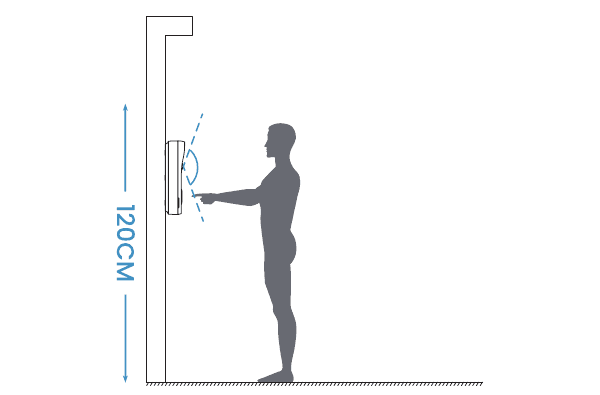
เลือกตำแหน่งติดตั้ง
แนะนำให้ติดตั้งกริ่งประตูในระดับความสูงอย่างน้อย 4 ฟุต (120 ซม.) จากพื้น เพื่อมุมมองและประสิทธิภาพการตรวจจับความเคลื่อนไหวที่ดีที่สุด
ขั้นตอนการติดตั้ง
ใช้เข็มปลดล็อกถอดแผ่นยึดด้านหลังออก

วางแผ่นยึดด้านหลังบนผนังแล้วทำเครื่องหมายตำแหน่งรูสกรู
ยึดแผ่นยึดด้านหลังเข้ากับผนังด้วยสกรูและเครื่องมือที่มีให้
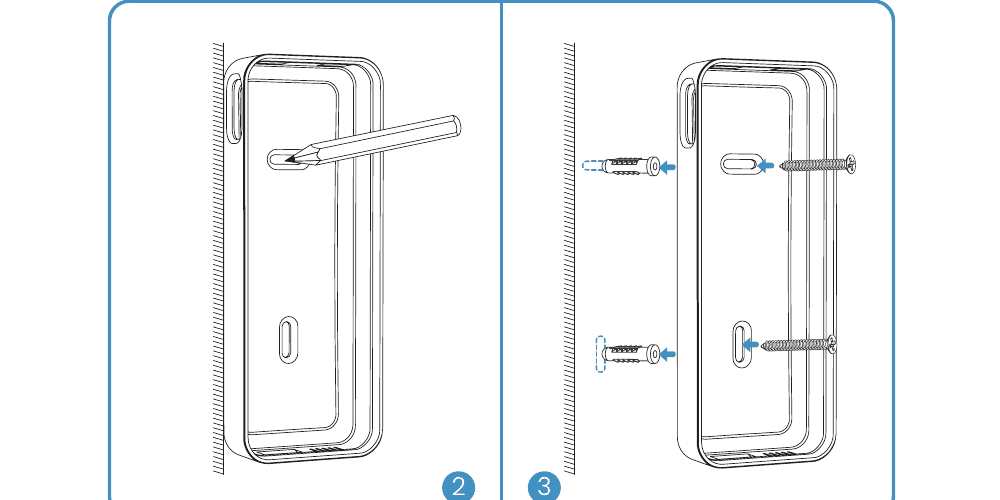
สำหรับพื้นผิวเรียบ สามารถใช้เทปสองหน้าแทนสกรูได้ (ตัวเลือก)
ติดกริ่งประตูเข้ากับแผ่นยึดด้านหลัง แล้วกดให้ล็อคเข้าที่

เสร็จแล้ว! กดปุ่มกริ่งประตูเพื่อทดสอบการทำงาน
หากมีคำถามใดๆ กรุณาติดต่อเราทางอีเมล: [email protected]
9. การแก้ปัญหา
Q1: กริ่งประตูวิดีโอใช้แบตเตอรี่หรือเปล่า?
A1: ใช่ มีแบตเตอรี่ลิเธียมไอออนในตัว ด้วยเทคโนโลยีประหยัดพลังงาน การชาร์จเต็มสามารถใช้งานได้ประมาณ 2 เดือนในสภาพแวดล้อมห้องปฏิบัติการ (เงื่อนไขทดสอบ: 10 เหตุการณ์ต่อวัน บันทึกวิดีโอ 15 วินาทีต่อเหตุการณ์) เมื่ออุณหภูมิต่ำมาก อัตราการใช้พลังงานจะเพิ่มขึ้น
Q2: รองรับแหล่งจ่ายไฟแบบสายแบบเดิมหรือไม่?
A2: ไม่รองรับ
Q3: กริ่งประตูรองรับ Wi-Fi 5GHz หรือเปล่า?
A3: ไม่รองรับ รองรับเฉพาะ Wi-Fi 2.4GHz เท่านั้น
Q4: สามารถเพิ่มกริ่งไร้สายได้กี่ตัว?
A4: สามารถเพิ่มกริ่งไร้สายได้หลายตัวเพื่อใช้งานร่วมกับกริ่งประตูวิดีโอ
Q5: รองรับการกำหนดโซนตรวจจับการเคลื่อนไหวแบบกำหนดเองหรือไม่?
A5: รองรับ คุณสามารถกำหนดโซนตรวจจับได้ในการตั้งค่ากริ่งประตู
Q6: กริ่งประตูรองรับการจัดเก็บในคลาวด์หรือไม่?
A6: กริ่งประตูรองรับการจัดเก็บวิดีโอแบบโลคัลผ่านการ์ด Micro SD นอกจากนี้ยังสามารถเปิดใช้งานบริการจัดเก็บในคลาวด์ฟรีในแอปได้ ที่เก็บข้อมูลคลาวด์ฟรีรองรับการบันทึกวิดีโอ 6 วินาที และเก็บไว้ได้ 7 วัน
เส้นทางการตั้งค่า: การตั้งค่า --- บริการพื้นที่เก็บข้อมูลคลาวด์ --- พื้นที่เก็บข้อมูลคลาวด์พื้นฐาน --- เลื่อนลงไปด้านล่างสุดของหน้า --- แตะเพื่อเปิด
Q7: วิธีติดตั้งการ์ด Micro SD?
A7: ใช้เข็มที่มีให้เสียบเข้าไปในรูเล็กที่ด้านล่างของกริ่งประตูเพื่อถอดกริ่งออกจากแผ่นยึด ช่องใส่ SD การ์ดอยู่ที่ด้านซ้าย (เมื่อได้รับสินค้า กริ่งประตูและแผ่นยึดจะประกอบรวมกัน)
ยังต้องการความช่วยเหลือ? เยี่ยมชมคำถามที่พบบ่อยเกี่ยวกับกริ่งประตู หรือติดต่อฝ่ายสนับสนุนลูกค้า ieGeek ที่ [email protected]
EUKI J7 วิดีโอกริ่งประตู
คู่มือผู้ใช้สำหรับ EUKI J7 กริ่งประตูวิดีโอ 2K แบบใช้แบตเตอรี่ ครอบคลุมภาพรวมอุปกรณ์ การชาร์จ การตั้งค่าแอป การจับคู่กริ่ง การติดตั้ง และสัญญาณเตือนป้องกันการถอดอุปกรณ์
ieGeek กริ่งประตูวิดีโอไร้สาย
คู่มือเริ่มต้นใช้งาน ieGeek กริ่งประตูวิดีโอไร้สายและกริ่งภายในอาคาร: รายการในกล่อง การชาร์จ การตั้งค่าแอป การจับคู่ Wi-Fi การจับคู่กริ่ง การติดตั้ง และการแก้ไขปัญหา