 เอกสาร CloudEdge App
EUKI J10 กล้องออดวิดีโอ
คู่มือผู้ใช้สำหรับกล้องออดวิดีโอ EUKI J10 แบบ 1080P พลังงานแบตเตอรี่ ครอบคลุมการตั้งค่า การจับคู่เสียงออด การติดตั้ง และการแก้ไขปัญหา
EUKI J10 คือกล้องออดวิดีโอแบบ 1080P ที่ใช้พลังงานจากแบตเตอรี่ พร้อมเสียงออดแบบไร้สายในบ้าน บริหารจัดการผ่านแอป CloudEdge
ต้องการความช่วยเหลือหรือเปล่า? ปัญหาส่วนใหญ่แก้ได้ด้วยการเปลี่ยนการตั้งค่าเพียงรายการเดียว หากออดของคุณทำงานผิดปกติ ดูได้ที่ส่วนการแก้ไขปัญหา ด้านล่าง หรือเรียกดูคำถามที่พบบ่อยเกี่ยวกับออด
1. ทำความรู้จักกับออด
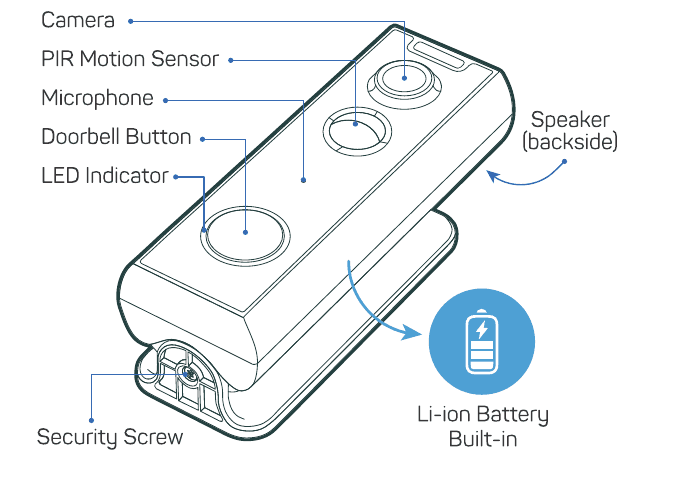
- กล้อง
- เซ็นเซอร์จับความเคลื่อนไหว PIR
- ไมโครโฟน
- ปุ่มออด
- ไฟแสดงสถานะ LED
- ลำโพง (ด้านหลัง)
- สกรูนิรภัย
- แบตเตอรี่ลิเธียมไอออน (ในตัว)
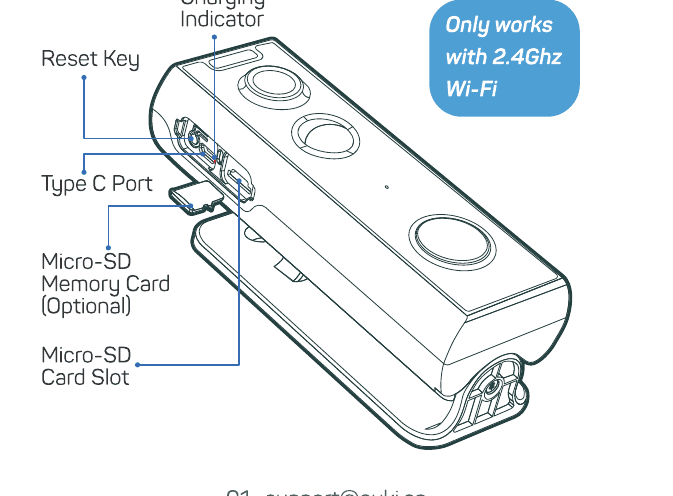
- ไฟแสดงการชาร์จ
- ปุ่มรีเซ็ต
- พอร์ต Type-C
- การ์ดหน่วยความจำ Micro-SD (เสริม)
- ช่องใส่การ์ด Micro-SD
ออดทำงานได้เฉพาะกับ Wi-Fi 2.4 GHz เท่านั้น
2. ทำความรู้จักกับเสียงออด
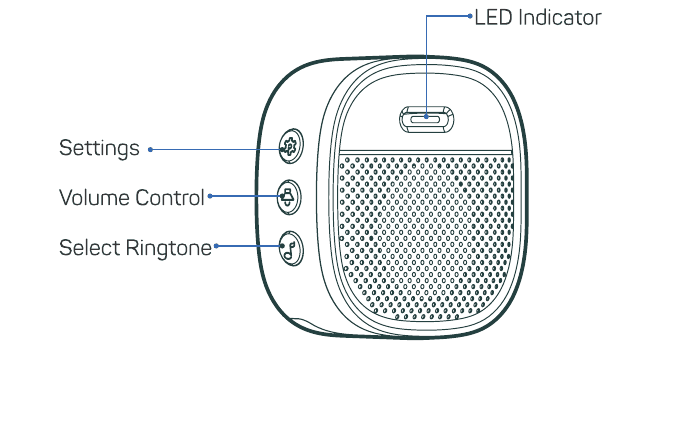
- ไฟแสดงสถานะ LED
- การตั้งค่า
- ปรับระดับเสียง
- เลือกเสียงกริ่ง
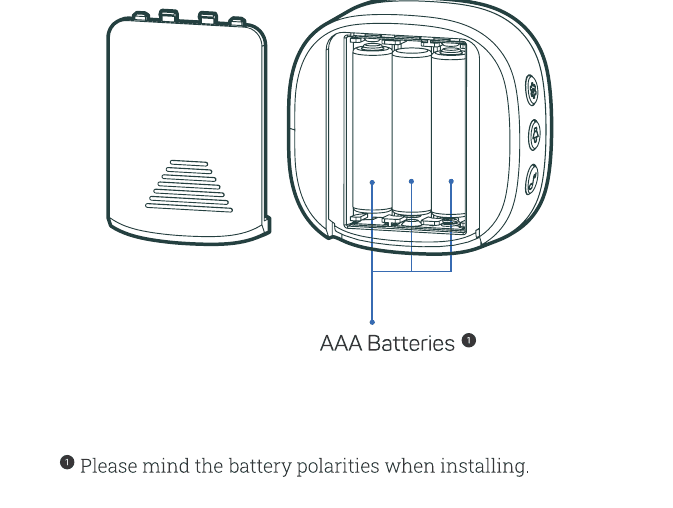
เสียงออดใช้พลังงานจาก ถ่าน AAA
โปรดตรวจสอบขั้วบวก-ลบของถ่านให้ถูกต้องก่อนใส่
3. ชาร์จออดของคุณ
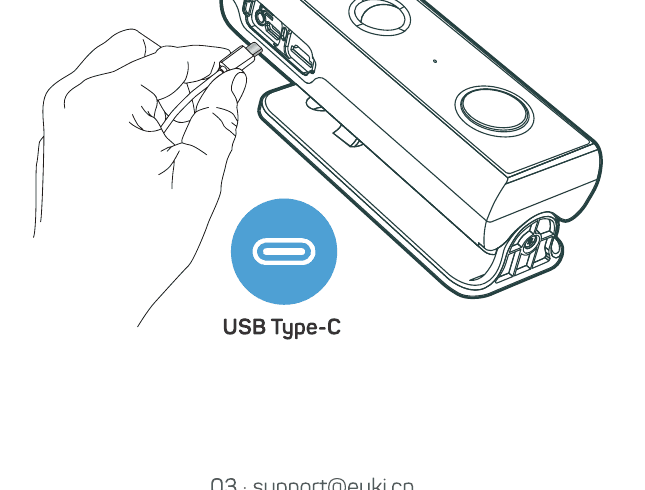
ก่อนติดตั้ง ให้ชาร์จออดประมาณ 8–10 ชั่วโมง จนกว่าไฟ LED แสดงการชาร์จเปลี่ยนจากสีแดงเป็นสีน้ำเงิน
| สถานะ LED | ความหมาย |
|---|---|
| สีแดงติดค้าง | กำลังชาร์จแบตเตอรี่ |
| สีน้ำเงินติดค้าง | ชาร์จเต็มแล้ว |
ที่ชาร์จที่รองรับ (ไม่รวมในกล่อง): ที่ชาร์จโทรศัพท์ USB Type-C (DC 5V — 1A–2A)
4. ดาวน์โหลดแอป
ค้นหา "CloudEdge" ใน App Store หรือ Google Play หรือสแกน QR โค้ดในกล่อง เพื่อดาวน์โหลดแอปสำหรับ iOS และ Android
5. ตั้งค่าออด
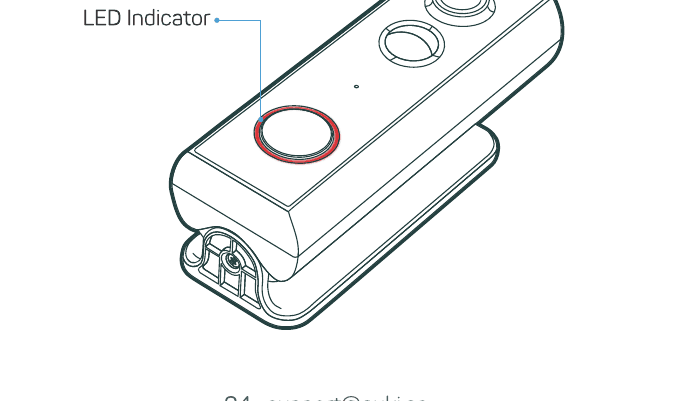
กดปุ่มออดเพื่อเปิดใช้งาน ไฟ LED จะกะพริบสีแดงหนึ่งครั้งต่อวินาที หากไม่กะพริบ ให้กดค้างที่ปุ่มรีเซ็ต 5 วินาทีเพื่อคืนค่าจากโรงงาน
เริ่มตั้งค่าออดโดยทำตามคำแนะนำในแอป
เคล็ดลับ
- ควรตั้งค่าใกล้กับเราเตอร์ Wi-Fi
- ตรวจสอบว่าโทรศัพท์เชื่อมต่อกับ Wi-Fi 2.4 GHz อยู่
- ตรวจสอบว่าออดเปิดอยู่และไฟ LED กะพริบสีแดง หากไม่ใช่ ให้กดค้าง RESET 5 วินาที
- ตรวจสอบว่าสัญญาณ Wi-Fi แรงดีและรหัสผ่าน Wi-Fi ถูกต้อง
| สถานะ LED | ความหมาย |
|---|---|
| สีแดงติดค้าง | อุปกรณ์ผิดปกติ |
| กะพริบสีแดง (ครั้งเดียว/วินาที) | พร้อมตั้งค่า Wi-Fi |
| กะพริบสีแดง (สองครั้ง/วินาที) | กำลังเชื่อมต่อ Wi-Fi |
| สีน้ำเงินติดค้าง | อุปกรณ์ออนไลน์แล้ว |
| กะพริบสีน้ำเงิน (ครั้งเดียว/วินาที) | กำลังดูกล้องออดสดๆ |
| กะพริบสีน้ำเงิน (สองครั้ง/วินาที) | กำลังอัปเดตเฟิร์มแวร์ |
6. คำแนะนำการใช้แอป
เริ่มตั้งค่าออดโดยทำตามคำแนะนำในแอป สแกน QR โค้ด "Scan me" ในคู่มือเพื่อดูคู่มือแนะนำในแอป
7. จับคู่กับเสียงออดในบ้าน
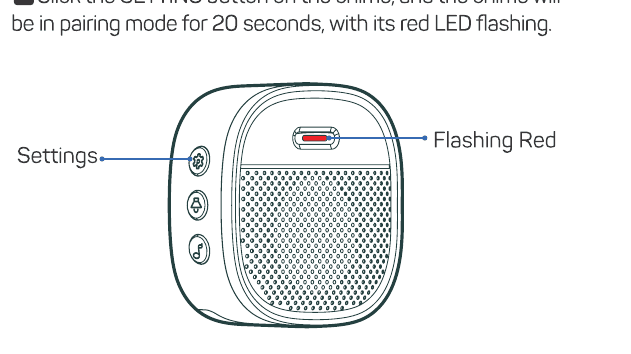
กดปุ่ม SETTING บนเสียงออด เสียงออดจะเข้าสู่โหมดจับคู่เป็นเวลา 20 วินาที พร้อมกับไฟ LED สีแดงกะพริบ
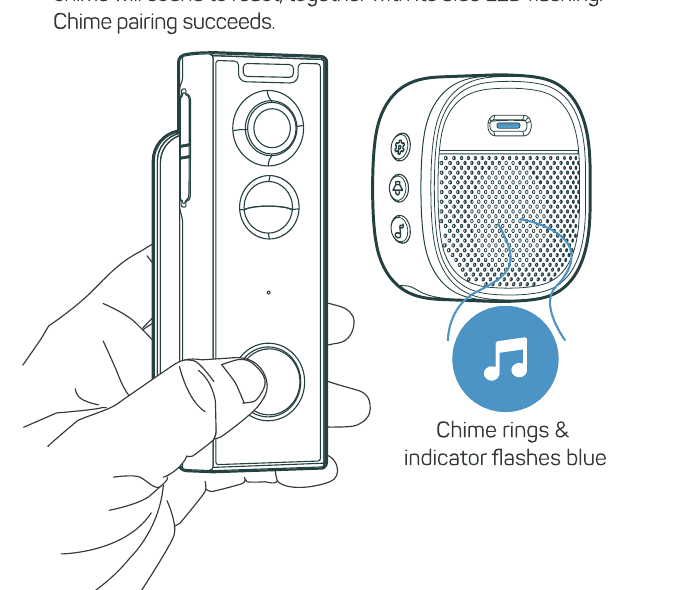
กดปุ่มออดเพื่อส่งสัญญาณจับคู่ เสียงออดจะดังขึ้นพร้อมกับไฟ LED สีน้ำเงินกะพริบ แสดงว่าการจับคู่สำเร็จแล้ว
การตั้งค่าเสียงออด
 การตั้งค่า — กดเพื่อเข้า/ออกจากโหมดจับคู่ กดค้าง 5 วินาทีเพื่อคืนค่าจากโรงงาน
 ปรับระดับเสียง — กดเพื่อปรับระดับเสียง: ระดับ 1: 110 dB; ระดับ 2: 100 dB; ระดับ 3: 90 dB; ระดับ 4: 80 dB
 เลือกเสียงกริ่ง — กดเพื่อเปลี่ยนเสียงกริ่ง (มี 4 เสียงให้เลือก)
8. ติดตั้งออดของคุณ
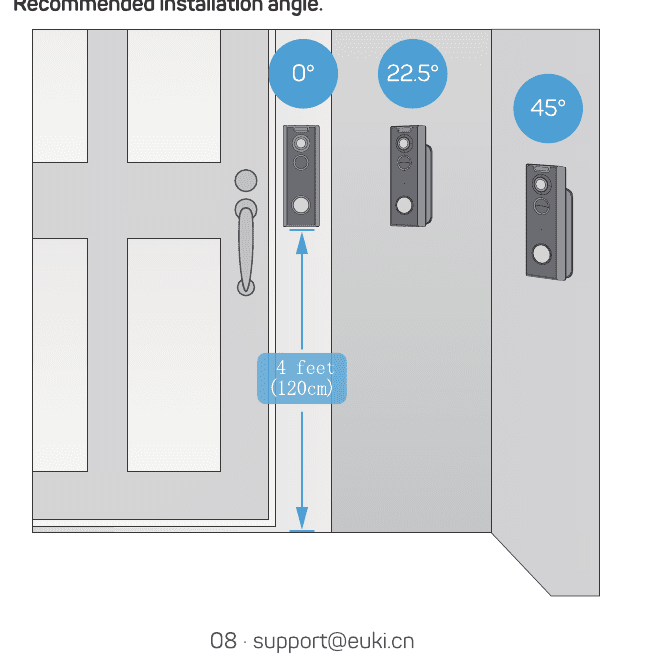
กำหนดตำแหน่งติดตั้ง
แท่นยึดออดปรับได้อย่างยืดหยุ่น โดยมี 5 ตัวเลือกมุมมองการมอง
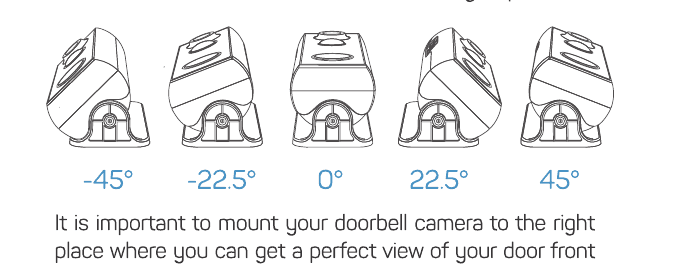
การติดตั้งกล้องออดในตำแหน่งที่เหมาะสมเป็นสิ่งสำคัญ เพื่อให้มองเห็นบริเวณหน้าประตูได้ชัดเจนและเพิ่มประสิทธิภาพการตรวจจับความเคลื่อนไหว
ขั้นตอนการติดตั้ง
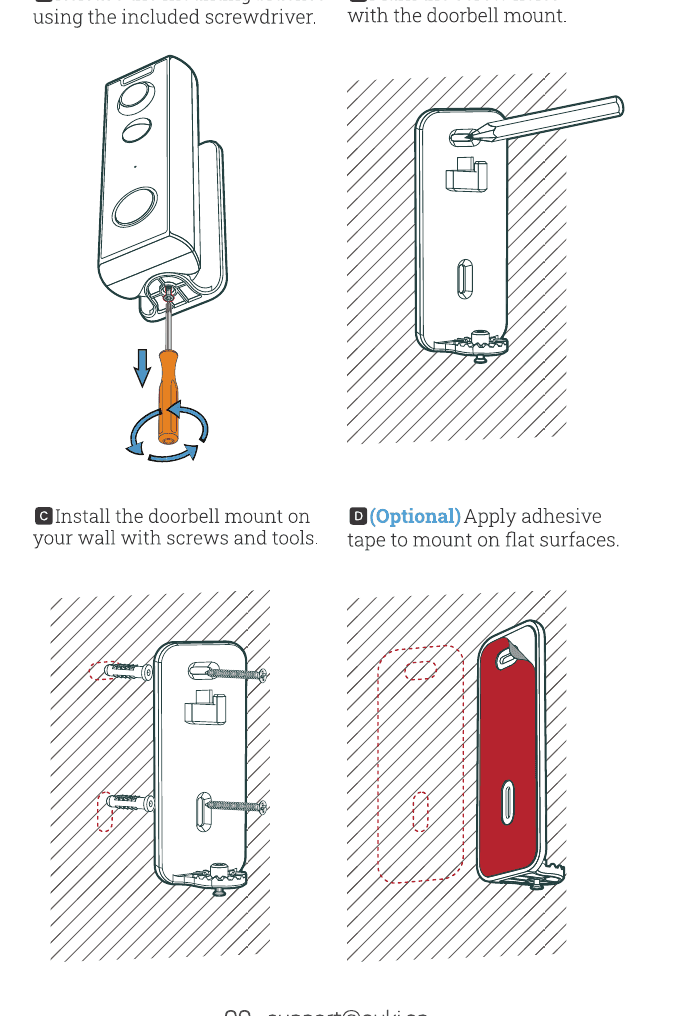
- A — ถอดแท่นยึดออกโดยใช้ไขควงที่ให้มา
- B — ทำเครื่องหมายตำแหน่งรูสกรูด้วยแท่นยึดออด
- C — ติดตั้งแท่นยึดออดบนผนังด้วยสกรูและเครื่องมือ
- D (ไม่บังคับ) — ใช้เทปสองหน้าสำหรับติดบนพื้นผิวเรียบ
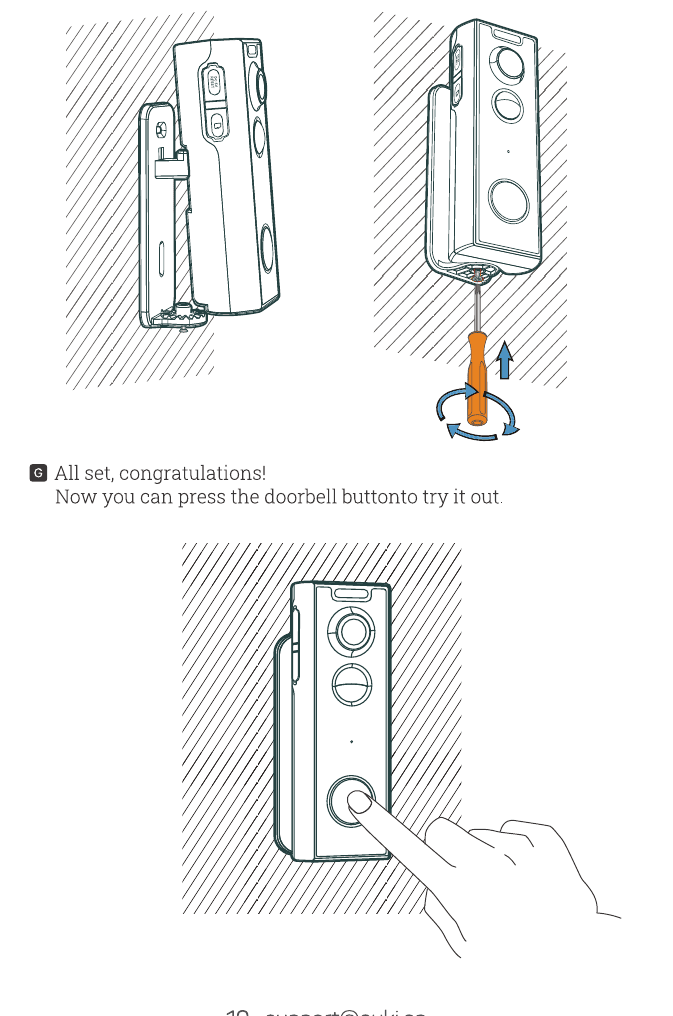
- E — เกี่ยวออดเข้ากับแท่นยึดที่ติดตั้งไว้แล้ว
- F — ปรับมุมออดและขันสกรูนิรภัยให้แน่น
- G — เสร็จสมบูรณ์แล้ว ขอแสดงความยินดี! ลองกดปุ่มออดเพื่อทดสอบการทำงาน
9. การแก้ไขปัญหา
คำถามที่ 1: การเชื่อมต่อ Wi-Fi ผิดปกติ / ไม่สามารถเชื่อมต่อ Wi-Fi ได้
- ตรวจสอบว่า Wi-Fi ของคุณเป็นความถี่ 2.4 GHz
- ตรวจสอบว่าชื่อและรหัสผ่าน Wi-Fi ถูกต้อง และไม่มีอักขระพิเศษ (
!@#$) - ตรวจสอบว่าออดชาร์จเต็มแล้วก่อนการตั้งค่าครั้งแรกกับโทรศัพท์
- ตรวจสอบไฟแสดงสถานะของปุ่มกริ่ง
คำถามที่ 2: วิธีแชร์ออดกับสมาชิกในครอบครัว / จัดการออดด้วยหลายอุปกรณ์
- ดาวน์โหลดแอป CloudEdge ในแต่ละโทรศัพท์ และสมัครบัญชีด้วยอีเมลแยกต่างหากสำหรับแต่ละอุปกรณ์ แอปไม่รองรับการเข้าสู่ระบบบัญชีเดียวกันบนหลายอุปกรณ์พร้อมกัน
- สแกน QR โค้ดในคู่มือเพื่อเรียนรู้วิธีแชร์อุปกรณ์
คำถามที่ 3: วิธีเปิดใช้งานฟังก์ชันอินเตอร์คอมของออด
อนุญาตการเข้าถึง "ไมโครโฟน" ในการตั้งค่าโทรศัพท์สำหรับแอปกล้องออด
คำถามที่ 4: ตรวจจับการเคลื่อนไหวของคนได้เฉพาะตอนที่เดินออกไปแล้ว
- เพิ่มความไวการตรวจจับความเคลื่อนไหวในการตั้งค่าแอป (5 คือระดับความไวสูงสุด)
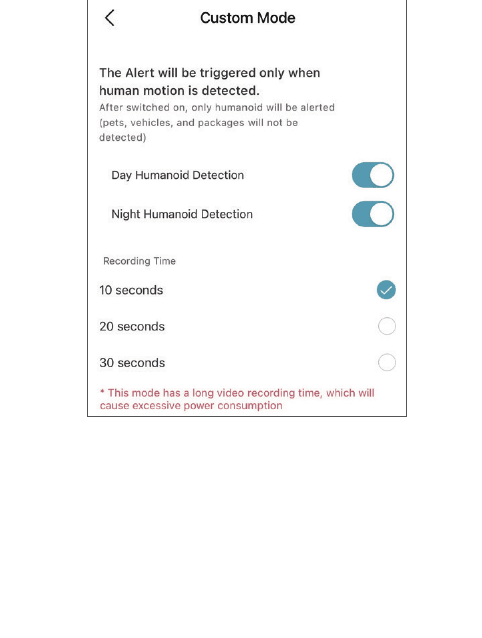
- ปิดการตั้งค่าตรวจจับรูปร่างมนุษย์ในโหมดกำหนดเองของฟังก์ชัน "การตรวจจับความเคลื่อนไหว"
คำถามที่ 5: ได้รับการแจ้งเตือนการตรวจจับความเคลื่อนไหวผิดพลาดมากเกินไป
เปิดการตั้งค่าตรวจจับรูปร่างมนุษย์ในโหมดกำหนดเองของฟังก์ชัน "การตรวจจับความเคลื่อนไหว"
ยังต้องการความช่วยเหลืออยู่ไหม? เยี่ยมชมคำถามที่พบบ่อยเกี่ยวกับออด หรือติดต่อฝ่ายบริการลูกค้า EUKI ที่ [email protected]
COOAU BELL J6 PLUS วิดีโอดอร์เบลล์
คู่มือการใช้งานฉบับสมบูรณ์สำหรับ COOAU BELL J6 PLUS วิดีโอดอร์เบลล์ไร้สาย ครอบคลุมการตั้งค่าผ่านแอป CloudEdge การดูภาพสด การบันทึก การจับคู่เสียงกริ่ง การติดตั้ง และการแก้ไขปัญหา
EUKI J7 วิดีโอกริ่งประตู
คู่มือผู้ใช้สำหรับ EUKI J7 กริ่งประตูวิดีโอ 2K แบบใช้แบตเตอรี่ ครอบคลุมภาพรวมอุปกรณ์ การชาร์จ การตั้งค่าแอป การจับคู่กริ่ง การติดตั้ง และสัญญาณเตือนป้องกันการถอดอุปกรณ์