 เอกสาร CloudEdge App
ieGeek กริ่งประตูวิดีโอ
คู่มือผู้ใช้กริ่งประตูวิดีโอแบบไร้สายใช้แบตเตอรี่ ieGeek พร้อมกริ่งในร่ม ครอบคลุมสิ่งที่อยู่ในกล่อง ภาพรวมอุปกรณ์ การชาร์จ การตั้งค่าแอป การกำหนดค่า Wi-Fi การจับคู่กริ่ง การติดตั้ง และการแก้ไขปัญหา
ieGeek กริ่งประตูวิดีโอ เป็นกริ่งประตูวิดีโอแบบไร้สายใช้แบตเตอรี่ พร้อมกริ่งในร่ม บริหารจัดการผ่านแอป ieGeek Cam (รองรับแอป CloudEdge ด้วยเช่นกัน) ดูรายละเอียดเพิ่มเติมได้ที่ แอป CloudEdge
ต้องการความช่วยเหลือ? ปัญหาส่วนใหญ่แก้ไขได้ด้วยการเปลี่ยนการตั้งค่าเพียงรายการเดียว หากกริ่งประตูของคุณไม่ทำงานตามที่คาดไว้ โปรดดูการแก้ไขปัญหาด้านล่าง หรือเรียกดูคำถามที่พบบ่อยเกี่ยวกับกริ่งประตู
1. สิ่งที่อยู่ในกล่อง
โปรดตรวจสอบรายการด้านล่างเพื่อยืนยันส่วนประกอบทั้งหมด

- กริ่งประตูวิดีโอ (พร้อมแผงยึด)
- กริ่งในร่ม
- สายชาร์จ
- น็อตและเครื่องมือ
- คู่มือผู้ใช้
- เทปกาวสองหน้า
2. ทำความรู้จักกริ่งประตู

| # | ส่วนประกอบ | # | ส่วนประกอบ |
|---|---|---|---|
| 1 | เลนส์ | 2 | เซ็นเซอร์ตรวจจับการเคลื่อนไหว PIR |
| 3 | ไมโครโฟน | 4 | ปุ่มกริ่งประตู (ปุ่มเปิด/ปิด) |
| 5 | ไฟ LED แสดงสถานะ | 6 | ลำโพง |
| 7 | ช่องปลดล็อก | 8 | หมุดปลด |
| 9 | ปุ่มรีเซ็ต | 10 | พอร์ตชาร์จ |
| 11 | ไฟแสดงสถานะการชาร์จ | 12 | ช่องเสียบการ์ด Micro SD |
| 13 | แผงยึดกริ่งประตู |
เมื่อคุณได้รับผลิตภัณฑ์ กริ่งประตูและแผงยึดจะประกอบเข้าด้วยกันเรียบร้อยแล้ว
3. ทำความรู้จักกริ่งในร่ม

| # | ส่วนประกอบ | # | ส่วนประกอบ |
|---|---|---|---|
| 1 | ไฟ LED แสดงสถานะ | 2 | ปุ่มตั้งค่า |
| 3 | ปรับระดับเสียง | 4 | เลือกเสียงกริ่ง |
| 5 | ถ่าน AAA |
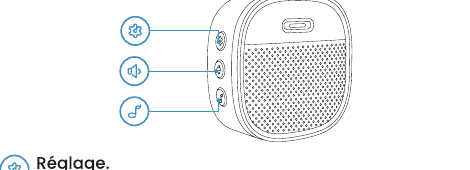
- ปุ่มตั้งค่า — กดหนึ่งครั้งเพื่อเข้า/ออกโหมดจับคู่ กดค้างไว้ 5 วินาทีเพื่อคืนค่าการตั้งค่าจากโรงงาน
- ปุ่มปรับระดับเสียง — กดเพื่อปรับระดับเสียง: ระดับ 1: 110 dB; ระดับ 2: 100 dB; ระดับ 3: 90 dB; ระดับ 4: 80 dB
- ปุ่มเลือกเสียงกริ่ง — กดเพื่อเปลี่ยนเสียงกริ่ง (มีให้เลือก 4 เสียง)
4. ชาร์จกริ่งประตูของคุณ
| สถานะไฟ LED | ความหมาย |
|---|---|
| สีแดงค้าง | กำลังชาร์จแบตเตอรี่ |
| สีน้ำเงินค้าง | ชาร์จเต็มแล้ว |
อุปกรณ์ชาร์จที่รองรับ (ไม่รวมในชุด): ที่ชาร์จโทรศัพท์มือถือแบบ USB (DC 5V 1A–2A)
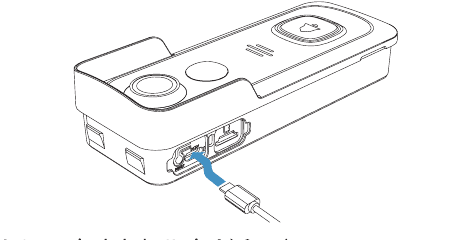
อายุการใช้งานแบตเตอรี่: 1 ถึง 2 เดือน ในสภาพแวดล้อมห้องปฏิบัติการ กริ่งประตูไร้สายทำงานได้นาน 2 เดือนเมื่อถูกกระตุ้น 20 ครั้งต่อวัน
เคล็ดลับ: อายุแบตเตอรี่ขึ้นอยู่กับอุณหภูมิ ความถี่ในการกระตุ้น PIR และปัจจัยการเสื่อมสภาพของแบตเตอรี่
5. ดาวน์โหลดแอป
ค้นหา "ieGeek Cam" ใน App Store หรือสแกน QR code ในคู่มือเพื่อดาวน์โหลดแอป (รองรับแอป "CloudEdge" ด้วยเช่นกัน)
ชื่อแอป: ieGeek Cam
เชื่อมต่ออุปกรณ์หลายเครื่อง
คุณสามารถเพิ่มอุปกรณ์หลายเครื่องในแอป ieGeek Cam เพื่อการจัดการที่สะดวกยิ่งขึ้น
การแชร์อุปกรณ์
คุณสามารถแชร์หน้าจอกล้องให้ผู้ใช้คนอื่นได้โดยการสแกน QR code หรือป้อนบัญชีผู้ใช้อื่น
เส้นทาง: การตั้งค่า → การแชร์อุปกรณ์ → ปฏิบัติตามคำแนะนำบนหน้าจอ
เคล็ดลับ:
- บัญชีเดียวกันไม่รองรับการเชื่อมต่อพร้อมกันบนอุปกรณ์ต่างกัน
- เฉพาะบัญชีหลักเท่านั้นที่สามารถปรับการตั้งค่ากล้องได้ บัญชีที่แชร์ไม่สามารถแก้ไขการตั้งค่าได้
6. ติดตั้งกริ่งประตู
6.1 ติดตั้งการ์ด Micro SD (ไม่รวมในชุด)
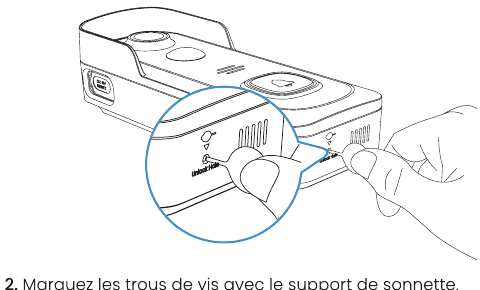
ใช้เครื่องมือปลดล็อกที่ให้มาสอดเข้าในรูเล็กๆ ที่ด้านล่าง
ถอดกริ่งประตูออกจากแผงยึด
เสียบการ์ด Micro SD เข้าในช่องเสียบการ์ดที่ด้านซ้ายของกริ่งประตู
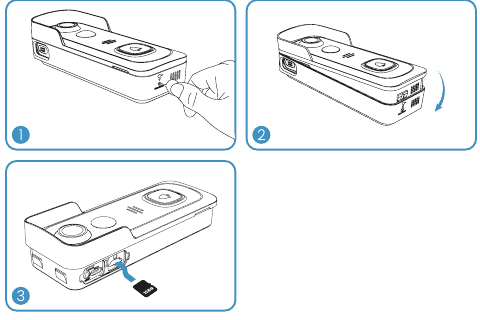
หมายเหตุเกี่ยวกับการ์ด Micro SD
- กรุณาเสียบการ์ด Micro SD ก่อนเปิดเครื่อง มิฉะนั้นอาจตรวจไม่พบการ์ด Micro SD
- กริ่งประตู ieGeek รองรับการ์ด Micro SD ได้สูงสุด 128 GB
- เงื่อนไขที่จำเป็น: ความเร็วอ่าน/เขียน Class 10 และรูปแบบไฟล์ FAT32 (ฟอร์แมตก่อนใช้งาน)
6.2 เชื่อมต่อกริ่งประตูกับ Wi-Fi
กดปุ่มกริ่งประตูเพื่อเปิดใช้งาน ไฟ LED แสดงสถานะจะกะพริบสีแดง (หนึ่งครั้งต่อวินาที) หากไม่กะพริบ ให้กดค้างปุ่มรีเซ็ต 5 วินาทีเพื่อคืนค่าจากโรงงาน
วิธีที่ 1: ตั้งค่าผ่าน Bluetooth
ในหน้าหลัก แตะ "เพิ่ม" หรือ "+" ที่มุมขวาบน จากนั้นแตะ "เพิ่มอุปกรณ์"
หากไม่ได้เปิด Bluetooth บนโทรศัพท์ แอปจะแสดงหน้าต่างป๊อปอัป โปรดอนุญาตให้เปิด Bluetooth
เมื่อเปิด Bluetooth แล้ว แอปจะค้นหาอุปกรณ์ที่เปิดอยู่และยังไม่ได้จับคู่โดยอัตโนมัติ เลือกอุปกรณ์ที่ต้องการเชื่อมต่อจากรายการที่ค้นพบ
วิธีที่ 2: สแกน QR code
ในหน้าหลัก แตะ "เพิ่ม" หรือ "+" ที่มุมขวาบน จากนั้นแตะ "เพิ่มอุปกรณ์"
เลือก Smart Doorbell (Wifi 2.4 G) และปฏิบัติตามคำแนะนำบนหน้าจอ
เคล็ดลับ:
- กรุณาทำการตั้งค่าใกล้กับเราเตอร์
- ตรวจสอบให้แน่ใจว่าโทรศัพท์เชื่อมต่อกับ Wi-Fi 2.4 GHz
- ตรวจสอบว่ากริ่งประตูเปิดอยู่และไฟ LED กะพริบสีแดง หากไม่กะพริบ ให้กด RESET ค้างไว้ 5 วินาที
- ตรวจสอบให้แน่ใจว่าสัญญาณ Wi-Fi ดีและรหัสผ่าน Wi-Fi ถูกต้อง
| สถานะไฟ LED | ความหมาย |
|---|---|
| สีแดงค้าง | อุปกรณ์ผิดปกติ |
| กะพริบสีแดง (ครั้งละ 1/วินาที) | พร้อมตั้งค่า Wi-Fi |
| กะพริบสีแดง (2 ครั้ง/วินาที) | กำลังเชื่อมต่อ Wi-Fi |
| สีน้ำเงินค้าง | อุปกรณ์ออนไลน์ |
| กะพริบสีน้ำเงิน (ครั้งละ 1/วินาที) | กำลังดูวิดีโอสดจากกริ่งประตู |
| กะพริบสีน้ำเงิน (2 ครั้ง/วินาที) | กำลังอัปเดตเฟิร์มแวร์ |
7. จับคู่กับกริ่งในร่ม
เมื่อได้รับผลิตภัณฑ์ กริ่งในร่มและกริ่งประตูจะเชื่อมต่อกันเป็นค่าเริ่มต้น หากพบว่ากริ่งในร่มไม่ได้เชื่อมต่อกับกริ่งประตู สามารถเชื่อมต่อด้วยตนเองได้ดังนี้:
กดปุ่ม SETTING บนกริ่งในร่ม กริ่งจะเข้าสู่โหมดจับคู่เป็นเวลา 20 วินาที พร้อมไฟ LED สีแดงกะพริบ

กดปุ่มกริ่งประตูเพื่อส่งสัญญาณจับคู่ กริ่งในร่มจะส่งเสียงและไฟ LED สีน้ำเงินกะพริบ แสดงว่าจับคู่สำเร็จแล้ว
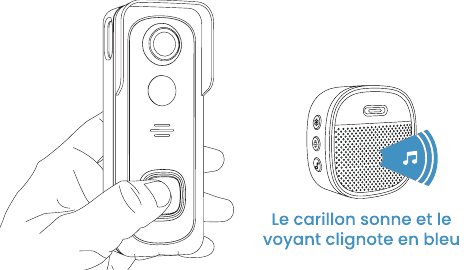
8. ติดตั้งกริ่งประตูของคุณ
- เลือกตำแหน่งติดตั้งกริ่งประตู
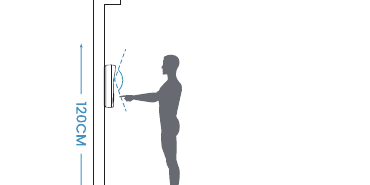
เลือกตำแหน่งติดตั้ง
แนะนำให้ติดตั้งกริ่งประตูสูงจากพื้นอย่างน้อย 120 cm เพื่อมุมมองที่ดีที่สุดและประสิทธิภาพการตรวจจับการเคลื่อนไหวที่ดีที่สุด
ติดตั้งกริ่งประตู
ใช้หมุดปลดล็อกเพื่อถอดแผงยึดด้านหลัง
ทำเครื่องหมายตำแหน่งรูน็อตโดยใช้แผงยึดกริ่งประตู
ติดแผงยึดด้านหลังบนผนังด้วยน็อตและเครื่องมือ
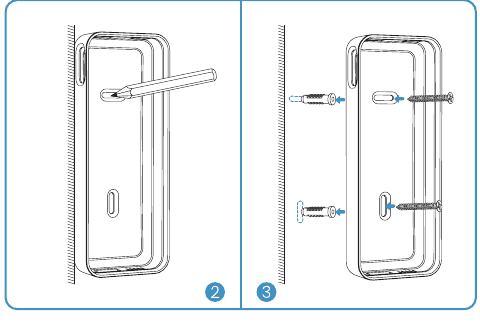
สามารถใช้เทปกาวเพื่อติดตั้งกริ่งประตูบนพื้นผิวเรียบได้ตามต้องการ
ติดกริ่งประตูเข้ากับแผงยึดด้านหลังและกดเพื่อล็อก

พร้อมแล้ว! กดปุ่มกริ่งประตูเพื่อทดสอบ
หากมีคำถามใดๆ กรุณาติดต่อเราทางอีเมล: [email protected]
9. การแก้ไขปัญหา
Q1: กริ่งประตูวิดีโอใช้แบตเตอรี่หรือเปล่า?
A1: ใช่ มีแบตเตอรี่ลิเธียมไอออนในตัว ด้วยเทคโนโลยีประหยัดพลังงาน การชาร์จเต็มครั้งหนึ่งใช้งานได้ประมาณ 2 เดือนในสภาพแวดล้อมการทดสอบห้องปฏิบัติการ (เงื่อนไขการทดสอบ: 10 เหตุการณ์ต่อวัน บันทึกวิดีโอ 15 วินาทีต่อเหตุการณ์) เมื่ออุณหภูมิต่ำเกินไป อัตราการใช้พลังงานจะเพิ่มขึ้น
Q2: รองรับแหล่งจ่ายไฟแบบมีสายรุ่นเก่าหรือไม่?
A2: ไม่รองรับ
Q3: กริ่งประตูรองรับ Wi-Fi 5 GHz หรือไม่?
A3: ไม่รองรับ รองรับเฉพาะ Wi-Fi 2.4 GHz เท่านั้น
Q4: สามารถเพิ่มกริ่งไร้สายได้กี่ตัวกับกริ่งประตู?
A4: คุณสามารถเพิ่มกริ่งไร้สายได้หลายตัวเพื่อใช้งานร่วมกับกริ่งประตูวิดีโอของคุณ
Q5: รองรับโซนตรวจจับการเคลื่อนไหวแบบกำหนดเองหรือไม่?
A5: รองรับ คุณสามารถปรับแต่งโซนตรวจจับได้ในการตั้งค่ากริ่งประตู
Q6: กริ่งประตูรองรับการจัดเก็บข้อมูลบนคลาวด์หรือไม่?
A6: กริ่งประตูของคุณรองรับการจัดเก็บวิดีโอในเครื่องผ่านการ์ด Micro SD นอกจากนี้ยังสามารถเปิดใช้บริการจัดเก็บข้อมูลบนคลาวด์ฟรีในแอปได้ การจัดเก็บบนคลาวด์ฟรีรองรับการบันทึกวิดีโอ 6 วินาทีและระยะเวลาจัดเก็บ 7 วัน
เส้นทางการตั้งค่า: การตั้งค่า → บริการจัดเก็บบนคลาวด์ → การจัดเก็บบนคลาวด์พื้นฐาน → เลื่อนหน้าลง → แตะเพื่อเปิดใช้งาน
Q7: วิธีติดตั้งการ์ด Micro SD?
A7: ใช้หมุดที่มาให้สอดเข้าในรูเล็กๆ ที่ด้านล่างของกริ่งประตูเพื่อถอดกริ่งประตูออกจากแผงยึด ช่องเสียบการ์ด SD อยู่ที่ด้านซ้าย (กริ่งประตูและแผงยึดประกอบเข้าด้วยกันเมื่อคุณได้รับ)
คู่มือการใช้งานกริ่งประตูวิดีโอ
วิธีตั้งค่า ชาร์จ จับคู่ และติดตั้งกริ่งประตูวิดีโอแบบแบตเตอรี่และกริ่งไร้สาย CloudEdge พร้อมสถานะ LED การตั้งค่าระดับเสียง และการแก้ปัญหา
คู่มือเริ่มต้นใช้งานกริ่งประตูวิดีโอและกระดิ่งไร้สาย
การตั้งค่ากริ่งประตูวิดีโอ CloudEdge และกระดิ่งไร้สาย — ภาพรวมผลิตภัณฑ์ การดาวน์โหลดแอป การจับคู่อุปกรณ์และกระดิ่ง การติดตั้ง การชาร์จ และการแก้ไขปัญหา