 เอกสาร CloudEdge App
คู่มือเริ่มต้นใช้งาน Zulino Video Doorbell
คู่มือเริ่มต้นใช้งานสำหรับกล้องดอร์เบลไร้สาย Zulino พร้อมกริ่ง ครอบคลุมเนื้อหาในกล่อง ภาพรวมผลิตภัณฑ์ การตั้งค่าแอป CloudEdge การจับคู่กริ่ง การติดตั้ง การชาร์จ และการแก้ไขปัญหา
Zulino Doorbell Camera Wireless with Chime คือดอร์เบลวิดีโอแบบใช้แบตเตอรี่ พร้อมกริ่งไร้สายในอาคาร บริหารจัดการผ่านแอป CloudEdge
ต้องการความช่วยเหลือ? ปัญหาส่วนใหญ่แก้ได้ด้วยการเปลี่ยนการตั้งค่าเพียงรายการเดียว หากดอร์เบลไม่ทำงานตามที่คาดหวัง ให้ตรวจสอบส่วนการแก้ไขปัญหาด้านล่าง หรือดูคำถามที่พบบ่อยเกี่ยวกับดอร์เบล

1. อุปกรณ์ในกล่อง
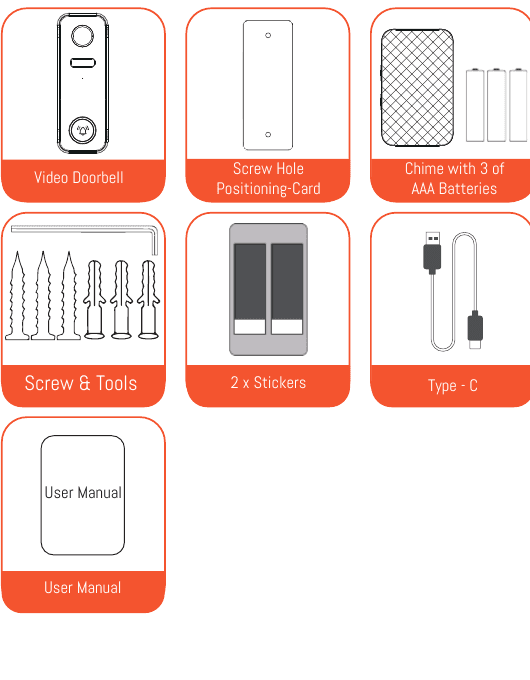
- ดอร์เบลวิดีโอ
- การ์ดตำแหน่งรูสกรู
- กริ่งพร้อมถ่าน AAA 3 ก้อน
- สกรูและเครื่องมือ
- สติ๊กเกอร์ × 2
- Type-C (สายเคเบิล)
- คู่มือผู้ใช้
2. ภาพรวมผลิตภัณฑ์
รู้จักดอร์เบลวิดีโอของเรา

- เลนส์ออปติคอล FHD
- เซ็นเซอร์ตรวจจับการเคลื่อนไหว PIR
- ไมโครโฟน
- ไฟแสดงสถานะ LED
- ปุ่มดอร์เบล
- สกรูนิรภัย
- ปุ่มแจ้งเตือนป้องกันการโจรกรรม
- ปุ่ม Reset
- Type-C
- ช่องใส่การ์ด Micro SD
- ไฟแสดงสถานะการชาร์จ
- ลำโพง
| ส่วนประกอบ | คำอธิบาย |
|---|---|
| ปุ่มดอร์เบล | กดสั้นนานกว่า 1 วินาที เพื่อเปิดเครื่อง; กดค้างนานกว่า 5 วินาที เพื่อปิดเครื่อง |
| ปุ่ม Reset | กด RESET ค้างนาน 5 วินาที เพื่อรีเซ็ตอุปกรณ์ จะได้ยินเสียง "บูกู" จากอุปกรณ์เมื่อรีเซ็ตสำเร็จ |
| ช่องใส่การ์ด Micro SD | รองรับการจัดเก็บด้วย Micro SD ในเครื่อง (สูงสุด 128G) |
| ไฟแสดงสถานะการชาร์จ | สีแดง: กำลังชาร์จ / สีน้ำเงิน: ชาร์จเต็มแล้ว |
| ไฟแสดงสถานะ LED | สีแดงติดนิ่ง: อุปกรณ์ผิดปกติ / สีแดงกะพริบช้า: พร้อมเชื่อมต่อ Wi-Fi / สีแดงกะพริบเร็ว: กำลังเชื่อมต่อ Wi-Fi / สีน้ำเงินติดนิ่ง: เชื่อมต่อ Wi-Fi สำเร็จ |
| ไมโครโฟน | บันทึกเสียงสำหรับวิดีโอ |
| เซ็นเซอร์ PIR | สามารถตรวจจับวัตถุที่เคลื่อนไหวได้ในระยะสูงสุด 50FT |
| ลำโพง | ส่งออกเสียงแบบสองทาง |
| Type-C | ใช้สาย Type-C หรือหัวชาร์จ USB 5V/2A (ไม่รวมในชุด) เพื่อชาร์จดอร์เบลวิดีโอ |
รู้จักกริ่งไร้สายของเรา

- ปุ่มเสียงกริ่ง
- ปุ่มเชื่อมต่อ/ระดับเสียง — กดค้างเพื่อเชื่อมต่อกับดอร์เบล, กดสั้นเพื่อเปลี่ยนระดับเสียง (3 ระดับ)
- ไฟแสดงสถานะ
- ช่องใส่ถ่าน
3. ดาวน์โหลดแอปและตั้งค่าอุปกรณ์
ติดตั้งแอป
- วิธีที่ 1: ดาวน์โหลดแอป 'CloudEdge' จาก App Store (iOS) หรือ Google Play (Android)
- วิธีที่ 2: สแกน QR Code ด้านล่างเพื่อดาวน์โหลดแอป

หมายเหตุ: กรุณาอนุญาตสิทธิ์ 2 รายการต่อไปนี้เมื่อใช้แอปเป็นครั้งแรก
- อนุญาตให้ 'CloudEdge' เข้าถึงข้อมูลมือถือและ WLAN มิฉะนั้นจะไม่สามารถเพิ่มอุปกรณ์ได้
- อนุญาตให้ 'CloudEdge' รับข้อความ มิฉะนั้นโทรศัพท์จะไม่ได้รับการแจ้งเตือนแบบ push เมื่อเซ็นเซอร์ตรวจจับการเคลื่อนไหวทำงาน หรือเมื่อกดปุ่มดอร์เบล
ลงทะเบียนบัญชี
ขั้นตอนที่ 1: เปิดแอป แตะ "ลงทะเบียนเดี๋ยวนี้" เพื่อสมัครสมาชิก หากมีบัญชีอยู่แล้ว ให้แตะ "เข้าสู่ระบบ"
ขั้นตอนที่ 2: ป้อนที่อยู่อีเมลหรือหมายเลขโทรศัพท์ (แนะนำให้ใช้อีเมล) และยืนยันข้อตกลงความเป็นส่วนตัว จากนั้นป้อนชื่อเล่นและรหัสผ่าน

หมายเหตุ:
- กรุณาแตะ "ยอมรับ" ข้อตกลงผู้ใช้และนโยบายความเป็นส่วนตัว
- หากรหัสยืนยันหมดอายุ กรุณาลองใหม่อีกครั้งในภายหลัง
- หากไม่พบรหัสยืนยันในอีเมล กรุณาตรวจสอบโฟลเดอร์สแปม
ตั้งค่าอุปกรณ์
แตะ 'เพิ่มอุปกรณ์'
เลือก 'ดอร์เบลอัจฉริยะ' และแตะ 'ดอร์เบลวิดีโออัจฉริยะ'
กดปุ่มดอร์เบลสั้นๆ ประมาณ 1 วินาที เพื่อเปิดอุปกรณ์

แตะ 'ถัดไป'
กดปุ่ม Reset ค้างไว้เพื่อรีเซ็ตอุปกรณ์ และรอจนกว่าไฟ LED จะกะพริบสีแดง จากนั้นแตะ 'ถัดไป' (หากหาปุ่ม Reset ไม่พบ กรุณาดูเคล็ดลับ (3) ที่ท้ายส่วนนี้)
เลือกเครือข่าย Wi-Fi ขนาด 2.4Ghz และป้อนรหัสผ่าน Wi-Fi ให้ถูกต้อง (หากเครือข่าย Wi-Fi ของคุณเป็นแบบรวม 2.4Ghz และ 5GHz กรุณาดูเคล็ดลับ (4) ที่ท้ายส่วนนี้)

เตรียมพร้อมสำหรับการสแกน QR Code
ใช้กล้องของดอร์เบลสแกน QR Code ที่แสดงบนหน้าจอโทรศัพท์ (ไม่ใช่ QR Code ในคู่มือผู้ใช้นี้)
รอการเชื่อมต่อ

เชื่อมต่อสำเร็จแล้ว!
ติดตั้งกล้อง
เคล็ดลับ:
-
กรุณาตั้งค่าดอร์เบลวิดีโอในบริเวณที่มีสัญญาณ Wi-Fi แรง แนะนำให้วางดอร์เบลวิดีโอใกล้กับเราเตอร์ Wi-Fi ขณะตั้งค่า
-
กรุณากดปุ่มดอร์เบลสั้นๆ นานกว่า 1 วินาที เพื่อเปิดอุปกรณ์
-
กรุณาใช้เข็มหรือปลายปากกากด Reset ค้างไว้ จะได้ยินเสียง 'บูกู' จากอุปกรณ์ ซึ่งหมายความว่ารีเซ็ตสำเร็จแล้ว จากนั้นรอจนไฟ LED กะพริบสีแดง หากต้องการหาปุ่ม Reset ให้ถอดที่ยึดออกจากอุปกรณ์ เปิดฝาครอบซิลิโคนที่ด้านซ้ายของอุปกรณ์ จะพบปุ่ม Reset

- โปรดทราบว่าอุปกรณ์ของเรารองรับเฉพาะเครือข่าย Wi-Fi 2.4Ghz เท่านั้น กรุณาเลือกเครือข่าย Wi-Fi 2.4Ghz ในขั้นตอนที่ 6 หากเครือข่าย Wi-Fi ของคุณเป็นแบบรวม 2.4Ghz และ 5Ghz กรุณาแยกเป็นสองเครือข่ายต่างหาก วิธีการแยกเครือข่ายมีดังนี้
a. ไปที่หน้า 'การตั้งค่าเครือข่ายไร้สาย' ของเราเตอร์ b. หน้าการตั้งค่า 2.4Ghz เปลี่ยนชื่อ Wi-Fi (SSID) เป็น 'xx-24G' และบันทึกการตั้งค่า c. หน้าการตั้งค่า 5Ghz เปลี่ยนชื่อ Wi-Fi (SSID) เป็น 'XX-5G' และบันทึกการตั้งค่า d. หลังจากเปลี่ยนชื่อแล้ว คุณจะเห็น 'XX-24G' และ 'XX-5G' แยกกันในหน้าค้นหา Wi-Fi ของโทรศัพท์
4. การเชื่อมต่อกริ่งไร้สาย
เปิดกริ่งไร้สาย
กรุณาถอดฟิล์มป้องกันถ่าน AAA ออกก่อน แล้วใส่ถ่านตามทิศทางบวก-ลบที่ระบุในช่องใส่ถ่านของกริ่งไร้สาย (กริ่งไร้สายใช้ถ่าน AAA สามารถซื้อเปลี่ยนได้ง่ายตามท้องตลาด ถ่าน AAA ไม่สามารถชาร์จซ้ำได้)

กดปุ่มเชื่อมต่อ/ระดับเสียงค้างไว้ ไฟแสดงสถานะจะกะพริบสีน้ำเงิน แสดงว่ากริ่งไร้สายพร้อมเชื่อมต่อแล้ว

ภายใน 5 วินาทีหลังจากทำขั้นตอนที่ 2 กดปุ่มดอร์เบลวิดีโอสั้นๆ เพื่อเชื่อมต่อ เมื่อกริ่งดังขึ้น แสดงว่าเชื่อมต่อสำเร็จแล้ว (กรุณาวางดอร์เบลวิดีโอไว้ใกล้กริ่งไร้สายก่อนตั้งค่าการเชื่อมต่อ)
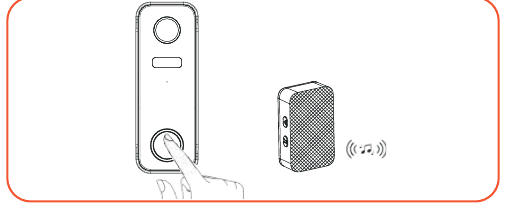
ตั้งค่ากริ่ง
- หากต้องการเปลี่ยนระดับเสียงของกริ่งไร้สาย กดปุ่มเชื่อมต่อ/ระดับเสียงสั้นๆ เพื่อปรับระดับเสียง
- หากต้องการเปลี่ยนเสียงกริ่งของกริ่งไร้สาย กดปุ่มเสียงกริ่งสั้นๆ เพื่อเลือกเสียงที่ชอบ
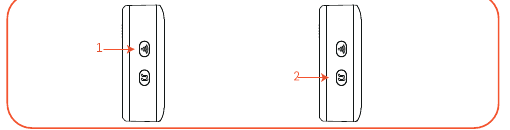
เคล็ดลับ:
- คุณสามารถเชื่อมต่อกริ่งได้ไม่จำกัดกับดอร์เบลวิดีโอเครื่องเดียว และในทางกลับกันเช่นกัน
- กดปุ่มเชื่อมต่อ/ระดับเสียงค้างไว้ เพื่อให้กริ่งพร้อมเชื่อมต่อ หรือยกเลิกการเชื่อมต่อกับดอร์เบลวิดีโอที่เชื่อมต่ออยู่
5. ติดตั้งดอร์เบลวิดีโอ
ถอดที่ยึดติดตั้งออกจากดอร์เบลวิดีโอ

ติดที่ยึดบนผนัง:
- ตัวเลือกที่ 1: ทำเครื่องหมายตำแหน่งรูสกรูและยึดที่ยึดกับผนังโดยใช้สกรูที่ให้มา
- ตัวเลือกที่ 2: ใช้สติ๊กเกอร์กาว ซึ่งแข็งแรงมาก โปรดทราบว่าสติ๊กเกอร์กาวใช้เวลาประมาณ 1 ชั่วโมงเพื่อให้ได้ครึ่งหนึ่งของแรงยึดสูงสุด และ 72 ชั่วโมงเพื่อให้ได้แรงยึดสูงสุด
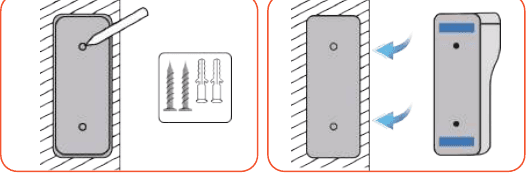
ติดตั้งอุปกรณ์เข้ากับที่ยึดที่ตรึงแน่นแล้ว
ขันสกรูนิรภัยที่ด้านล่างของที่ยึดให้แน่น
เสร็จแล้ว! กดปุ่มดอร์เบลเพื่อทดสอบ
6. ชาร์จดอร์เบลวิดีโอ
กรุณาใช้สาย Micro USB 5V/2A (รวมอยู่ในชุด) หรือหัวชาร์จ USB 5V/2A (ไม่รวมในชุด) เพื่อชาร์จดอร์เบลวิดีโอ (การชาร์จเต็มใช้เวลาประมาณ 8-12 ชั่วโมง)
ขณะชาร์จ ไฟสีแดงข้างพอร์ต USB จะติด และเมื่อชาร์จเต็มแล้ว ไฟสีน้ำเงินจะติด
เคล็ดลับ:
- แบตเตอรี่ในตัวไม่ได้ชาร์จเต็มและอุปกรณ์ถูกปิดเนื่องจากข้อกำหนดความปลอดภัยในการขนส่ง
- กรุณาชาร์จเต็มก่อนใช้งานครั้งแรก
7. การแก้ไขปัญหา
1. ไม่สามารถลงทะเบียนแอปได้
- กรุณาตรวจสอบว่าเครือข่ายมือถือปกติหรือไม่
- กรุณาทำเครื่องหมายในข้อตกลงบริการซอฟต์แวร์และนโยบายความเป็นส่วนตัว
- กรุณาตรวจสอบว่ารหัสยืนยันอยู่ในอีเมลขยะหรือไม่
- หากเครือข่ายมือถือไม่สามารถลงทะเบียนได้ กรุณาใช้ WIFI แทน หากทั้งเครือข่ายมือถือและ WIFI แจ้งว่าไม่สามารถรับที่อยู่เซิร์ฟเวอร์ได้ กรุณาตรวจสอบว่าซอฟต์แวร์อื่นๆ ใช้งานได้ปกติหรือไม่
- ระหว่างการติดตั้ง กรุณาอนุญาตให้แอปรับตำแหน่งที่ตั้งและสิทธิ์ทั้งหมด ระบบจะจัดสรรเซิร์ฟเวอร์ที่ดีที่สุดให้โดยอัตโนมัติ
- หากวิธีแก้ไขข้างต้นยังไม่ได้ผล แนะนำให้ถอนการติดตั้งและติดตั้งแอปใหม่ โดยอนุญาตตำแหน่งที่ตั้งและสิทธิ์ทั้งหมดระหว่างการติดตั้ง
2. ไม่สามารถเชื่อมต่อเครือข่ายได้
1) ไม่สามารถเชื่อมต่อ WiFi:
- กรุณาเปิดใช้งาน DHCP ของเราเตอร์
- กรุณาตรวจสอบว่ากล้องไม่ได้อยู่ในบัญชีดำในการตั้งค่า MAC ของเราเตอร์
- ปิดใช้งาน WiFi 5GHz ในเราเตอร์ (หมายเหตุ: หากไม่สามารถปิด WiFi 5Ghz ได้ กรุณาติดต่อผู้ผลิตเราเตอร์)
- หลังจากเชื่อมต่อ WiFi 2.4GHz แล้ว กรุณาตรวจสอบว่ามือถือสามารถเข้าถึงอินเทอร์เน็ตได้หรือไม่
- ตรวจสอบให้แน่ใจว่าอุปกรณ์มือถืออยู่ภายใต้เราเตอร์เครือข่ายเดียวกับกล้อง
- หลังจากเครือข่ายปกติแล้ว ให้รีเซ็ตกล้องและเชื่อมต่อใหม่
2) ปัญหารหัสผ่าน WiFi:
- ตรวจสอบรหัสผ่าน WiFi ที่เชื่อมต่อกับกล้องว่าตรงกับรหัสผ่าน WiFi ของเราเตอร์ที่เชื่อมต่อหรือไม่
- ตรวจสอบว่ารหัสผ่าน WiFi ที่ป้อนมีช่องว่างหรืออักขระพิเศษ (@,#,%,&) หรือไม่
3) ยกเลิกการเชื่อมต่อ WiFi 5Ghz แล้ว แต่ยังเชื่อมต่อไม่ได้:
- ปิดเครือข่าย 5Ghz และเก็บเครือข่าย 2.4Ghz ไว้
- ตัดการเชื่อมต่อเราเตอร์แล้วรีสตาร์ทกล้อง
- ชื่อ WiFi ไม่ควรมีคำว่า '5Ghz'
3. ไม่มีข้อความป็อปอัปสำหรับการแจ้งเตือนตรวจจับการเคลื่อนไหว
- เปิดใช้งานการตั้งค่าสิทธิ์ในการตั้งค่าระบบของอุปกรณ์มือถือเพื่ออนุญาตให้แอปรับการแจ้งเตือนแบบ push
- โทรศัพท์ Android บางรุ่นไม่สามารถรับข้อมูลการแจ้งเตือนได้
- กรุณาเปิดการตรวจจับการเคลื่อนไหวในแอป
- ขณะนี้ยังไม่รองรับการแจ้งเตือนทาง SMS และอีเมล
4. ข้อความตรวจจับการเคลื่อนไหวแสดงบ่อยครั้ง
- หากความไวในการตรวจจับการเคลื่อนไหวสูงเกินไป การเปลี่ยนแปลงของแสงก็อาจทำให้เกิดการแจ้งเตือนได้
- ลดความไวของการแจ้งเตือน (แนะนำระดับต่ำ)
5. พื้นที่จัดเก็บบนคลาวด์และ SD Card?
- คุณสามารถเลือกใช้ SD Card ในเครื่องหรือคลาวด์เพื่อบันทึกวิดีโอ ผลิตภัณฑ์นี้ไม่รวม SD Card หากต้องการใช้ SD Card เพื่อจัดเก็บไฟล์ กรุณาซื้อด้วยตนเอง ต้องการ SD Card ที่รองรับความจุ 8-128G และรูปแบบ FAT32 แนะนำ SD Card มาตรฐาน Class 10
- คุณสามารถใช้พื้นที่จัดเก็บบนคลาวด์ได้ด้วย (ฟรี 7 วัน) แต่หลังจากนั้นต้องสมัครสมาชิกแบบชำระเงิน เป็นตัวเลือกเสริม
6. หลังจากใส่ SD แล้วแสดงว่าเสียหาย
- ก่อนใส่ SD Card ให้ถอดแหล่งจ่ายไฟออก เชื่อมต่อแหล่งจ่ายไฟเพื่อเริ่มต้นหลังจากเสียบการ์ดแล้ว
- ต้องฟอร์แมต SD Card บนคอมพิวเตอร์ก่อนใช้งาน
7. วิธีแชร์อุปกรณ์?
ฟังก์ชันนี้สามารถทำได้ผ่าน "การแชร์อุปกรณ์"
-
ก่อนอื่นสมาชิกในครอบครัวต้องติดตั้งแอป สมัครบัญชีใหม่ เข้าสู่ระบบด้วยบัญชีใหม่ และหา QR Code ของบัญชีใหม่ในแอป
-
เปิดอุปกรณ์ของคุณ เข้าสู่ระบบบัญชี "Cloudedge" ไปที่หน้าการตั้งค่าและแตะ "การแชร์อุปกรณ์" แตะ "เพิ่ม" และแตะ "สแกน QR Code" ใช้กล้องโทรศัพท์ของคุณสแกน QR Code ของบัญชีใหม่ที่คุณต้องการแชร์ด้วย
คู่มือการใช้งาน XTU Video Doorbell
คู่มือการตั้งค่าและการใช้งาน XTU 2K Video Doorbell ร่วมกับแอป CloudEdge ครอบคลุมการชาร์จ การจับคู่ Wi-Fi กริ่งประตูในบ้าน การติดตั้ง และการแจ้งเตือนป้องกันการงัดแงะ
คู่มือเริ่มต้นใช้งานกล้อง ANRAN HD WiFi แบบแบตเตอรี่ (Micro-USB พร้อมไฟสโตรบและการแชร์อุปกรณ์)
คู่มือการติดตั้งกล้องวงจรปิด WiFi แบบใช้แบตเตอรี่ความละเอียดสูง ANRAN ครอบคลุมอุปกรณ์ในกล่อง ภาพรวมผลิตภัณฑ์ การติดตั้ง การสมัครบัญชี การจับคู่ WiFi การตรวจจับรูปร่างคน การแชร์อุปกรณ์ และคำถามที่พบบ่อย