 เอกสาร CloudEdge App
คู่มือเริ่มต้นใช้งานกล้อง ANRAN HD WiFi แบบแบตเตอรี่ (Micro-USB พร้อมไฟสโตรบและการแชร์อุปกรณ์)
คู่มือการติดตั้งกล้องวงจรปิด WiFi แบบใช้แบตเตอรี่ความละเอียดสูง ANRAN ครอบคลุมอุปกรณ์ในกล่อง ภาพรวมผลิตภัณฑ์ การติดตั้ง การสมัครบัญชี การจับคู่ WiFi การตรวจจับรูปร่างคน การแชร์อุปกรณ์ และคำถามที่พบบ่อย
คู่มือนี้อธิบายวิธีการติดตั้งและใช้งานกล้องวงจรปิด WiFi แบบใช้แบตเตอรี่ความละเอียดสูง ANRAN ร่วมกับแอป CloudEdge
ต้องการความช่วยเหลือเพิ่มเติมใช่ไหม? ดูที่คำถามที่พบบ่อยเกี่ยวกับกล้องแบตเตอรี่
1. อุปกรณ์ในกล่อง
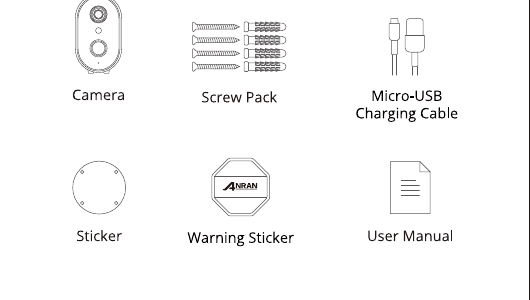
- กล้อง
- ชุดสกรู
- สายชาร์จ Micro-USB
- สติกเกอร์
- สติกเกอร์เตือน
- คู่มือการใช้งาน
2. ภาพรวมผลิตภัณฑ์
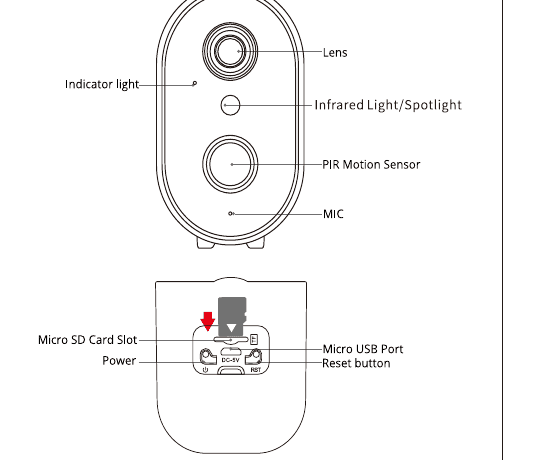
ด้านหน้า:
- เลนส์
- ไฟแสดงสถานะ
- ไฟอินฟราเรด / สปอตไลต์
- เซ็นเซอร์ตรวจจับการเคลื่อนไหว PIR
- ไมโครโฟน (MIC)
ด้านหลัง:
- ช่องเสียบการ์ด Micro SD
- ปุ่มเปิด/ปิด (Power)
- พอร์ต Micro USB
- ปุ่มรีเซ็ต (Reset)
โปรดเสียบการ์ด Micro SD ตามทิศทางที่แสดงในแผนภาพ การ์ด Micro SD อาจติดขัด (JAM) หากเสียบผิดทิศทาง และอาจทำให้อุปกรณ์เสียหายได้
- ช่องเสียบการ์ด SD: รองรับการ์ด micro SD สำหรับจัดเก็บข้อมูลในตัวเครื่อง (สูงสุด 128GB)
- ปุ่มรีเซ็ต: ใช้สำหรับคืนค่ากล้องกลับสู่การตั้งค่าจากโรงงาน (กดค้างไว้ 5-8 วินาที)
- ความจุการ์ดที่รองรับ: 8-128GB
- ข้อกำหนดความเร็วในการอ่าน/เขียน: ระดับ class10
- รูปแบบไฟล์: FAT32
3. การติดตั้งและตั้งค่าแอป
ค้นหาคำว่า "ANRAN" บน Apple Store หรือ Google Play เพื่อดาวน์โหลดแอป
- จาก Google Play
- จาก Apple Store
- หรือสแกน QR code ที่พิมพ์อยู่ในคู่มือ
4. การติดตั้งกล้อง
เลือกความสูงและตำแหน่ง
ติดตั้ง anranCam ให้สูงจากพื้น 7-10 ฟุต (2-3 ม.) ความสูงระดับนี้ช่วยให้ระยะการตรวจจับการเคลื่อนไหวของ anranCam ครอบคลุมได้มากที่สุด หลีกเลี่ยงการติดตั้ง anranCam ในตำแหน่งที่โดนแสงแดดส่องโดยตรง
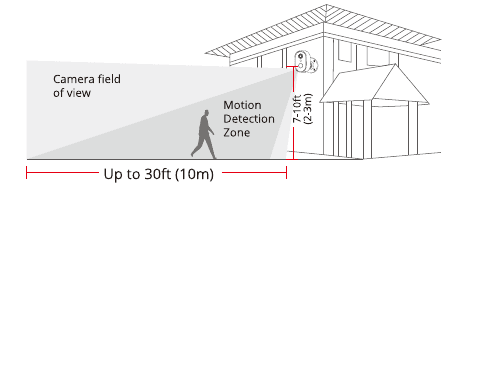
- มุมมองของกล้อง
- พื้นที่ตรวจจับการเคลื่อนไหว
- ความสูงในการติดตั้ง — 7-10 ฟุต (2-3 ม.)
- ระยะการตรวจจับ — ไกลถึง 30 ฟุต (10 ม.)
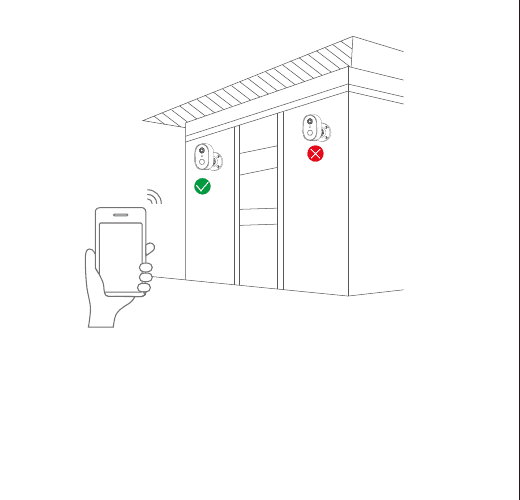
ทดสอบสัญญาณ WiFi ณ ตำแหน่งติดตั้ง
ใช้โทรศัพท์มือถือทดสอบคุณภาพสัญญาณ WiFi ณ ตำแหน่งติดตั้งก่อนติดตั้งกล้อง ตรวจสอบให้แน่ใจว่าเราเตอร์ WiFi สามารถให้สัญญาณ WiFi ที่ดีได้
5. สมัครบัญชี
เปิดแอปเพื่อสมัครบัญชี ไปที่หน้าเข้าสู่ระบบ แล้วแตะ "Sign Up"
สมัครด้วยที่อยู่อีเมลของคุณ แล้วแตะ "Next"
ตั้งค่า "Nickname" และ "Password" สำหรับแอปของคุณ จากนั้นแตะ "Done" เพื่อเสร็จสิ้น
6. ตั้งค่า WiFi ให้กล้อง
กล้อง WiFi สามารถเชื่อมต่อกับสัญญาณ WiFi 2.4 GHz เท่านั้น ไม่รองรับ WiFi 5 GHz ดังนั้นจึงต้องเชื่อมต่อกับสัญญาณ WiFi ในบ้านที่ความถี่ 2.4 GHz เท่านั้นจึงจะใช้งานได้ตามปกติ
วางทั้งโทรศัพท์มือถือและกล้องไว้ใกล้เราเตอร์ โดยให้ระยะห่างไม่เกิน 5 เมตร
เข้าสู่ระบบ "ANRAN" จากนั้นแตะไอคอน "+" ตรงกลาง แตะ "Battery Camera" เพื่อเพิ่มอุปกรณ์
รีเซ็ตอุปกรณ์และรอจนไฟแสดงสถานะกะพริบเป็นสีแดง จากนั้นแตะ "Next"
เลือก Wi-Fi ที่ต้องการให้อุปกรณ์เชื่อมต่อ (Wi-Fi ภายในบ้านของคุณ) ป้อนรหัสผ่าน แล้วแตะ "Next"
ใช้อุปกรณ์สแกน QR code บนหน้าจอโทรศัพท์มือถือตามขั้นตอนที่แสดงในภาพ จากนั้นดำเนินการขั้นตอนต่อไปเมื่อได้ยินเสียงแจ้งเตือน
หลังจากตั้งค่าเครือข่ายสำเร็จ ให้ตั้งชื่อและรหัสผ่านสำหรับอุปกรณ์เพื่อเพิ่มให้สำเร็จ จากนั้นคุณจะสามารถดูภาพจากกล้องได้แบบเรียลไทม์
7. การตรวจจับรูปร่างคน
เปิดการตรวจจับรูปร่างคน แล้วระบบจะแจ้งเตือนเฉพาะเมื่อตรวจพบการเคลื่อนไหวของคนเท่านั้น
แตะปุ่มตั้งค่า (Settings) แล้วเลือก "Alarm Management" จากนั้นเปิด "Motion Detection" แล้วแตะ "Alarm Working Mode" เลือก "Custom Mode" แล้วแตะปุ่มตั้งค่าเพื่อกำหนดการแจ้งเตือนรูปร่างคน
- Recording Time: ระยะเวลาของวิดีโอแจ้งเตือนแต่ละครั้ง
- Alarm Interval: ช่วงเวลาระหว่างการแจ้งเตือนแต่ละครั้ง
หากคุณต้องการตรวจจับวัตถุเคลื่อนไหวอื่น ๆ เช่น ยานพาหนะ โปรดปิดสวิตช์การตรวจจับรูปร่างคน อย่าเปิด "Day Detection" และ "Night Detection"
8. การแจ้งเตือนด้วยเสียงและไฟกะพริบ
การแจ้งเตือนด้วยเสียงและไฟกะพริบใช้งานได้เฉพาะในเวลากลางคืนเท่านั้น
มีรูปแบบการแจ้งเตือนให้เลือก 3 แบบ:
- การแจ้งเตือนด้วยเสียง: เมื่อตรวจพบการเคลื่อนไหวหรือรูปร่างคน กล้องจะส่งเสียงแจ้งเตือน
- การแจ้งเตือนด้วยไฟสีขาว: เมื่อตรวจพบการเคลื่อนไหวหรือรูปร่างคน กล้องจะส่งไฟแจ้งเตือน
- การแจ้งเตือนด้วยเสียงและไฟกะพริบ: เมื่อตรวจพบการเคลื่อนไหวหรือรูปร่างคน กล้องจะส่งทั้งเสียงและไฟแจ้งเตือน
9. การแชร์อุปกรณ์
กล้องสามารถเพิ่มได้ด้วยบัญชีแอปเพียงบัญชีเดียวเท่านั้น หากสมาชิกในครอบครัวคนอื่นต้องการดูภาพจากกล้อง คุณสามารถแชร์กล้องให้ครอบครัวของคุณได้ผ่านฟังก์ชันการแชร์ของแอป
แตะปุ่มตั้งค่า (Settings) แล้วเลือก "Device Share" → "Add" → "Enter account" จากนั้นป้อนบัญชีแอปของอีกฝ่าย แล้วครอบครัวของคุณจะได้รับข้อความแชร์บนแอป แตะ Agree เพื่อดูกล้องที่คุณแชร์
10. คำถามที่พบบ่อย
ถาม: อุปกรณ์แจ้งว่าออฟไลน์?
ตอบ:
- ตรวจสอบว่าอุปกรณ์อยู่ในสถานะเปิดเครื่องหรือไม่
- ตรวจสอบว่าเครือข่าย Wi-Fi อยู่ในสภาพดีหรือไม่ และลองรีสตาร์ทเราเตอร์
- หากอุปกรณ์อยู่ห่างจากเราเตอร์มาก จนไม่สามารถรับสัญญาณ Wi-Fi ที่ดีได้ แนะนำให้ย้ายเราเตอร์มาในตำแหน่งที่ใกล้ขึ้น หรือเพิ่มตัวขยายสัญญาณ Wi-Fi เพื่อปรับปรุงประสิทธิภาพ Wi-Fi ภายในบ้าน
- ลบกล้องออกจากบัญชี CloudEdge ของคุณ แล้วเพิ่มใหม่อีกครั้งหลังจากรีเซ็ตอุปกรณ์
- ตรวจสอบว่าเฟิร์มแวร์ของอุปกรณ์และตัวแอปพลิเคชันเป็นเวอร์ชันล่าสุดหรือไม่
ถาม: ทำไมอุปกรณ์ยังอยู่ในรายการแม้รีเซ็ตแล้ว?
ตอบ: การรีเซ็ตอุปกรณ์เป็นเพียงการรีเซ็ตการตั้งค่าเครือข่ายของกล้องเท่านั้น แต่ไม่สามารถเปลี่ยนการตั้งค่าบนแอปได้ หากต้องการนำกล้องออก จะต้องลบผ่านแอปเท่านั้น
ถาม: จะเปลี่ยนการเชื่อมต่อกล้องไปยังเราเตอร์อื่นได้อย่างไร?
ตอบ: ให้นำอุปกรณ์ออกและรีเซ็ตบนแอปก่อน จากนั้นจึงตั้งค่าอุปกรณ์ใหม่อีกครั้งผ่านแอป
ถาม: ทำไมอุปกรณ์ไม่อ่านการ์ด SD?
ตอบ: แนะนำให้เสียบการ์ด SD หลังจากปิดเครื่อง ตรวจสอบว่าการ์ด SD ใช้งานได้ตามปกติและรูปแบบเป็น FAT32 หรือไม่ นอกจากนี้ การ์ด TF อาจอ่านไม่ได้เมื่อสภาพแวดล้อมเครือข่ายไม่ดี
ถาม: ทำไมจึงไม่ได้รับการแจ้งเตือนผ่านแอปบนโทรศัพท์มือถือ?
ตอบ: โปรดยืนยันว่าแอปกำลังทำงานอยู่บนโทรศัพท์ และได้เปิดฟังก์ชันการแจ้งเตือนที่เกี่ยวข้องแล้ว รวมถึงได้เปิดการแจ้งเตือนข้อความและการยืนยันสิทธิ์ในระบบของโทรศัพท์มือถือแล้ว
คำชี้แจงด้านความปลอดภัย
คำชี้แจง FCC
อุปกรณ์นี้เป็นไปตามข้อกำหนด Part 15 ของกฎ FCC การใช้งานอยู่ภายใต้เงื่อนไขสองประการดังต่อไปนี้: (1) อุปกรณ์นี้ต้องไม่ก่อให้เกิดการรบกวนที่เป็นอันตราย และ (2) อุปกรณ์นี้ต้องยอมรับการรบกวนใด ๆ ที่ได้รับ รวมถึงการรบกวนที่อาจทำให้เกิดการทำงานที่ไม่พึงประสงค์
คำเตือน: การเปลี่ยนแปลงหรือดัดแปลงที่ไม่ได้รับการอนุมัติอย่างชัดแจ้งจากผู้ที่รับผิดชอบด้านการปฏิบัติตามข้อกำหนด อาจทำให้สิทธิ์ของผู้ใช้ในการใช้งานอุปกรณ์เป็นโมฆะ
หมายเหตุ: อุปกรณ์นี้ได้รับการทดสอบและพบว่าเป็นไปตามข้อจำกัดสำหรับอุปกรณ์ดิจิทัล Class B ตามข้อกำหนด Part 15 ของกฎ FCC ข้อจำกัดเหล่านี้ออกแบบมาเพื่อให้การป้องกันที่เหมาะสมต่อการรบกวนที่เป็นอันตรายในการติดตั้งภายในที่พักอาศัย อุปกรณ์นี้สร้าง ใช้ และสามารถแผ่พลังงานคลื่นความถี่วิทยุ และหากไม่ได้ติดตั้งและใช้งานตามคำแนะนำ อาจก่อให้เกิดการรบกวนที่เป็นอันตรายต่อการสื่อสารทางวิทยุได้ อย่างไรก็ตาม ไม่มีการรับประกันว่าจะไม่เกิดการรบกวนในการติดตั้งบางกรณี หากอุปกรณ์นี้ก่อให้เกิดการรบกวนที่เป็นอันตรายต่อการรับสัญญาณวิทยุหรือโทรทัศน์ ซึ่งสามารถตรวจสอบได้โดยการปิดและเปิดอุปกรณ์ ขอแนะนำให้ผู้ใช้พยายามแก้ไขการรบกวนด้วยวิธีใดวิธีหนึ่งหรือหลายวิธีต่อไปนี้: (1) ปรับทิศทางหรือย้ายตำแหน่งเสาอากาศรับสัญญาณ (2) เพิ่มระยะห่างระหว่างอุปกรณ์กับเครื่องรับสัญญาณ (3) เชื่อมต่ออุปกรณ์เข้ากับเต้ารับในวงจรที่แตกต่างจากที่เชื่อมต่อกับเครื่องรับสัญญาณ (4) ปรึกษาตัวแทนจำหน่ายหรือช่างเทคนิควิทยุ/โทรทัศน์ที่มีประสบการณ์เพื่อขอความช่วยเหลือ
คำชี้แจงการรับสัมผัสคลื่นความถี่วิทยุของ FCC
อุปกรณ์นี้ได้รับการประเมินว่าเป็นไปตามข้อกำหนดทั่วไปด้านการรับสัมผัส RF อุปกรณ์นี้สามารถใช้งานได้ทั้งในสภาวะการติดตั้งแบบติดตั้งอยู่กับที่และแบบเคลื่อนที่ ระยะห่างขั้นต่ำคือ 20 ซม.
ประกาศ: สายหุ้มฉนวน — การเชื่อมต่อทั้งหมดกับอุปกรณ์คอมพิวเตอร์อื่น ต้องใช้สายหุ้มฉนวนเพื่อรักษาการปฏิบัติตามข้อกำหนดของ FCC
คำแนะนำเกี่ยวกับการรับประกัน
โปรดกรอกข้อมูลต่อไปนี้หรือสแกน QR code เพื่อเปิดใช้งานการรับประกันฟรี 12 เดือนนับจากวันที่สั่งซื้อ
หลังจากกรอกข้อมูลหรือสแกนเสร็จแล้ว โปรดถ่ายรูปและส่งไปที่อีเมล ([email protected]) จากนั้นการรับประกันฟรีของคุณจะมีผล!
ในช่วงระยะเวลาการรับประกัน หากชิ้นส่วนใด ๆ ของผลิตภัณฑ์เสียหาย โปรดติดต่อเราทันที แล้วเราจะจัดหาแนวทางแก้ไขที่น่าพอใจให้
- วันที่สั่งซื้อ
- หมายเลข/รหัสคำสั่งซื้อ
- อีเมลผู้ซื้อ
- เบอร์โทรศัพท์ผู้ซื้อ
คู่มือเริ่มต้นใช้งาน Zulino Video Doorbell
คู่มือเริ่มต้นใช้งานสำหรับกล้องดอร์เบลไร้สาย Zulino พร้อมกริ่ง ครอบคลุมเนื้อหาในกล่อง ภาพรวมผลิตภัณฑ์ การตั้งค่าแอป CloudEdge การจับคู่กริ่ง การติดตั้ง การชาร์จ และการแก้ไขปัญหา
คู่มือเริ่มต้นใช้งานกล้อง ANRAN HD WiFi แบบแบตเตอรี่ (Micro-USB, 5V 2A)
คู่มือเริ่มต้นใช้งานฉบับย่อสำหรับกล้องวงจรปิดแบตเตอรี่ WiFi ความละเอียดสูง ANRAN ครอบคลุมส่วนประกอบของผลิตภัณฑ์ การติดตั้งแอปและการลงทะเบียนบัญชี การเปิดเครื่อง การจับคู่ Wi-Fi การตั้งค่าตรวจจับการเคลื่อนไหวด้วย PIR ข้อมูลจำเพาะ และคำถามที่พบบ่อย