 เอกสาร CloudEdge App
ieGeek ZS-GQ1 Battery Camera
คู่มือผู้ใช้สำหรับกล้องรักษาความปลอดภัยไร้สายที่ใช้พลังงานจากแบตเตอรี่ ieGeek ZS-GQ1 ครอบคลุมรายละเอียดผลิตภัณฑ์ การตั้งค่าแอป การติดตั้ง การตั้งค่าการเตือน PIR และการแก้ไขปัญหา
ieGeek ZS-GQ1 เป็นกล้องรักษาความปลอดภัยไร้สายที่ใช้พลังงานแบตเตอรี่ที่จัดการผ่าน CloudEdge แอป (เข้ากันได้กับแอป ieGeek Cam เช่นกัน)
ต้องการความช่วยเหลือ? ปัญหามากมายได้รับการแก้ไขด้วยการเปลี่ยนการตั้งค่าเดียว หากกล้องของคุณไม่ทำงานตามที่คาดไว้ ให้ตรวจสอบส่วน การแก้ไขปัญหา ด้านล่าง หรือเรียกดู Battery Camera FAQs
1. โปรดอ่านก่อนใช้งาน
- ต้องใช้สมาร์ทโฟนและเราเตอร์ Wi-Fi ที่เชื่อมต่ออินเทอร์เน็ตเพื่อใช้ผลิตภัณฑ์นี้
- จำเป็นต้องมีการ์ด Micro SD สำหรับการบันทึกการตรวจจับ PIR
- ในพื้นที่ที่มีสัญญาณไม่เสถียร วิดีโอเรียลไทม์และการบันทึกอาจไม่แสดงหรือเล่นได้ไม่ราบรื่น
- หากสัญญาณมีแนวโน้มไม่เสถียร ให้ลองเปลี่ยนตำแหน่งการติดตั้ง หรือปรับการวางแนวของเราเตอร์ Wi-Fi และเสาอากาศของกล้องเพื่อปรับปรุงการรับสัญญาณ
- กล้องนี้ไม่รองรับเบราว์เซอร์หรือซอฟต์แวร์ของพีซี
- การรับชมและการบันทึกแบบสดใช้พลังงานแบตเตอรี่
- ก่อนการติดตั้ง ให้ใช้งานกล้องโดยทดลองใช้งานเป็นเวลาหลายวันในสภาพแวดล้อมการใช้งานจริงของคุณ เพื่อยืนยันเงื่อนไขก่อนทำการติดตั้ง
- ข้อมูลจำเพาะของแอปอาจมีการเปลี่ยนแปลงโดยไม่ต้องแจ้งให้ทราบล่วงหน้า
- อุปกรณ์และคู่มืออาจมีการปรับปรุงหรืออัพเดตโดยไม่ต้องแจ้งให้ทราบล่วงหน้า
- การติดตั้งหรือบันทึกในสถานที่ที่ไม่ได้รับอนุญาตอาจมีโทษตามกฎหมาย ใช้ผลิตภัณฑ์ในทรัพย์สินของคุณเองหรือทรัพย์สินที่คุณจัดการเสมอ
- เพื่อหลีกเลี่ยงปัญหา เราขอแนะนำให้ขออนุญาตก่อนการติดตั้ง หากทรัพย์สินหรือบ้านของผู้อื่นอยู่ในช่วงการบันทึก
- ห้ามถอดประกอบหรือดัดแปลงผลิตภัณฑ์นี้ เนื่องจากอาจทำให้เกิดการทำงานผิดปกติหรืออุบัติเหตุได้
2. เนื้อหาแพ็คเกจ
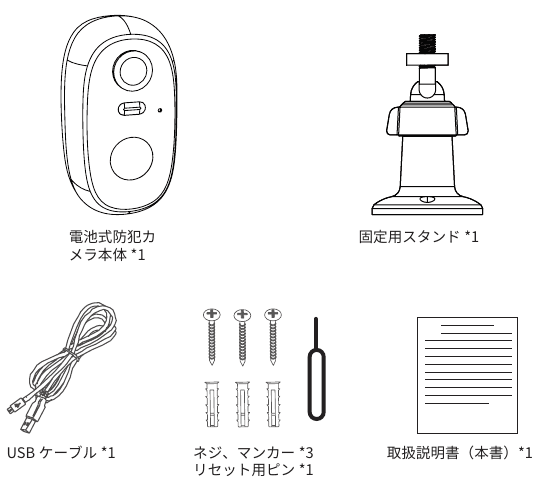
- ตัวกล้องรักษาความปลอดภัยแบบแบตเตอรี่ ×1
- แท่นยึด ×1
- USB สายเคเบิล ×1
- สกรูและพุก ×3
- รีเซ็ตพิน ×1
- คู่มือการใช้งาน (เล่มนี้) ×1
อะแดปเตอร์จ่ายไฟ ไม่รวม รวมอยู่ด้วย กรุณาซื้อแยกต่างหาก
3. รายละเอียดสินค้า
- รุ่น: ZS-GQ1
- ระดับกันน้ำ/กันฝุ่น: IP65
- ระยะการตรวจจับ (มาตรฐาน): 10 m
- Wi-Fi: 2.4 GHz Wi-Fi เท่านั้น (5 GHz ไม่ได้รับการสนับสนุน เนื่องจากมีสิ่งกีดขวางกั้นได้ง่ายกว่า)
- พอร์ตชาร์จ (ไมโคร USB): DC 5V 2A
- แอพที่เข้ากันได้: CloudEdge / ieGeek Cam
- อุปกรณ์ที่รองรับ: iOS 9.0, Android 4.0 ขึ้นไป, แท็บเล็ต
- ขนาดกล้อง: 5.7 × 5.3 × 10.5 cm
- น้ำหนักกล้อง: 217 g
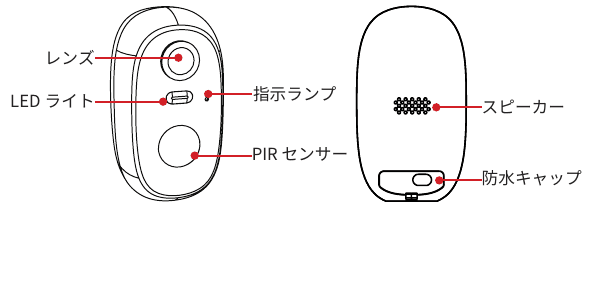
- เลนส์
- LED แสง
- PIR เซ็นเซอร์
- ไฟแสดงสถานะ
- ลำโพง (ด้านหลัง)
- ฝาปิดกันน้ำ (ด้านหลัง)
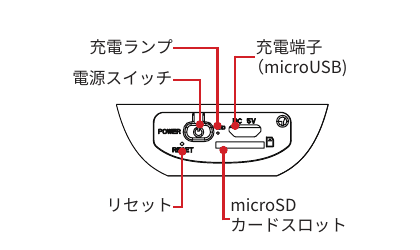
- สวิตช์ไฟ
- ไฟชาร์จ
- พอร์ตชาร์จ (ไมโคร USB)
- รีเซ็ต
- microSD ช่องใส่การ์ด
ไฟชาร์จ
| สถานะหลอดไฟ | สิ่งบ่งชี้ |
|---|---|
| สีแดงทึบ | การชาร์จแบตเตอรี่ |
| สีฟ้าทึบ | การชาร์จเสร็จสมบูรณ์ |
ไฟแสดงสถานะและความหมาย
| สถานะตัวบ่งชี้ | สิ่งบ่งชี้ |
|---|---|
| สีแดงทึบ | ข้อผิดพลาดของเครือข่าย |
| กระพริบสีแดง | กำลังรอการเชื่อมต่อ Wi-Fi |
| สีแดงกะพริบ (เร็ว) | กำลังเชื่อมต่อกับ Wi-Fi |
| สีฟ้ากระพริบ | กำลังสื่อสาร |
| สีฟ้าทึบ | ใช้งานได้ปกติ |
| สีฟ้ากะพริบ (เร็ว) | การอัพเกรดเฟิร์มแวร์ของกล้อง |
หมายเหตุ
- พอร์ตชาร์จ (พอร์ต USB): DC 5V 2A
- สวิตช์ไฟ: กดปุ่มค้างไว้ประมาณ 5 seconds เพื่อเปิด/ปิดเครื่อง
- ช่องเสียบการ์ด SD: ความจุสูงสุด 128 GB, FAT32 หรือรูปแบบ FAT
- ใส่หรือถอดการ์ด microSD ขณะที่กล้องปิดอยู่เท่านั้น
- ปุ่มรีเซ็ต: กดปุ่มรีเซ็ตค้างไว้ประมาณ 5 seconds เพื่อรีเซ็ตกล้อง
4. การติดตั้งการ์ด SD
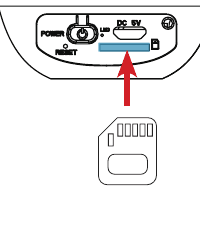
ใส่หรือถอดการ์ด microSD ขณะที่กล้องปิดอยู่เท่านั้น
วิธีการติดตั้ง โดยให้หน้าสัมผัสโลหะของการ์ด microSD หงายขึ้น ค่อยๆ ดันเข้าไปในช่องเสียบการ์ด microSD ด้วยนิ้วของคุณจนกว่าคุณจะได้ยินเสียงคลิก อย่าฝืนดันการ์ดเข้าไปในมุมหรือคว่ำลง
วิธีถอด ดันการ์ด microSD เข้าไปเบาๆ จนกระทั่งได้ยินเสียงคลิก จากนั้นค่อยๆ ถอดออก
- เมื่อคุณได้ยินเสียงคลิก ให้ค่อยๆ ถอดการ์ด SD ออก
- การดึงออกด้วยแรงอาจทำให้อุปกรณ์หรือการ์ด microSD เสียหายได้
- การ์ด microSD ที่ชำรุดอาจทำให้กล้องไม่สามารถเริ่มทำงานได้อย่างถูกต้อง ติดตั้งการ์ด SD หลังจากการตั้งค่าเริ่มต้นเสร็จสิ้น
5. ดาวน์โหลดแอปและลงทะเบียนบัญชี
ดาวน์โหลดแอป
ดาวน์โหลดแอป CloudEdge หรือ ieGeek Cam จาก App Store (iOS) หรือ Google Play (Android) คุณยังสามารถสแกนรหัส QR ในคู่มือเพื่อดาวน์โหลดแอปได้
ต้องใช้สมาร์ทโฟนและเราเตอร์ Wi-Fi ที่เชื่อมต่ออินเทอร์เน็ตเพื่อใช้แอปได้
- วิธีเข้าสู่ระบบด้วยบัญชีที่ลงทะเบียนแล้ว: กรอก อีเมล และ รหัสผ่าน ที่ใช้ในการลงทะเบียน จากนั้นแตะ "เข้าสู่ระบบ"
- หากต้องการลงทะเบียนบัญชีใหม่และเข้าสู่ระบบ: ทำตามขั้นตอนด้านล่าง
ลงทะเบียนบัญชี
แตะ "เข้าสู่ระบบ"
ป้อน ที่อยู่อีเมล ของคุณแล้วแตะ "ถัดไป"
ป้อน ชื่อเล่น และ รหัสผ่าน จากนั้นแตะ "เสร็จสิ้น" (รหัสผ่านต้องเป็นอักขระ 6–20 และประกอบด้วยตัวอักษรและตัวเลขผสมกันเท่านั้น)
แตะ "ยืนยัน" เพื่อเสร็จสิ้นการลงทะเบียนบัญชี
6. ลงทะเบียนกล้อง
การเตรียมตัวก่อนขึ้นทะเบียน
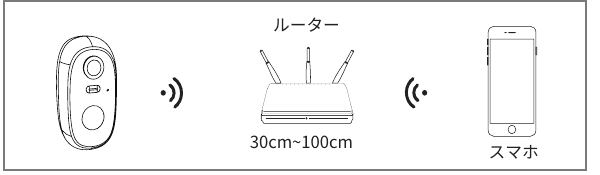
- เมื่อใช้แอปเป็นครั้งแรก ให้อนุญาตสองสิทธิ์ต่อไปนี้:
- เปิดใช้งานการแจ้งเตือน CloudEdge ใน "การตั้งค่า" ในโทรศัพท์ของคุณ (หากปิดใช้งาน คุณจะไม่ได้รับการแจ้งเตือนใน CloudEdge แม้ว่าจะตรวจพบการเคลื่อนไหวก็ตาม)
- อนุญาตให้ CloudEdge ใช้ Wi-Fi และข้อมูลมือถือ (หากไม่ได้รับอนุญาต คุณจะไม่สามารถเพิ่มกล้อง IP ได้)
- แบตเตอรี่อาจเหลือน้อยในขณะที่ซื้อ หากกล้องไม่เปิดขึ้น ให้เชื่อมต่อกับอะแดปเตอร์ DC 5V 2A และชาร์จอย่างน้อย 15 minutes ก่อน
- ดำเนินการตั้งค่าเริ่มต้นโดยวางกล้อง 30 cm ถึง 100 cm จากเราเตอร์
- การแจ้งเตือนแบบพุชจะแจ้งเตือนสมาร์ทโฟนของคุณแบบเรียลไทม์เมื่อกล้องตรวจพบผู้บุกรุก
- หากคุณไม่ได้รับการแจ้งเตือนแบบพุช ให้ตรวจสอบการตั้งค่าการแจ้งเตือนของสมาร์ทโฟนและการตั้งค่าแอปในสมาร์ทโฟนของคุณ
เพิ่มกล้อง (วิธีรหัส QR)
ในหน้าแรก ให้แตะ "เพิ่มอุปกรณ์" จากนั้นแตะ "กล้องแบตเตอรี่"
กดปุ่มเปิดปิดของกล้องค้างไว้เพื่อเปิดกล้อง ไฟสีแดงจะกระพริบ แตะ "ถัดไป"
กดปุ่มรีเซ็ตของกล้องค้างไว้สำหรับ 4–5 seconds เสียงบี๊บจะดังขึ้นเมื่อการรีเซ็ตเสร็จสมบูรณ์ แตะ "ถัดไป"
ป้อนรหัสผ่านบ้าน Wi-Fi ของคุณ หลังจากยืนยันรหัสผ่านเราเตอร์ Wi-Fi แล้ว ให้แตะ "ยืนยัน"
กล้องรองรับ 2.4 GHz Wi-Fi เท่านั้น เลือกเครือข่าย 2.4 GHz ไม่ใช่ 5 GHz
แตะ "ถัดไป" ถือรหัส QR ที่แสดงไว้ด้านหน้าเลนส์กล้อง โดยให้ห่างจาก 15–25 cm เพื่อให้กล้องสามารถอ่านได้ กล้องส่งเสียงเมื่ออ่านโค้ด QR แตะ "ถัดไป"
รอสักครู่เพื่อให้กล้องเชื่อมต่อกับ Wi-Fi ในหน้าจอ "ค้นหาอุปกรณ์" ให้แตะ "ถัดไป" เมื่อไฟแสดงสถานะของกล้องเปลี่ยนจากสีแดงเป็นสีน้ำเงิน แสดงว่าการเชื่อมต่อสำเร็จ (หากเชื่อมต่อไม่ได้ ให้เริ่มต้นใหม่ตั้งแต่ต้น)
- เชื่อมต่อสมาร์ทโฟนของคุณกับเราเตอร์ Wi-Fi ก่อนการตั้งค่า
- จดรหัสผ่านเราเตอร์ Wi-Fi ของคุณ (โดยปกติจะพิมพ์อยู่ที่ด้านหลังของเราเตอร์)
- หากแอพและกล้องไม่สามารถเชื่อมต่อได้ ให้เริ่มต้นใหม่จากหน้าจอรหัสผ่านเราเตอร์
- หากยังคงไม่สามารถเชื่อมต่อได้เลย ให้กดสวิตช์รีเซ็ตของกล้องค้างไว้สำหรับ 5 seconds หรือมากกว่าเพื่อเริ่มต้นใหม่ จากนั้นเริ่มใหม่
เพิ่มกล้อง (วิธีเครือข่าย AP)
หากการเพิ่มกล้องด้วยรหัส QR ล้มเหลว ให้ใช้วิธีการเครือข่าย AP
เลือก "เครือข่าย AP" ในขั้นตอนการเพิ่มอุปกรณ์ จากนั้นแตะ "ถัดไป"
ป้อนชื่อบ้าน Wi-Fi และรหัสผ่านของคุณ
เชื่อมต่อกับฮอตสปอตที่ขึ้นต้นด้วย "STRAN"
7. การเตรียมการก่อนการติดตั้ง
ตัดสินใจว่าจะวางกล้องไว้ที่ไหน
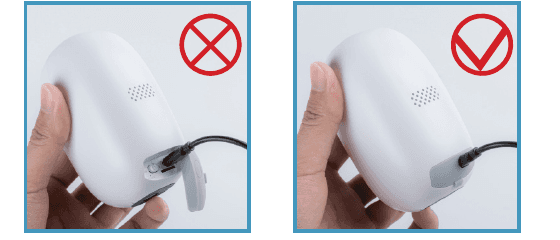
- คำนึงถึงประเด็นต่อไปนี้เมื่อตัดสินใจว่าจะติดตั้งผลิตภัณฑ์ที่ไหน
- เมื่อเชื่อมต่อสาย USB คุณไม่จำเป็นต้องเปิดฝายางทั้งหมด โดยเปิดเฉพาะส่วน USB ขนาดเล็กในฝาปิดเท่านั้น อย่าปล่อยให้น้ำเข้าพอร์ต USB
- สินค้าชิ้นนี้ได้รับการจัดอันดับ IP65 ทนทานต่อการกระเด็นของฝุ่นและทราย แต่ฝนตกหนักที่กระทบโดยตรงอาจทำให้น้ำเข้าได้
- เมื่อตรวจสอบวิดีโอในตำแหน่งที่วางแผนไว้ ให้ตรวจสอบการรับ LAN ไร้สายด้วย การติดตั้งในตำแหน่งที่รับสัญญาณได้ไม่ดีจะเกิดปัญหาต่างๆ เช่น วิดีโอขาดหายหรือไม่มีการบันทึก ดังนั้น โปรดยืนยันและติดตั้งในบริเวณที่รับสัญญาณได้ดี
- สัญญาณ Wi-Fi อาจไม่เสถียรโดยไม่คำนึงถึงระยะทางเนื่องจากปัจจัยต่างๆ เช่น:
- สัญญาณไร้สายจากอุปกรณ์ไร้สายอื่นๆ หรือไมโครโฟนไร้สาย
- เสียงรบกวนจากเตาไมโครเวฟหรืออุปกรณ์อุตสาหกรรมที่ใช้ในไซต์ก่อสร้าง
- การลดทอน (อ่อนแอ) ที่เกิดจากการทะลุกำแพงหรือประตู
- ผลิตภัณฑ์นี้รองรับแบนด์ 2.4 GHz เท่านั้น หากสัญญาณมีแนวโน้มไม่เสถียร ให้เปลี่ยนตำแหน่งการติดตั้ง (เราขอแนะนำสภาพแวดล้อมที่มีสัญญาณ Wi-Fi เป็น 75% หรือสูงกว่า) หรือลองเปลี่ยนช่องเราเตอร์ Wi-Fi เพื่อปรับปรุงการรับสัญญาณ
PIR มุมติดตั้งกล้องเตือนภัย
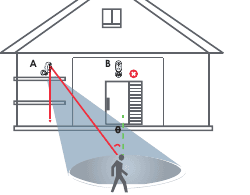
- การตรวจจับการเคลื่อนไหว (PIR): เซ็นเซอร์ PIR ตอบสนองต่อความร้อนที่ปล่อยออกมาจากคน สัตว์ ฯลฯ และต่อการเปลี่ยนแปลงของอุณหภูมิภายในช่วงเซ็นเซอร์
- เมื่อติดตั้งกล้องที่มีเซนเซอร์ PIR ให้พิจารณาสิ่งต่อไปนี้เมื่อเลือกสถานที่และมุม
- เซ็นเซอร์ PIR มีความไวต่อการเคลื่อนไหวจากด้านหนึ่งไปอีกด้านหนึ่งมากกว่าการเคลื่อนไหวที่เข้ามาหากล้องโดยตรง มุมที่แนะนำคือหันไปทางด้านข้างของพื้นที่ตรวจจับ PIR (เช่น ด้านซ้ายหรือขวาของประตู แทนที่จะอยู่ด้านหน้าโดยตรง)
- ติดตั้งกล้องที่ความสูง 2 m ถึง 3 m เหนือพื้นดิน
- เล็งแกนกลางของกล้องลงเล็กน้อยเพื่อให้ครอบคลุมช่วงการตรวจจับ 2 m ถึง 10 m
- เมื่อบุคคลหรือสัตว์เคลื่อนที่ ขนาน ไปยังกล้องภายในพื้นที่การตรวจจับ กล้องจะตรวจจับได้อย่างรวดเร็ว
- เมื่อบุคคลหรือสัตว์เคลื่อนที่เป็น เส้นตรงเข้าหาเลนส์ กล้องอาจไม่ตรวจจับได้ในทันที
วิธีลดการเตือนที่ผิดพลาด
- เนื่องจากเซ็นเซอร์ PIR ใช้การเปลี่ยนแปลงอุณหภูมิ กระจกหรือกระจกระหว่างเซ็นเซอร์และพื้นที่บันทึกจะปิดกั้นความร้อน
- อย่าติดตั้งกล้องในบริเวณที่รถสัญจรไปมาบ่อย จากการทดสอบหลายครั้ง ระยะห่างที่แนะนำระหว่างกล้องกับยานพาหนะคือ 15 m
- เก็บกล้องให้ห่างจากเต้ารับไฟฟ้า ช่องเครื่องปรับอากาศ ช่องเพิ่มความชื้น โปรเจ็กเตอร์ และแหล่งปล่อยความร้อนอื่นๆ
- หลังจากที่เซ็นเซอร์ตอบสนอง การบันทึกจะเริ่มหลังจากประมาณ 1–3 seconds ขึ้นอยู่กับเงื่อนไข
8. วิธีการติดตั้งกล้อง
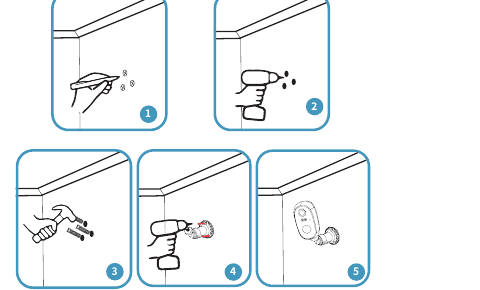
ตัดสินใจตำแหน่งกล้อง (ทำเครื่องหมายตำแหน่งสกรูด้วยปากกา) ตัดสินใจตำแหน่งหลังจากตรวจสอบวิดีโอของกล้อง
ใช้สว่านเจาะรูสามรูที่ผนัง (ไม่รวมอะแดปเตอร์ไฟฟ้าและค้อน โปรดซื้อแยกต่างหาก)
สำหรับผนังหรือเพดานคอนกรีต ให้สอดสลักเกลียวเข้าไปในรู
ยึดขายึดเข้ากับผนังด้วยสกรู
ติดกล้องเข้ากับขาตั้ง ยึดติดกับผนังหรือเพดาน
- ก่อนการติดตั้ง ตรวจสอบให้แน่ใจว่าพื้นผิวการติดตั้งมีความแข็งแรงเพียงพอ
- ใช้สกรูยึดกล้องสามตัวที่ให้มาเพื่อยึดผลิตภัณฑ์ให้แน่นเพื่อไม่ให้ตก
9. ภาพรวมคุณสมบัติของแอพ
หน้าจอหลัก
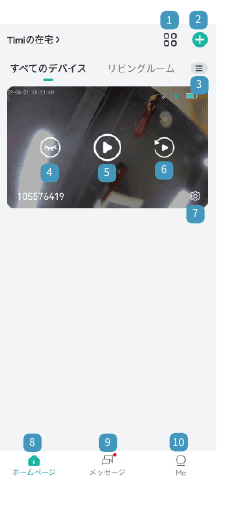
- สวิตช์มุมมอง — แตะเพื่อสลับมุมมอง
- เพิ่มกล้อง — เพิ่มกล้องใหม่
- การจัดการมุมมองตาราง — จัดการรายการ อุปกรณ์ และห้อง
- ซ่อนหน้าจอ — ซ่อนหน้าจอของกล้อง
- ไลฟ์วิว — จัดการภาพหน้าจอ ไมโครโฟน การบันทึก เซ็นเซอร์ตรวจจับความเคลื่อนไหว และฟังก์ชันแสง
- การบันทึกข้อมูล — จัดการปฏิทิน ประวัติการตรวจจับ ภาพหน้าจอ การบันทึก และฟังก์ชันอัลบั้ม
- การจัดการอุปกรณ์ — จัดการการแจ้งเตือนข้อความ การแชร์ การตั้งค่าอุปกรณ์ ตลอดจนความช่วยเหลือและความคิดเห็น
- หน้าแรก — รายการข้อมูลสำหรับอุปกรณ์ทั้งหมด
- Messages — จุดสีแดงจะปรากฏขึ้นเมื่อมีการแจ้งเตือนการเตือนภัย ข้อมูลที่ผ่านมาก็สามารถตรวจสอบได้
- Me — ดูรายละเอียดบัญชี ออกจากระบบแอป เปลี่ยนรหัสผ่าน และอื่นๆ อีกมากมาย
การจัดการอุปกรณ์
- เปิด / ปิดข้อความแจ้งเตือนสำหรับอุปกรณ์
- แบ่งปันกับครอบครัวโดยป้อนรหัส QR และบัญชี
- รายงานข้อผิดพลาดไปยังฝ่ายบริการลูกค้า
- จัดการฟังก์ชั่นทั้งหมด: ข้อมูลอุปกรณ์, การแจ้งเตือนเซ็นเซอร์ตรวจจับความเคลื่อนไหว, การแชร์, การจัดการตำแหน่ง, ตัวบ่งชี้เครือข่าย, การตั้งค่าเวลา, การตั้งค่าภาพ, การตั้งค่าเสียง, การจัดการสัญญาณเตือน, การจัดการแบตเตอรี่, การจัดการการบันทึก, คลาวด์ และการอัพเดตเวอร์ชันใหม่
กำลังตรวจสอบข้อความแจ้งเตือน
- ข้อความปลุก: รายการข้อมูลการปลุกทั้งหมด
- การแชร์อุปกรณ์: แชร์กับเพื่อนและครอบครัว
- ข้อความระบบ: รายการข้อความระบบ เช่น การแจ้งเตือนแบตเตอรี่เหลือน้อย
- ความช่วยเหลือและข้อเสนอแนะ: รายงานข้อผิดพลาดไปยังฝ่ายบริการลูกค้า
- ลบข้อความ.
- รายการข้อความตรวจจับการเคลื่อนไหว
Me
- แชร์โค้ด QR: แชร์กล้องกับเพื่อนและครอบครัวผ่านโค้ด QR
- ข้อมูลส่วนบุคคล: ดูและจัดการรูปโปรไฟล์ ชื่อเล่น และรหัสผ่าน
- การจัดการครอบครัว: จัดการชื่อบ้าน ห้อง ที่ตั้งของครอบครัว และเจ้าของสมาชิกในครอบครัว
- การแชร์: จัดการชื่อบ้าน ห้อง และที่ตั้งของครอบครัว
- อัลบั้ม: ดูรูปภาพและวิดีโอที่บันทึกไว้
- ความช่วยเหลือและข้อเสนอแนะ: รายงานข้อผิดพลาดไปยังฝ่ายบริการลูกค้า
- คำแนะนำฉบับย่อ: ไฟล์คู่มือฉบับย่อสำหรับการเชื่อมต่อกล้อง
- นโยบายความเป็นส่วนตัว: รายการข้อกำหนดการใช้งานและนโยบายความเป็นส่วนตัวของแอป
- การตั้งค่า: ตรวจสอบเวอร์ชันของแอป ล้างแคช ปิดใช้งานบัญชี
10. ภาพรวมคุณสมบัติของกล้อง
มุมมองสดและหน้าจอการทำงาน
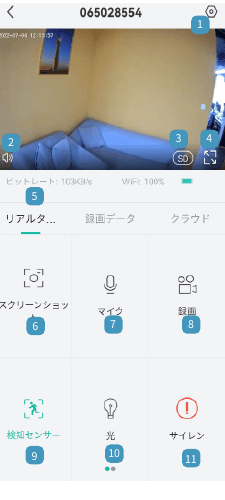
- การตั้งค่า — จัดการข้อมูลอุปกรณ์ การแจ้งเตือนเซ็นเซอร์ตรวจจับความเคลื่อนไหว การแชร์ ตำแหน่ง ตัวบ่งชี้เครือข่าย การตั้งค่าเวลา การตั้งค่าภาพ การตั้งค่าเสียง การจัดการสัญญาณเตือน การจัดการแบตเตอรี่ การจัดการการบันทึก คลาวด์ และการอัพเดตเวอร์ชันใหม่
- เปิด/ปิดไมค์กล้อง — เมื่อเปิด คุณจะได้ยินเสียงจากไมโครโฟนในตัวกล้อง
- สวิตช์คุณภาพการบันทึก (มาตรฐาน / คุณภาพสูง) — เลือกระหว่างคุณภาพมาตรฐาน (SD) และคุณภาพสูง (FHD) คุณภาพสูงบันทึกวิดีโอได้ชัดเจนยิ่งขึ้น แต่สร้างไฟล์ขนาดใหญ่ขึ้น และต้องใช้การ์ด SD ความจุสูง
- Live View แบบเต็มหน้าจอ — สลับไปที่โหมดเต็มหน้าจอ
- Live view — ดูวิดีโอแบบเรียลไทม์
- ภาพหน้าจอ — จับภาพวิดีโอสดเป็นภาพนิ่ง คุณสามารถบันทึกลงในสมาร์ทโฟนของคุณหรือแชร์ได้
- ไมโครโฟน — กดค้างไว้ขณะพูดกับสมาร์ทโฟน และเสียงของคุณจะเล่นจากกล้อง
- การบันทึก — บันทึกวิดีโอสดในช่วงเวลาใดก็ได้ คุณสามารถบันทึกการบันทึกลงในสมาร์ทโฟนของคุณหรือแชร์ได้
- เซ็นเซอร์ตรวจจับความเคลื่อนไหว — เปิด/ปิดการตรวจจับ และกำหนดการตั้งค่าการตรวจจับโดยละเอียด
- แสง — เมื่อเปิด "แสง" ไฟสองดวงของร่างกายจะเปิดขึ้นเพื่อขัดขวาง
- ไซเรน — เมื่อเปิด "ไซเรน" เสียงไซเรนของร่างกายจะดังขึ้นเพื่อยับยั้งเสียง
กำลังตรวจสอบไฟล์บันทึก
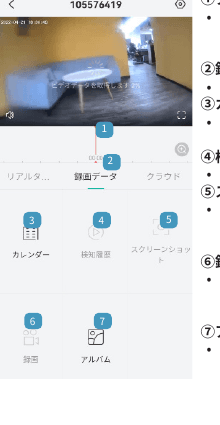
- ไทม์ไลน์ — แสดงวันที่ที่เลือกบนไทม์ไลน์ 24-ชั่วโมง เลื่อนไปทางซ้าย/ขวาเพื่อตรวจสอบเวลาที่บันทึกไว้และไฟล์
- ข้อมูลการบันทึก — รายการการจัดการสำหรับวิดีโอที่บันทึก
- ปฏิทิน — เลือกและเล่นวันที่ของวิดีโอที่บันทึกลงในการ์ด SD
- ประวัติการตรวจจับ — เล่นการบันทึกที่ตรวจพบ
- ภาพหน้าจอ — ถ่ายวิดีโอสดเป็นภาพนิ่ง บันทึกลงในสมาร์ทโฟนของคุณหรือแชร์
- การบันทึก — บันทึกวิดีโอสดในทุกช่วง บันทึกลงในสมาร์ทโฟนของคุณหรือแชร์
- อัลบั้ม — ดูรูปภาพและวิดีโอที่บันทึกไว้
คุณสามารถบันทึกวิดีโอลงในการ์ด microSD ได้สองวิธีต่อไปนี้:
- เมื่อเซ็นเซอร์ตรวจจับการเคลื่อนไหว: บันทึกเป็นเวลา 10/20/30 วินาทีที่การตรวจจับ (คุณสามารถเลือกระยะเวลาการบันทึกได้หลังจากที่เซ็นเซอร์ตรวจจับการเคลื่อนไหว — ดูรายละเอียดการตั้งค่าสัญญาณเตือน)
- ขณะดูวิดีโอสด: ในขณะที่ "Live view" แสดงบนหน้าแรก คุณสามารถบันทึกอย่างต่อเนื่องด้วยมือได้ การบันทึกจะสิ้นสุดลงเมื่อคุณกด "บันทึก" อีกครั้ง หรือเมื่อหน้าจอสดปิดอยู่ (เช่น หน้าจอถูกล็อค)
เล่นวิดีโอที่บันทึกบนการ์ด microSD
- Method 1: แตะไอคอนข้อมูลการเตือนหรือปุ่ม ข้อมูลการบันทึก อินเทอร์เฟซการเล่นวิดีโอจะเปิดขึ้นในแอป ลากไทม์ไลน์หรือดูช่วงเวลาที่เกี่ยวข้อง
- Method 2: ใส่การ์ด SD ลงในคอมพิวเตอร์ แปลงรูปแบบวิดีโอเป็น MP4 แล้วเล่น
Cloud บริการ
- พื้นที่เก็บข้อมูลบนคลาวด์แบบชำระเงิน (ทดลองใช้ฟรี 7 วัน)
- คุณสามารถดูข้อมูลที่บันทึกไว้ในระบบคลาวด์ได้
- Cloud ราคาพื้นที่จัดเก็บอาจมีการอัปเดตได้ตลอดเวลา สำหรับราคาโดยละเอียด โปรดดูข้อมูลที่แสดงในแอป หรือติดต่อเราทางอีเมล
เมนูการตั้งค่า
| การตั้งค่า | คำอธิบาย |
|---|---|
| ข้อมูลอุปกรณ์ | เปลี่ยนชื่อกล้อง ดู IP ที่อยู่ MAC และเขตเวลา |
| การแจ้งเตือนเซ็นเซอร์ตรวจจับความเคลื่อนไหว | เปิด/ปิดการตรวจจับและการแจ้งเตือน |
| คู่มือการติดตั้ง | คำแนะนำในการเชื่อมต่อ Wi-Fi |
| การแบ่งปัน | แบ่งปันกับครอบครัวโดยป้อนรหัส QR และบัญชี |
| การจัดการสถานที่ | จัดการห้องนั่งเล่น ห้องนอน ประตู สนามหลังบ้าน ฯลฯ |
| ตัวบ่งชี้เครือข่าย | เปิด / ปิดตัวบ่งชี้เครือข่าย |
| การตั้งค่าเวลา | สลับระหว่างรูปแบบ 12-ชั่วโมง และ 24-ชั่วโมง |
| การตั้งค่ารูปภาพ | ป้องกันการสั่นไหว; พลิกหน้าจอ; โหมดเต็มสี (เลือกระหว่าง Intelligent Vision, Full-color Night Vision และ Black-and-white Night Vision) |
| การตั้งค่าเสียง | เปิด/ปิดไมโครโฟน, เปิด/ปิดการบันทึก, เปิด/ปิดลำโพง; ปรับระดับเสียงไมโครโฟน |
| การจัดการสัญญาณเตือน | เปิด / ปิดเซ็นเซอร์ตรวจจับความเคลื่อนไหว ปรับความไวในการตรวจจับ โหมดการทำงานของสัญญาณเตือน แผนการเตือนภัย พื้นที่เตือนภัย การแจ้งเตือนด้วยเสียงและแสงแฟลช |
| การจัดการแบตเตอรี่ | ดูระดับแบตเตอรี่และโหมดพลังงาน จัดการภาพรวมการชาร์จและสถิติการใช้พลังงาน |
| การจัดการการบันทึก | จัดการความจุการ์ด SD; ฟอร์แมตการ์ด SD |
| Cloud | หากไม่มีการ์ด SD การบันทึกก็สามารถบันทึกไว้บนคลาวด์ได้ |
| ตรวจสอบเวอร์ชันใหม่ | อัปเดตเป็นแอปเวอร์ชันล่าสุด |
11. การตั้งค่าการปลุก
ขั้นตอนการตั้งปลุก
ไปที่ "การตั้งค่า"> "การจัดการสัญญาณเตือน"> "เซ็นเซอร์ตรวจจับความเคลื่อนไหว"
PIR "สัญญาณเตือนการตรวจจับ" เปิดอยู่** เมื่อจัดส่ง และมีความไวสูง สามารถปรับความไวได้
- เซ็นเซอร์ตรวจจับความเคลื่อนไหว: เปิด/ปิดการตรวจจับการเคลื่อนไหว
- ความไวในการตรวจจับ: ระยะการตรวจจับของเซ็นเซอร์ PIR จะเปลี่ยนไปตามค่าความไว
ช่วงการตรวจจับสูงสุดจะแตกต่างกันไปตามอุณหภูมิและสภาพแวดล้อม
เนื่องจากแสงอินฟราเรดตอบสนองต่อการเปลี่ยนแปลงของอุณหภูมิ การตรวจจับอาจทำได้ยากในวันที่อากาศร้อน เมื่ออุณหภูมิโดยรอบใกล้เคียงกับอุณหภูมิของร่างกาย ความไวที่สูงขึ้นหมายถึงระยะการตรวจจับที่ยาวขึ้น แต่ยังมีโอกาสสูงขึ้นในการตรวจจับที่ผิดพลาดอีกด้วย เมื่อติดตั้งกล้องกลางแจ้ง เราแนะนำให้ตั้งค่าระดับความไวเป็น "ต่ำ" หรือ "Medium"
| ความไว | ระยะการตรวจจับสูงสุด |
|---|---|
| 1–3 (ต่ำ) | 2–5 m |
| 4–7 (Meเดียม) | 5–8 m |
| 8–10 (สูง) | 8–10 m |
ตัวอย่าง: ที่อุณหภูมิ 25–28 °C ช่วงการตรวจจับข้อมูลจำเพาะจะอยู่ที่ประมาณ 8 m; ที่ 0 °C หรือต่ำกว่า ระยะการตรวจจับสูงสุดคือประมาณ 13 m.
โหมดการทำงานของนาฬิกาปลุก
- โหมดประหยัดพลังงาน:
- ความยาวคลิปวิดีโอไม่เกิน 10 seconds
- การตรวจหาบุคคลจะถูกเปิดใช้งานตามค่าเริ่มต้น
- โหมดประสิทธิภาพ:
- โหมดนี้ใช้เวลาในการบันทึกวิดีโอนานและใช้พลังงานมากเกินไป
- ช่วยให้สามารถตรวจจับรูปร่างของมนุษย์จากการเสียรูปได้
- โหมดกำหนดเอง:
- ปรับแต่งสวิตช์ตรวจจับรูปร่างมนุษย์ ระยะเวลาการบันทึก และช่วงเวลาการเตือน
การตั้งค่าพื้นที่การตรวจจับการเคลื่อนไหว
แตะ "พื้นที่แจ้งเตือน" เพื่อแสดงหน้าจอการตั้งค่า
แตะปุ่มพื้นที่และใช้กรอบการเลือกเพื่อระบุพื้นที่ (กรอบเลือกสีเหลืองที่แสดงในวิดีโอตัวอย่างคือพื้นที่การตรวจจับ)
เมื่อคุณเลือกพื้นที่เสร็จแล้ว ให้แตะ ปุ่มตรวจสอบ ทางด้านขวา
การตั้งค่าเสร็จสมบูรณ์ ตั้งแต่เวลาที่กำหนดเป็นต้นไป จะตรวจจับเฉพาะการเคลื่อนไหวภายในพื้นที่เท่านั้น
การแตะปุ่มที่ด้านซ้ายล่างของพื้นที่จะลบพื้นที่ที่เลือก
เกี่ยวกับเซ็นเซอร์แสง
ผลิตภัณฑ์นี้มีไฟเซ็นเซอร์ในตัว ดังนั้นในที่มืดจึงตรวจจับผู้คนและเปิดไฟประมาณ 10/20/30 วินาที (สามารถเลือกเวลาแสงได้ตั้งแต่ 10 ถึง 30 seconds ภายใต้ "เวลาบันทึกสูงสุด")
- เสียงเตือน: ส่งเสียงไซเรนเมื่อตรวจพบผู้บุกรุก
- การแจ้งเตือนด้วยแสงสีขาว: เปิด LED เมื่อตรวจพบผู้บุกรุก
- เสียงเตือน + ไฟแฟลช: เปิด LED และส่งเสียงไซเรนเมื่อตรวจพบผู้บุกรุก
- การปรับไมค์: ปรับระดับเสียงไซเรน
การแจ้งเตือนด้วยเสียงและไฟแฟลชจะมีผลเฉพาะในเวลากลางคืนเท่านั้น
การแจ้งเตือนและการเล่นเสียงปลุก
- ประวัติการแจ้งเตือนสามารถลบได้
- การบันทึกในข้อมูลการบันทึกสามารถเล่นได้
- สามารถเล่นภาพหน้าจอในข้อมูลที่บันทึกได้
กล้องแบตเตอรี่นี้ไม่สามารถบันทึกอย่างต่อเนื่องเป็นเวลา 24 hours; โดยจะบันทึกผ่านเซ็นเซอร์ PIR
เมื่อตรวจพบการเคลื่อนไหว ข้อความแจ้งเตือนจะถูกส่งไปยังแอป และการบันทึกการตรวจจับและภาพหน้าจอจะถูกบันทึกลงในการ์ด microSD หรือบนคลาวด์ (ชำระเงิน)
เหตุการณ์ที่เซ็นเซอร์ PIR ตรวจพบสามารถเล่นเป็นวิดีโอเคลื่อนไหวได้ตลอดเวลาในแอป CloudEdge เมื่อ PIR ตรวจพบการเคลื่อนไหว กล้องและแอปจะมีฟังก์ชันเหล่านี้:
- การแจ้งเตือนด้วยเสียงและการเตือนด้วยแสงแฟลชจากแอป (เปิดฟังก์ชันการแจ้งเตือนในการตั้งค่าแอป และเพิ่มระดับเสียงสมาร์ทโฟนของคุณ)
- ข้อความเตือน (อนุญาตการแจ้งเตือนแอป CloudEdge ในการตั้งค่าสมาร์ทโฟนของคุณ)
- สแนปชอตและวิดีโอ ที่ตรวจพบจะถูกบันทึกลงในการ์ด microSD (ใส่การ์ด SD) หรือบนคลาวด์ (ชำระเงิน)
12. การจัดการแบตเตอรี่
- อายุการใช้งานแบตเตอรี่ขึ้นอยู่กับจำนวนครั้งที่กล้องเริ่มทำงาน ยิ่งปลุกมากเท่าไร แบตเตอรี่ก็จะหมดเร็วขึ้นเท่านั้น
- เมื่อระดับแบตเตอรี่ลดลงต่ำกว่า 20% แอปจะส่งข้อความแจ้งเตือนเพื่อแจ้งให้คุณชาร์จให้ตรงเวลา
- สามารถชาร์จกล้องได้ด้วยอะแดปเตอร์แปลงไฟ DC 5V / 2A
หากแบตเตอรี่หมดเร็วเกินไป กล้องอาจตรวจจับการเคลื่อนไหวบ่อยเกินไป ลองลดความไวในการตรวจจับการเคลื่อนไหวลง หรือปิดการตรวจจับการเคลื่อนไหว
13. การแชร์ผู้ใช้ P2P
แตะ "การตั้งค่า"
แตะ "แชร์"
สแกนรหัส QR ของสมาชิกในครอบครัว หรือป้อนบัญชีของสมาชิกในครอบครัว
สแกนรหัส QR ของสมาชิกในครอบครัว จากนั้นกล้องจะสามารถแชร์บนสมาร์ทโฟนของสมาชิกในครอบครัวได้
เมื่อแชร์ โปรดตรวจสอบให้แน่ใจว่าบัญชีแอปได้ลงทะเบียนในภูมิภาค/ประเทศเดียวกัน ไม่เช่นนั้นการแชร์จะไม่ทำงาน
- สมาร์ทโฟนที่ดำเนินการตั้งค่าเริ่มต้นของกล้องจะกลายเป็นผู้ใช้ระดับสูง โดยถือสิทธิ์ในการตั้งค่าและการแชร์เพียงรายการเดียว สามารถแชร์กล้องกับสมาร์ทโฟนหลายเครื่องหรือยกเลิกสิทธิ์การแชร์ที่ได้รับไปแล้ว
- กล้องนี้รองรับสมาร์ทโฟนและแท็บเล็ตที่ใช้ iOS 9.0 หรือ Android 4.0 ขึ้นไป
- หลังจากที่ผู้รับแตะ "ยอมรับ" การแชร์บนสมาร์ทโฟนของสมาชิกในครอบครัวจะเสร็จสมบูรณ์
14. การแก้ไขปัญหา
| ปัญหา | โซลูชั่น |
|---|---|
| อุปกรณ์แสดงแบบออฟไลน์ | 1. ตรวจสอบว่าเปิดเครื่องอยู่และไฟทำงานของอุปกรณ์สว่างตามปกติ 2. ตรวจสอบว่าเครือข่าย Wi-Fi นั้นดี และรีสตาร์ทเราเตอร์ 3. หากอุปกรณ์อยู่ไกลจากเราเตอร์และไม่สามารถรับสัญญาณ Wi-Fi ที่ดีได้ ให้ย้ายเราเตอร์เข้าไปใกล้ยิ่งขึ้น |
| microSD ไม่รู้จักการ์ด | ปิดสวิตช์กล้องก่อนใส่การ์ด microSD ยืนยันด้วยว่าการ์ดได้รับการฟอร์แมตเป็น FAT32 หรือ FAT |
| กล้องไม่สามารถเชื่อมต่อ / ไม่สามารถเชื่อมต่อกับ Wi-Fi | โทรศัพท์และกล้องต้องอยู่บนเราเตอร์ Wi-Fi เดียวกัน ตรวจสอบรหัสผ่าน Wi-Fi รองรับเฉพาะแบนด์ 2.4 GHz โปรดตรวจสอบ SSID และแบนด์ของเราเตอร์ กล้องไม่สามารถเชื่อมต่อได้หากไม่ได้รีเซ็ต ดังนั้นควรรีเซ็ตก่อนเชื่อมต่อเสมอ การเชื่อมต่ออาจต้องใช้เวลา หากไม่เชื่อมต่อหลังจากนั้นประมาณ 30 seconds ให้ตรวจสอบรหัสผ่าน Wi-Fi หากยังคงเชื่อมต่อไม่ได้ ให้รีสตาร์ทเราเตอร์ Wi-Fi หากเชื่อมต่อไม่ได้จริงๆ การทำซ้ำขั้นตอนการเชื่อมต่ออาจได้ผลในบางครั้ง |
| การแจ้งเตือนที่ผิดพลาดบ่อยครั้ง | ลดความไวในการตรวจจับการเคลื่อนไหวในแอป ตรวจสอบวัตถุที่รบกวนเซ็นเซอร์ PIR ภายในขอบเขตการมองเห็น (เครื่องปรับอากาศกลางแจ้ง รถยนต์ที่กำลังเคลื่อนที่ คนเดินเท้าที่ผ่านไป) และปรับมุมกล้อง เปิด "การตรวจจับการเคลื่อนไหวของร่างกายมนุษย์" |
| การแชร์กับสมาร์ทโฟนหลายเครื่อง | ใช้ "แชร์" เพื่อตั้งค่าการแชร์ผ่านรหัส QR / บัญชี เพื่อให้สมาร์ทโฟนหลายเครื่องสามารถดูกล้องตัวเดียวกันได้ บัญชีเดียวกันไม่สามารถเข้าสู่ระบบบนสมาร์ทโฟนหลายเครื่องพร้อมกันได้ |
| กล้องจะไม่เปิดขึ้นมา | แบตเตอรี่อาจหมดเมื่อเดินทางมาถึง ชาร์จกล้องเป็นเวลา 10 hours หรือมากกว่าก่อนใช้งาน |
| วิธีลบรูปภาพและวิดีโอ | ไปที่ "Me" → "อัลบั้ม" → แตะปุ่มที่ด้านบนขวา จากนั้นเลือกรูปภาพและวิดีโอที่จะลบ |
| ไม่มีเสียงแจ้งเตือน | ตรวจสอบว่าสมาร์ทโฟนของคุณมีเสียงหรือไม่ |
| วิธีเปลี่ยนเป็น Wi-Fi ใหม่ | กดปุ่มรีเซ็ตเพื่อคืนค่าการตั้งค่าจากโรงงาน เชื่อมต่อกับ Wi-Fi ใหม่ และทำการตั้งค่าเริ่มต้นอีกครั้ง |
| ไม่มีข้อมูลการบันทึกการตรวจจับการเคลื่อนไหว | ในแอป ให้ไปที่ "หน้าแรก" → "Live view" → "การตั้งค่า" → "การจัดการการบันทึก" → "ความจุการ์ด SD" ตรวจสอบว่ามีความจุไม่เพียงพอ สถานะผิดปกติ หรือไม่มีการ์ด SD |
| เสียงจากลำโพงของกล้องเบา | ในแอป ให้ไปที่ "หน้าแรก" → "Live view" → "การตั้งค่า" → "การตั้งค่าเสียง" และปรับระดับเสียงไมโครโฟน (ค่าเริ่มต้นคือ 70%) |
| อยากทราบระดับแบตเตอรี่กล้อง | ระดับแบตเตอรี่โดยประมาณจะแสดงอยู่เหนือ "Live view" สามารถดูระดับแบตเตอรี่เฉพาะได้ในแอปภายใต้ "การตั้งค่า" → "การจัดการแบตเตอรี่" |
| ไม่ได้รับการแจ้งเตือน | 1. ในการตั้งค่ากล้อง ให้เปิดการอนุญาตพุชทั้งหมดสำหรับแอป CloudEdge 2. ยืนยันว่าฟังก์ชันการตรวจจับการเคลื่อนไหวของอุปกรณ์เปิดอยู่ตามปกติ 3. รีสตาร์ทกล้องและล้างแคชวัตถุ Android 4. ตรวจสอบว่าเครือข่ายดี ติดตั้งกล้องในบริเวณที่ผู้คนเคลื่อนที่ หรือเพิ่มเครื่องขยายเสียง Wi-Fi เพื่อปรับปรุงประสิทธิภาพ Wi-Fi ในบ้าน 5. ลบกล้องออกจากบัญชี CloudEdge ของคุณ รีเซ็ตอุปกรณ์ จากนั้นเพิ่มอีกครั้ง |
| แบตเตอรี่หมดเร็วเกินไป | สาเหตุ: เมื่อมีการเตือนหลายครั้ง แบตเตอรี่จะหมดเร็วกว่าการชาร์จมาก วิธีแก้ปัญหา: 1 ตั้งเวลาบันทึกสูงสุดเป็น 10 seconds บนหน้าการติดตั้ง 2. ตั้งค่าความไวในการตรวจจับเป็น "ต่ำ" 3. ลดจำนวนการปลุกกล้อง 4. อย่าหันเลนส์ไปโดนแสงแดด |
| ไม่มีไฟฟ้าเมื่อชาร์จกล้อง | ชาร์จกล้องในอาคารด้วยอะแดปเตอร์ชาร์จและสายเคเบิล ลองใช้อะแดปเตอร์และสายเคเบิลชาร์จอื่น กดปุ่มเปิด/ปิดประมาณ 20 seconds เพื่อรีสตาร์ทกล้อง กดปุ่มรีเซ็ตเพื่อรีเซ็ตกล้อง |
| กล้องจะไม่รู้จักรหัส QR เมื่อทำการเพิ่ม | เช็ดสิ่งสกปรกออกจากเลนส์ด้วยกระดาษทิชชู่ เลือกหมายเลข SN บนเครือข่าย AP และจับคู่ เชื่อมต่อใกล้กับเราเตอร์ (ภายใน 3 m) เราไม่แนะนำให้เชื่อมต่อ 5 หรือมากกว่าอุปกรณ์เข้ากับเราเตอร์เดียวกัน รีเซ็ตกล้องแล้วลองอีกครั้ง |
15. บริการหลังการขาย
หากคุณไม่พบคำตอบในคู่มือ หรือหากคุณมีปัญหากับการตั้งค่า โปรดติดต่อเรา
ทีมลูกค้าและวิศวกรของเราจะตอบกลับอย่างรวดเร็วและสุภาพที่สุดเท่าที่จะเป็นไปได้ภายใน 24 hours (เวลาทำการ: วันจันทร์–วันศุกร์ 10:00–19:00 JST)
สอบถามข้อมูลทางอีเมล: [email protected]
เงื่อนไขการรับประกัน
1. ระยะเวลาการรับประกัน ระยะเวลาการรับประกันสินค้าคือ 1 year นับจากวันที่ซื้อ
2. ความคุ้มครองการรับประกัน หากผลิตภัณฑ์ใช้งานไม่ได้ในระหว่างระยะเวลาการรับประกันภายใต้การใช้งานปกติ โดยปฏิบัติตามข้อควรระวังในคู่มือและบนฉลากผลิตภัณฑ์ เราจะเปลี่ยนให้ฟรีตามข้อกำหนดเหล่านี้ หากมีข้อสงสัยเกี่ยวกับการรับประกัน โปรดส่งอีเมลถึงเราพร้อมระบุหมายเลขคำสั่งซื้อ / หมายเลข SN และลักษณะของข้อผิดพลาด หลังจากที่เราตรวจสอบข้อมูลที่คุณส่งและตรวจสอบแล้ว เราจะจัดส่งสินค้าทดแทนสำหรับผลิตภัณฑ์ที่มีข้อบกพร่อง
หากต้องการใช้ผลิตภัณฑ์นี้ สมาร์ทโฟนและกล้องจะต้องอยู่บนเราเตอร์ 2.4 GHz Wi-Fi เดียวกัน เราขอแนะนำให้เชื่อมต่อสัญญาณ Wi-Fi ที่ 85% หรือสูงกว่า
กล้องแบตเตอรี่ ieGeek
คู่มือการใช้งานกล้องรักษาความปลอดภัยไร้สายแบบแบตเตอรี่ ieGeek ครอบคลุมภาพรวมผลิตภัณฑ์ การเพิ่มกล้องในแอป การตั้งค่า Wi-Fi การชาร์จ การติดตั้ง การตรวจจับการเคลื่อนไหว PIR และการแก้ไขปัญหา
กล้องแบตเตอรี่ ieGeek ZS-GX3S
คู่มือการใช้งานกล้องแบตเตอรี่ไร้สาย ieGeek ZS-GX3S ครอบคลุมส่วนประกอบของกล้อง การตั้งค่าแอป การชาร์จ การติดตั้ง และคำถามที่พบบ่อย