 เอกสาร CloudEdge App
YESKAMO ขับเคลื่อนด้วยแบตเตอรี่อัจฉริยะ IP คู่มือผู้ใช้กล้อง
คู่มือการตั้งค่าและการใช้งานสำหรับกล้อง IP ที่ใช้แบตเตอรี่อัจฉริยะ YESKAMO ครอบคลุมโครงสร้างผลิตภัณฑ์ ปุ่มและตัวบ่งชี้ LED ข้อมูลจำเพาะ การจับคู่แอป CloudEdge การแชร์กับครอบครัว การตรวจจับการเคลื่อนไหว การจัดเก็บ การชาร์จ การติดตั้ง และการแก้ไขปัญหา
คู่มือนี้จะอธิบายวิธีการตั้งค่าและใช้กล้อง YESKAMO ที่ใช้แบตเตอรี่อัจฉริยะ IP ด้วย CloudEdge แอป
ต้องการความช่วยเหลือเพิ่มเติมหรือไม่? ดู Battery Camera FAQs
I. คำชี้แจง
- แม้ว่าเราจะพยายามอย่างเต็มที่เพื่อทำให้คู่มือนี้สมบูรณ์และถูกต้อง แต่ก็ยังอาจมีความคลาดเคลื่อนอยู่บ้างเนื่องจากการอัปเดตผลิตภัณฑ์อย่างทันท่วงที
- ผลิตภัณฑ์และคู่มืออาจเปลี่ยนแปลงได้โดยไม่ต้องแจ้งให้ทราบล่วงหน้า
- เนื้อหาในคู่มือนี้มีไว้เพื่อการอ้างอิงเท่านั้น เราไม่สัญญาว่าอุปกรณ์เสริมหรือแอพจะเหมือนกับที่คุณได้รับทุกประการ ข้อมูลรายละเอียดเป็นไปตามผลิตภัณฑ์ขั้นสุดท้าย
- หากคุณพบกับความท้าทายหรือปัญหาในการใช้งานกล้อง โปรดอย่าลังเลที่จะติดต่อเราเพื่อขอความช่วยเหลือ เราตอบคำถามใด ๆ เสมอ
ติดต่อเรา — WWW.YESKAMO.COM
- อีเมล (สหรัฐอเมริกา): [email protected]
- อีเมล (สหราชอาณาจักร): [email protected]
- โทรศัพท์: +1 830 745 5888 (สหรัฐฯ) / +44 20 3807 4763 (สหราชอาณาจักร)
ครั้งที่สอง ข้อควรระวังด้านความปลอดภัย
- โปรดอ่านคู่มืออย่างละเอียดและปฏิบัติตามคำแนะนำ
- กรุณาอย่าแปลงหรือดัดแปลงผลิตภัณฑ์ ห้ามเปิดเคสหรือถอดแยกชิ้นส่วนผลิตภัณฑ์
- โปรดใช้ผลิตภัณฑ์ภายใต้อุณหภูมิและความชื้นในการทำงานมาตรฐาน อุณหภูมิและความชื้นที่สูงเป็นพิเศษจะลดประสิทธิภาพของแบตเตอรี่และทำให้กล้องหลุด
- หากไม่ได้ใช้กล้องเป็นเวลานาน (หนึ่งสัปดาห์ขึ้นไป) ให้ถอดกล้องออกแล้วเก็บไว้ในห้อง หากความชื้นภายในไม่ระเหยเนื่องจากอุณหภูมิและความชื้นของสภาพแวดล้อม จะส่งผลกระทบต่อขอบของเมนบอร์ดและทำให้เกิดสนิมได้
- หลีกเลี่ยงโคลน ทราย น้ำ หยด การกระแทก ฯลฯ นอกจากนี้ หลีกเลี่ยงการตั้งค่าอุปกรณ์ในสภาพแวดล้อมและสภาพนั้น เนื่องจากอาจทำให้เกิดความล้มเหลวหรือความเสียหายได้
- สภาวะที่เกิดความเสียหายจากไฟไหม้ แผ่นดินไหว ฟ้าผ่า ลมและน้ำท่วม ภัยพิบัติอื่นๆ หรือปัจจัยภายนอก (เช่น มลภาวะหรือแรงดันไฟฟ้ารบกวน) ที่อาจก่อให้เกิดการทำงานผิดปกติหรือความเสียหาย ห้ามใช้ผลิตภัณฑ์นี้
- การทำงานผิดปกติหรือความเสียหายเนื่องจากขายึดชำรุด (การจัดเก็บในสถานที่ร้อนและชื้น แบตเตอรี่รั่ว ฯลฯ) หรือการป้องกันที่ไม่เหมาะสม เราไม่รับผิดชอบ
- กล้องทนฝนและแดดได้ IP65 ควรติดตั้งกล้องแบตเตอรี่ในบริเวณที่มีร่มเงา (เช่น ใต้ชายคา) เพื่อป้องกันโอกาสที่ชิ้นส่วนจะสึกหรออย่างรวดเร็ว โปรดทราบว่าอัตรา IP65 ไม่อนุญาตให้แช่น้ำหรืออยู่ภายใต้ฝนตกหนักเป็นเวลานาน
- โปรดปิดอุปกรณ์ก่อนใส่การ์ด micro SD กรุณาตั้งค่ากล้องและทดสอบกล้องให้ดีก่อนการติดตั้ง
III. รายละเอียดสินค้า
1. โครงสร้างกล้อง
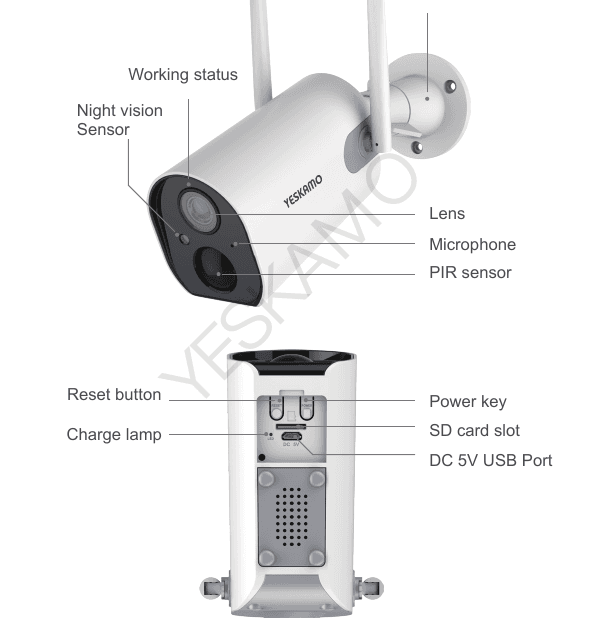
ด้านหน้า:
- สถานะการทำงาน — ไฟแสดงสถานะด้านหน้า
- เซ็นเซอร์มองเห็นตอนกลางคืน
- เลนส์
- ไมโครโฟน
- PIR เซ็นเซอร์
- วงเล็บ
กลับ:
- ปุ่มรีเซ็ต
- ไฟชาร์จ
- ปุ่มเปิด/ปิด
- SD ช่องใส่การ์ด
- DC 5V USB พอร์ต
2. ปุ่มกล้องและไฟแสดงสถานะ
| ไม่ | ปุ่มกล้อง | การดำเนินงาน |
|---|---|---|
| 1 | ปุ่มเปิด/ปิด | กดปุ่มค้างไว้สำหรับ 5 seconds เพื่อเปิด/ปิดอุปกรณ์ |
| 2 | ปุ่มรีเซ็ต | กดปุ่มค้างไว้สำหรับ 5 seconds เพื่อรีเซ็ตและรีสตาร์ทอุปกรณ์ |
| ไม่ | ตัวบ่งชี้ด้านหน้า | สถานะกล้อง |
|---|---|---|
| 1 | กะพริบสีแดงช้าๆ | กำลังรอการเชื่อมต่อ Wi-Fi และเริ่มเพิ่มอุปกรณ์ |
| 2 | กะพริบสีแดงอย่างรวดเร็ว | WiFi กำลังเชื่อมต่อ |
| 3 | สีแดงอย่างต่อเนื่อง | เครือข่ายมีความผิดปกติ |
| 4 | สีฟ้าคงที่ | WiFi เชื่อมต่อแล้ว กล้องทำงานตามปกติ |
3. ข้อมูลจำเพาะ
| กล้อง | |
|---|---|
| เซ็นเซอร์รับภาพ | เซ็นเซอร์สี 1080P 1/3CMOS |
| อินพุต/เอาต์พุตเสียง | ไมโครโฟนและลำโพงในตัว |
| เลนส์ | 3.6mm |
| มุมมอง | 100 degree |
| กลางวันและกลางคืน | อิเล็กทรอนิกส์ (IR-CUT ฟิลเตอร์พร้อมสวิตช์อัตโนมัติ) |
| มาตรฐานการบีบอัด | |
|---|---|
| การบีบอัดวิดีโอ | ฮ.264 |
| อัตราบิต | 16Kbps~2Mbps |
| สตรีมคู่ | ใช่ |
| รูปภาพ | |
|---|---|
| ความละเอียดของภาพ | 1080P (19201080), VGA (640480) |
| อัตราเฟรม | 25เฟรมต่อวินาที |
| เครือข่าย | |
|---|---|
| ทริกเกอร์ปลุก | PIR การตรวจจับการเคลื่อนไหวอัจฉริยะ |
| การรักษาความปลอดภัยแบบไร้สาย | WEP, WPA, WPA2 |
| การปลุกระยะไกล | สนับสนุน |
| ไร้สาย | 2.4G อินเตอร์เน็ตไร้สาย (IEEE802.11b/g/n) |
| ความปลอดภัย | การรับรองความถูกต้องของผู้ใช้ การเข้ารหัสซอฟต์แวร์ |
| แบตเตอรี่ | |
|---|---|
| แบตเตอรี่ | 10400mA ชาร์จใหม่ได้ |
| การบริโภคสแตนด์บาย | 500μA |
| การบริโภคในการทำงาน | 220mA |
| เวลาสแตนด์บาย | 10 เดือน |
| เวลาทำงาน | 4 เดือน (สมมติว่า 15 ครั้งที่ตื่นนอนต่อวัน) |
| ทั่วไป | |
|---|---|
| อุณหภูมิในการทำงาน | -20 °C ถึง 50 °C |
| แหล่งจ่ายไฟ | ตัวเลือกเสริม DC 5V 1A/2A |
| IR ระยะทาง | ทัศนวิสัยตอนกลางคืนสูงถึง 20 เมตร |
IV. การกำหนดค่าบนแอพโทรศัพท์
1. ดาวน์โหลดแอป CloudEdge บนโทรศัพท์
1.1 ค้นหาแอป "Cloudedge" จาก App Store ในโทรศัพท์หรือ Google Play และติดตั้ง (อาจมีการอัปเดตแอป รหัส QR ในคู่มือมีไว้เพื่อการอ้างอิงเท่านั้น)
1.2 โปรดอนุมัติหน่วยงานสองแห่งต่อไปนี้เมื่อคุณเรียกใช้แอปนี้เป็นครั้งแรก
เปิดใช้งาน 4G หรือ LAN ไร้สายบนโทรศัพท์
เปิดใช้งาน "การแจ้งเตือน" ของ Cloudedge ใน "การตั้งค่า" ของโทรศัพท์ เข้าสู่โทรศัพท์ "การตั้งค่า" >> การแจ้งเตือน >> Cloudedge และเปิดใช้งาน "อนุญาตการแจ้งเตือน" บนอินเทอร์เฟซการจัดการการแจ้งเตือนของ Cloudedge
2. สร้างบัญชีและเข้าสู่ระบบ
2.1 การเลือกประเทศของคุณ เช่น: สหรัฐอเมริกา
2.2 แตะ "สมัคร" บนอินเทอร์เฟซ
สมัครบัญชีแอพ:
ลงทะเบียนที่อยู่อีเมลหรือหมายเลขโทรศัพท์ของคุณ เปิดใช้งาน "การลงทะเบียนหมายถึงข้อตกลงกับข้อตกลงผู้ใช้และนโยบายความเป็นส่วนตัว" แล้วคลิกถัดไป
รหัสยืนยันจะถูกส่งทางข้อความ ใส่รหัสที่ยืนยันแล้ว ตั้งชื่อผู้ใช้และรหัสผ่าน แตะ "เสร็จสิ้น" หากคุณลงทะเบียนด้วยที่อยู่อีเมลของคุณและไม่ได้รับรหัสใดๆ คุณสามารถตรวจสอบอีเมลขยะของคุณได้
เข้าสู่ระบบแอปด้วยบัญชีที่สร้างขึ้น
3. เพิ่มอุปกรณ์ลงในแอปโทรศัพท์
3.1 เปิดและรีเซ็ตกล้อง
เปิดกล้อง: เปิดฝาครอบซีลยางที่ด้านล่างของกล้อง กดปุ่มเปิด/ปิดกล้องค้างไว้สำหรับ 5 seconds เพื่อเปิดกล้อง ตรวจสอบให้แน่ใจว่าไฟแสดงสถานะด้านหน้าเป็นสีแดง และจะกะพริบเป็นสีแดงเมื่อพร้อมสำหรับการกำหนดค่าเครือข่าย หากเปิดไม่ติด โปรดชาร์จด้วยอะแดปเตอร์แปลงไฟ DC5V 1A/2A เพื่อให้ 15 minutes ปลุกเครื่องอีกครั้ง
DC5V 1A/2A อะแดปเตอร์ไฟฟ้าไม่รวมอยู่ในแพ็คเกจ

นำกล้องและสมาร์ทโฟนเข้าใกล้เราเตอร์ (30 ถึง 100 cm) และเชื่อมต่อโทรศัพท์เข้ากับ Wi-Fi ของเราเตอร์ รองรับ 2.4GHz WiFi เท่านั้น

รีเซ็ตกล้อง: กดปุ่มรีเซ็ตกล้องค้างไว้ประมาณ 5 seconds เพื่อรีเซ็ต จากนั้นปล่อยหลังจากได้ยินเสียง "bugu" พร้อมท์
3.2 Wi-Fi การเชื่อมต่อไร้สาย
เพิ่มอุปกรณ์บนแอป: เรียกใช้แอป Cloudedge บนโทรศัพท์ แตะ "+" บนหน้าจอและเลือก "Battery Camera"
เราได้ขับเคลื่อนและรีเซ็ตกล้องตามขั้นตอนก่อนหน้าแล้ว เพียงคลิก "ถัดไป" ในหน้าจอด้านล่าง
WiFi การตั้งค่า: จะระบุชื่อเครือข่ายไร้สาย 2.4GHz ของคุณโดยอัตโนมัติ (หากไม่ใช่ โปรดแตะ "เปลี่ยน WiFi" เพื่อเลือก) ป้อนรหัสผ่าน WiFi ของคุณ ตรวจสอบให้แน่ใจว่าถูกต้อง จากนั้นแตะ "ถัดไป"
ที่อินเทอร์เฟซ "สแกน QR Code" ให้วางโค้ด QR หน้าเลนส์กล้องประมาณ 15 cm (5.9 inches) หลังจากที่กล้องจดจำรหัส QR ได้ ก็จะมีเสียง "bugu" จากนั้นเราแตะ "ถัดไป" บนโทรศัพท์
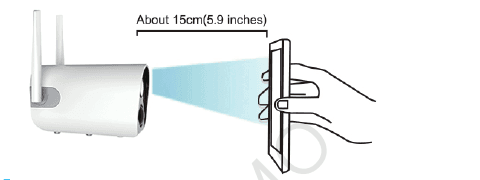
กล้องกำลังเชื่อมต่อกับเครือข่าย กำลังรอแถบอัปเดตเป็น 100% เพื่อสิ้นสุดการเชื่อมต่อ โปรดตรวจสอบให้แน่ใจว่า ID บน "Device Found" เป็นหมายเลขซีรีส์เดียวกันกับที่พิมพ์บนกล้อง แตะ "เสร็จสิ้น" เพื่อเสร็จสิ้นการตั้งค่าเริ่มต้น ไฟแสดงด้านหน้ากล้องจะกะพริบเป็นสีน้ำเงิน
กล้องจะส่งการแจ้งเตือนเมื่อตรวจพบการเคลื่อนไหว แต่บันทึกการบันทึกเมื่อมีความจุเพียงพอเท่านั้น โปรดใส่การ์ด MicroSD หรือซื้อบริการคลาวด์บนแอปเพื่อบันทึกวิดีโอ
- การกำหนดค่าเสร็จสิ้น กล้องจะอยู่ในสถานะสแตนด์บายเมื่อไม่ได้ดูวิดีโอหรือตรวจไม่พบการเคลื่อนไหว และไฟแสดงสถานะจะดับลง
- หากต้องการสลับเครือข่าย WiFi จำเป็นต้องรีเซ็ตกล้องและตั้งค่าใหม่ หากคุณรีเซ็ตกล้องหลังจากตั้งค่า กล้องจะยกเลิกการเชื่อมต่อกับเครือข่าย
- การตั้งค่าการรองรับกล้องในโทรศัพท์เครื่องเดียวเท่านั้น ต้องรีเซ็ตเพื่อตั้งค่าไปยังโทรศัพท์เครื่องอื่น อนุญาตให้แชร์อุปกรณ์บนโทรศัพท์มือถือเริ่มต้นกับผู้อื่น โปรดดูคำแนะนำโดยละเอียดใน "V. แชร์กล้องกับครอบครัว"
V. แบ่งปันกล้องกับครอบครัว
1. ลงทะเบียนบัญชีใหม่
ดาวน์โหลด Cloudedge App บนโทรศัพท์ของครอบครัว ลงทะเบียนและเข้าสู่ระบบด้วยบัญชีใหม่ (ทำตามคำแนะนำของ "IV. การกำหนดค่าบนแอปโทรศัพท์ > 2. สร้างบัญชีและเข้าสู่ระบบ")
2. เพิ่มเป็นเพื่อน
2.1 บนโทรศัพท์เริ่มต้น APP อินเทอร์เฟซ "เพื่อน" ป้อนอีเมลบัญชีแอปหรือหมายเลขโทรศัพท์มือถือของโทรศัพท์ของครอบครัว แตะ "เพิ่ม"
2.2 อนุมัติคำขอ: โทรศัพท์ของครอบครัวจะได้รับคำขอของเพื่อนของคุณ แตะการแจ้งเตือนคำขอที่นำไปสู่อินเทอร์เฟซ "ข้อความ" > "ข้อความระบบ" ของแอป แตะคำขอและกล่อง "เคล็ดลับ" ที่ปรากฏขึ้น แตะ "ตกลง" เพื่ออนุมัติคำขอเป็นเพื่อน
3. แชร์กล้อง
3.1 บนอินเทอร์เฟซ "อุปกรณ์" ของแอปโทรศัพท์ของครอบครัว ให้เลื่อนหน้าจอเพื่ออัปเดตข้อมูลและ ID กล้องจะปรากฏขึ้น
3.2 จากอินเทอร์เฟซ "เพื่อน" ของโทรศัพท์เริ่มต้นเพื่อเลือกเพื่อนที่ต้องการ แชร์อุปกรณ์ หรือยกเลิกการแชร์โดยแตะที่เฟรม
4. สิทธิ์การแบ่งปัน
4.1 คุณสามารถปรับการตั้งค่ากล้องบนโทรศัพท์เริ่มต้นเท่านั้น โทรศัพท์ของเพื่อนมีสิทธิ์รับชมเท่านั้น
4.2 เมื่อลบบัญชีที่เพิ่มในอินเทอร์เฟซ "เพื่อน" แล้ว การแชร์จะล้มเหลว
4.3 หาก ID กล้องบนโทรศัพท์เริ่มต้นถูกลบ ID กล้องบนโทรศัพท์ของเพื่อนจะถูกลบโดยอัตโนมัติ
วี. Cloudขอบ APP Menu

- เพิ่มกล้อง
- เวลาในการบันทึก
- การเล่น
- ไอคอนกล้อง
- รหัสกล้อง
- ไอคอนข้อมูลการเตือน: จุดสีแดงบนไอคอนแสดงว่ามีการปลุกแล้ว แตะไอคอนเพื่อแสดงภาพหน้าจอหรือวิดีโอที่บันทึกไว้
- Cloud บริการจัดเก็บข้อมูล
- อุปกรณ์
- Message
- เพื่อน
- Me (ศูนย์ส่วนบุคคล)

- การตั้งค่ากล้อง: นาฬิกาปลุก, การ์ด SD ฯลฯ
- ระดับแบตเตอรี่
- ไมโครโฟน: เปิด/ปิด
- SD/สวิตช์ HD
- การแสดงผลแบบเต็มหน้าจอ
- อัตราบิต
- ความแรงของสัญญาณเครือข่าย
- ดูตัวอย่าง
- เล่นซ้ำ
- Cloud บริการจัดเก็บข้อมูล
- ภาพหน้าจอ
- ตัวเลือกอินเตอร์คอม: กดค้างไว้เพื่อพูดคุย
- การบันทึก: บันทึกด้วยตนเอง
- การตรวจจับร่างกาย: ค่าเริ่มต้นที่ "เปิด" และปรากฏเป็นสีเขียว โดยบันทึกเมื่อตรวจพบการเคลื่อนไหว

- โซนเวลาเล่นสีเขียว: วิดีโอการตรวจจับการเคลื่อนไหวนอกเหนือจากเวลาปลุก
- โซนเวลาเล่นสีแดง: วิดีโอแสดงเวลาปลุก
- ปฏิทิน: คลิกเพื่อเลือกวันที่
- ภาพหน้าจอ
- การบันทึก: การบันทึกด้วยตนเอง
- สัญญาณเตือน: การแจ้งเตือน
ปกเกล้าเจ้าอยู่หัว คุณสมบัติเพิ่มเติมเกี่ยวกับ Battery Camera
1. สัญญาณเตือนการตรวจจับความเคลื่อนไหว
กล้องแบตเตอรี่ที่มีเซ็นเซอร์ PIR ไม่ได้ออกแบบมาสำหรับการบันทึกเป็นเวลา 7x24 ชั่วโมง แต่มีวัตถุประสงค์ด้านความปลอดภัยโดยการกดการแจ้งเตือนไปยังโทรศัพท์และบันทึกวิดีโอเมื่อตรวจพบเหตุการณ์การเคลื่อนไหว คุณสามารถเล่นซ้ำการบันทึกได้ตลอดเวลาผ่าน CloudEdge APP
1.1 ความไวในการตรวจจับเซ็นเซอร์ PIR สามารถปรับได้ด้วยตัวเลือกต่ำและสูง ค่าเริ่มต้นที่ระดับสูง
1.2 รับการแจ้งเตือน — เปิดใช้งาน "รับการแจ้งเตือน" เพื่อรับการแจ้งเตือนเมื่อมีการเคลื่อนไหวเกิดขึ้น เปิดใช้งานโดยค่าเริ่มต้น แตะกรอบวิดีโอบนหน้าจอ "Message" เพื่อดูประวัติการแจ้งเตือนทั้งหมด (ความจุที่จำเป็นในการเล่นซ้ำ)
ในรายการข้อความเตือน:
- บันทึกการเตือน
- ภาพรวมการเตือนภัย
- แตะเพื่อเล่นวิดีโอและคลิปการเตือน
- แตะเพื่อดูตัวอย่างภาพรวมการเตือน มี 2 เฟรมต่อวินาที
2. การจัดเก็บวิดีโอและการเล่นซ้ำ
2.1 บันทึกการบันทึกวิดีโอลงในการ์ด Micro SD หรือบริการ Alicloud (ต้องเสียค่าธรรมเนียมการสมัครสมาชิก) Micro SD บัตรเริ่มต้นไม่รวมอยู่ในแพ็คเกจ
2.2 Micro SD รองรับการ์ดสูงสุด 128 GB เพื่อให้มั่นใจถึงอัตราการจดจำและคุณภาพของการ์ด SD เราขอแนะนำการ์ดคลาส 10 ความเร็ว Micro SD
2.3 โปรดฟอร์แมตการ์ด Micro SD ก่อนใส่ลงในกล้อง รองรับรูปแบบ FAT2 หรือ EXFAT32 เท่านั้น
2.4 โปรดใส่การ์ด SD เมื่อปิดกล้อง มันแสดงความจุในแอป CloudEdge เมื่อรู้จักการ์ด SD
3. การจัดการแบตเตอรี่และการเติมเงิน
3.1 การจัดการแบตเตอรี่
กล้องในตัวแบตเตอรี่ลิเธียม 10400mAh 18650 อายุการใช้งานแบตเตอรี่ตามทฤษฎี 60-90 Days ถือว่ากล้องเริ่มทำงาน 15 ครั้งต่อวันและดู 5 Minutes ของการเล่น หากความจุแบตเตอรี่ของคุณหมดเร็วเกินไป อาจเป็นเพราะกล้องตื่นบ่อยมาก ขอแนะนำให้ลดความไวของ "การตรวจจับร่างกาย" หรือปิดการทำงานเป็นครั้งคราว
3.2 ชาร์จอะแดปเตอร์ไฟฟ้า
คุณสามารถชาร์จกล้องด้วยอะแดปเตอร์ DC 5V / 1A หรือ 2A ได้ อะแดปเตอร์แปลงไฟไม่รวมอยู่ในแพ็คเกจ ไฟชาร์จจะสว่างเป็นสีแดงขณะชาร์จและเปลี่ยนเป็นสีน้ำเงินเมื่อชาร์จเต็ม 100%
3.3 ชาร์จแผงโซล่าเซลล์
แบตเตอรี่ IP กล้อง รองรับการชาร์จด้วยแผงโซล่าเซลล์ Yeskamo กรุณาอย่าใช้แผงโซลาร์เซลล์อื่นเพื่อชาร์จ การชาร์จแผงโซลาร์เซลล์ไม่ได้มีประสิทธิภาพเท่ากับไฟฟ้า แต่ก็ยังสามารถตอบสนองความต้องการด้านความปลอดภัยส่วนใหญ่ได้ โปรดตรวจสอบให้แน่ใจว่าแผงโซลาร์เซลล์เชื่อมต่ออย่างดีและได้รับแสงแดดที่แรงโดยตรง
4. พูดคุยสองทางและการควบคุมระดับเสียง
4.1 การพูดคุยแบบสองทาง
แตะกรอบสตรีมสดที่ปุ่มเสียงปรากฏขึ้น แตะเพื่อปิดเสียง/เปิดเสียง
กดปุ่มอินเตอร์คอมค้างไว้เพื่อพูดคุยกับฉากของกล้อง โดยคุณจะได้ยินเสียงกลับมา
4.2 การควบคุมระดับเสียง
ปรับระดับเสียงจากการตั้งค่า >> ฟังก์ชั่นพื้นฐาน >> ระดับเสียงของลำโพง ระดับเสียงเริ่มต้นที่ 70
8. การติดตั้ง
1. พื้นที่เฝ้าระวังกล้อง
เมื่อติดตั้งกล้อง เซ็นเซอร์ PIR ไม่ควรอยู่ในแนวตั้งกับวัตถุที่กำลังเคลื่อนที่ เนื่องจากเซ็นเซอร์อาจไม่ไวต่อการเคลื่อนไหว ขอแนะนำให้เอียงกล้องมากกว่า 10 degrees เพื่อจับภาพการเคลื่อนไหว

2. การติดตั้งกล้อง
ชาร์จกล้องให้เต็มก่อนติดตั้ง ต้องใช้ 4 Hours เพื่อชาร์จเต็มด้วย 5V 2A ที่ชาร์จ (ไม่รวมมาด้วย)
ใช้สว่านไฟฟ้าเจาะรูในผนัง ยึดฐานยึดด้วยสกรู
จากนั้นหมุนปีกตัวยึดตามเข็มนาฬิกาเพื่อติดตั้งกล้อง และหมุนปีกตัวยึดทวนเข็มนาฬิกาเพื่อถอดกล้องออกเมื่อจำเป็น

3. เคล็ดลับในการลดสัญญาณเตือนที่ผิดพลาด
- อย่าติดตั้งกล้องในบริเวณที่หันหน้าเข้าหาวัตถุหรือแหล่งกำเนิดแสงที่สว่างโดยตรง รวมถึงแสงแดด แสงไฟที่สว่างจ้า ฯลฯ
- กรุณาอย่าติดตั้งกล้องในบริเวณที่ยานพาหนะและบุคลากรเข้าออกบ่อยครั้ง
- ผลลัพธ์ข้อมูลจำนวนมากแสดงให้เห็นว่ากล้องสามารถตรวจจับผู้คนและยานพาหนะได้ภายในระยะ 15 เมตร (55 feet)
- เก็บกล้องให้ห่างจากเต้าเสียบ เช่น ช่องเครื่องปรับอากาศ เครื่องทำความชื้น ช่องถ่ายเทความร้อนของโปรเจ็กเตอร์ ฯลฯ
- อย่าทิ้งกล้องไว้หน้ากระจก
- วางกล้องให้ห่างจากอุปกรณ์ไร้สายอย่างน้อย 1 เมตร เพื่อหลีกเลี่ยงการรบกวนแบบไร้สาย
- โปรดตรวจสอบให้แน่ใจว่าไม่มีสิ่งกีดขวางภายในระยะ 3 เมตรด้านหน้าเลนส์
ทรงเครื่อง การแก้ไขปัญหา
| ไม่ | ประเด็นต่างๆ | โซลูชันและการดำเนินงาน |
|---|---|---|
| 1 | ไม่สามารถสร้างการเชื่อมต่อได้ | 1) ตรวจสอบชื่อและรหัสผ่าน Wi-Fi ของคุณ 2) ตรวจสอบให้แน่ใจว่า WiFi ของคุณคือ 2.4G ไม่รองรับ 5G 3) ตรวจสอบให้แน่ใจว่ากล้องและโทรศัพท์มือถือของคุณอยู่ใกล้กับเราเตอร์ 4) ส่งอีเมลติดต่อเจ้าหน้าที่ฝ่ายบริการลูกค้าเพื่อแก้ไขปัญหาของคุณภายใน 24 hours |
| 2 | รีเซ็ตเป็นค่าเริ่มต้น | 1) กดปุ่มรีเซ็ตค้างไว้สำหรับ 5 seconds 2) ได้ยินเสียง "bu gu" 3) ไฟสีแดงเริ่มกะพริบช้าๆ |
| 3 | วิธีการเชื่อมต่อกล้องเข้ากับเครือข่าย WIFI ใหม่ | 1) กดปุ่มรีเซ็ตเป็นการตั้งค่าจากโรงงาน 2) ถอดกล้องใน CloudEdge APP 3) เชื่อมต่อใหม่ |
| 4 | ภาพปลุกโดยไม่มีบุคคล | 1) กล้องต้องใช้เวลาในการตื่น และผู้คนเคลื่อนไหวเร็วเกินไป 2) วัตถุบางชนิดที่มีการกระจายความร้อนอาจตรวจพบได้โดย PIR และแนะนำให้ลดความไวของสัญญาณเตือน PIR ลง |
| 5 | ปลุกบ่อย | 1. เนื่องจากสภาพแวดล้อมหรือจำนวนยานพาหนะที่คุณติดตั้งกล้องจะทำให้กล้องทำงานบ่อยครั้ง แนะนำให้เปลี่ยนมุมการติดตั้ง 2. ปรับความไวของสัญญาณเตือนของกล้องเป็น "ต่ำ" |
| 6 | เหตุใดจึงมีคนข้ามโดยไม่มีสัญญาณเตือน? | พื้นที่ตรวจสอบ PIR มีขอบเขตจำกัด อาจเป็นได้ว่าบุคคลที่ผ่านตำแหน่งนั้นอยู่ไกลหรือใกล้เกินไป หรือบุคคลนั้นผ่านอย่างรวดเร็วจากมุมกล้องและ PIR ตรวจไม่พบ |
| 7 | ไม่มีการกดปลุก | เปิดใช้งานการแจ้งเตือนของแอป CloudEdge ในการตั้งค่ามือถือ |
| 8 | ไม่มีการบันทึกวิดีโอปลุก | กรุณาใส่การ์ด TF หรือเปิดที่เก็บข้อมูลบนคลาวด์ |
| 9 | อุปกรณ์ออฟไลน์ | ตรวจสอบว่าเครือข่ายทำงานได้ดีหรือไม่ อาจเป็นไปได้ว่าตำแหน่งที่ติดตั้งกล้องอยู่ไกลจากเราเตอร์มากเกินไป ทำให้ wifi ไม่ครอบคลุมกล้อง |
| 10 | วิดีโอล่าช้า | ตรวจสอบเครือข่าย WIFI ระยะห่างระหว่างกล้องกับเราเตอร์ไม่ควรยาวเกินไป |
| 11 | อายุการใช้งานแบตเตอรี่สั้น | มีการปลุกกล้องบ่อยเกินไป และไม่ควรวางไว้ริมถนนหรือกลางแดด |
| 12 | ไม่สามารถสตาร์ทกล้องได้หลังจากเปลี่ยนแบตเตอรี่ | 1) ตรวจสอบว่าขั้วบวกและขั้วลบของแบตเตอรี่ถูกต้องหรือไม่ 2) ตรวจสอบว่าแบตเตอรี่เป็นประเภทที่แนะนำหรือไม่ |
| 13 | ไม่สามารถเรียกเก็บเงินได้ | 1. โปรดใช้อะแดปเตอร์แปลงไฟ 5V 1A/2A เพื่อชาร์จกล้องอย่างถูกต้อง 2. เมื่อการชาร์จเป็นปกติ ไฟแสดงการชาร์จจะสว่างเป็นสีแดง หากไฟแสดงการชาร์จไม่ติด แสดงว่าการชาร์จไม่สำเร็จ โปรดตรวจสอบว่าอะแดปเตอร์จ่ายไฟและสายชาร์จเป็นปกติหรือไม่ |
| 14 | CloudEdge APP ย้อนอดีต | 1. อาจเป็นไปได้ว่าเวอร์ชันระบบโทรศัพท์ของคุณต่ำหรือสูงเกินไป ส่งผลให้ความเข้ากันได้ไม่ดี ขอแนะนำให้คุณถอนการติดตั้งแอปแล้วดาวน์โหลดใหม่อีกครั้ง 2. ติดต่อเจ้าหน้าที่บริการลูกค้าเพื่อแจ้งข้อมูล เช่น หมายเลขรุ่น และหมายเลขเวอร์ชันระบบของโทรศัพท์มือถือของคุณ |
| 15 | ไม่สามารถลงทะเบียนบัญชีได้ | 1. เมื่อลงทะเบียนบัญชี โปรดเลือกประเทศที่ถูกต้อง 2. เมื่อคุณลงทะเบียนบัญชีของคุณ คุณไม่จำเป็นต้องป้อนรหัสยืนยัน โปรดทำตามขั้นตอนเพื่อลงทะเบียนบัญชีของคุณ |
| 16 | ไม่สามารถเพิ่มเพื่อนได้ | บัญชีและบัญชีเพื่อนของคุณจะต้องเลือกประเทศเดียวกันหรือพื้นที่เดียวกัน ตัวอย่างเช่น บัญชีในยุโรปและอเมริกาไม่สามารถเพิ่มเพื่อนได้ |
กล้องแบตเตอรี่ XTU R1
คู่มือเริ่มต้นใช้งานสำหรับกล้องแบตเตอรี่ XTU R1 ครอบคลุมส่วนประกอบของผลิตภัณฑ์ การเชื่อมต่อกับแอป CloudEdge วิดีโอสด การเล่นวิดีโอย้อนหลัง การตั้งค่า การดูแลแบตเตอรี่ และการติดตั้ง
ZOSI Smart WiFi คู่มือเริ่มต้นอย่างรวดเร็วของกล้องรักษาความปลอดภัยแบตเตอรี่
คู่มือเริ่มต้นใช้งานอย่างย่อสำหรับกล้องรักษาความปลอดภัยแบตเตอรี่ ZOSI Smart WiFi ครอบคลุมเนื้อหาแพ็คเกจ เค้าโครงส่วนประกอบ การตั้งค่าแอป CloudEdge การจับคู่ Wi-Fi อินเทอร์เฟซแอป การตรวจจับการเคลื่อนไหว PIR การแจ้งเตือนแบบพุช การติดตั้ง และสถานะ LED / ข้อมูลอ้างอิงการแก้ไขปัญหา