 เอกสาร CloudEdge App
กล้องแบตเตอรี่ ieGeek
คู่มือการใช้งานกล้องรักษาความปลอดภัยไร้สายแบบแบตเตอรี่ ieGeek ครอบคลุมภาพรวมผลิตภัณฑ์ การเพิ่มกล้องในแอป การตั้งค่า Wi-Fi การชาร์จ การติดตั้ง การตรวจจับการเคลื่อนไหว PIR และการแก้ไขปัญหา
กล้องแบตเตอรี่ ieGeek คือกล้องรักษาความปลอดภัยไร้สายแบบชาร์จไฟได้ที่จัดการผ่านแอป CloudEdge
ต้องการความช่วยเหลือ? กรุณาติดต่อ ieGeek ก่อนคืนสินค้า คำถามส่วนใหญ่สามารถตอบได้ผ่านศูนย์สนับสนุนออนไลน์ที่ www.iegeek.com หรืออีเมลบริการหลังการขาย [email protected] นอกจากนี้คุณยังสามารถดูคำถามที่พบบ่อยเกี่ยวกับกล้องแบตเตอรี่ได้อีกด้วย
ข้อควรระวัง
- ก่อนเชื่อมต่อกล้องกับ Wi-Fi โปรดตรวจสอบให้แน่ใจว่าความแรงของสัญญาณ Wi-Fi อยู่ที่ 85% ขึ้นไป เพื่อให้สัญญาณ Wi-Fi มีเสถียรภาพ
- กล้องไร้สายนี้รองรับการบันทึกเหตุการณ์แม้ในขณะที่ Wi-Fi ขาดการเชื่อมต่อ
1. ภาพรวมผลิตภัณฑ์
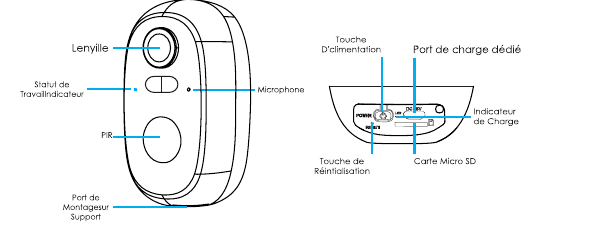
- เลนส์
- ไฟแสดงสถานะการทำงาน
- ไมโครโฟน
- PIR (เซ็นเซอร์ตรวจจับการเคลื่อนไหว)
- พอร์ตยึด (บนแผ่นยึด)
- ปุ่มเปิด/ปิด
- พอร์ตชาร์จเฉพาะ
- ไฟแสดงการชาร์จ
- ปุ่มรีเซ็ต
- การ์ด Micro-SD
| รายการ | คำอธิบาย |
|---|---|
| ปุ่มเปิด/ปิด | กดค้างปุ่มเปิด/ปิด 5 วินาทีเพื่อเปิดหรือปิดกล้อง |
| ปุ่มรีเซ็ต | กดค้าง 5 วินาทีจนได้ยินเสียง "บูกู" เพื่อรีเซ็ตหรือคืนค่าตั้งจากโรงงาน |
| ช่องใส่การ์ด SD | รองรับการจัดเก็บข้อมูลในเครื่องผ่านการ์ด SD (สูงสุด 128 GB) |
| ไฟแสดงการชาร์จ | สีแดงหมายถึงกำลังชาร์จ สีน้ำเงินหมายถึงชาร์จเต็มแล้ว |
ไฟแสดงสถานะการทำงาน
| สถานะ LED | ความหมาย |
|---|---|
| สีแดงติดค้าง | เครือข่ายของกล้องผิดปกติ |
| สีแดงกะพริบช้า | รอการเชื่อมต่อ Wi-Fi |
| สีแดงกะพริบเร็ว | กำลังเชื่อมต่อ Wi-Fi |
| สีน้ำเงินติดค้าง | กล้องทำงานปกติ |
2. การเพิ่มกล้องในแอป
ดาวน์โหลดแอป "CloudEdge"
- วิธีที่ 1: ดาวน์โหลดแอป "CloudEdge" และ "ieGeek Cam" จาก App Store (iOS) หรือ Google Play (Android)
- วิธีที่ 2: สแกน QR Code ของแอป "CloudEdge" เพื่อดาวน์โหลด
กรุณาอนุญาตสิทธิ์สองรายการต่อไปนี้เมื่อใช้งานแอปครั้งแรก
- อนุญาตให้แอป "CloudEdge" เข้าถึงข้อมูลมือถือและเครือข่ายไร้สายในพื้นที่ มิฉะนั้นจะไม่สามารถเพิ่มกล้อง IP ได้
- อนุญาตให้แอป "CloudEdge" รับการแจ้งเตือน มิฉะนั้นโทรศัพท์จะไม่ได้รับการแจ้งเตือนเมื่อตรวจพบการเคลื่อนไหวหรือเสียงสัญญาณเตือน
สร้างบัญชีผู้ใช้
ผู้ใช้ใหม่ต้องลงทะเบียนด้วยอีเมล:
เคล็ดลับ
- โปรดใช้ที่อยู่อีเมลที่ถูกต้อง
- โปรดเลือกรหัสประเทศให้ถูกต้อง
- เมื่อลงทะเบียนบัญชีใหม่ โปรดเลือกภูมิภาคที่คุณอยู่จริง (บัญชีที่ลงทะเบียนต่างภูมิภาคกันไม่สามารถใช้งานกล้องร่วมกันได้)
3. วิธีเพิ่มกล้องในแอป
ก่อนเริ่มต้น:
ขั้นตอนการเชื่อมต่อ Wi-Fi

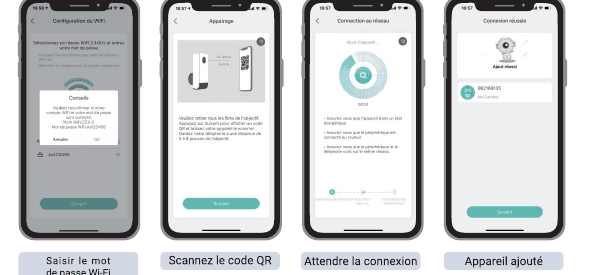
หากกล้องไม่สามารถเปิดได้ ให้เสียบอะแดปเตอร์ DC 5V 2A เพื่อชาร์จกล้องก่อน 15 นาที แล้วลองใหม่อีกครั้ง
เมื่อเชื่อมต่อ Wi-Fi ครั้งแรก โปรดตรวจสอบให้แน่ใจว่า:
- Wi-Fi ที่โทรศัพท์มือถือเชื่อมต่ออยู่เป็นเครือข่าย 2.4 GHz
- สถานที่ปัจจุบันมีสัญญาณ Wi-Fi ที่ดีและเครือข่ายมีเสถียรภาพ (สัญญาณ Wi-Fi สูงกว่า 75%)
- หลีกเลี่ยงการใช้อุปกรณ์ขยายสัญญาณ Wi-Fi
- ตรวจสอบว่าใส่รหัสผ่าน Wi-Fi ถูกต้อง
หากการเชื่อมต่อล้มเหลว โปรดตรวจสอบรหัสผ่าน Wi-Fi ให้ชัดเจนก่อน ในบางกรณีที่เครือข่ายไม่รองรับ แอปและกล้องอาจเชื่อมต่อกันไม่ได้ ซึ่งแสดงว่ากล้องไม่รองรับเครือข่ายนั้น โปรดติดต่อบริการหลังการขาย ([email protected])
4. การชาร์จแบตเตอรี่

- ชาร์จแบตเตอรี่ด้วยอะแดปเตอร์ 5V 2A
- แบตเตอรี่เป็นแบบในตัวและไม่สามารถถอดออกได้
- ชาร์จแบตเตอรี่ด้วยแผงโซลาร์เซลล์ ieGeek
เพื่อป้องกันกล้องจากน้ำ หลังชาร์จเสร็จแล้วโปรดปิดพอร์ตชาร์จเฉพาะด้วยจุกยางเสมอ
| ไฟแสดงการชาร์จ | ความหมาย |
|---|---|
| LED สีแดง | กำลังชาร์จ |
| LED สีน้ำเงิน | ชาร์จเต็มแล้ว |
5. คู่มือการติดตั้ง
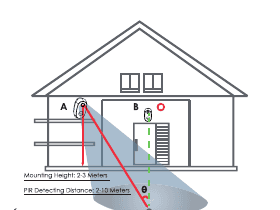
- ใช้กล่องกล้องเพื่อเพิ่มความทนทานต่อสภาพอากาศเมื่อติดตั้งกล้องกลางแจ้ง
- ติดตั้งกล้องสูงจากพื้น 2–3 เมตร (7–10 ฟุต) ความสูงนี้จะช่วยให้เซ็นเซอร์ตรวจจับการเคลื่อนไหวทำงานได้ในระยะที่ดีที่สุด
- ติดตั้งกล้องเป็นมุมเอียงเพื่อให้ตรวจจับการเคลื่อนไหวได้อย่างมีประสิทธิภาพ
หากวัตถุที่เคลื่อนที่เข้าใกล้เซ็นเซอร์ PIR ในแนวตั้งตรง กล้องอาจไม่สามารถตรวจจับการเคลื่อนไหวได้
ข้อควรทราบสำคัญเกี่ยวกับการติดตั้งและการชาร์จ
6. ข้อควรทราบเกี่ยวกับเซ็นเซอร์ตรวจจับการเคลื่อนไหว PIR
ระยะตรวจจับของเซ็นเซอร์ PIR
สามารถปรับแต่งการตั้งค่าการตรวจจับ PIR ตามความต้องการของคุณได้ อ้างอิงตารางด้านล่างเพื่อกำหนดค่าในการตั้งค่าอุปกรณ์ในแอป CloudEdge
| ความไว | ระยะตรวจจับ (สำหรับสิ่งมีชีวิตที่เคลื่อนไหว) |
|---|---|
| ระดับ 1–3 (ต่ำ) | สูงสุด 2–5 เมตร |
| ระดับ 4–7 (ปานกลาง) | สูงสุด 5–8 เมตร |
| ระดับ 8–10 (สูง) | สูงสุด 8–10 เมตร |
ข้อควรทราบเพื่อลดการแจ้งเตือนเท็จ
- ไม่ควรติดตั้งกล้องหันไปยังวัตถุที่มีแสงสว่างจ้า เช่น ดวงอาทิตย์ โคมไฟสว่าง เป็นต้น
- ไม่ควรวางกล้องใกล้พื้นที่ที่มีการสัญจรหนาแน่น จากการทดสอบหลายครั้งพบว่า ระยะที่แนะนำระหว่างกล้องกับยานพาหนะคือ 16 เมตร (52 ฟุต)
- ไม่ควรวางกล้องใกล้แหล่งจ่ายลม เช่น ช่องระบายอากาศเครื่องปรับอากาศ ช่องระบายเครื่องทำความชื้น หรือช่องระบายความร้อนของโปรเจ็กเตอร์
- ไม่ควรติดตั้งกล้องในบริเวณที่มีลมแรง
- ไม่ควรติดตั้งกล้องหันไปยังกระจก
- วางกล้องห่างจากอุปกรณ์ไร้สายอย่างน้อย 1 เมตร ซึ่งรวมถึงเราเตอร์ Wi-Fi และโทรศัพท์มือถือ เพื่อหลีกเลี่ยงสัญญาณรบกวน
7. คำถามที่พบบ่อย
สำหรับคำถามที่พบบ่อยเพิ่มเติม โปรดเปิดแอปและไปที่: "บัญชีของฉัน" → "คำถามที่พบบ่อย" → "กล้องแบตเตอรี่"
แบตเตอรี่หมดเร็ว?
- ในกรณีที่สัญญาณ Wi-Fi อ่อน (เช่น สัญญาณต่ำกว่า 75%) การใช้พลังงานจะเพิ่มขึ้น
- หาก PIR ทำงานบ่อย หรือแสงอินฟราเรด/แสงขาวเปิดตอนกลางคืน การใช้พลังงานจะเพิ่มขึ้น
- การที่โทรศัพท์เข้าถึงกล้องจากระยะไกลบ่อยครั้งจะทำให้การใช้พลังงานเพิ่มขึ้น
- สำหรับการใช้งานครั้งแรก แนะนำให้ใช้แบตเตอรี่จนเหลือ 10% แล้วชาร์จจนเต็ม 100% ซึ่งเป็นประโยชน์ต่อสุขภาพของแบตเตอรี่ลิเธียม
กล้องออฟไลน์?
- ตรวจสอบว่าสถานที่ปัจจุบันมีสัญญาณ Wi-Fi ที่ดีและเครือข่ายมีเสถียรภาพ โดยสัญญาณ Wi-Fi ต้องสูงกว่า 75%
- ลองใช้เครื่องมือวิเคราะห์ Wi-Fi จากบุคคลที่สาม ("analyzer") เพื่อวิเคราะห์ความครอบคลุมสัญญาณ Wi-Fi และสถานะการรบกวน หากสัญญาณครอบคลุมไม่ดีและมีสัญญาณรบกวนมาก แนะนำให้เปลี่ยนตำแหน่งติดตั้งกล้อง ปรับตำแหน่งเราเตอร์ หรือใช้เราเตอร์ชั้น 2
- หลีกเลี่ยงการใช้อุปกรณ์ขยายสัญญาณ Wi-Fi
อัปเดตรหัสผ่านเราเตอร์หรือ Wi-Fi?
ลบกล้องออกจากบัญชี CloudEdge ของคุณ รีเซ็ตอุปกรณ์ จากนั้นเพิ่มใหม่โดยใช้ Wi-Fi หรือรหัสผ่านใหม่
การแจ้งเตือนทำงานบ่อย?
- ในแอป ให้ลดความไวของการแจ้งเตือนตรวจจับการเคลื่อนไหว
- ตรวจสอบว่ามีวัตถุในมุมมองของกล้องที่รบกวนเซ็นเซอร์ PIR หรือไม่ เช่น เครื่องปรับอากาศภายนอก รถที่เคลื่อนที่ หรือคนที่เดินผ่าน คุณสามารถปรับมุมกล้องเพื่อหลีกเลี่ยงวัตถุเหล่านั้นได้
- เปิดใช้งานตัวเลือก "แจ้งเตือนเฉพาะเมื่อมีคน" และใช้อัลกอริทึมตรวจจับรูปร่างมนุษย์เพื่อกรองการแจ้งเตือนที่ไม่จำเป็น
กล้องไม่ตรวจจับ?
- ในกรณีที่เครือข่ายไม่เสถียร การแจ้งเตือนอาจไม่ถูกส่งทันทีหลัง PIR ทำงาน ให้ตรวจสอบสถานะเครือข่ายก่อน จากนั้นถอดกล้องและทดสอบในสภาพแวดล้อมที่มีสัญญาณเครือข่ายดี
- ตำแหน่งติดตั้งที่ไม่เหมาะสมจะทำให้ PIR ไม่ทำงานและไม่สามารถตรวจจับได้ หากตำแหน่งสูงเกินไป วัตถุอยู่ไกลเกินไป หรือวัตถุเล็กเกินไป กล้องจะไม่ตอบสนอง ลองปรับตำแหน่งติดตั้งหลายครั้งตามเงื่อนไขการตรวจจับ
ไม่รู้จักการ์ด Micro-SD?
- ความจุที่รองรับคือการ์ด Micro-SD ขนาด 16–128 GB
- ก่อนใช้งาน ให้ฟอร์แมตการ์ด Micro-SD เป็น FAT32 หรือ exFAT บนคอมพิวเตอร์ก่อน จากนั้นใส่ลงในกล้องและทำการฟอร์แมตการ์ดหน่วยความจำบนกล้องอีกครั้ง
- หากการ์ด Micro-SD ไม่ถูกรู้จักระหว่างการใช้งาน โดยทั่วไปเป็นปัญหาด้านคุณภาพของการ์ด ควรเปลี่ยนเป็นการ์ดหน่วยความจำที่มีความเสถียรในการอ่านเขียนสูงกว่า
8. ข้อความ FCC
อุปกรณ์นี้ผ่านการทดสอบและพบว่าเป็นไปตามข้อกำหนดสำหรับอุปกรณ์ดิจิทัลคลาส B ตามส่วนที่ 15 ของกฎ FCC ข้อกำหนดเหล่านี้ออกแบบมาเพื่อให้การป้องกันที่เหมาะสมจากการรบกวนที่เป็นอันตรายในการติดตั้งในพื้นที่อยู่อาศัย อุปกรณ์นี้สร้าง ใช้ และสามารถแผ่พลังงานความถี่วิทยุ และหากไม่ได้ติดตั้งและใช้งานตามคำแนะนำ อาจก่อให้เกิดการรบกวนที่เป็นอันตรายต่อการสื่อสารทางวิทยุ อย่างไรก็ตาม ไม่มีการรับประกันว่าการรบกวนจะไม่เกิดขึ้นในการติดตั้งใดการติดตั้งหนึ่ง หากอุปกรณ์นี้ก่อให้เกิดการรบกวนที่เป็นอันตรายต่อการรับวิทยุหรือโทรทัศน์ ซึ่งสามารถตรวจสอบได้โดยการปิดและเปิดอุปกรณ์ ผู้ใช้ควรพยายามแก้ไขการรบกวนโดยใช้มาตรการใดมาตรการหนึ่งหรือมากกว่าต่อไปนี้:
- หมุนหรือเปลี่ยนตำแหน่งเสาอากาศรับสัญญาณ
- เพิ่มระยะห่างระหว่างอุปกรณ์กับเครื่องรับสัญญาณ
- เชื่อมต่ออุปกรณ์กับเต้าเสียบในวงจรไฟฟ้าอื่นที่ไม่ใช่วงจรที่เครื่องรับสัญญาณเชื่อมต่ออยู่
- ปรึกษาตัวแทนจำหน่ายหรือช่างเทคนิควิทยุ/โทรทัศน์ที่มีประสบการณ์
การเปลี่ยนแปลงหรือดัดแปลงใดๆ ที่ไม่ได้รับการอนุมัติอย่างชัดเจนจากผู้รับผิดชอบด้านการปฏิบัติตามข้อกำหนด อาจทำให้สิทธิ์ในการใช้งานอุปกรณ์ของผู้ใช้เป็นโมฆะ
อุปกรณ์นี้เป็นไปตามส่วนที่ 15 ของกฎ FCC การทำงานขึ้นอยู่กับเงื่อนไขสองประการต่อไปนี้:
- อุปกรณ์นี้ต้องไม่ก่อให้เกิดการรบกวนที่เป็นอันตราย และ
- อุปกรณ์นี้ต้องยอมรับการรบกวนที่ได้รับ รวมถึงการรบกวนที่อาจทำให้เกิดการทำงานที่ไม่พึงประสงค์
ข้อความเกี่ยวกับการแผ่รังสี FCC: อุปกรณ์นี้เป็นไปตามขีดจำกัดการแผ่รังสี FCC ที่กำหนดไว้สำหรับสภาพแวดล้อมที่ไม่มีการควบคุม อุปกรณ์นี้ควรติดตั้งและใช้งานโดยให้มีระยะห่างขั้นต่ำ 20 ซม. ระหว่างแหล่งกำเนิดรังสีกับร่างกาย
FCC ID: 2AZL7-ZS-GX1S
ผู้ผลิต: Shenzhen CTV Int Cloud Technology Co., Ltd. 601, B Building, No.10, East District, Shangxue Industrial City, Xinxue Community, Bantian Street, Longgang District, Shenzhen, Guangdong Province, China — www.iegeek.com — [email protected]
คู่มือผู้ใช้ ieGeek Battery Camera (รองรับแผงโซลาร์เซลล์)
คู่มือการตั้งค่า การชาร์จ การติดตั้ง และการแก้ไขปัญหาสำหรับกล้องวงจรปิดไร้สายแบบใช้แบตเตอรี่ ieGeek ที่ใช้งานร่วมกับแอป CloudEdge
ieGeek ZS-GQ1 Battery Camera
คู่มือผู้ใช้สำหรับกล้องรักษาความปลอดภัยไร้สายที่ใช้พลังงานจากแบตเตอรี่ ieGeek ZS-GQ1 ครอบคลุมรายละเอียดผลิตภัณฑ์ การตั้งค่าแอป การติดตั้ง การตั้งค่าการเตือน PIR และการแก้ไขปัญหา