 เอกสาร CloudEdge App
คู่มือเริ่มต้นใช้งานกล้อง ANRAN HD WiFi แบบแบตเตอรี่ (Micro-USB, 5V 2A)
คู่มือเริ่มต้นใช้งานฉบับย่อสำหรับกล้องวงจรปิดแบตเตอรี่ WiFi ความละเอียดสูง ANRAN ครอบคลุมส่วนประกอบของผลิตภัณฑ์ การติดตั้งแอปและการลงทะเบียนบัญชี การเปิดเครื่อง การจับคู่ Wi-Fi การตั้งค่าตรวจจับการเคลื่อนไหวด้วย PIR ข้อมูลจำเพาะ และคำถามที่พบบ่อย
คู่มือเริ่มต้นใช้งานฉบับย่อนี้จะแนะนำขั้นตอนการตั้งค่ากล้องวงจรปิดแบตเตอรี่ WiFi ความละเอียดสูง ANRAN ด้วย แอป CloudEdge ตั้งแต่การติดตั้งแอปและการลงทะเบียนบัญชี ไปจนถึงการจับคู่ Wi-Fi การปรับการตรวจจับการเคลื่อนไหว และการชาร์จไฟ
กล้องตัวนี้รองรับเฉพาะสัญญาณ Wi-Fi ความถี่ 2.4GHz เท่านั้น โดยไม่รองรับ Wi-Fi ความถี่ 5GHz หากต้องการความช่วยเหลือเพิ่มเติม โปรดดู คำถามที่พบบ่อยเกี่ยวกับกล้องแบตเตอรี่
1. แนะนำผลิตภัณฑ์
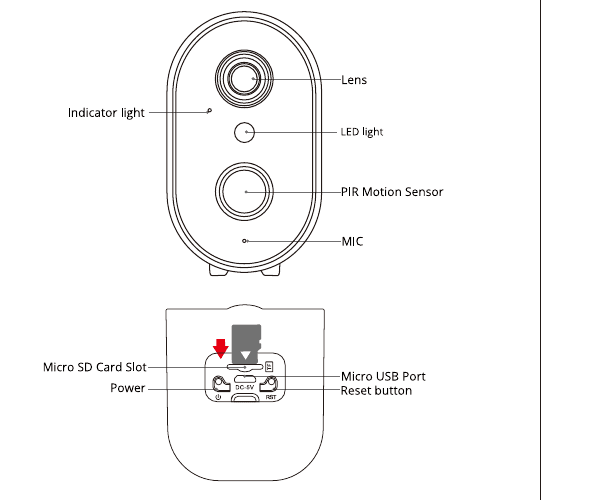
- ไฟแสดงสถานะ
- เลนส์
- ไฟ LED
- เซ็นเซอร์ตรวจจับการเคลื่อนไหว PIR
- ไมโครโฟน
- ช่องเสียบการ์ด Micro SD
- ปุ่มเปิดปิด
- พอร์ต Micro USB
- ปุ่มรีเซ็ต
ข้อควรระวัง: โปรดเสียบการ์ด Micro SD ตามทิศทางที่แสดงในแผนผัง การ์ด Micro SD อาจติดขัดหากเสียบผิดทิศทาง และอาจทำให้อุปกรณ์เสียหายได้
- ช่องเสียบการ์ด SD: รองรับการ์ด micro SD สำหรับจัดเก็บข้อมูลในเครื่อง (สูงสุด 128GB)
- ปุ่มรีเซ็ต: ใช้สำหรับคืนค่ากล้องกลับสู่การตั้งค่าจากโรงงาน (กดค้างไว้ 5-8 วินาที)
- ความจุการ์ดที่รองรับ: 8-128GB
- ความเร็วในการอ่านและเขียนที่ต้องการ: ระดับ class10
- รูปแบบไฟล์: FAT32
2. การติดตั้งแอปและการลงทะเบียนบัญชี
2.1 ดาวน์โหลดแอป "ANRAN"
- วิธีที่ 1: ดาวน์โหลดแอป "ANRAN" จาก APP Store (iOS) หรือ Play Store (Android)
- วิธีที่ 2: สแกน QR code ของแอป "ANRAN" เพื่อดาวน์โหลด
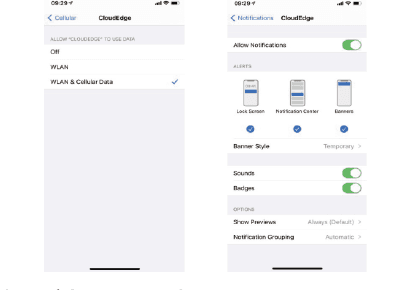
คำแนะนำ: โปรดเปิดสิทธิ์การเข้าถึง 2 รายการด้านล่างนี้เมื่อคุณใช้งานแอปเป็นครั้งแรก
- อนุญาตให้แอป "ANRAN" เข้าถึงข้อมูลมือถือและเครือข่าย LAN ไร้สาย มิฉะนั้นจะไม่สามารถเพิ่มกล้อง IP ได้
- อนุญาตให้แอป "ANRAN" รับข้อความแจ้งเตือนแบบพุช มิฉะนั้นโทรศัพท์จะไม่ได้รับการแจ้งเตือนเมื่อมีการตรวจจับการเคลื่อนไหวหรือมีเสียงเตือนภัยเกิดขึ้น
2.2 ลงทะเบียนบัญชี
ผู้ใช้ใหม่จำเป็นต้องลงทะเบียนด้วยอีเมล โดยแตะ "ลงทะเบียน" แล้วทำตามขั้นตอนเพื่อลงทะเบียนบัญชีให้เสร็จสมบูรณ์ จากนั้นจึงเข้าสู่ระบบ
หมายเหตุ:
- เมื่อลงทะเบียนบัญชีใหม่ โปรดเลือกภูมิภาคที่คุณอยู่จริง (ภูมิภาคที่ลงทะเบียนต่างกันจะไม่สามารถแชร์กล้องร่วมกันได้)
- โปรดเลือกลงทะเบียนด้วยอีเมล
3. วิธีเพิ่มกล้องลงในแอป
คำเตือน: โปรดเสียบการ์ด Micro SD ก่อนเปิดเครื่อง มิฉะนั้นจะไม่สามารถตรวจพบการ์ด SD ได้
3.1 เปิดเครื่องกล้อง
- โปรดกดปุ่มเปิดปิดค้างไว้ 5 วินาทีเพื่อเปิดกล้อง
- เมื่อไฟแสดงสถานะกะพริบเป็นสีแดงช้า ๆ หมายความว่ากล้องเริ่มทำงานสำเร็จแล้ว
3.2 เชื่อมต่อกล้อง
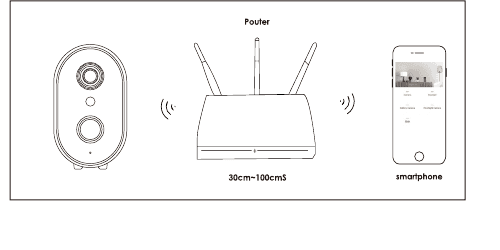
วางกล้องและสมาร์ทโฟนให้ห่างจากเราเตอร์ 1 ถึง 3 ฟุต (30 ถึง 100 ซม.) เพื่อตั้งค่า Wi-Fi
คำเตือน:
- กล้องรองรับเฉพาะ Wi-Fi ความถี่ 2.4GHz และไม่รองรับ Wi-Fi ความถี่ 5GHz
- โปรดตรวจสอบให้แน่ใจว่าความแรงของสัญญาณ Wi-Fi อยู่ที่มากกว่า 85% หากกล้องอยู่ห่างจากแหล่งสัญญาณ จะไม่สามารถเชื่อมต่อได้สำเร็จในครั้งแรก
ขั้นตอนการเชื่อมต่อ Wi-Fi
ที่หน้าจอหลัก แตะ "เพิ่มอุปกรณ์" จากนั้นเลือก "กล้องแบตเตอรี่" ในหน้าจอเลือกอุปกรณ์
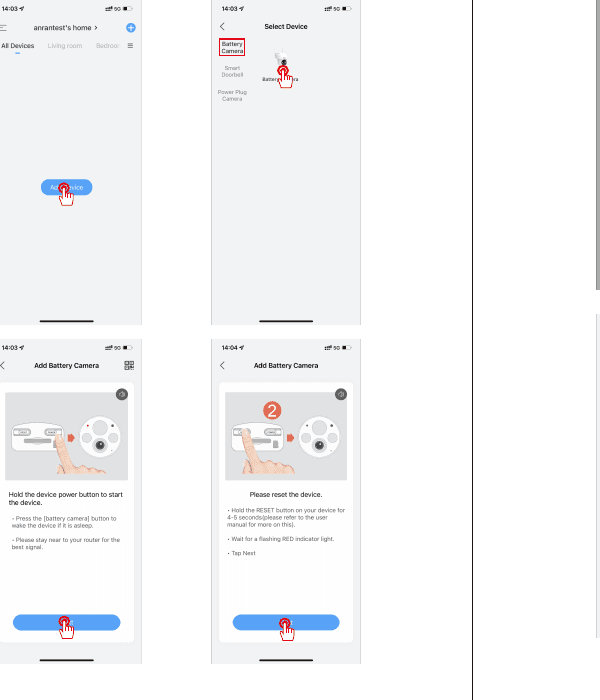
กดปุ่มเปิดปิดอุปกรณ์ค้างไว้เพื่อเริ่มการทำงานของอุปกรณ์ กดปุ่ม [กล้องแบตเตอรี่] เพื่อปลุกอุปกรณ์หากอุปกรณ์อยู่ในโหมดสลีป โปรดอยู่ใกล้เราเตอร์เพื่อให้ได้สัญญาณที่ดีที่สุด
รีเซ็ตอุปกรณ์ กดปุ่ม RESET บนอุปกรณ์ค้างไว้ 4-5 วินาที (โปรดดูรายละเอียดเพิ่มเติมในคู่มือการใช้งาน) รอจนไฟแสดงสถานะกะพริบเป็นสีแดง จากนั้นแตะ "ถัดไป"
ที่หน้าจอตั้งค่า Wi-Fi เลือกเครือข่าย Wi-Fi ความถี่ 2.4GHz และป้อนรหัสผ่านของคุณ จากนั้นตรวจสอบว่าชื่อบัญชี Wi-Fi และรหัสผ่านถูกต้องหรือไม่ แล้วแตะ "ถัดไป"
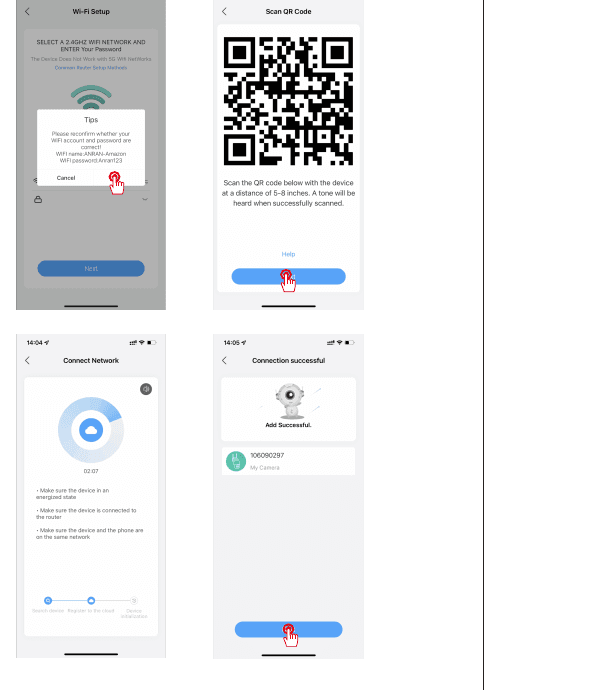
ใช้อุปกรณ์สแกน QR code ที่แสดงบนโทรศัพท์ของคุณ ในระยะ 5-8 นิ้ว เมื่อสแกนสำเร็จจะมีเสียงดังขึ้น จากนั้นแตะ "ถัดไป"
รอขณะที่อุปกรณ์เชื่อมต่อกับเครือข่าย ตรวจสอบให้แน่ใจว่าอุปกรณ์มีพลังงาน อุปกรณ์เชื่อมต่อกับเราเตอร์แล้ว และอุปกรณ์กับโทรศัพท์อยู่บนเครือข่ายเดียวกัน
หลังจากขึ้นข้อความ "เชื่อมต่อสำเร็จ" แสดงว่าอุปกรณ์ถูกเพิ่มเรียบร้อยแล้ว ตอนนี้คุณสามารถดูภาพจากกล้องในแอปได้
4. การตั้งค่าตรวจจับการเคลื่อนไหวด้วย PIR
เข้าไปที่แอป - "การตั้งค่าพารามิเตอร์" - หน้า "ตรวจจับการเคลื่อนไหว"
| ความไว | ระยะตรวจจับ (สำหรับวัตถุที่เคลื่อนไหว) |
|---|---|
| ระดับ 1-3 (ต่ำ) | สูงสุด 4-5 เมตร |
| ระดับ 4-7 (กลาง) | สูงสุด 5-8 เมตร |
| ระดับ 8-10 (สูง) | สูงสุด 8-13 เมตร |
คำแนะนำ:
- หากคุณพบปัญหาการแจ้งเตือนที่พลาดหรือล่าช้าบ่อยครั้งในระหว่างใช้งานกล้อง คุณสามารถปรับความไวในการตรวจจับการเคลื่อนไหวเพื่อแก้ปัญหาเหล่านี้ได้
- หากคุณสังเกตเห็นว่าการตรวจจับการเคลื่อนไหวทำงานได้ไม่ดีในสภาพแวดล้อมยามค่ำคืน ลองปิด "การตรวจจับยามค่ำคืน"
5. ข้อมูลจำเพาะของผลิตภัณฑ์
| รายการ | ข้อมูลจำเพาะ |
|---|---|
| ความละเอียด | 2MP/3MP/5MP @ 12-15fps |
| พื้นที่จัดเก็บ | การ์ด TF (สูงสุด 128GB), พื้นที่จัดเก็บบนคลาวด์ |
| Wi-Fi | เฉพาะ 2.4GHz เท่านั้น |
| ไฟ LED อินฟราเรด | 850nm |
| การกันน้ำ | IP65 |
| ระบบปฏิบัติการ | iOS (>8); Android (>4.2) |
| มาตรฐาน Wi-Fi | IEEE 802.11b/g/n |
| แหล่งจ่ายไฟ | 5V 2A |
| อุณหภูมิและความชื้นในการทำงาน | -20℃ - 50℃ (-4 ℉ - 122 ℉); <90% (ไม่มีการควบแน่น) |
6. คำถามที่พบบ่อย
1) อุปกรณ์แจ้งว่าออฟไลน์?
- ตรวจสอบว่าอุปกรณ์อยู่ในสถานะเปิดเครื่องหรือไม่ และสังเกตว่าไฟแสดงการทำงานของอุปกรณ์ติดเป็นปกติหรือไม่
- ตรวจสอบว่าเครือข่าย Wi-Fi อยู่ในสภาพดีหรือไม่ และรีสตาร์ทเราเตอร์
- หากอุปกรณ์อยู่ห่างจากเราเตอร์มากจนไม่สามารถรับสัญญาณ Wi-Fi ที่ดีได้ ขอแนะนำให้ย้ายเราเตอร์มาไว้ในตำแหน่งที่ใกล้ขึ้น หรือเพิ่มอุปกรณ์ขยายสัญญาณ Wi-Fi เพื่อปรับปรุงประสิทธิภาพ Wi-Fi ภายในบ้าน
- ลบกล้องออกจากบัญชี ANRAN ของคุณ แล้วเพิ่มกล้องอีกครั้งหลังจากรีเซ็ตอุปกรณ์
- ตรวจสอบว่าเฟิร์มแวร์ของอุปกรณ์และตัวแอปเป็นเวอร์ชันล่าสุดหรือไม่
2) เปลี่ยนเราเตอร์หรือรหัสผ่าน Wi-Fi?
ลบกล้องออกจากบัญชี ANRAN ของคุณ หลังจากรีเซ็ตอุปกรณ์แล้ว ให้ใช้ Wi-Fi และรหัสผ่านใหม่เพื่อเพิ่มกล้องอีกครั้ง
3) เล่นวิดีโอย้อนหลังไม่ได้?
- ตรวจสอบสถานะของการ์ด SD ใน "การตั้งค่า" เพื่อให้แน่ใจว่าระบบตรวจพบการ์ด SD เรียบร้อยแล้ว
- ถอดแล้วเสียบการ์ด SD ใหม่
- ฟอร์แมตการ์ด SD ในแอป
- ลองใช้การ์ด SD ใหม่ใบอื่น
4) ทำไมอุปกรณ์ถึงไม่ตรวจพบการ์ด SD?
- โปรดเสียบการ์ด Micro SD ก่อนเปิดเครื่อง
- ขอแนะนำให้ใช้การ์ดยี่ห้อ SanDisk, Samsung หรือยี่ห้ออื่น ๆ
- ขอแนะนำให้ใช้การ์ด TF มาตรฐาน class 10
- รองรับเฉพาะรูปแบบ FAT32 เท่านั้น
- ไม่สามารถตรวจพบการ์ด TF ได้เมื่อสภาพแวดล้อมอินเทอร์เน็ตไม่ดี
5) ทำไมอายุการใช้งานแบตเตอรี่ของอุปกรณ์ถึงสั้น?
- โปรดตรวจสอบว่ามีการแจ้งเตือนบ่อยเกินไปหรือไม่ เนื่องจากเวลาในการทำงานของอุปกรณ์เป็นตัวกำหนดอายุการใช้งานแบตเตอรี่ ยิ่ง PIR ปลุกการทำงานบ่อยเท่าใด แบตเตอรี่ก็ยิ่งหมดเร็วเท่านั้นเพราะเวลาทำงานนานขึ้น ขอแนะนำให้ลดความไวในการตรวจจับการเคลื่อนไหวของอุปกรณ์ลงตามความเหมาะสม และตั้งค่าช่วงเวลาแจ้งเตือนรวมถึงตารางเวลาแจ้งเตือน (หมายเหตุ: เครื่องปรับอากาศภายนอกอาคาร รถยนต์ที่เคลื่อนที่ และคนเดินผ่านไปมาจะทำให้เกิดการแจ้งเตือนบ่อยครั้ง โปรดปรับมุมของอุปกรณ์เพื่อหลีกเลี่ยงวัตถุเหล่านี้)
- ในสภาพอากาศหนาวเย็น ความจุของแบตเตอรี่จะลดลง ซึ่งจะส่งผลต่อระยะเวลาการใช้งานของอุปกรณ์
6) โทรศัพท์ไม่ได้รับการแจ้งเตือนแบบพุช?
- เปิดสิทธิ์การแจ้งเตือนทั้งหมดของแอป "ANRAN" ในการตั้งค่าระบบของโทรศัพท์มือถือของคุณ
- ตรวจสอบให้แน่ใจว่าฟังก์ชันตรวจจับการเคลื่อนไหวของอุปกรณ์เปิดใช้งานสำเร็จแล้ว
- รีสตาร์ทโทรศัพท์ และล้างแคชบนโทรศัพท์ Android
- ตรวจสอบว่าเครือข่ายอยู่ในสภาพดีหรือไม่
7) จะตรวจสอบได้อย่างไรว่าการชาร์จสำเร็จ?
ไฟแสดงสถานะการชาร์จของอุปกรณ์เป็นสีแดง หมายความว่ากำลังชาร์จอยู่ ไฟสีน้ำเงินหมายความว่าชาร์จเสร็จสมบูรณ์ การชาร์จจนเต็มจะใช้เวลาประมาณ 10 ชั่วโมงขึ้นไป
8) ควรทำอย่างไรหากการชาร์จล้มเหลว?
- ตรวจสอบว่าอะแดปเตอร์จ่ายไฟใช้งานได้ดีหรือไม่ ลองเปลี่ยนตัวอื่น
- ตรวจสอบว่าสาย USB สำหรับชาร์จใช้งานได้ดีหรือไม่ ลองเปลี่ยนเส้นอื่น
- ไฟแสดงสถานะการชาร์จอาจชำรุด โปรดตรวจสอบสถานะการชาร์จในแอปบนโทรศัพท์
- ตรวจสอบว่าพอร์ตชาร์จของอุปกรณ์สัมผัสกับสาย USB สำหรับชาร์จได้ไม่ดีหรือไม่
- อุปกรณ์มีโมดูลป้องกันการชาร์จที่อุณหภูมิต่ำ โปรดอย่าชาร์จอุปกรณ์ในอุณหภูมิต่ำ
ติดต่อเรา
- www.anran-cctv.com
- [email protected]
- 1-866-958-6988 (US)
- 44-20 8610 1559 (UK)
คู่มือเริ่มต้นใช้งานกล้อง ANRAN HD WiFi แบบแบตเตอรี่ (Micro-USB พร้อมไฟสโตรบและการแชร์อุปกรณ์)
คู่มือการติดตั้งกล้องวงจรปิด WiFi แบบใช้แบตเตอรี่ความละเอียดสูง ANRAN ครอบคลุมอุปกรณ์ในกล่อง ภาพรวมผลิตภัณฑ์ การติดตั้ง การสมัครบัญชี การจับคู่ WiFi การตรวจจับรูปร่างคน การแชร์อุปกรณ์ และคำถามที่พบบ่อย
คู่มือเริ่มต้นใช้งานกล้อง ANRAN HD WiFi แบตเตอรี่ (Type-C, 5V 1A)
คู่มือเริ่มต้นใช้งานสำหรับกล้องวงจรปิดแบบใช้แบตเตอรี่ ANRAN HD WiFi ครอบคลุมการแนะนำผลิตภัณฑ์ การติดตั้งแอปและการลงทะเบียนบัญชี การเพิ่มกล้อง การเชื่อมต่อ Wi-Fi การตั้งค่าตรวจจับการเคลื่อนไหว PIR ข้อมูลจำเพาะ และคำถามที่พบบ่อย