 เอกสาร CloudEdge App
คู่มือเริ่มต้นใช้งานกล้องแบตเตอรี่ Jennov
คู่มือเริ่มต้นใช้งานสำหรับกล้องแบตเตอรี่ กล้องโซลาร์ และกล้อง WiFi รุ่น Jennov C Series ครอบคลุมอุปกรณ์ในกล่อง ภาพรวมผลิตภัณฑ์ การติดตั้ง การติดตั้งแผงโซลาร์เซลล์ และการจับคู่ผ่านแอป CloudEdge
คู่มือเริ่มต้นใช้งานฉบับนี้ครอบคลุมกล้องรุ่น Jennov C Series (รุ่นแบตเตอรี่ รุ่นโซลาร์ และรุ่น WiFi) โดยจะแนะนำตั้งแต่อุปกรณ์ที่มีในกล่อง ภาพรวมผลิตภัณฑ์ การติดตั้ง ไปจนถึงการจับคู่ผ่านแอป CloudEdge
คู่มือนี้เป็นคู่มือเริ่มต้นใช้งานแบบย่อ สแกนคิวอาร์โค้ดในสมุดคู่มือเพื่อเข้าถึงคู่มือฉบับละเอียดและวิดีโอแนะนำการใช้งาน และบันทึกคู่มือในรูปแบบเอกสารอิเล็กทรอนิกส์ไว้ หากพบปัญหาใด ๆ โปรดติดต่อฝ่ายบริการหลังการขายที่ [email protected] สำหรับความช่วยเหลือเพิ่มเติม โปรดดูคำถามที่พบบ่อยเกี่ยวกับกล้องแบตเตอรี่
1. อุปกรณ์ในกล่อง
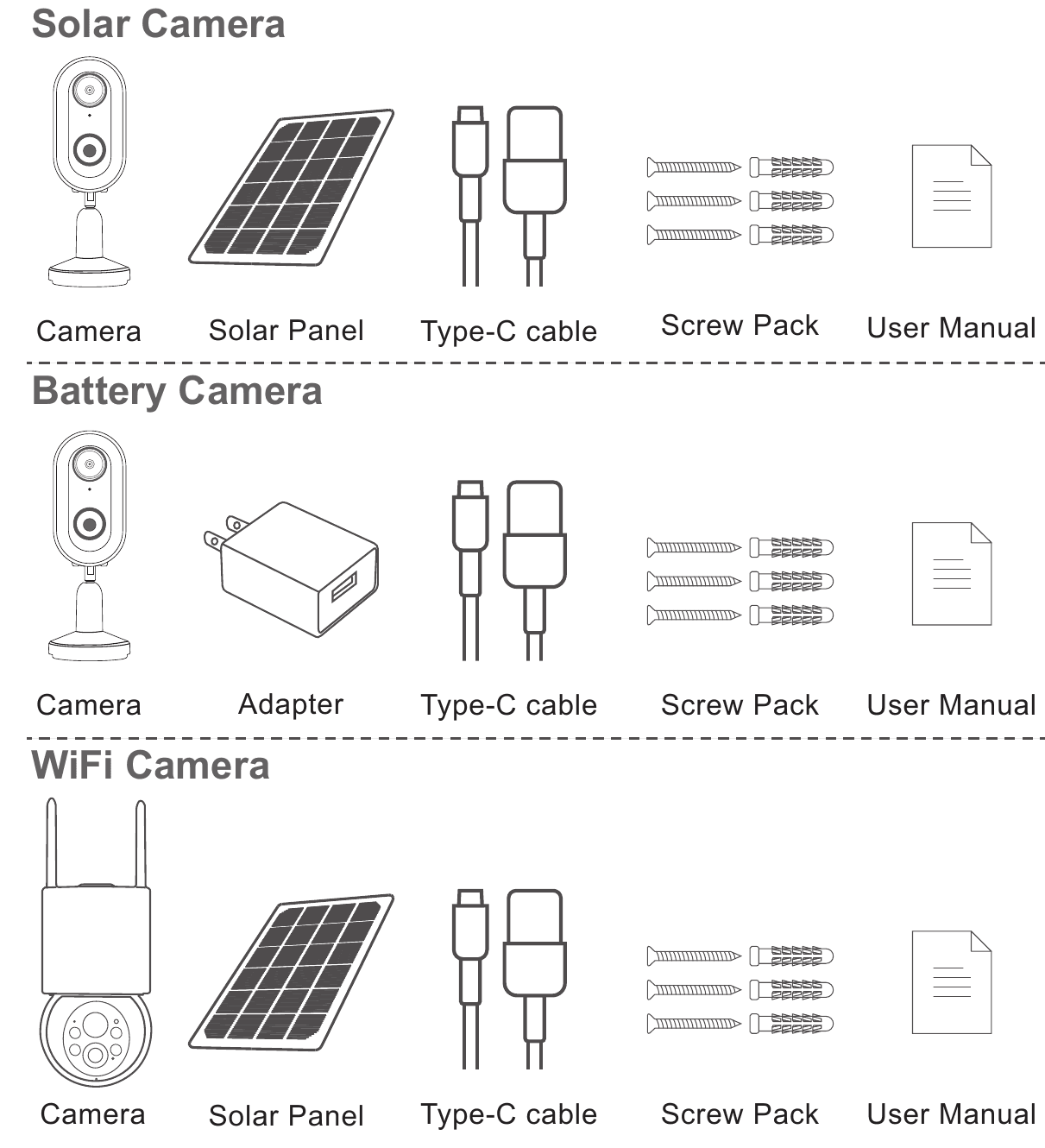
- กล้องโซลาร์ — กล้อง แผงโซลาร์เซลล์ สาย Type-C ชุดสกรู คู่มือการใช้งาน
- กล้องแบตเตอรี่ — กล้อง อะแดปเตอร์ สาย Type-C ชุดสกรู คู่มือการใช้งาน
- กล้อง WiFi — กล้อง แผงโซลาร์เซลล์ สาย Type-C ชุดสกรู คู่มือการใช้งาน
รายการอุปกรณ์ในกล่องให้ยึดตามรายการของกล้องรุ่นที่ตรงกับสินค้าของคุณ
2. ภาพรวมผลิตภัณฑ์
กล้องแบตเตอรี่ / กล้องโซลาร์

- เลนส์
- ไฟ LED สีขาว
- เซ็นเซอร์ตรวจจับการเคลื่อนไหว PIR
- ไฟแสดงสถานะ
- ขายึด
- ไมโครโฟน (MIC)
- ปุ่มเปิด/ปิดเครื่อง
- พอร์ต Type-C
- ช่องเสียบการ์ด Micro SD
- ปุ่มรีเซ็ต
กล้อง WiFi

- เสาอากาศ
- ไฟแสดงสถานะ
- ไฟ LED สีขาว
- เซ็นเซอร์รับแสง
- เซ็นเซอร์ตรวจจับการเคลื่อนไหว PIR
- เลนส์
- ไมโครโฟน (MIC)
- พอร์ต Type-C
- ปุ่มรีเซ็ต
- ช่องเสียบการ์ด Micro SD
- ปุ่มเปิด/ปิดเครื่อง
โปรดเสียบการ์ด Micro SD ตามทิศทางที่แสดงในรูปภาพ หากเสียบไม่ถูกต้อง การ์ดอาจติดค้างอยู่ในกล้องได้
| รายการ | รายละเอียด |
|---|---|
| ปุ่มเปิด/ปิดเครื่อง | โปรดเปิดเครื่องกล้องก่อนใช้งาน |
| ช่องเสียบการ์ด SD | รองรับการ์ด micro SD สำหรับจัดเก็บข้อมูลในเครื่อง (สูงสุด 128GB) หมายเหตุ: การ์ดขนาด 64G จะมีความเข้ากันได้ดีกว่า การ์ด TF คือการ์ดชนิดเดียวกับ microSD |
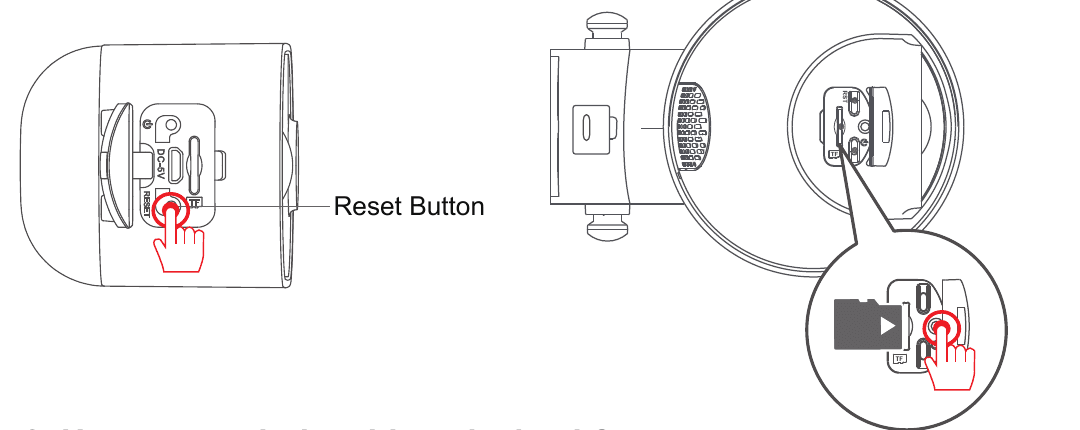
| ปุ่มรีเซ็ต | ใช้สำหรับคืนค่ากล้องกลับสู่การตั้งค่าจากโรงงาน (กดค้างไว้ 5-8 วินาที) |
| ความจุการ์ดที่รองรับ | 8-128 GB |
| ความเร็วในการอ่าน/เขียนที่ต้องการ | ระดับ Class10 |
| รูปแบบไฟล์ | FAT32 |
3. การติดตั้ง
เจาะรูตามตำแหน่งบนสติกเกอร์ ใช้ดอกสว่านขนาด 15/64 นิ้ว (6 มม.)
ใส่พุกเข้าไปในรู
ขันสกรูให้แน่น


4. การติดตั้งกล้อง
เลือกความสูงและตำแหน่ง
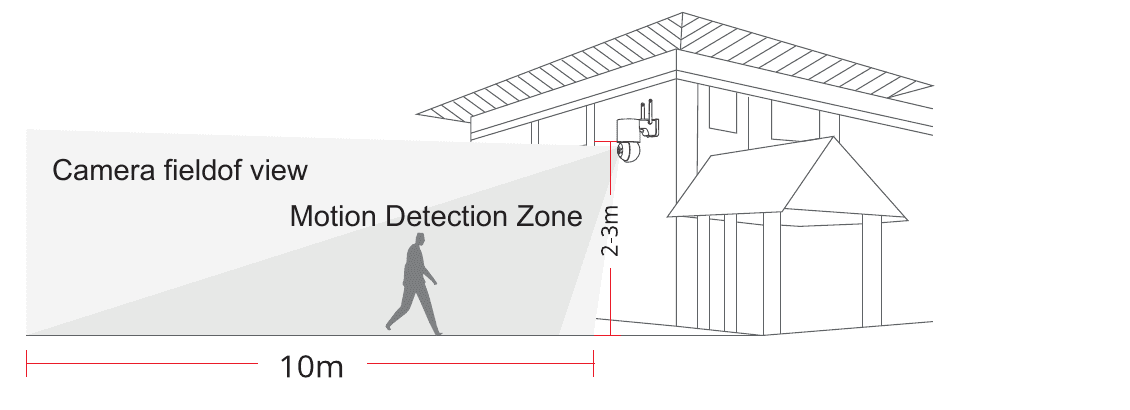
ติดตั้งกล้องให้สูงจากพื้นประมาณ 7-10 ฟุต (2-3 เมตร) ความสูงนี้จะช่วยให้เซ็นเซอร์ตรวจจับการเคลื่อนไหวของกล้องมีระยะตรวจจับสูงสุด หลีกเลี่ยงการติดตั้งกล้องในตำแหน่งที่หันเข้าหาแสงแดดโดยตรง
ทดสอบสัญญาณ WiFi ที่ตำแหน่งติดตั้ง
ใช้โทรศัพท์มือถือทดสอบคุณภาพสัญญาณ WiFi ที่ตำแหน่งติดตั้งก่อนติดตั้งกล้อง ตรวจสอบให้แน่ใจว่าเราเตอร์ WiFi สามารถส่งสัญญาณ WiFi ที่ดีไปยังจุดนั้นได้

5. วิธีติดตั้งแผงโซลาร์เซลล์
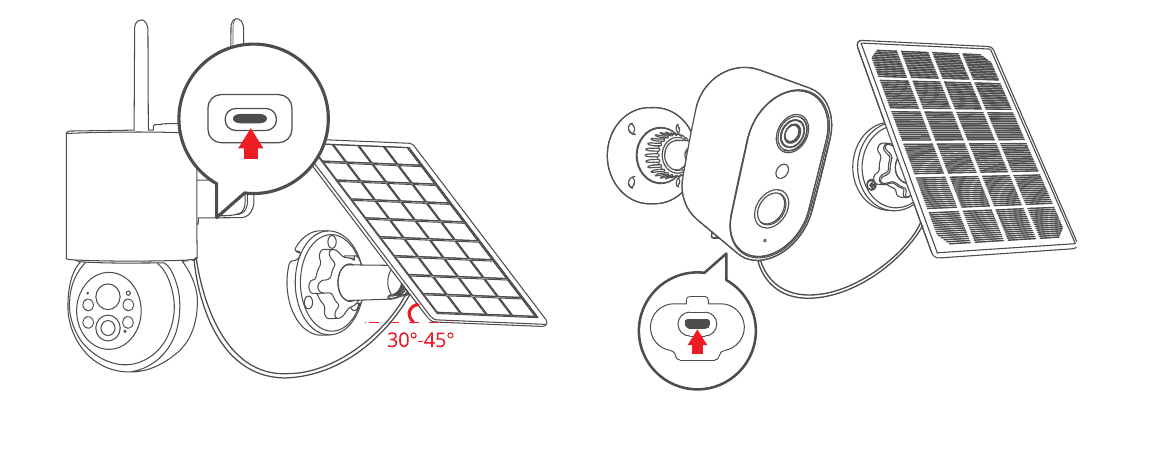
- โปรดติดตั้งแผงโซลาร์เซลล์ให้ทำมุมประมาณ 30-45 องศาจากแนวนอน ดังแสดงในแผนภาพด้านล่าง
- การเชื่อมต่อระหว่างแผงโซลาร์เซลล์กับกล้องแสดงในแผนภาพต่อไปนี้ (เปิดฝาซิลิโคนที่ด้านล่างของกล้องและเสียบสายไฟเข้ากับพอร์ต Type-C)
เคล็ดลับการติดตั้งแผงโซลาร์เซลล์:
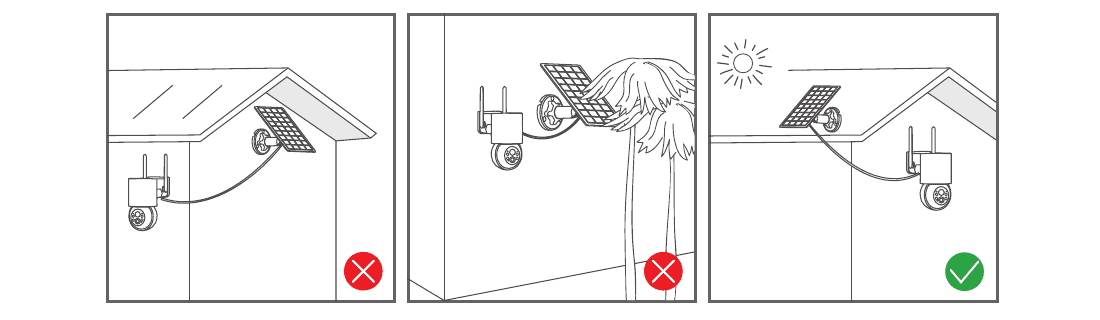
- โปรดวางแผงให้หันไปทางทิศใต้ในตำแหน่งที่ได้รับแสงแดดดี
- ติดตั้งแผงโซลาร์เซลล์ในตำแหน่งที่เหมาะสม หลีกเลี่ยงการถูกชายคา กิ่งไม้ ฯลฯ บังแสง
6. เคล็ดลับการเชื่อมต่อ
- ทั้งโทรศัพท์และกล้องต้องอยู่ใกล้เราเตอร์ Wi-Fi โดยอยู่ในระยะไม่เกิน 2 เมตร
ข้อแนะนำ: โปรดชาร์จกล้องให้เต็มด้วยสาย USB ก่อนทำการเชื่อมต่อ กล้องสามารถเชื่อมต่อกับสัญญาณ Wi-Fi ความถี่ 2.4GHz ได้เท่านั้น ไม่รองรับ Wi-Fi ความถี่ 5GHz
7. การติดตั้งและตั้งค่าแอป CloudEdge
ค้นหาคำว่า "CloudEdge" บน App Store หรือ Google Play เพื่อดาวน์โหลดแอป — ผ่าน Google Play, ผ่าน Apple Store หรือสแกนคิวอาร์โค้ดในสมุดคู่มือ แอป CloudEdge รองรับทั้งระบบ iOS และ Android
เคล็ดลับ: โปรดเปิดการอนุญาต 2 รายการด้านล่างนี้เมื่อใช้งานแอปนี้เป็นครั้งแรก
- อนุญาตให้ "CloudEdge" เข้าถึงข้อมูลเครือข่ายมือถือและเครือข่ายไร้สาย (LAN) มิฉะนั้นจะไม่สามารถเพิ่มกล้อง IP ได้
- อนุญาตให้แอป "CloudEdge" รับข้อความแจ้งเตือน (push) มิฉะนั้นโทรศัพท์จะไม่ได้รับการแจ้งเตือนเมื่อมีการตรวจจับการเคลื่อนไหวหรือมีการเปิดสัญญาณเตือนเสียง
8. ขั้นตอนการเชื่อมต่อกล้อง
เปิดแอปแล้วแตะ "Add" หากยังไม่มีการเพิ่มอุปกรณ์ใด ๆ หน้าหลักจะแสดงปุ่ม Add
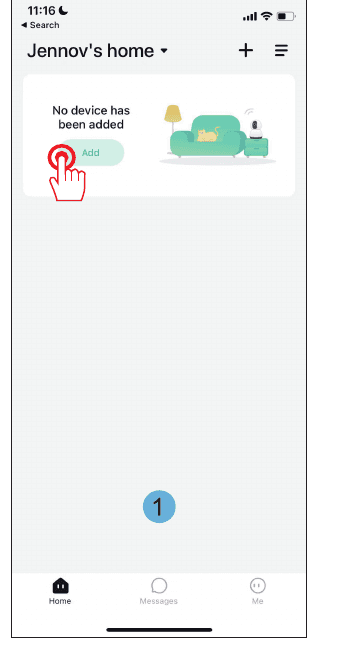
ในหน้า Select Device ให้เลือก "Battery Camera"

กดปุ่มเปิด/ปิดเครื่องค้างไว้เพื่อเปิดอุปกรณ์ กดปุ่ม [กล้องแบตเตอรี่] เพื่อปลุกอุปกรณ์หากอยู่ในโหมดสลีป โปรดอยู่ใกล้เราเตอร์เพื่อให้ได้สัญญาณที่ดีที่สุด

โปรดรีเซ็ตอุปกรณ์ กดปุ่ม RESET บนอุปกรณ์ค้างไว้ 4-5 วินาที (โปรดดูรายละเอียดเพิ่มเติมในคู่มือการใช้งาน) รอจนกว่าไฟแสดงสถานะสีแดงจะกะพริบ จากนั้นแตะ Next

เลือกเครือข่าย WiFi ความถี่ 2.4GHz และกรอกรหัสผ่าน อุปกรณ์ไม่สามารถใช้งานกับเครือข่าย WiFi 5G ได้ ตรวจสอบอีกครั้งว่าชื่อบัญชี WiFi และรหัสผ่านของคุณถูกต้อง

คำแนะนำการใช้งาน: ลอกฟิล์มออกจากเลนส์ให้หมด แตะ Next เพื่อแสดงคิวอาร์โค้ด แล้วให้อุปกรณ์สแกนโค้ดดังกล่าว ถือโทรศัพท์ห่างจากเลนส์ประมาณ 5-8 นิ้ว

สแกนคิวอาร์โค้ดโดยให้อุปกรณ์อยู่ห่างประมาณ 5-8 นิ้ว จะได้ยินเสียงสัญญาณเมื่อสแกนสำเร็จ จากนั้นแตะ Next
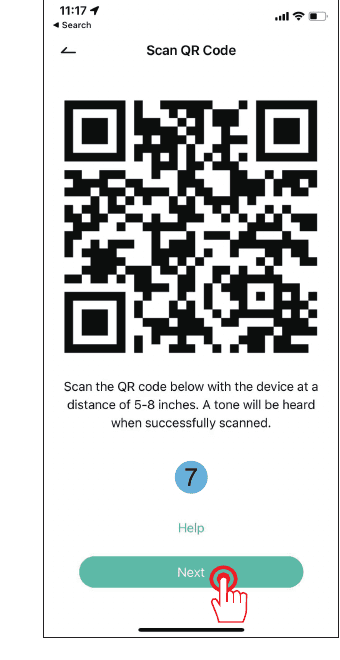
เชื่อมต่อกับเครือข่าย ตรวจสอบให้แน่ใจว่าอุปกรณ์เปิดอยู่ เชื่อมต่อกับเราเตอร์แล้ว และอุปกรณ์กับโทรศัพท์อยู่บนเครือข่ายเดียวกัน แอปจะค้นหาอุปกรณ์ ลงทะเบียนกับระบบคลาวด์ และเริ่มต้นตั้งค่าให้

เชื่อมต่อสำเร็จ — Add Successful กล้องตัวใหม่จะปรากฏในรายการ

Add Device — เลือกครอบครัว ยืนยันชื่ออุปกรณ์และเลือกครอบครัว/บ้าน

ตรวจสอบเครือข่าย (Network Diagnostic) เมื่อความแรงของสัญญาณ WiFi แสดงเป็น "Strong" หมายความว่าตำแหน่งปัจจุบันเหมาะสมและคุณสามารถติดตั้งกล้องได้ จากนั้นแตะ Done

เสร็จสิ้น กล้องจะปรากฏบนหน้าหลักพร้อมภาพสดแบบเรียลไทม์

9. คำถามที่พบบ่อย
1. กล้องเชื่อมต่อ WiFi ไม่ได้ ต้องทำอย่างไร?
รีเซ็ตกล้อง: กดปุ่ม "RESET" ค้างไว้ 10 วินาที จนได้ยินเสียง "ติ๊ง" ซึ่งบ่งบอกว่ารีเซ็ตสำเร็จ จากนั้นเชื่อมต่อใหม่อีกครั้ง โปรดทราบว่ากล้องรองรับเฉพาะ WiFi ความถี่ 2.4G เท่านั้น
2. ดูวิดีโอย้อนหลังได้อย่างไร?
แตะ "Replay" ในหน้าจอหลักเพื่อเล่นวิดีโอที่จัดเก็บไว้บนการ์ด TF
3. แชร์ให้ผู้อื่นได้อย่างไร และแชร์ได้สูงสุดกี่อุปกรณ์?
ไปที่ Settings แตะ "Invite new member" เพื่อตั้งค่าการแชร์ สำหรับบัญชีหลัก คุณสามารถแชร์ให้ผู้ใช้ได้ 3 คน และรองรับการรับชมพร้อมกัน 3 คน
4. ทำไมเชื่อมต่อเครือข่ายไม่ได้?
ขั้นแรก โปรดลองรีเซ็ตกล้อง จากนั้นตรวจสอบว่าเราเตอร์ของคุณเป็นแบบ 2.4G ยืนยัน แล้วเพิ่มกล้องเข้ามาใหม่อีกครั้ง
5. กล้องบันทึกวิดีโอได้หรือไม่เมื่อไม่มีเครือข่าย?
กล้องสามารถบันทึกวิดีโอได้แม้อยู่ในสถานะออฟไลน์
10. การรับประกัน
โปรดกรอกข้อมูลต่อไปนี้หรือสแกนคิวอาร์โค้ดในสมุดคู่มือ เพื่อเปิดใช้งานการรับประกันฟรีเป็นเวลา 12 เดือนนับจากวันที่สั่งซื้อ
หลังจากกรอกข้อมูลหรือสแกนเสร็จแล้ว โปรดถ่ายภาพและส่งไปที่อีเมล ([email protected]) จากนั้นการรับประกันฟรีของคุณจะมีผล ในช่วงระยะเวลารับประกัน หากชิ้นส่วนใด ๆ ของผลิตภัณฑ์เกิดความเสียหาย โปรดติดต่อเราทันที แล้วเราจะดำเนินการแก้ไขให้คุณอย่างน่าพอใจ
ข้อมูลที่คุณจะต้องระบุ ได้แก่ วันที่สั่งซื้อ หมายเลข/รหัสคำสั่งซื้อ อีเมลผู้ซื้อ และเบอร์โทรศัพท์ผู้ซื้อ
ติดต่อเรา
- เว็บไซต์: www.jennov.com
- อีเมล: [email protected]
- สายด่วนสหรัฐอเมริกา: +1 3239021978
กล้องแบตเตอรี่ ieGeek ZS-GX3S
คู่มือการใช้งานกล้องแบตเตอรี่ไร้สาย ieGeek ZS-GX3S ครอบคลุมส่วนประกอบของกล้อง การตั้งค่าแอป การชาร์จ การติดตั้ง และคำถามที่พบบ่อย
กล้องใช้แบตเตอรี่ JouSecu ZS-GX5
คู่มือการใช้งานกล้องวงจรปิดแบบไร้สายชาร์จไฟได้ JouSecu ZS-GX5 ครอบคลุมการตั้งค่าในแอป CloudEdge การตรวจจับ PIR โหมดมองกลางคืน การจัดการแบตเตอรี่ และการแก้ไขปัญหา