 เอกสาร CloudEdge App
คู่มือผู้ใช้กล้องใช้แบตเตอรี่ COOAU ZS-GX2S
คู่มือการติดตั้งและใช้งานกล้องวงจรปิดใช้แบตเตอรี่ COOAU ZS-GX2S ร่วมกับแอป CloudEdge ครอบคลุมส่วนประกอบของผลิตภัณฑ์ การติดตั้งและลงทะเบียนแอป การเพิ่มกล้องผ่าน Wi-Fi การติดตั้งกล้อง หน้าจอการใช้งานแอป การบันทึกลงการ์ด SD การจัดการการแจ้งเตือน การจัดการแบตเตอรี่ และคำถามที่พบบ่อย
คู่มือนี้อธิบายวิธีติดตั้งและใช้งานกล้องวงจรปิดใช้แบตเตอรี่ COOAU ZS-GX2S ร่วมกับ แอป CloudEdge
ต้องการความช่วยเหลือเพิ่มเติมหรือไม่? ดูที่ คำถามที่พบบ่อยของกล้องใช้แบตเตอรี่
1. บริการหลังการขาย
เรียน เพื่อนลูกค้าทุกท่าน
ขอบคุณอย่างยิ่งที่สนับสนุน COOAU! กรุณาอ่านคู่มือฉบับนี้อย่างละเอียดก่อนใช้งานกล้องวงจรปิดไร้สายตัวนี้ หากท่านพบปัญหาใด ๆ กรุณาส่งอีเมลแจ้งหมายเลขคำสั่งซื้อพร้อมรายละเอียดปัญหามาที่ [email protected] หรือ [email protected] เมื่อได้รับข้อความของท่าน เราจะจัดหาทางแก้ไขอย่างรวดเร็วภายใน 24 ชั่วโมง
กรุณาอย่ากังวล อันที่จริงปัญหาหลายอย่างสามารถแก้ไขได้ง่าย ๆ ด้วยการตั้งค่า เช่น การเชื่อมต่อเครือข่ายล้มเหลว การตรวจจับความเคลื่อนไหวล่าช้า การชาร์จด้วยแผงโซลาร์เซลล์ การแจ้งเตือนผิดพลาด การจัดการแบตเตอรี่ เป็นต้น เรารับรองว่ากล้องทุกตัวได้รับการตรวจสอบและบรรจุหีบห่ออย่างพิถีพิถันก่อนจัดส่ง
เราให้บริการสนับสนุนทางเทคนิคตลอดอายุการใช้งานสำหรับกล้องของท่าน และเรายินดีให้การสนับสนุนทุกวิถีทางเท่าที่ทำได้ หากท่านมีคำถามใด ๆ ระหว่างการใช้งาน อย่าลังเลที่จะติดต่อเรา เราจะพยายามหาทางแก้ไขให้ท่านร่วมกับทีมวิศวกรกล้องมืออาชีพของเรา
ด้วยความปรารถนาดี ทีมบริการ COOAU
หมายเหตุ:
- กล้องรองรับเฉพาะ Wi-Fi ความถี่ 2.4GHz เท่านั้น ไม่รองรับ Wi-Fi ความถี่ 5GHz
- ก่อนเชื่อมต่อกล้องกับ Wi-Fi กรุณาตรวจสอบให้แน่ใจว่าความแรงของสัญญาณ Wi-Fi มากกว่า 85% หากกล้องอยู่ห่างจากแหล่งสัญญาณ จะไม่สามารถเชื่อมต่อสำเร็จได้ในครั้งแรก
- หากเราเตอร์ของท่านเชื่อมต่อกับอุปกรณ์จำนวนมากเกินไป กล้องจะไม่สามารถเชื่อมต่อ Wi-Fi ได้เนื่องจากที่อยู่ IP ขัดแย้งกัน
- กล้องไร้สายตัวนี้รองรับการบันทึกเหตุการณ์เมื่อ Wi-Fi ตัดการเชื่อมต่อ
2. แนะนำผลิตภัณฑ์

- เสาอากาศ Wi-Fi
- เลนส์
- ไฟแสดงสถานะการทำงาน
- เซนเซอร์ PIR
- สปอตไลต์และไฟ IR
- ไมโครโฟน
- ขายึดติดตั้ง
- พอร์ตชาร์จ DC 5V
- ช่องเสียบการ์ด SD
- ปุ่มเปิด/ปิดเครื่อง
- ลำโพง
- ไฟแสดงสถานะการชาร์จ
- ปุ่มรีเซ็ต
| ชิ้นส่วน | หน้าที่ |
|---|---|
| ปุ่มเปิด/ปิดเครื่อง | กดค้างไว้ 5 วินาที เพื่อเปิด / ปิดเครื่องกล้อง |
| ปุ่มรีเซ็ต | กดค้างไว้ 5 วินาที เพื่อรีเซ็ตหรือคืนค่าสู่การตั้งค่าจากโรงงาน |
| ช่องเสียบการ์ด SD | รองรับการจัดเก็บในการ์ด SD ภายในเครื่อง (สูงสุด 128GB) |
| ไฟแสดงสถานะเปิดเครื่อง | สีแดงหมายถึงกำลังชาร์จ สีน้ำเงินหมายถึงชาร์จเต็มแล้ว |
| ไมโครโฟน | บันทึกเสียงสำหรับวิดีโอของท่าน |
| ไฟแสดงสถานะการทำงาน | สีแดงติดค้าง: เครือข่ายผิดปกติ สีแดงกะพริบช้า: กำลังรอการเชื่อมต่อ Wi-Fi และเริ่มเพิ่มอุปกรณ์ สีแดงกะพริบเร็ว: กำลังเชื่อมต่อ Wi-Fi สีน้ำเงินติดค้าง: เชื่อมต่อ Wi-Fi สำเร็จ กล้องทำงานตามปกติ |
| ลำโพง | เอาต์พุตเสียงสองทาง |
| พอร์ตชาร์จ | ใช้สายชาร์จ 5V/2A เพื่อชาร์จกล้องตัวนี้ |
3. การติดตั้งแอปและการลงทะเบียนบัญชี
3.1 ดาวน์โหลดแอป
สแกนคิวอาร์โค้ดเพื่อดาวน์โหลดแอปจาก APP Store (iOS) หรือ Google Play (Android)

เคล็ดลับ: กรุณาอนุญาตสิทธิ์ 2 รายการต่อไปนี้เมื่อใช้แอปนี้เป็นครั้งแรก
- อนุญาตให้แอปเข้าถึงข้อมูลมือถือและเครือข่าย LAN ไร้สาย มิฉะนั้นจะไม่สามารถเพิ่มกล้อง IP ได้
- อนุญาตให้แอปรับข้อความแจ้งเตือนแบบพุช มิฉะนั้นโทรศัพท์จะไม่ได้รับการแจ้งเตือนเมื่อมีการตรวจจับความเคลื่อนไหวหรือเสียงสัญญาณเตือนถูกกระตุ้น

3.2 ลงทะเบียนบัญชี
ผู้ใช้ใหม่ต้องลงทะเบียนด้วยอีเมล โดยมีขั้นตอนที่ชัดเจนดังนี้
หมายเหตุ:
- เมื่อลงทะเบียนบัญชีใหม่ กรุณาเลือกภูมิภาคที่ท่านอยู่จริงและรหัสประเทศที่ถูกต้อง (ภูมิภาคที่ลงทะเบียนต่างกันจะไม่สามารถแชร์กล้องกันได้)
- กรุณาเลือกลงทะเบียนด้วยอีเมล
4. วิธีเพิ่มกล้องเข้าแอป
4.1 ติดตั้งการ์ด Micro SD
กรุณาเสียบการ์ด Micro SD เพื่อบันทึกวิดีโอเมื่อตรวจจับความเคลื่อนไหวและเล่นย้อนหลัง (ไม่มีการ์ด Micro SD ให้มาในชุด กล้องรองรับการ์ด Micro SD สูงสุด 128GB)

หมายเหตุ: กรุณาเสียบการ์ด Micro SD ก่อนเปิดเครื่อง มิฉะนั้นจะไม่สามารถตรวจพบการ์ด SD ได้
4.2 เปิดเครื่องกล้อง
กดปุ่มเปิด/ปิดเครื่องค้างไว้ 5 วินาทีเพื่อเปิดกล้อง (หากเปิดไม่ติด กรุณาเสียบอะแดปเตอร์จ่ายไฟ DC 5V/2A เพื่อชาร์จกล้องเป็นเวลา 15 นาทีก่อน)

เปิดกล้องไม่ติด?
- ชาร์จกล้อง แล้วจึงลองเปิดเครื่องอีกครั้ง
- กดปุ่มเปิด/ปิดเครื่องค้างไว้จนกว่ากล้องจะเปิดติด (สามารถลองได้หลายครั้ง)
หากท่านลองตามขั้นตอนข้างต้นแล้วยังไม่สำเร็จ กรุณาส่งข้อความแจ้งคำสั่งซื้อและปัญหาของท่านมาที่ [email protected] หรือ [email protected]
4.3 เชื่อมต่อกล้อง

หมายเหตุ:
- วางกล้องและสมาร์ตโฟนห่างจากเราเตอร์ 1 ถึง 3 ฟุต (30 ถึง 100 ซม.) เพื่อตั้งค่า Wi-Fi
- กล้องรองรับเฉพาะ Wi-Fi ความถี่ 2.4GHz เท่านั้น ไม่รองรับ Wi-Fi ความถี่ 5GHz
4.4 ขั้นตอนการเชื่อมต่อ Wi-Fi
วางคิวอาร์โค้ดไว้หน้าเลนส์กล้องห่างประมาณ 15-25 ซม. โดยให้เลนส์ของอุปกรณ์เล็งไปที่คิวอาร์โค้ดบนหน้าจอโทรศัพท์ในระยะห่าง 15-25 ซม. เมื่ออุปกรณ์จดจำคิวอาร์โค้ดได้แล้ว กล้องจะส่งเสียง "บูกู" เมื่อได้ยินเสียงแล้ว กรุณาคลิก "next"

กล้องของฉันเชื่อมต่อ Wi-Fi ไม่ได้?
- ตรวจสอบให้แน่ใจว่า Wi-Fi ที่เชื่อมต่อกับกล้องเป็นความถี่ 2.4GHz จากประสบการณ์ของเรา การเชื่อมต่อเครือข่ายล้มเหลวในกรณีส่วนใหญ่เกิดจากผู้ใช้เชื่อมต่อกับ Wi-Fi ความถี่ 5GHz
- ตรวจสอบให้แน่ใจว่ารหัสผ่าน Wi-Fi ถูกต้อง (หมายเหตุ: รหัสผ่าน Wi-Fi ต้องไม่มีอัญประกาศเดี่ยว ('), ขีดล่าง (_), เว้นวรรค และเครื่องหมายทับ (/))
- ตรวจสอบจำนวนอุปกรณ์ที่เชื่อมต่อกับเราเตอร์ของท่าน โดยทั่วไปเราเตอร์มีขีดจำกัดการเชื่อมต่อ เมื่ออุปกรณ์ที่เชื่อมต่อกับเราเตอร์เกินจำนวนสูงสุดที่กำหนด อุปกรณ์อื่น ๆ จะไม่สามารถเชื่อมต่อกับเราเตอร์ได้
- ตรวจสอบให้แน่ใจว่าคิวอาร์โค้ดบนหน้าจอโทรศัพท์แสดงผลปกติ และระยะห่างระหว่างโทรศัพท์กับเลนส์กล้องอยู่ที่ 15-25 ซม. (5.9-9.8 นิ้ว) ระหว่างการสแกน
- หลังจากตรวจสอบข้อมูลข้างต้นแล้ว หากกล้องยังเชื่อมต่อ Wi-Fi ไม่ได้ กรุณาลองดาวน์โหลดแอปใหม่ รีเซ็ตกล้อง และรีสตาร์ตเราเตอร์ แล้วจึงเพิ่มกล้องอีกครั้ง
- หากท่านลองทุกขั้นตอนแล้วยังไม่สำเร็จ กรุณาส่งข้อความแจ้งคำสั่งซื้อและปัญหาของท่านมาที่ [email protected] หรือ [email protected]
5. การติดตั้งกล้อง
วิธีการติดตั้ง:

เคล็ดลับ:
- กรุณาตรวจสอบให้แน่ใจว่าผนังหรือพื้นผิวที่ท่านต้องการติดตั้งกล้องนั้นเรียบ เพื่อการติดตั้งที่ง่ายขึ้น แนะนำให้ใช้สว่าน ผนังคอนกรีตอาจไม่เหมาะสมสำหรับการติดตั้ง
- กรุณาอย่าติดตั้งกล้องในตำแหน่งที่ใกล้แหล่งความร้อน เช่น คอมเพรสเซอร์แอร์ภายนอกอาคาร และช่องระบายควันในครัว
- พยายามหลีกเลี่ยงการติดตั้งผลิตภัณฑ์ที่ริมถนนที่มีการสัญจรพลุกพล่าน คนเดินเท้าและยานพาหนะที่ผ่านไปมาบ่อยครั้งจะทำให้กล้องตื่นขึ้นมาทำงานอยู่ตลอดเวลา ส่งผลให้มีข้อความแจ้งเตือนบ่อยและสิ้นเปลืองพลังงานอย่างรวดเร็วมาก
- กรุณาอย่าติดตั้งกล้องในตำแหน่งที่ห่างจากเราเตอร์ ผลิตภัณฑ์ต้องการสัญญาณ Wi-Fi ที่ดีเพื่อให้ทำงานได้ดี
- เมื่อติดตั้งกล้อง ไม่แนะนำให้หันเซนเซอร์ PIR ตั้งฉากกับวัตถุที่เคลื่อนไหว มิฉะนั้นอาจตรวจจับเหตุการณ์ความเคลื่อนไหวไม่ได้ แนะนำให้ทำมุมระหว่างเซนเซอร์ PIR กับวัตถุที่ตรวจจับให้มากกว่า 15 องศา

คำแนะนำ: มุมก้มลงของเลนส์ที่ดีที่สุดคือ 30° เพื่อให้ได้ระยะการตรวจจับการแจ้งเตือนที่ดีที่สุด
6. แนะนำฟังก์ชัน
6.1 แนะนำหน้าจอการใช้งานแอป
หน้าจอหลัก

| # | หน้าที่ |
|---|---|
| 1 | การเฝ้าระวังหลายอุปกรณ์ — รับชมกล้องหลายตัว (สูงสุด 4 ตัว) บนหน้าจอเดียว |
| 2 | เพิ่มกล้อง — เพิ่มกล้องใหม่เข้าบัญชีของท่าน |
| 3 | การจัดการรายการ — แตะเพื่อเปลี่ยนรูปแบบการแสดงรายการกล้องนี้ |
| 4 | สถานะกล้อง |
| 5 | พลังงานแบตเตอรี่ |
| 6 | เลือกซ่อนหรือไม่ซ่อนมุมมองปัจจุบัน |
| 7 | เข้าสู่หน้ารายละเอียดการเฝ้าระวัง |
| 8 | เล่นประวัติย้อนหลัง |
| 9 | ชื่ออุปกรณ์ |
| 10 | การตั้งค่า — การแจ้งเตือน การแชร์อุปกรณ์ ข้อความแจ้งเตือน ความช่วยเหลือและข้อเสนอแนะ การตั้งค่าการตรวจจับ |
หน้าจอข้อความ

| # | หน้าที่ |
|---|---|
| 11 | ข้อความแจ้งเตือน — การแจ้งเตือนประวัติการตรวจจับความเคลื่อนไหว |
| 12 | ประวัติการแชร์ — ตรวจสอบประวัติของอุปกรณ์ที่แชร์ |
| 13 | ข้อความระบบ — ตรวจสอบประวัติการแจ้งเตือนของระบบ |
หน้าจอโปรไฟล์

| # | หน้าที่ |
|---|---|
| 14 | บัญชี — ตรวจสอบรายละเอียดบัญชี คิวอาร์โค้ด ออกจากระบบแอป รีเซ็ตรหัสผ่าน |
| 15 | การจัดการครอบครัว — การจัดหมวดหมู่ของกล้อง |
| 16 | การแชร์ — ประวัติการแชร์ของกล้องทุกตัวในบัญชีนี้ |
| 17 | อัลบั้ม — ตรวจสอบรูปภาพ/วิดีโอที่บันทึกไว้ในสมาร์ตโฟนของท่าน |
| 18 | ความช่วยเหลือและข้อเสนอแนะ — คำถามที่พบบ่อย การแจ้งปัญหา |
| 19 | การตั้งค่า — การตั้งค่าพื้นฐาน การยืนยันเวอร์ชันแอปพลิเคชัน ล้างหน่วยความจำชั่วคราว ปิดใช้งานบัญชี |
มุมมองสด

| # | หน้าที่ |
|---|---|
| 1 | เปิดการตั้งค่าโดยละเอียด — ท่านสามารถตั้งค่าต่าง ๆ โดยละเอียดสำหรับกล้องได้ |
| 2 | เปิด/ปิดลำโพงกล้อง — เมื่อเปิด ท่านจะได้ยินเสียงจากฝั่งกล้อง |
| 3 | การตั้งค่าความคมชัดของวิดีโอ — ท่านสามารถเลือกคุณภาพวิดีโอ/ภาพจาก SD และ FHD ได้ |
| 4 | ตัวเลือกเต็มจอ — แตะเพื่อเข้าสู่มุมมองเต็มจอ และท่านสามารถซูมเข้าดูรายละเอียดบางอย่างได้ |
| 5 | เล่นวิดีโอจากการ์ด SD ย้อนหลัง |
| 6 | เล่นวิดีโอจากที่จัดเก็บบนคลาวด์ย้อนหลัง |
| 7 | ภาพหน้าจอ — ท่านสามารถจับภาพวิดีโอสดเป็นภาพนิ่งและบันทึกลงในโทรศัพท์ได้ |
| 8 | อินเตอร์คอม — กดค้างไว้ขณะพูด ท่านจะได้ยินเสียงจากกล้อง |
| 9 | บันทึก — ท่านสามารถบันทึกวิดีโอที่ต้องการได้ด้วยตนเองทุกเมื่อ โดยจะบันทึกลงในโทรศัพท์ของท่าน |
| 10 | การตรวจจับความเคลื่อนไหว — เปิด/ปิดการตรวจจับความเคลื่อนไหว |
| 11 | ไฟ — คลิกเพื่อเปิดหรือปิดไฟ |
| 12 | ไซเรน — คลิกเพื่อเปิดหรือปิดเสียงสัญญาณเตือน |

| # | หน้าที่ |
|---|---|
| 13 | สัญญาณเตือนเสียงและแสง — เปิดหรือปิดสัญญาณเตือนเสียงและแสง มี 3 โหมด: สัญญาณเตือนเสียงและแสง สัญญาณเตือนแสง และสัญญาณเตือนเสียง |
| 14 | โหมดมองกลางคืน — มองกลางคืนอัจฉริยะ มองกลางคืนแบบสีเต็มรูปแบบ มองกลางคืนแบบขาวดำ |
| 15 | อัลบั้ม — ภาพหน้าจอและไฟล์วิดีโอที่บันทึกด้วยตนเองซึ่งบันทึกไว้ในโทรศัพท์ของท่าน |
ประวัติ (เล่นย้อนหลัง)

| # | หน้าที่ |
|---|---|
| 1 | ไทม์ไลน์วิดีโอ — ลากเพื่อเลือกวันที่บนไทม์ไลน์ 24 ชั่วโมง |
| 2 | ปุ่มซูมไทม์ไลน์ — แตะแล้วปัดขึ้นลงเพื่อเปลี่ยนช่วงเวลาของไทม์ไลน์ |
| 3 | ปฏิทิน — เลือกและเล่นวิดีโอที่บันทึกไว้ตามวันที่ |
| 4 | แจ้งเตือน — ดูวิดีโอข้อความแจ้งเตือน |
| 5 | ภาพหน้าจอ — จับภาพวิดีโอ |
| 6 | บันทึก — คลิกครั้งแรกเพื่อเริ่มบันทึก แล้วคลิกอีกครั้งเพื่อสิ้นสุดการบันทึก |
| 7 | อัลบั้ม — จัดเก็บภาพหน้าจอและไฟล์วิดีโอที่บันทึกด้วยตนเอง |
การตั้งค่า

| # | หน้าที่ |
|---|---|
| 1 | แก้ไขชื่อกล้องของท่าน |
| 2 | รับการแจ้งเตือนหรือไม่ |
| 3 | ประวัติการแชร์ของกล้องตัวนี้ |
| 4 | ข้อมูลอุปกรณ์ — ข้อมูลเครือข่าย ความแรงสัญญาณ Virtual ID, IP, ที่อยู่ Mac เขตเวลา |
| 5 | คู่มือการติดตั้ง — ใช้ "การวินิจฉัยเครือข่าย" เพื่อค้นหาตำแหน่งติดตั้งที่มีสัญญาณ Wi-Fi แรงกว่า |
| 6 | ฟังก์ชันพื้นฐาน — เปิด/ปิดไฟแสดงสถานะเครือข่าย ระดับเสียงลำโพง ไฟล์หน้าจอ การมองกลางคืน การจัดการพลังงาน |
| 7 | การตั้งค่าประหยัดพลังงาน — ตั้งค่า "ช่วงเวลาแจ้งเตือน" และ "เวลาบันทึก" |
| 8 | การตรวจจับความเคลื่อนไหว — ความไวในการตรวจจับ ช่วงเวลาแจ้งเตือน เวลาแจ้งเตือน พื้นที่แจ้งเตือน เสียงและแสง |
| 9 | การจัดการการบันทึก — การตั้งค่าเวลาบันทึก การตรวจสอบความจุการ์ด SD |
| 10 | บริการจัดเก็บบนคลาวด์ |
| 11 | เวอร์ชันเฟิร์มแวร์ของกล้องท่าน |
| 12 | ลบอุปกรณ์ออกจากบัญชีของท่าน |
6.2 การแชร์อุปกรณ์

ขั้นตอนการแชร์กล้องของท่านกับผู้ใช้อื่น:
เคล็ดลับ: เมื่อแชร์ กรุณาตรวจสอบให้แน่ใจว่าบัญชีแอปของท่านลงทะเบียนในภูมิภาคเดียวกัน มิฉะนั้นท่านจะไม่สามารถแชร์สำเร็จได้
6.3 การมองกลางคืน

- การมองกลางคืนอัจฉริยะ — สปอตไลต์จะเปิดอัตโนมัติเพื่อให้ภาพมองกลางคืนแบบสีเฉพาะเมื่อตรวจพบบุคคลในเวลากลางคืนเท่านั้น
- การมองกลางคืนแบบสีเต็มรูปแบบ — ในเวลากลางคืน สปอตไลต์จะเปิดอัตโนมัติเพื่อให้ภาพมองกลางคืนแบบสีสันสดใส ไม่ว่าจะเป็นการดูภาพจากกล้องแบบเรียลไทม์ผ่านแอปบนมือถือ หรือเมื่อกล้องตรวจพบบุคคล
- การมองกลางคืนแบบขาวดำ — เมื่อเปิดสัญญาณเตือนเสียงและแสง สปอตไลต์จะเปิดอัตโนมัติเมื่อตรวจพบบุคคลในเวลากลางคืน เมื่อปิดสัญญาณเตือนเสียงและแสง สปอตไลต์จะไม่เปิดอัตโนมัติเมื่อตรวจพบบุคคลในเวลากลางคืน
เคล็ดลับ: การที่สปอตไลต์จะเปิดอัตโนมัติหรือไม่นั้นควบคุมโดยโหมดการมองกลางคืนและโหมดสัญญาณเตือนเสียงและแสง สปอตไลต์จะเปิดอัตโนมัติเมื่อเข้าเงื่อนไขอย่างใดอย่างหนึ่งระหว่างการมองกลางคืนแบบสีหรือโหมดสัญญาณเตือนเสียง สปอตไลต์จะไม่เปิดอัตโนมัติในการมองกลางคืนแบบขาวดำและเมื่อปิดสัญญาณเตือนแสง
| สปอตไลต์ | เปิดสัญญาณเตือนแสง | ปิดสัญญาณเตือนแสง |
|---|---|---|
| การมองกลางคืนอัจฉริยะ | เปิด | เปิด |
| การมองกลางคืนแบบสีเต็มรูปแบบ | เปิด | เปิด |
| การมองกลางคืนแบบขาวดำ | เปิด | ปิด |
7. การบันทึกลงการ์ด SD
ผลิตภัณฑ์ไม่มีการ์ด SD ให้มาด้วย หากท่านต้องการการ์ด SD เพื่อจัดเก็บไฟล์ กรุณาจัดซื้อด้วยตนเอง
ข้อกำหนดของการ์ด SD:
หมายเหตุ: เสียบการ์ดหน่วยความจำเข้าช่องเสียบการ์ด SD ของอุปกรณ์ แล้วอุปกรณ์จะเริ่มบันทึกวิดีโอโดยอัตโนมัติ
จะดูวิดีโอในการ์ด SD ได้อย่างไร?
- วิธีที่ 1: คลิกปุ่ม "History" หรือ "Video Play" ของไอคอนข้อมูลแจ้งเตือนในแอปเพื่อเข้าสู่หน้าจอเล่นวิดีโอย้อนหลัง ลากไทม์ไลน์หรือเลือกจุดแจ้งเตือนเพื่อค้นหาบันทึกในช่วงเวลาที่ต้องการ
- วิธีที่ 2: เสียบการ์ด SD เข้าคอมพิวเตอร์แล้วแปลงรูปแบบวิดีโอเป็น MP4 ผ่านโปรแกรมของบุคคลที่สาม เมื่อวิดีโอเป็นรูปแบบ MP4 แล้ว ท่านสามารถรับชมบนคอมพิวเตอร์ได้โดยตรง
8. การจัดการการแจ้งเตือน
เข้าแอป - "Setting" - หน้าจอ "Alarm Management"

| ความไว | ระยะตรวจจับ (สำหรับวัตถุที่เคลื่อนไหว) |
|---|---|
| ระดับ 1-3 (ต่ำ) | สูงสุด 4-5 เมตร |
| ระดับ 4-7 (กลาง) | สูงสุด 5-8 เมตร |
| ระดับ 8-10 (สูง) | สูงสุด 8-13 เมตร |
- การตรวจจับความเคลื่อนไหว — เปิดหรือปิดการตรวจจับความเคลื่อนไหว
- ความไวในการตรวจจับ — ปรับระดับความไวตามความถี่ในการกระตุ้นที่ท่านต้องการ
- โหมดการทำงานของสัญญาณเตือน — โหมดประหยัดพลังงาน โหมดประสิทธิภาพ โหมดกำหนดเอง
- แผนการแจ้งเตือน — ท่านสามารถเลือกเวลาแจ้งเตือนได้ที่นี่เพื่อหลีกเลี่ยงการรบกวนมากเกินไป
- พื้นที่แจ้งเตือน — ท่านสามารถตั้งค่าโซนแจ้งเตือนที่ต้องการเฝ้าระวังได้
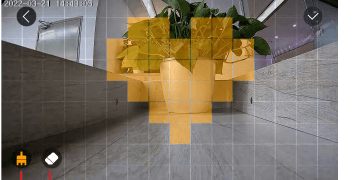
- เพิ่มพื้นที่สี่เหลี่ยม
- ลบพื้นที่สี่เหลี่ยม
6. เสียงเตือนและไฟกะพริบ
- เสียงเตือน — หากตรวจพบความเคลื่อนไหวหรือวัตถุรูปร่างคน กล้องจะส่งเสียงสัญญาณเตือน (ท่านสามารถปรับระดับเสียงได้)
- เตือนด้วยแสงสีขาว — หากตรวจพบความเคลื่อนไหวหรือวัตถุรูปร่างคน กล้องจะส่งสัญญาณเตือนด้วยแสง
- เสียงเตือนและไฟกะพริบ — หากตรวจพบความเคลื่อนไหวหรือวัตถุรูปร่างคน กล้องจะส่งเสียงสัญญาณเตือนพร้อมแสง
เคล็ดลับดี ๆ: เมื่อท่านพบปัญหาต่อไปนี้ระหว่างใช้กล้องตัวนี้ ท่านสามารถปรับความไวในการตรวจจับความเคลื่อนไหวเพื่อแก้ไขได้
หมายเหตุ:
- แนะนำให้ตั้งความไวในการแจ้งเตือนที่ระดับ 8-10 หากเกิดการแจ้งเตือนตกหล่นหรือล่าช้าบ่อยครั้ง
- แนะนำให้ตั้งความไวในการแจ้งเตือนที่ระดับ 1-3 หากเกิดการแจ้งเตือนผิดพลาดบ่อยครั้ง
- แนะนำให้ปรับความไวลงไปที่ระดับต่ำ ความไวในการแจ้งเตือนและระยะตรวจจับที่ระดับสูงนั้นไกลเกินไปจนได้รับผลกระทบจากสภาพอากาศและการกระตุ้นผิดพลาดได้ง่าย ในฤดูหนาว มักเกิดการแจ้งเตือนผิดพลาดได้ง่ายเนื่องจากช่วงอุณหภูมิที่กว้างกว่า อีกทั้งสัญญาณเตือน PIR ยังถูกรบกวนจากสภาพอากาศและอุณหภูมิด้วย
- แนะนำให้ปรับความไวขึ้นไปที่ระดับสูง ในฤดูร้อน มักเกิดการแจ้งเตือนตกหล่นหรือล่าช้าเนื่องจากช่วงอุณหภูมิที่แคบกว่า
- หากท่านสังเกตเห็นว่าการตรวจจับความเคลื่อนไหวทำงานได้ไม่ดีในสภาพแวดล้อมตอนกลางคืน ลองปิด "การตรวจจับกลางคืน"
โหมดการทำงานของสัญญาณเตือน

ใน โหมดกำหนดเอง ท่านสามารถตั้งค่าได้ดังนี้:
- การตรวจจับมนุษย์ — ท่านสามารถเลือกเปิดเพื่อตรวจจับเฉพาะมนุษย์ กรองการตรวจจับความเคลื่อนไหวอื่น ๆ ออก และยังสามารถเลือกช่วงเวลาสำหรับการตรวจจับได้
- เวลาบันทึก — เลือกความยาวของเวลาที่บันทึกในแต่ละครั้งที่ถูกกระตุ้น
- ช่วงเวลาแจ้งเตือน — ตั้งค่าช่วงเวลาแจ้งเตือนได้ที่นี่หากท่านต้องการ
9. การจัดการแบตเตอรี่
9.1 การชาร์จกล้อง
แนะนำให้ใช้อะแดปเตอร์จ่ายไฟ 5V/2A ในการชาร์จ กรุณาใช้สายชาร์จในชุดเพื่อชาร์จกล้องตัวนี้
หมายเหตุ: หากไม่มีอะแดปเตอร์จ่ายไฟ 5V/2A หัวจ่ายไฟ 5V ขนาดอื่นก็สามารถใช้ชาร์จได้เช่นกัน
จะรู้ได้อย่างไรว่าชาร์จสำเร็จ?
ไฟแสดงสถานะการชาร์จของอุปกรณ์เป็นสีแดง หมายถึงกำลังชาร์จ ไฟสีน้ำเงินหมายถึงชาร์จเสร็จสมบูรณ์ การชาร์จจนเต็มจะใช้เวลาประมาณ 10 ชั่วโมงขึ้นไป
ควรทำอย่างไรหากชาร์จไม่เข้า?
- ตรวจสอบว่าอะแดปเตอร์จ่ายไฟใช้งานได้ดีหรือไม่ ลองเปลี่ยนตัวอื่น
- ตรวจสอบว่าสายชาร์จอยู่ในสภาพดีหรือไม่ หากไม่ดี กรุณาลองเปลี่ยนสายอื่น
- ไฟแสดงสถานะการชาร์จอาจชำรุด กรุณาตรวจสอบสถานะการชาร์จในแอปบนโทรศัพท์
- ตรวจสอบว่าสายชาร์จของอุปกรณ์สัมผัสกับพอร์ตชาร์จได้สนิทดีหรือไม่
- อุปกรณ์มีโมดูลป้องกันการชาร์จที่อุณหภูมิต่ำ กรุณาอย่าชาร์จอุปกรณ์ในที่อุณหภูมิต่ำ
- ติดต่อฝ่ายบริการลูกค้า: [email protected] หรือ [email protected]
9.2 อายุการใช้งานแบตเตอรี่
หากอุปกรณ์ไม่ตรวจพบวัตถุที่เคลื่อนไหว อุปกรณ์จะเข้าสู่โหมดสลีปเพื่อลดการใช้พลังงาน หากอุปกรณ์ตรวจพบวัตถุที่เคลื่อนไหว จะตื่นขึ้นและเริ่มทำงานอย่างรวดเร็วภายใน 1 วินาที พร้อมจับภาพหน้าจอและบันทึกวิดีโอ
เคล็ดลับดี ๆ: เมื่ออุณหภูมิต่ำกว่า -20°C แบตเตอรี่อาจเข้าสู่โหมดป้องกันตัวเอง ซึ่งทำให้กล้องปิดเครื่องโดยอัตโนมัติ แต่หากอุณหภูมิสูงขึ้น แบตเตอรี่จะกลับสู่สภาวะปกติโดยอัตโนมัติ ในสภาพอากาศที่อุณหภูมิต่ำ หากท่านต้องการชาร์จกล้องตัวนี้ กรุณานำกล้องมาวางไว้ในบ้านสักหลายชั่วโมงก่อน เมื่ออยู่ที่อุณหภูมิห้อง โหมดป้องกันตัวเองของแบตเตอรี่จะปิดลงโดยอัตโนมัติ เพื่อให้สามารถชาร์จกล้องตัวนี้ได้อย่างปลอดภัย
เหตุใดอายุการใช้งานแบตเตอรี่ของอุปกรณ์ของฉันจึงสั้น?
- กรุณาตรวจสอบว่าจำนวนการแจ้งเตือนบ่อยเกินไปหรือไม่ เนื่องจากเวลาทำงานของอุปกรณ์เป็นตัวกำหนดอายุการใช้งานแบตเตอรี่ ยิ่ง PIR ตื่นขึ้นทำงานบ่อยเท่าใด แบตเตอรี่ก็จะหมดเร็วเท่านั้นเพราะเวลาทำงานยาวนานขึ้น แนะนำให้ลดความไวในการตรวจจับความเคลื่อนไหวของอุปกรณ์ลงตามความเหมาะสม และตั้งค่าช่วงเวลาแจ้งเตือนและแผนเวลาแจ้งเตือน (หมายเหตุ: คอมเพรสเซอร์แอร์ภายนอกอาคาร รถยนต์ที่เคลื่อนที่ และคนเดินเท้าที่ผ่านไปมาจะทำให้เกิดการแจ้งเตือนบ่อยครั้ง กรุณาปรับมุมของอุปกรณ์เพื่อหลีกเลี่ยงวัตถุเหล่านี้)
- ในสภาพอากาศหนาวเย็น ความจุของแบตเตอรี่จะลดลง ซึ่งจะส่งผลต่อความทนทานของอุปกรณ์
ติดต่อฝ่ายบริการลูกค้า: [email protected] หรือ [email protected]
10. คำถามที่พบบ่อย
สำหรับคำถามที่พบบ่อยโดยละเอียดเพิ่มเติม กรุณาเข้าสู่ระบบแอป แล้วค้นหาใน "Me" - "FAQ" - "Help Document" - "Battery Camera" ท่านยังสามารถเข้าชม คำถามที่พบบ่อยของกล้องใช้แบตเตอรี่ ได้อีกด้วย
อุปกรณ์แจ้งว่าออฟไลน์?
- ตรวจสอบว่าอุปกรณ์อยู่ในสถานะเปิดเครื่องหรือไม่ และสังเกตว่าไฟแสดงสถานะการทำงานของอุปกรณ์ติดเป็นปกติหรือไม่
- ตรวจสอบว่าเครือข่าย Wi-Fi อยู่ในสภาพดีหรือไม่ และรีสตาร์ตเราเตอร์
- หากอุปกรณ์อยู่ห่างจากเราเตอร์มาก จนทำให้ไม่สามารถรับสัญญาณ Wi-Fi ที่ดีได้ แนะนำให้ย้ายเราเตอร์มาไว้ในตำแหน่งที่ใกล้ขึ้น หรือเพิ่มอุปกรณ์ขยายสัญญาณ Wi-Fi เพื่อปรับปรุงประสิทธิภาพ Wi-Fi ของบ้าน
- ลบกล้องออกจากบัญชีของท่าน แล้วเพิ่มใหม่อีกครั้งหลังจากรีเซ็ตอุปกรณ์ ตรวจสอบว่าเฟิร์มแวร์อุปกรณ์และแอปพลิเคชันเป็นเวอร์ชันล่าสุดหรือไม่
เปลี่ยนรหัสผ่านเราเตอร์หรือ Wi-Fi?
ลบกล้องออกจากบัญชีของท่าน หลังจากรีเซ็ตอุปกรณ์แล้ว ใช้ Wi-Fi และรหัสผ่านใหม่เพื่อเพิ่มกล้องอีกครั้ง
เล่นวิดีโอย้อนหลังไม่ได้?
- ตรวจสอบสถานะการ์ด SD ใน "Settings" เพื่อให้แน่ใจว่าตรวจพบการ์ด SD สำเร็จแล้ว
- เสียบการ์ด SD ใหม่อีกครั้ง
- ฟอร์แมตการ์ด SD ในแอปพลิเคชัน
- ลองใช้การ์ด SD ใหม่ตัวอื่น
มีการแจ้งเตือนแบบพุชบ่อยเกินไป?
- ในแอป ลดความไวของการแจ้งเตือนการตรวจจับความเคลื่อนไหว
- ตรวจสอบว่ามีวัตถุที่รบกวนและกระตุ้นเซนเซอร์ PIR อยู่ในมุมมองของอุปกรณ์หรือไม่ เช่น คอมเพรสเซอร์แอร์ภายนอกอาคาร รถยนต์ที่ขับผ่าน คนเดินเท้าที่ผ่านไปมา เป็นต้น สามารถปรับมุมของอุปกรณ์ให้เหมาะสมเพื่อหลีกเลี่ยงวัตถุที่ก่อให้เกิดการรบกวนได้ง่ายเหล่านี้
- เปิด "การตรวจจับความเคลื่อนไหวของมนุษย์" และใช้อัลกอริทึมรูปร่างมนุษย์เพื่อกรองการแจ้งเตือนที่ไม่จำเป็นออก
โทรศัพท์ไม่ได้รับการแจ้งเตือนแบบพุช?
- เปิดสิทธิ์การแจ้งเตือนแบบพุชทั้งหมดของแอปพลิเคชันในการตั้งค่าระบบของโทรศัพท์มือถือของท่าน
- ตรวจสอบให้แน่ใจว่าฟังก์ชันการตรวจจับความเคลื่อนไหวของอุปกรณ์เปิดใช้งานสำเร็จแล้ว
- รีสตาร์ตโทรศัพท์ และล้างแคชบนโทรศัพท์ Android
- ตรวจสอบว่าเครือข่ายอยู่ในสภาพดีหรือไม่
กล้องวงจรปิดแบตเตอรี่ COOAU ZS-GQ1
คู่มือการตั้งค่า การเชื่อมต่อแอป การติดตั้ง ภาพรวมฟีเจอร์ การบันทึกลง SD การจัดการแจ้งเตือน และการดูแลแบตเตอรี่สำหรับกล้อง COOAU ZS-GQ1
DEATTI กล้องแบตเตอรี่อัจฉริยะ
คู่มือการติดตั้งและการใช้งาน DEATTI Smart Battery Camera ครอบคลุมการแสดงผลิตภัณฑ์ การเชื่อมต่อแอป การชาร์จ ฟีเจอร์ถ่ายทอดสด การตรวจจับการเคลื่อนไหว และการแชร์กล้องในแอป CloudEdge