 เอกสาร CloudEdge App
คู่มือการใช้งานกล้องแบตเตอรี่ DEATTI GX5S
คู่มือการใช้งานกล้องแบตเตอรี่ไร้สาย DEATTI GX5S ครอบคลุมโครงสร้างผลิตภัณฑ์ ไฟ LED แสดงสถานะ การตั้งค่าแอป CloudEdge การจับคู่ Wi-Fi การติดตั้ง หน้าจอดูสดๆ การตรวจจับความเคลื่อนไหว การแชร์กล้อง และการแก้ไขปัญหา
กล้องแบตเตอรี่ DEATTI GX5S เป็นกล้องวงจรปิดไร้สายแบบไม่ต้องเดินสาย ติดตั้ง PIR สำหรับตรวจจับความเคลื่อนไหว บริหารจัดการผ่านแอป CloudEdge คู่มือนี้รวบรวมเนื้อหาจากคู่มือผู้ใช้ฉบับหลายภาษา
กรุณาอ่านคู่มือนี้ให้ครบถ้วนก่อนใช้งานกล้องวงจรปิดไร้สาย หากต้องการความช่วยเหลือ ติดต่อ DEATTI ก่อนส่งคืนสินค้า ตอบคำถามส่วนใหญ่ได้ที่ศูนย์ช่วยเหลือออนไลน์ www.deatti.com หรืออีเมลบริการหลังการขาย [email protected] หากต้องการข้อมูลเพิ่มเติม ดูได้ที่คำถามที่พบบ่อยเกี่ยวกับกล้องแบตเตอรี่
คำเตือน: ก่อนเชื่อมต่อกล้องกับ Wi-Fi ตรวจสอบให้แน่ใจว่าความแรงสัญญาณ Wi-Fi อยู่ที่ 85% ขึ้นไปเพื่อการเชื่อมต่อที่มั่นคง กล้องไร้สายนี้รองรับการบันทึกเหตุการณ์แม้ในขณะที่ Wi-Fi ขาดการเชื่อมต่อ
1. ภาพรวมผลิตภัณฑ์

- ไมโครโฟน
- เลนส์
- PIR
- Type-C
- ปุ่มเปิด/ปิด
- ไฟแสดงการชาร์จ
- Reset
- ช่อง Micro SD Card
- ไฟแสดงสถานะการทำงาน
- ขาตั้ง
| ส่วนควบคุม | การทำงาน |
|---|---|
| ปุ่มเปิด/ปิด | กดค้างไว้ 5 วินาทีเพื่อเปิดหรือปิดกล้อง |
| Reset | กดค้างไว้ 5 วินาทีจนได้ยินเสียง "บูกู" เพื่อรีเซ็ตหรือคืนค่าจากโรงงาน |
| ช่อง Micro SD Card | รองรับการจัดเก็บข้อมูลในการ์ด SD (สูงสุด 128 GB) |
| ไฟแสดงการชาร์จ | สีแดง = กำลังชาร์จ สีน้ำเงิน = ชาร์จเต็มแล้ว |
| ความจุแบตเตอรี่ | 2400 mAh |
| ไฟแสดงสถานะการทำงาน | สถานะ |
|---|---|
| ไฟแดงติดค้าง | อุปกรณ์ผิดปกติ |
| ไฟแดงกะพริบช้า | รอการเชื่อมต่อ Wi-Fi และเริ่มเพิ่มอุปกรณ์ |
| ไฟแดงกะพริบเร็ว | กำลังเชื่อมต่อ Wi-Fi |
| ไฟน้ำเงินติดค้าง | เชื่อมต่อ Wi-Fi สำเร็จ กล้องทำงานปกติ |
2. การติดตั้งแอปและการลงทะเบียนบัญชี
1. ดาวน์โหลดแอป "CloudEdge"
- วิธีที่ 1: ดาวน์โหลด "CloudEdge" จาก App Store (iOS) หรือ Google Play (Android)
- วิธีที่ 2: สแกน QR Code แอป "CloudEdge" เพื่อดาวน์โหลด
เคล็ดลับ: เมื่อใช้งานแอปครั้งแรก กรุณาเปิดสิทธิ์ 2 รายการต่อไปนี้
- อนุญาตให้แอป CloudEdge เข้าถึงข้อมูลมือถือและ Wi-Fi มิฉะนั้นจะไม่สามารถเพิ่มกล้อง IP ได้
- อนุญาตให้แอป CloudEdge รับการแจ้งเตือน มิฉะนั้นโทรศัพท์จะไม่ได้รับการแจ้งเตือนเมื่อเกิดการตรวจจับความเคลื่อนไหวหรือเสียงแจ้งเตือน

2. ลงทะเบียนบัญชี
ผู้ใช้ใหม่ต้องลงทะเบียนด้วยอีเมลหรือหมายเลขโทรศัพท์ โดยมีขั้นตอนดังนี้
แตะ "ลงทะเบียน"
ทำตามขั้นตอนเพื่อลงทะเบียนบัญชีให้เสร็จสมบูรณ์
เข้าสู่ระบบ
หมายเหตุ:
- เมื่อลงทะเบียนบัญชีใหม่ กรุณาเลือกภูมิภาคที่คุณอยู่จริงและรหัสประเทศที่ถูกต้อง (บัญชีต่างภูมิภาคไม่สามารถแชร์กล้องร่วมกันได้)
- แนะนำให้ลงทะเบียนด้วยอีเมล
3. วิธีเพิ่มกล้องเข้าแอป
ก่อนเริ่มใช้งาน:
- กรุณาใส่การ์ด Micro SD ก่อนเปิดเครื่อง มิฉะนั้นระบบอาจไม่ตรวจพบการ์ด SD
- วางกล้องและสมาร์ทโฟนให้ห่างจากเราเตอร์ 30–50 ซม. ขณะตั้งค่า Wi-Fi
- ตรวจสอบให้แน่ใจว่ากล้องเชื่อมต่อกับ Wi-Fi 2.4 GHz
ขั้นตอนการเชื่อมต่อ Wi-Fi
แตะ "+" เพื่อเพิ่มอุปกรณ์
เลือก "กล้องแบตเตอรี่"
เปิดกล้อง — กดปุ่มเปิด/ปิดค้างไว้เพื่อเปิดเครื่อง หากอุปกรณ์อยู่ในโหมดสลีป ให้กดปุ่ม [กล้องแบตเตอรี่] เพื่อปลุกอุปกรณ์ และวางไว้ใกล้เราเตอร์เพื่อสัญญาณที่ดีที่สุด

รีเซ็ตอุปกรณ์ — กดปุ่ม RESET บนอุปกรณ์ค้างไว้ 4–5 วินาที (ดูรายละเอียดเพิ่มเติมในคู่มือ) รอจนไฟแดงกะพริบ จากนั้นแตะ ถัดไป
ใส่รหัสผ่าน Wi-Fi — เลือกเครือข่าย Wi-Fi 2.4 GHz และใส่รหัสผ่าน อุปกรณ์ไม่รองรับเครือข่าย Wi-Fi 5G
สแกน QR Code — ลอกฟิล์มทุกชิ้นออกจากเลนส์ แตะ ถัดไป เพื่อแสดง QR Code แล้วให้อุปกรณ์สแกนโค้ด วางโทรศัพท์ให้ห่างจากเลนส์ 5–8 นิ้ว (10–15 ซม.)

รอการเชื่อมต่อ — ตรวจสอบให้แน่ใจว่าอุปกรณ์เปิดอยู่ เชื่อมต่อกับเราเตอร์แล้ว และอุปกรณ์กับโทรศัพท์อยู่ในเครือข่ายเดียวกัน
เพิ่มอุปกรณ์สำเร็จ

หมายเหตุ: หากเปิดเครื่องไม่ได้ กรุณาเสียบอะแดปเตอร์ DC 5 V เพื่อชาร์จก่อน 15 นาที
กล้องเชื่อมต่อ Wi-Fi ไม่ได้?
- ก่อนเพิ่มอุปกรณ์ ตรวจสอบให้แน่ใจว่าอุปกรณ์อยู่ในสถานะไฟแดงกะพริบช้า หากสถานะไฟแสดงผิดปกติ ให้คืนค่าจากโรงงาน (กดปุ่ม RESET ค้างไว้จนได้ยินเสียง "บูกู")
- ตรวจสอบให้แน่ใจว่า Wi-Fi ที่กล้องเชื่อมต่ออยู่เป็น 2.4 GHz จากประสบการณ์พบว่าความล้มเหลวในการเชื่อมต่อส่วนใหญ่เกิดจากการใช้ Wi-Fi 5 GHz
- ตรวจสอบว่ารหัสผ่าน Wi-Fi ถูกต้อง หมายเหตุ: รหัสผ่าน Wi-Fi ต้องไม่มีเครื่องหมายอัญประกาศเดี่ยว ขีดล่าง เว้นวรรค และเครื่องหมายทับ (/)
- ตรวจสอบจำนวนอุปกรณ์ที่เชื่อมต่อกับเราเตอร์ โดยทั่วไปเราเตอร์มีจำนวนการเชื่อมต่อสูงสุด หากเกินจำนวนดังกล่าว อุปกรณ์อื่นจะไม่สามารถเชื่อมต่อได้
- ตรวจสอบให้แน่ใจว่า QR Code บนหน้าจอโทรศัพท์แสดงผลชัดเจนและระยะห่างระหว่างโทรศัพท์กับเลนส์กล้องอยู่ที่ 10–15 ซม. (3.9–5.9 นิ้ว) ระหว่างสแกน
- หลังตรวจสอบข้อมูลข้างต้นแล้ว หากกล้องยังเชื่อมต่อ Wi-Fi ไม่ได้ ลองดาวน์โหลดแอปใหม่ รีเซ็ตกล้อง รีสตาร์ทเราเตอร์ แล้วเพิ่มกล้องใหม่อีกครั้ง
4. คำแนะนำการติดตั้ง

ใส่ปลั๊กยึดที่ให้มาเข้าไปในผนัง แล้วขันสกรูเข้า
ปล่อยให้หัวสกรูยื่นออกมาจากผนังเล็กน้อย
จัดตำแหน่งช่องกุญแจที่ด้านหลังขาตั้งกล้องให้ตรงกับสกรู แล้วแขวนกล้องเข้าที่
5. ภาพรวมฟังก์ชัน
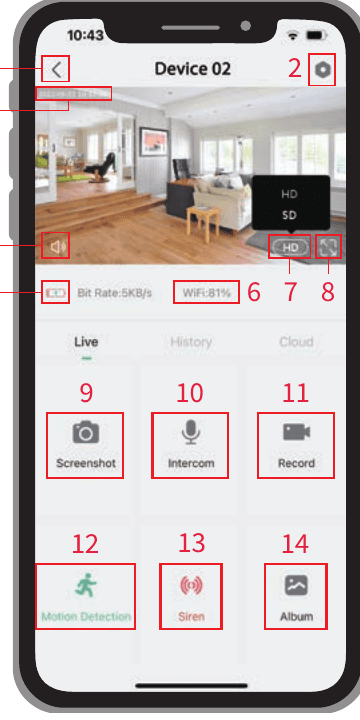
- กลับหน้าหลัก
- การตั้งค่า
- การประทับเวลา
- ปุ่มปิดเสียง
- ข้อมูลแบตเตอรี่
- ความแรงสัญญาณ Wi-Fi
- ปุ่มความละเอียด
- เต็มจอ
- จับภาพหน้าจอ
- ไมโครโฟน
- บันทึกวิดีโอ
- การตั้งค่าการตรวจจับความเคลื่อนไหว
- ไซเรน (เปิดใช้งานไซเรน)
- การจัดเก็บวิดีโอและภาพหน้าจอ
6. การตั้งค่าการตรวจจับความเคลื่อนไหว
แตะ "การตั้งค่า → การจัดการแจ้งเตือน → การตรวจจับความเคลื่อนไหว"

เปิด/ปิดการตรวจจับความเคลื่อนไหว — หากปิดการตรวจจับความเคลื่อนไหว กล้องจะไม่บันทึกวิดีโอและคุณจะไม่ได้รับการแจ้งเตือนเหตุการณ์จากการเคลื่อนไหว
ปรับความไวในการตรวจจับ — ระดับความไวตั้งแต่ 1–10 แนะนำให้ตั้งระดับสูง (6–10) ในช่วงแรกเพื่อรับเหตุการณ์อย่างละเอียด หากรู้สึกรำคาญกับการแจ้งเตือน สามารถลดความไวลงเพื่อลดการแจ้งเตือนที่ไม่จำเป็นและการแจ้งเตือนผิดพลาด
แตะ "โหมดการทำงานของแจ้งเตือน" — สามารถกำหนดโหมดแจ้งเตือนได้เอง: เปิด/ปิดการตรวจจับบุคคลในเวลากลางวัน/กลางคืน
เคล็ดลับ: หากต้องการตรวจจับวัตถุเคลื่อนที่อื่น เช่น ยานพาหนะ กรุณาปิดสวิตช์ตรวจจับบุคคล
แผนการแจ้งเตือน — ตั้งช่วงเวลาเพื่อเปิดการตรวจจับความเคลื่อนไหวตามต้องการ
แตะ "พื้นที่แจ้งเตือนบุคคล" — กำหนดพื้นที่แจ้งเตือนเองเพื่อตรวจสอบบริเวณที่ต้องการ
7. การแชร์กล้อง
เมื่อต้องการดูภาพจากกล้องร่วมกับสมาชิกในครอบครัวหรือเพื่อน สามารถใช้ฟังก์ชันนี้ได้ เฉพาะผู้ดูแลระบบที่ผูกบัญชีกับกล้องครั้งแรกเท่านั้นที่สามารถแชร์และตั้งค่าอุปกรณ์ได้ สมาชิกคนอื่นๆ สามารถดูเฉพาะภาพสดหรือการเล่นย้อนหลังเท่านั้น
หมายเหตุ: ไม่สามารถแชร์บัญชีข้ามภูมิภาคที่ลงทะเบียนต่างกันได้

แตะ "แชร์อุปกรณ์" ในหน้าการตั้งค่า
สแกน QR Code ของโทรศัพท์ที่ต้องการเพิ่ม และจะได้รับการแจ้งเตือนยืนยันหลังสำเร็จ การแชร์จะเสร็จสมบูรณ์เมื่อคุณตกลง หากเลือก "กรอกบัญชี" สามารถค้นหาบัญชีที่ต้องการเพิ่มได้
8. คำถามที่พบบ่อย
อุปกรณ์แจ้งว่าออฟไลน์?
- ตรวจสอบว่าอุปกรณ์เปิดอยู่และสังเกตว่าไฟแสดงการทำงานติดสว่างปกติ
- ตรวจสอบว่าเครือข่าย Wi-Fi อยู่ในสภาพดีและรีสตาร์ทเราเตอร์
- หากอุปกรณ์อยู่ห่างจากเราเตอร์มากจนไม่สามารถรับสัญญาณ Wi-Fi ได้ดี แนะนำให้ย้ายเราเตอร์มาใกล้ขึ้นหรือทำให้แน่ใจว่าความแรงสัญญาณ Wi-Fi อยู่ที่ 85% ขึ้นไปเพื่อปรับปรุงประสิทธิภาพ Wi-Fi ในบ้าน
- ลบกล้องออกจากบัญชี CloudEdge แล้วรีเซ็ตอุปกรณ์ก่อนเพิ่มใหม่ ตรวจสอบว่าเฟิร์มแวร์อุปกรณ์และแอปเป็นเวอร์ชันล่าสุด
เปลี่ยนเราเตอร์หรือรหัสผ่าน Wi-Fi?
ลบกล้องออกจากบัญชี CloudEdge หลังรีเซ็ตอุปกรณ์แล้ว ใช้ Wi-Fi และรหัสผ่านใหม่เพิ่มกล้องใหม่อีกครั้ง
ได้รับการแจ้งเตือนบ่อยเกินไป?
- ในแอป ลดความไวของแจ้งเตือนการตรวจจับความเคลื่อนไหวลง
- ตรวจสอบว่ามีวัตถุในมุมมองของอุปกรณ์ที่อาจรบกวนและกระตุ้นเซ็นเซอร์ PIR หรือไม่ เช่น เครื่องปรับอากาศภายนอก รถที่วิ่งผ่าน คนเดินผ่านไปมา สามารถปรับมุมกล้องให้เหมาะสมเพื่อหลีกเลี่ยงวัตถุที่ก่อให้เกิดการรบกวน
- เปิด "การตรวจจับความเคลื่อนไหวของบุคคล" เพื่อใช้อัลกอริทึมจำแนกบุคคลกรองแจ้งเตือนที่ไม่จำเป็น
ควรติดตั้งกล้องห่างจากเราเตอร์เท่าไร?
จากการทดสอบ ระยะการเชื่อมต่อ Wi-Fi ในพื้นที่โล่งสามารถเข้าถึงได้สูงสุด 150 เมตร อย่างไรก็ตาม สถานการณ์จริงขึ้นอยู่กับความแรงของ Wi-Fi และสภาพแวดล้อมโดยรอบ (ผนังหนา อุปกรณ์แม่เหล็กไฟฟ้า วัตถุโลหะขนาดใหญ่ล้วนส่งผลต่อสัญญาณ Wi-Fi) หากสัญญาณเชื่อมต่อกล้องอ่อนหรือไม่เสถียร กรุณาวางกล้องให้ใกล้เราเตอร์มากที่สุดเท่าที่เป็นไปได้
ทำไมโทรศัพท์ไม่ได้รับการแจ้งเตือน?
ประการแรก ตรวจสอบให้แน่ใจว่า "รับการแจ้งเตือน" เปิดอยู่ในแอป ประการที่สอง ตรวจสอบการตั้งค่าโทรศัพท์และอนุญาตให้แอปส่งการแจ้งเตือน ประการที่สาม ตรวจสอบให้แน่ใจว่าแอปทำงานในเบื้องหลังเพื่อรับการแจ้งเตือน (ระบบ Android)
ทำไมไม่ได้ยินเสียงจากกล้อง?
กล้องจะบันทึกเสียงโดยอัตโนมัติ กรุณาเปิดไอคอนเสียงหากต้องการฟังเสียงขณะดูสดๆ หากต้องการใช้ฟังก์ชันพูดคุยสองทาง กรุณาเปิดใช้งาน two-way talk จากกล้อง
สำหรับคำถามที่พบบ่อยโดยละเอียดเพิ่มเติม กรุณาเข้าสู่ระบบในแอปและค้นหาในส่วน ฉัน → "FAQ" → "เอกสารช่วยเหลือ" → "กล้องแบตเตอรี่" ยังต้องการความช่วยเหลือ? เยี่ยมชมคำถามที่พบบ่อยเกี่ยวกับกล้องแบตเตอรี่ หรือติดต่อ DEATTI support ที่ [email protected]
DEATTI กล้องแบตเตอรี่อัจฉริยะ
คู่มือการติดตั้งและการใช้งาน DEATTI Smart Battery Camera ครอบคลุมการแสดงผลิตภัณฑ์ การเชื่อมต่อแอป การชาร์จ ฟีเจอร์ถ่ายทอดสด การตรวจจับการเคลื่อนไหว และการแชร์กล้องในแอป CloudEdge
กล้องแบตเตอรี่ DIHOOM
คู่มือการใช้งานกล้อง IP อัจฉริยะแบบใช้แบตเตอรี่ DIHOOM ครอบคลุมโครงสร้างของกล้อง ไฟแสดงสถานะ LED ข้อมูลจำเพาะ การตั้งค่าผ่านแอป CloudEdge การบันทึกลงการ์ด SD การแชร์อุปกรณ์ การติดตั้ง และการแก้ไขปัญหา