 เอกสาร CloudEdge App
กล้องแบตเตอรี่ XTU R1
คู่มือเริ่มต้นใช้งานสำหรับกล้องแบตเตอรี่ XTU R1 ครอบคลุมส่วนประกอบของผลิตภัณฑ์ การเชื่อมต่อกับแอป CloudEdge วิดีโอสด การเล่นวิดีโอย้อนหลัง การตั้งค่า การดูแลแบตเตอรี่ และการติดตั้ง
นี่คือคู่มือเริ่มต้นใช้งานสำหรับกล้องแบตเตอรี่ XTU R1 ซึ่งใช้งานร่วมกับ CloudEdge App กรุณาอ่านคู่มือนี้อย่างละเอียดก่อนใช้งาน และเก็บรักษาไว้เพื่อใช้อ้างอิงในอนาคต
ต้องการความช่วยเหลือเพิ่มเติม? ดูคำถามที่พบบ่อยเกี่ยวกับกล้องแบตเตอรี่ หรือติดต่อฝ่ายสนับสนุนลูกค้า XTU ที่ [email protected]
รายการในกล่อง
- กล้อง R1
- ขาตั้งโลหะ
- ที่ยึดแม่เหล็ก
- สาย USB
- สกรู (2 ชุด)
- คู่มือผู้ใช้
1. ภาพรวมผลิตภัณฑ์
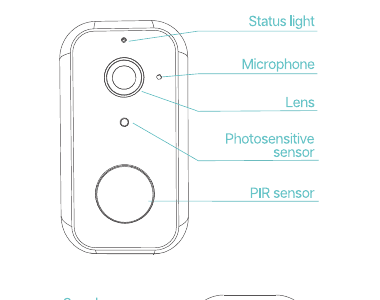
- ไฟแสดงสถานะ
- ไมโครโฟน
- เลนส์
- เซ็นเซอร์แสง
- เซ็นเซอร์ PIR
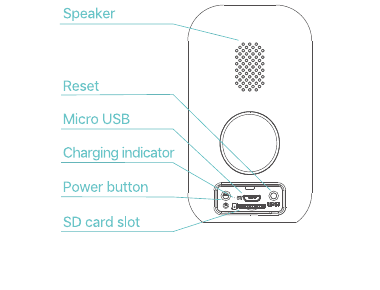
- ลำโพง
- รูรีเซ็ต
- Micro USB
- ไฟแสดงการชาร์จ
- ปุ่มเปิด/ปิด
- ช่องใส่การ์ด SD
2. ข้อควรระวัง
- กรุณาใส่การ์ด microSD (ไม่รวมในกล่อง) ก่อนเปิดเครื่อง กล้องรองรับการ์ด microSD ความจุสูงสุด 128G หากต้องการซื้อการ์ด microSD กรุณาติดต่อเราหรือซื้อจากร้าน XTU ที่ได้รับการแต่งตั้ง
- กดปุ่มเปิด/ปิดค้างไว้ 5 วินาที เพื่อเปิดหรือปิดเครื่อง หากเครื่องไม่ติด กรุณาชาร์จด้วยอะแดปเตอร์ USB (ไม่รวมในกล่อง) ที่มีแรงดันไฟขาออกมาตรฐาน 5V แล้วลองใหม่อีกครั้ง
- กดปุ่มเปิด/ปิดหนึ่งครั้งเพื่อปลุกกล้องจากโหมดสลีป
- หากการเชื่อมต่อล้มเหลว หรือต้องการเชื่อมต่อกล้องกับบัญชี Cloudedge อื่น ให้เสียบเข็มรีเซ็ตเข้ารูรีเซ็ตแล้วกดค้างไว้ 5 วินาที หลังจากรีเซ็ตสำเร็จ กล้องจะส่งเสียงบี๊บ
- เซ็นเซอร์ PIR: เซ็นเซอร์อินฟราเรดแบบพาสซีฟ กล้องนี้ไม่ได้ออกแบบมาสำหรับการบันทึกวิดีโอตลอด 24 ชั่วโมง แต่จะเริ่มบันทึกเฉพาะเมื่อเซ็นเซอร์ PIR ตรวจจับการเคลื่อนไหวของร่างกายมนุษย์เท่านั้น
- เมื่อใช้งานกล้องภายนอกอาคาร กรุณาเสียบจุกยางกันน้ำเข้าที่ด้านหลังกล้องเพื่อป้องกันน้ำซึม
สถานะไฟ LED
| สถานะไฟ LED | สถานะกล้อง |
|---|---|
| ไฟแดงติดสว่าง | กล้องกำลังเปิดเครื่องหรืออยู่ในโหมดหลายฟังก์ชัน |
| ไฟแดงกะพริบ | รอการเชื่อมต่อ WiFi (กะพริบช้า); กำลังเชื่อมต่อ WiFi (กะพริบเร็ว) |
| ไฟน้ำเงินกะพริบ | กำลังเชื่อมต่ออยู่ |
| ไฟน้ำเงินติดสว่าง | กล้องทำงานปกติ |
3. การดาวน์โหลดและติดตั้งแอป
- ตัวเลือกที่ 1: ค้นหา Cloudedge ใน App Store หรือ Google Play จากนั้นดาวน์โหลดและติดตั้งลงในโทรศัพท์ของคุณ
- ตัวเลือกที่ 2: สแกน QR โค้ดในคู่มือเพื่อดาวน์โหลดและติดตั้ง
การลงทะเบียนและเข้าสู่ระบบ
เมื่อใช้แอป Cloudedge เป็นครั้งแรก กรุณาลงทะเบียนบัญชีด้วยอีเมลที่ใช้งานได้จริง จากนั้นเข้าสู่ระบบ
ต้องใช้อีเมลที่ใช้งานได้จริงสำหรับการรีเซ็ตรหัสผ่าน
4. การเชื่อมต่อกับแอป Cloudedge
สำคัญ:
- เพื่อให้เชื่อมต่อกล้องได้สำเร็จ กรุณาอนุญาตให้ Cloudedge ใช้ WLAN และข้อมูลมือถือของคุณในการเปิดแอปครั้งแรก
- กล้องรองรับเฉพาะ Wi-Fi ย่าน 2.4GHz เท่านั้น
- ตรวจสอบให้แน่ใจว่ากล้องและโทรศัพท์ของคุณอยู่ใกล้กับเราเตอร์
- กดปุ่มเปิด/ปิดหนึ่งครั้งเพื่อปลุกกล้อง และตรวจสอบว่าไฟ LED กะพริบสีแดงอย่างช้าๆ
- เสียบเข็มรีเซ็ตเข้ารูรีเซ็ตแล้วกดค้างไว้ 5 วินาทีเพื่อรีเซ็ตกล้อง หลังจากรีเซ็ตสำเร็จ กล้องจะส่งเสียงบี๊บ
การเชื่อมต่อด้วยการสแกน QR โค้ด
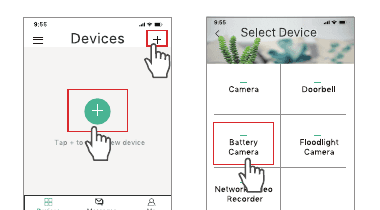
ขั้นตอนที่ 1: เข้าสู่ระบบแอป Cloudedge แล้วแตะ '+' เพื่อเพิ่มกล้องแบตเตอรี่
ขั้นตอนที่ 2: เริ่มเชื่อมต่อกล้อง ตรวจสอบว่าไฟ LED กะพริบสีแดงอย่างช้าๆ
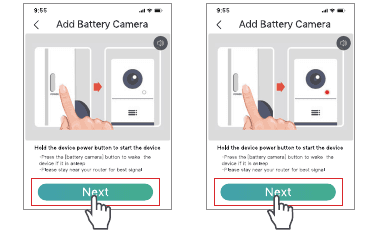
หากจำเป็น ให้รีเซ็ตอุปกรณ์ก่อน จากนั้นเลือก Wi-Fi ของเราเตอร์และกรอกรหัสผ่านให้ถูกต้อง
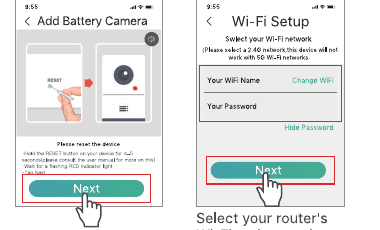
ขั้นตอนที่ 3: จัด QR โค้ดบนหน้าจอโทรศัพท์ให้ตรงกับเลนส์กล้อง โดยรักษาระยะห่าง 5-8 นิ้ว ให้โทรศัพท์นิ่งและขยับกล้องเพื่อปรับตำแหน่ง เมื่อได้ยินเสียงบี๊บจากกล้องให้แตะ 'ถัดไป'
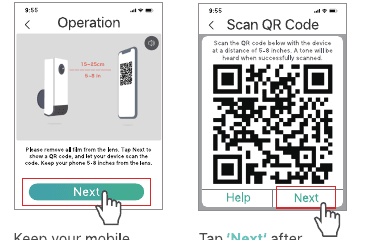
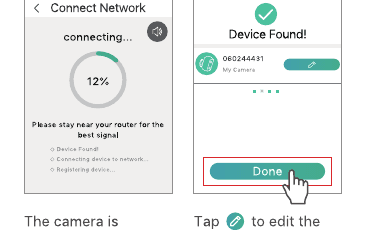
ขั้นตอนที่ 4: รอการเชื่อมต่อหลังจากสแกน เมื่อปรากฏข้อความ 'พบอุปกรณ์แล้ว' หมายความว่าเชื่อมต่อสำเร็จ แตะ 'เสร็จสิ้น' เพื่อเริ่มใช้งาน กล้องกำลังเชื่อมต่อกับ Wi-Fi ของคุณ แตะไอคอนแก้ไขเพื่อเปลี่ยนชื่อกล้อง
5. ภาพรวมฟังก์ชัน
หน้าจอหลัก
หลังจากเชื่อมต่อกล้องกับแอป Cloudedge สำเร็จ กล้องจะแสดงบนหน้าจอหลัก
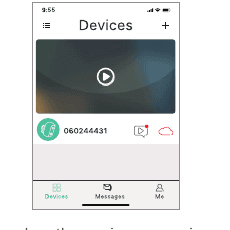
- ไอคอนซ่อน/แสดง — ซ่อนหรือแสดงภาพตัวอย่างจากกล้อง
- ไอคอนวิดีโอ — เข้าถึงวิดีโอที่บันทึกไว้
- ไอคอนคลาวด์ — เข้าสู่หน้าต่างคลาวด์โดยตรง
อุปกรณ์: แสดงกล้องที่เชื่อมต่อทั้งหมดและกล้องที่ได้รับการแชร์
ข้อความ: ใน 'ข้อความแจ้งเตือน' จะแสดงวิดีโอที่บันทึกทั้งหมด แตะภาพตัวอย่างกล้องที่ต้องการดู จากนั้นแตะไอคอนเล่นทางซ้ายเพื่อรับชมวิดีโอที่บันทึกไว้ 'ข้อความระบบ' จะแสดงบันทึกการทำงานของระบบ
เพื่อน: เพิ่มบัญชี Cloudedge ที่ลงทะเบียนแล้วของผู้อื่น จากนั้นไปที่การตั้งค่า > แชร์ เพื่อแชร์กับบัญชีที่เพิ่มในรายชื่อเพื่อน
ฉัน: ดูรูปภาพและวิดีโอที่บันทึกในโทรศัพท์; ติดต่อทีมสนับสนุน Cloudedge โดยตรงผ่าน 'ความช่วยเหลือและข้อเสนอแนะ'; ตรวจสอบเวอร์ชันแอป; ล้างแคชของแอป; รีเซ็ตรหัสผ่าน
วิดีโอสด
แตะไอคอนเล่นบนหน้าจอหลักเพื่อเข้าสู่วิดีโอสดของกล้อง
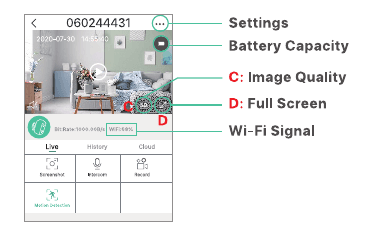
- การตั้งค่า
- ระดับแบตเตอรี่
- C: คุณภาพภาพ
- D: เต็มหน้าจอ
- สัญญาณ Wi-Fi
แตะที่วิดีโอสดเพื่อแสดง C และ D
- การตั้งค่า: แตะ '…' เพื่อเข้าสู่การตั้งค่าโดยละเอียดของกล้อง ดูรายละเอียดเพิ่มเติมได้ในส่วน 'การตั้งค่า'
- ระดับแบตเตอรี่: แสดงระดับพลังงานของกล้อง หากเหลือน้อยกว่า 2 ขีด กรุณาชาร์จกล้องโดยเร็ว
- คุณภาพภาพ: แตะ SD เพื่อสลับคุณภาพภาพระหว่าง HD และ SD แนะนำให้ใช้ SD เพื่อให้วิดีโอสตรีมมิงลื่นไหลยิ่งขึ้น
- สัญญาณ Wi-Fi: หากเปอร์เซ็นต์ต่ำกว่า 80% กล้องอาจตัดการเชื่อมต่อ กรุณาย้ายกล้องให้อยู่ใกล้เราเตอร์มากขึ้นเพื่อรับสัญญาณที่ดีขึ้น
- ภาพหน้าจอ: แตะเพื่อจับภาพหน้าจอปัจจุบันและบันทึกลงในโทรศัพท์
- อินเตอร์คอม: กดค้างไว้แล้วพูดเพื่อสื่อสารกับผู้อื่นผ่านกล้อง
- บันทึก: แตะเพื่อเริ่มบันทึกวิดีโอสตรีมสด แตะอีกครั้งเพื่อหยุดและบันทึกลงในหน่วยความจำภายในโทรศัพท์
- การตรวจจับร่างกาย: เปิดใช้งานโดยค่าเริ่มต้น เมื่อกล้องตรวจจับการเคลื่อนไหวของร่างกายมนุษย์ จะเริ่มบันทึกวิดีโอทันที หากปิดใช้งาน คุณจะดูได้เพียงภาพสดเท่านั้น
การเล่นวิดีโอย้อนหลัง
แตะ 'ประวัติ' เพื่อเล่นวิดีโอที่บันทึกไว้ในการ์ด microSD (ไม่รวมในกล่อง)
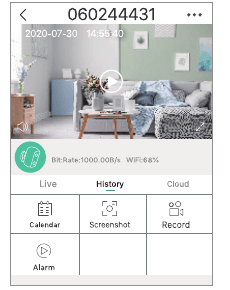
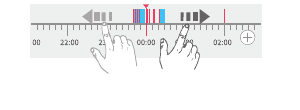
- แถบเวลา: เลื่อนแถบเวลาซ้าย-ขวาเพื่อดูวิดีโอที่บันทึก ส่วนสีน้ำเงินคือวิดีโอที่บันทึกไว้ ส่วนว่างหมายความว่าไม่มีวิดีโอ
- ปฏิทิน: แตะเพื่อแสดงปฏิทิน จากนั้นแตะวันที่ที่มีพื้นหลังสีน้ำเงินเพื่อเล่นวิดีโอที่บันทึกในวันนั้น
- ภาพหน้าจอ: หลังจากเลื่อนไปยังส่วนสีน้ำเงินบนแถบเวลา แตะไอคอนภาพหน้าจอเพื่อถ่ายภาพและบันทึกลงในโทรศัพท์
- บันทึก: หลังจากเลื่อนไปยังส่วนสีน้ำเงินบนแถบเวลา แตะไอคอนบันทึกเพื่อเริ่มบันทึกวิดีโอ จากนั้นแตะอีกครั้งเพื่อหยุดและบันทึกลงในหน่วยความจำภายในโทรศัพท์
- แจ้งเตือน: ตรวจสอบเวลาที่กล้องตรวจจับการเคลื่อนไหวของร่างกายมนุษย์และเริ่มบันทึกการแจ้งเตือน
แตะ 'คลาวด์' เพื่อเล่นวิดีโอที่บันทึกในคลาวด์ หากมีการสมัครใช้บริการคลาวด์ หากคุณติดตั้งการ์ด microSD และสมัครแผนคลาวด์แล้ว วิดีโอจะถูกบันทึกลงทั้งในการ์ด microSD และคลาวด์พร้อมกัน
6. การตั้งค่า
แตะ '…' เพื่อเข้าสู่หน้าต่างการตั้งค่าโดยละเอียดของกล้อง

- ชื่ออุปกรณ์: แตะไอคอนแก้ไขเพื่อเปลี่ยนชื่อกล้อง
- SN: หมายเลขซีเรียลของกล้อง อาจต้องใช้เมื่อขอรับการสนับสนุนทางเทคนิค
- รับการแจ้งเตือน: เปิดใช้งานและอนุญาตให้แอป Cloudedge ส่งการแจ้งเตือนมายังโทรศัพท์หลังจากกล้องบันทึกวิดีโอการแจ้งเตือน
- แชร์: หลังจากเพิ่มบัญชีในรายชื่อเพื่อนแล้ว แตะ 'แชร์' จากนั้นเลือกบัญชีที่ต้องการแชร์ด้วย
- บริการพื้นที่จัดเก็บคลาวด์ (ตัวเลือก): แตะเพื่อสมัครแผนคลาวด์
- ข้อมูลเครือข่าย: ตรวจสอบคุณภาพเครือข่ายของคุณ
- การ์ด SD: ตรวจสอบพื้นที่เหลือของการ์ด microSD หรือฟอร์แมตการ์ด
- หมุนภาพ: พลิกวิดีโอสดเมื่อติดตั้งกล้องบนเพดาน หากเปิดใช้งาน
- การตรวจจับร่างกาย: ตั้งค่าความไวของกล้อง ได้แก่ ต่ำ ปานกลาง และสูง
- ระดับเสียงลำโพง: ปรับระดับเสียงของลำโพงกล้อง
- เวอร์ชัน: ตรวจสอบเวอร์ชันของเฟิร์มแวร์
- การมองเห็นในที่มืด: เปิด/ปิดการมองเห็นในที่มืดของกล้อง หรือตั้งเป็นอัตโนมัติเพื่อเปิดใช้งานเมื่อแสงสว่างรอบข้างน้อย
- การจัดการพลังงาน: ตรวจสอบระดับแบตเตอรี่ที่เหลืออยู่ของกล้อง และข้อมูลอื่นๆ
7. แบตเตอรี่
กล้องแบตเตอรี่นี้ใช้เทคโนโลยีประหยัดพลังงานขั้นสูง หากไม่ตรวจจับการเคลื่อนไหวของร่างกายมนุษย์ขณะเปิดเครื่อง กล้องจะเข้าสู่โหมดสลีปโดยอัตโนมัติ
เมื่อชาร์จเต็ม กล้องอาจทำงานได้ประมาณ 4 เดือน หากถูกปลุกหรือตรวจจับการเคลื่อนไหวของร่างกายมนุษย์ 10 ครั้งต่อวัน และทำงานครั้งละ 20 วินาที
เคล็ดลับ:
- หากกล้องถูกปลุกบ่อยครั้งหรือตรวจจับการเคลื่อนไหวของร่างกายมนุษย์หลายครั้ง พลังงานจะหมดเร็ว แนะนำให้ชาร์จกล้องเป็นประจำ แบตเตอรี่ในกล้องสามารถชาร์จได้ประมาณ 500 ครั้ง หากชาร์จสัปดาห์ละครั้ง อายุการใช้งานแบตเตอรี่จะยาวนานกว่า 9 ปี
- แนะนำให้ใช้แผงโซลาร์เซลล์เฉพาะสำหรับชาร์จกล้องอย่างต่อเนื่อง ติดต่อเราเพื่อขอข้อมูลเพิ่มเติม
8. การลดการแจ้งเตือนเท็จ
- ตรวจสอบให้แน่ใจว่าเซ็นเซอร์ PIR ของกล้องไม่หันเข้าหาแสงสว่างจ้า (รวมถึงแสงแดด ไฟสว่างจ้า ฯลฯ) กระจก หน้าต่าง หรือกระจก
- อย่าติดตั้งกล้องในบริเวณที่มีรถยนต์สัญจรหรือผู้คนพลุกพล่าน
- หลีกเลี่ยงช่องลมแอร์หรือแหล่งความร้อนเช่น เตา ไฟ และตู้เย็น เพื่อให้การแจ้งเตือนแม่นยำสูงสุด
- รักษาระยะห่างระหว่างกล้องกับอุปกรณ์ไร้สาย เช่น เราเตอร์ โทรศัพท์ อย่างน้อย 3.3FT เพื่อหลีกเลี่ยงการรบกวนสัญญาณไร้สาย
- อย่าขูดหรือกดทับเซ็นเซอร์ PIR เพื่อหลีกเลี่ยงการลดความไวในการตรวจจับ
- แนะนำให้ติดตั้งกล้องที่ความสูง 6.6FT เพื่อลดการแจ้งเตือนเท็จที่เกิดจากการเคลื่อนไหวของสัตว์เล็กบนพื้น หากจำเป็น กรุณาติดตั้งกล้องที่ความสูงประมาณ 6.6FT
- เมื่อติดตั้งกล้อง แนะนำให้จัดมุมที่เหมาะสมระหว่างเซ็นเซอร์ PIR และพื้นที่ตรวจสอบ

ระยะทางที่มีประสิทธิภาพระหว่างเซ็นเซอร์ PIR ของกล้องกับวัตถุที่เคลื่อนไหวคือ 6.6FT ถึง 26.4FT
9. การติดตั้งกล้อง
มี 2 ตัวเลือกสำหรับการติดตั้งกล้อง
ตัวเลือกที่ 1: ติดตั้งด้วยที่ยึดแม่เหล็ก
ขั้นตอนที่ 1: ติดตั้งสกรูบนแบร็กเก็ต
ขั้นตอนที่ 2: จัดรูที่ยึดแม่เหล็กให้ตรงกับที่ยึดแม่เหล็กเพื่อยึดกล้อง
ตัวเลือกที่ 2: ติดตั้งด้วยขาตั้งโลหะ
ขั้นตอนที่ 1: ขันขาตั้งเข้ากับด้านล่างของกล้อง จากนั้นคลายสกรูที่ข้อต่อของขาตั้งเพื่อปรับมุม แล้วขันสกรูให้แน่น
ขั้นตอนที่ 2: ยึดฐานขาตั้งเข้ากับผนัง/เพดานด้วยสกรูที่ให้มา
10. คู่มือแก้ไขปัญหา
ถาม 1. กล้องไม่สามารถเชื่อมต่อ Wi-Fi ได้
- ตรวจสอบให้แน่ใจว่าคุณเลือกเครือข่าย Wi-Fi ที่ถูกต้องและกรอกรหัสผ่านให้ถูกต้อง
- ตรวจสอบให้แน่ใจว่า Wi-Fi ของคุณเป็นย่าน 2.4GHz
- ตรวจสอบให้แน่ใจว่ากล้องและโทรศัพท์ของคุณอยู่ใกล้กับเราเตอร์
ถาม 2. ฉันจะรีเซ็ตกล้องได้อย่างไร?
- กรุณาเสียบเข็มรีเซ็ตเข้ารูรีเซ็ตแล้วกดค้างไว้ 5 วินาทีเพื่อรีเซ็ตกล้อง หลังจากรีเซ็ตสำเร็จจะมีเสียงบี๊บ และไฟ LED สีแดงจะกะพริบช้าๆ
ถาม 3. ทำไมฉันถึงไม่ได้รับการแจ้งเตือนแบบ push ของการเตือนภัย?
- ตรวจสอบให้แน่ใจว่าคุณอนุญาตให้แอป Cloudedge ส่งการแจ้งเตือนในการตั้งค่าโทรศัพท์ของคุณ และเปิดใช้งาน 'การตรวจจับร่างกาย' ในการตั้งค่า
ถาม 4. ทำไมไม่มีวิดีโอถูกบันทึก?
- ตรวจสอบให้แน่ใจว่าคุณติดตั้งการ์ด microSD ที่มีพื้นที่เพียงพอในกล้อง หรือคุณได้สมัครใช้บริการแผนคลาวด์แล้ว
อุปกรณ์นี้เป็นไปตามส่วนที่ 15 ของกฎ FCC การใช้งานต้องเป็นไปตามเงื่อนไขสองประการต่อไปนี้: (1) อุปกรณ์นี้ต้องไม่ก่อให้เกิดการรบกวนที่เป็นอันตราย และ (2) อุปกรณ์นี้ต้องรับการรบกวนใดๆ ที่ได้รับ รวมถึงการรบกวนที่อาจทำให้เกิดการทำงานที่ไม่พึงประสงค์
กล้องใช้แบตเตอรี่ Topcony ZS-GX1S
คู่มือผู้ใช้สำหรับกล้องไร้สายใช้แบตเตอรี่ Topcony ZS-GX1S ครอบคลุมส่วนประกอบฮาร์ดแวร์ การตั้งค่าแอป การเพิ่มกล้องเข้า Wi-Fi การติดตั้ง และคำถามที่พบบ่อย
YESKAMO ขับเคลื่อนด้วยแบตเตอรี่อัจฉริยะ IP คู่มือผู้ใช้กล้อง
คู่มือการตั้งค่าและการใช้งานสำหรับกล้อง IP ที่ใช้แบตเตอรี่อัจฉริยะ YESKAMO ครอบคลุมโครงสร้างผลิตภัณฑ์ ปุ่มและตัวบ่งชี้ LED ข้อมูลจำเพาะ การจับคู่แอป CloudEdge การแชร์กับครอบครัว การตรวจจับการเคลื่อนไหว การจัดเก็บ การชาร์จ การติดตั้ง และการแก้ไขปัญหา