 เอกสาร CloudEdge App
กล้องแบตเตอรี่ DIHOOM
คู่มือการใช้งานกล้อง IP อัจฉริยะแบบใช้แบตเตอรี่ DIHOOM ครอบคลุมโครงสร้างของกล้อง ไฟแสดงสถานะ LED ข้อมูลจำเพาะ การตั้งค่าผ่านแอป CloudEdge การบันทึกลงการ์ด SD การแชร์อุปกรณ์ การติดตั้ง และการแก้ไขปัญหา
กล้อง IP อัจฉริยะแบบใช้แบตเตอรี่ DIHOOM เป็นกล้องรักษาความปลอดภัยแบบไร้สาย ที่ทำงานด้วยการตรวจจับความเคลื่อนไหวแบบ PIR และจัดการผ่านแอป CloudEdge
ต้องการความช่วยเหลือใช่ไหม ปัญหาหลายอย่างแก้ไขได้เพียงปรับการตั้งค่าเดียว หากกล้องทำงานไม่เป็นไปตามที่คาดไว้ โปรดดูหัวข้อการแก้ไขปัญหาและคำถามที่พบบ่อยด้านล่าง หรือดูคำถามที่พบบ่อยเกี่ยวกับกล้องแบตเตอรี่
คำชี้แจง
- แม้เราจะทุ่มเทอย่างเต็มที่เพื่อให้คู่มือนี้สมบูรณ์และถูกต้อง แต่ก็อาจยังมีความคลาดเคลื่อนอยู่บ้าง เนื่องจากผลิตภัณฑ์และแอปมีการอัปเดตอยู่เสมอ
- ผลิตภัณฑ์และคู่มืออาจมีการเปลี่ยนแปลงได้โดยไม่ต้องแจ้งให้ทราบล่วงหน้า
- เนื้อหาในคู่มือนี้ใช้เพื่อการอ้างอิงของผู้ใช้เท่านั้น เราไม่รับประกันว่าจะตรงกับผลิตภัณฑ์ที่คุณซื้อทุกประการ ข้อมูลโดยละเอียดให้ยึดตามผลิตภัณฑ์จริง
ข้อควรระวังด้านความปลอดภัย
- โปรดอ่านคู่มือนี้อย่างละเอียดและใช้งานตามคำแนะนำ
- โปรดอย่าดัดแปลงหรือแก้ไขผลิตภัณฑ์ อย่าเปิดตัวเครื่องหรือถอดชิ้นส่วนผลิตภัณฑ์
- โปรดใช้ผลิตภัณฑ์ภายใต้อุณหภูมิและความชื้นในการทำงานมาตรฐาน
- หลีกเลี่ยงโคลน ทราย น้ำ การตกหล่น การกระแทก ฯลฯ รวมถึงหลีกเลี่ยงการติดตั้งอุปกรณ์ในสภาพแวดล้อมและสภาวะที่อาจทำให้เกิดความเสียหายหรือการทำงานผิดปกติ
- สภาวะอย่างไฟไหม้ แผ่นดินไหว ฟ้าผ่า ลมและน้ำท่วม ภัยพิบัติอื่น ๆ หรือปัจจัยภายนอก (เช่น มลพิษหรือไฟฟ้าแรงดันไม่คงที่) อาจทำให้เกิดการทำงานผิดปกติหรือความเสียหาย โปรดอย่าใช้ผลิตภัณฑ์นี้ภายใต้สภาวะดังกล่าว
- หากไม่ได้ใช้งานกล้องเป็นเวลานาน (หนึ่งสัปดาห์ขึ้นไป) ให้ถอดกล้องออกและเก็บไว้ในห้อง หากความชื้นภายในไม่ระเหยออกเนื่องจากอุณหภูมิและความชื้นของสภาพแวดล้อม จะส่งผลต่อบริเวณรอบแผงวงจรหลักและทำให้เกิดสนิม
- การทำงานผิดปกติหรือความเสียหายอันเกิดจากขายึดเสียหาย (การจัดเก็บในที่ร้อนและชื้น แบตเตอรี่รั่ว ฯลฯ) หรือการป้องกันที่ไม่เหมาะสม เราขอไม่รับผิดชอบ
- โปรดเปิดบรรจุภัณฑ์และทดสอบการทำงานของกล้องให้เรียบร้อยเพื่อยืนยันว่าใช้งานได้ก่อนการติดตั้ง
- แม้ว่ากล้องจะกันน้ำ แต่แนะนำให้ติดตั้งกล้องแบตเตอรี่ในบริเวณที่มีร่มเงา (เช่น ใต้ชายคา) เพื่อป้องกันโอกาสที่ชิ้นส่วนจะเสื่อมสภาพเร็วขึ้น
1. คำอธิบายผลิตภัณฑ์
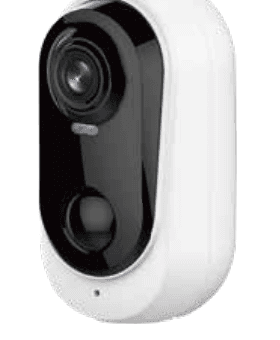
โครงสร้างของกล้อง
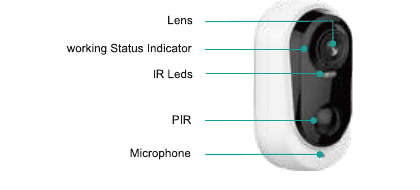
- เลนส์
- ไฟแสดงสถานะการทำงาน
- ไฟ IR (อินฟราเรด)
- PIR
- ไมโครโฟน
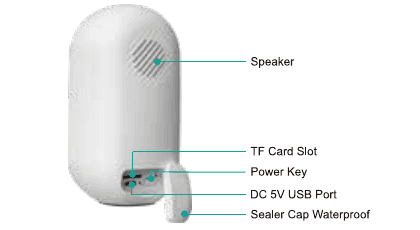
- ลำโพง
- ช่องเสียบการ์ด TF
- ปุ่มเปิดปิด
- พอร์ต USB DC 5V
- ฝาครอบยางกันน้ำ
ปุ่มและไฟแสดงสถานะของกล้อง
| ลำดับ | ปุ่มกล้อง | การใช้งาน |
|---|---|---|
| 1 | เปิดปิด (Power) | กดปุ่มค้างไว้ 5 วินาทีเพื่อเปิด/ปิดอุปกรณ์ |
| 2 | รีเซ็ต (Reset) | กดปุ่ม RESET บนอุปกรณ์ค้างไว้ 4–5 วินาที จนไฟสีแดงกะพริบ |
| ลำดับ | ไฟแสดงสถานะ | สถานะ |
|---|---|---|
| 1 | ไฟแดงกะพริบช้า (ประมาณวินาทีละครั้ง) | กำลังรอการเชื่อมต่อ Wi-Fi และเริ่มการเพิ่มอุปกรณ์ |
| 2 | ไฟแดงกะพริบเร็ว (หลายครั้งต่อวินาที) | กำลังเชื่อมต่อ Wi-Fi |
| 3 | ไฟแดงติดค้าง | เครือข่ายผิดปกติ |
| 4 | ไฟน้ำเงินติดค้าง | เชื่อมต่อ Wi-Fi แล้ว กล้องทำงานปกติ |
| 5 | ไฟน้ำเงินกะพริบช้า (ทุกสองวินาทีต่อครั้ง) | กำลังดูภาพสด (Live view) |
| 6 | ไฟน้ำเงินกะพริบเร็ว (หลายครั้งต่อวินาที) | กล้องกำลังอัปเกรด |
| 7 | ไม่มีไฟ | โหมดพัก/ปิดเครื่อง |
ข้อมูลจำเพาะ
| รายการ | ข้อมูลจำเพาะ |
|---|---|
| เซนเซอร์ภาพ | เซนเซอร์ภาพสี CMOS ขนาด 1/2.9" |
| เลนส์ | 3.2 มม. |
| มุมมองภาพ | 140° |
| ระยะอินฟราเรด | สูงสุด 10 เมตร (32 ฟุต) |
| อัตราบิต | 32 Kbps ~ 2 Mbps |
| การบีบอัดวิดีโอ | H.264 |
| อินพุต/เอาต์พุตเสียง | ไมโครโฟนและลำโพงในตัว |
| คุณสมบัติด้านเสียง | รองรับการสนทนาสองทาง รองรับการซิงค์เสียงกับภาพ |
| ระยะ PIR | สูงสุด 10 เมตร (32 ฟุต) |
| ระดับ PIR | ปรับได้ 10 ระดับ |
| แบตเตอรี่ | 5200 mAh |
| การใช้พลังงานในโหมดสแตนด์บาย | 250 uA |
| ระยะเวลาสแตนด์บาย | 10 เดือน |
| ระยะเวลาใช้งาน | 5 เดือน |
| การกระตุ้นการแจ้งเตือน | การตรวจจับความเคลื่อนไหวอัจฉริยะแบบ PIR |
| ความปลอดภัยไร้สาย | WEP, WPA, WPA2 |
| ระบบไร้สาย | Wi-Fi 2.4G (IEEE 802.11b/g/n) |
| ความปลอดภัย | การยืนยันตัวตนผู้ใช้ การเข้ารหัสด้วยซอฟต์แวร์ |
| อุณหภูมิในการทำงาน | -10 °C ถึง 45 °C |
| พลังงานอินพุต | DC 5V +-5% / 1.5A |
| ปุ่มรีเซ็ต | รองรับการรีเซ็ตด้วยปุ่มเดียว |
| ฟังก์ชันการใช้งาน | รองรับการเฝ้าระวังและการเล่นย้อนหลังจากระยะไกล |
2. การตั้งค่าผ่านแอปบนมือถือ
ดาวน์โหลดแอป CloudEdge
ค้นหา "CloudEdge" ใน App Store หรือ Google Play แล้วติดตั้ง (แอปอาจมีการอัปเดต คิวอาร์โค้ดในกล่องใช้เพื่ออ้างอิงเท่านั้น)
เมื่อเปิดใช้แอปครั้งแรก โปรดอนุญาตสิทธิ์สองอย่างต่อไปนี้:
- ขั้นตอนที่ 1. เปิดใช้งาน 4G หรือ Wi-Fi บนโทรศัพท์
- ขั้นตอนที่ 2. เปิดใช้งาน "การแจ้งเตือน" ของ CloudEdge ในการตั้งค่าโทรศัพท์ โดยไปที่ การตั้งค่า >> การแจ้งเตือน >> CloudEdge แล้วเปิด "อนุญาตการแจ้งเตือน" ในหน้าจัดการการแจ้งเตือนของ CloudEdge
สร้างบัญชีและเข้าสู่ระบบ
เลือกประเทศของคุณ (ตัวอย่าง: สหรัฐอเมริกา)
แตะ "สมัครเลย" ที่มุมขวาล่างของหน้าจอ
กรอกที่อยู่อีเมล ตั้งชื่อเล่นและรหัสผ่าน แล้วกด "เสร็จสิ้น"
สมัครบัญชีสำเร็จและเข้าสู่ระบบโดยอัตโนมัติ
การตั้งค่าผ่านแอปบนมือถือ
เปิดเครื่องกล้อง
เปิดฝายางที่ด้านล่างของกล้องออก กดปุ่มเปิดปิดกล้องค้างไว้ 5 วินาที เพื่อเปิดเครื่อง ตรวจสอบให้แน่ใจว่าไฟแสดงสถานะด้านหน้าเป็นสีแดง โดยจะกะพริบสีแดงเมื่อพร้อมสำหรับการตั้งค่าเครือข่าย
หากเปิดไม่ติด โปรดชาร์จด้วยอะแดปเตอร์ไฟ DC 5V / 2A เป็นเวลา 15 นาทีเพื่อปลุกเครื่อง
หมายเหตุ: อะแดปเตอร์ไฟ DC 5V / 2A ไม่ได้รวมอยู่ในบรรจุภัณฑ์ โปรดใช้ที่ชาร์จโทรศัพท์ของคุณ
การตั้งค่า Wi-Fi
เพิ่มอุปกรณ์ในแอป เปิดแอป CloudEdge บนโทรศัพท์ แตะ "เพิ่มอุปกรณ์" บนหน้าจอ แล้วเลือก "กล้องแบตเตอรี่"
ตรวจสอบให้แน่ใจว่าคุณทำตามขั้นตอนการเปิดเครื่องกล้องอย่างถูกต้อง และไฟแสดงสถานะเปลี่ยนเป็นสีแดงกะพริบช้า
นำกล้องและสมาร์ตโฟนเข้าใกล้เราเตอร์ (30 ถึง 100 ซม.) แล้วเชื่อมต่อโทรศัพท์เข้ากับ Wi-Fi ของเราเตอร์ รองรับเฉพาะ Wi-Fi 2.4 GHz เท่านั้น รีเซ็ตกล้องโดยกดปุ่มเปิดปิดอย่างรวดเร็วสองครั้ง เมื่อได้ยินเสียง "บูกู" แสดงว่ากล้องถูกรีเซ็ตแล้ว
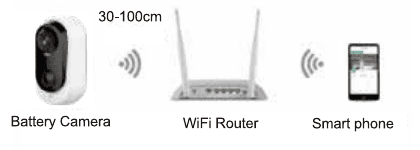
เลือกชื่อ Wi-Fi (SSID) ที่เป็น 2.4 GHz แล้วกรอกรหัสผ่าน จากนั้นคลิก "ถัดไป" อุปกรณ์ไม่รองรับเครือข่าย Wi-Fi 5G
ทำตาม "คำแนะนำการใช้งาน" ในแอป ลอกฟิล์มเลนส์กล้องออก แล้วกด "ถัดไป" เพื่อรับคิวอาร์โค้ด สแกนคิวอาร์โค้ดด้วยเลนส์กล้องที่ระยะห่าง 10–15 ซม. (3.9–5.9 นิ้ว) จนกว่าคิวอาร์โค้ดจะถูกอ่าน เมื่อได้ยินเสียง "บูกู" แสดงว่าสแกนสำเร็จ
คลิก "ถัดไป" แล้วกล้องจะเริ่มเชื่อมต่อ Wi-Fi เมื่อเชื่อมต่อสำเร็จ หน้าแจ้งเตือน "เชื่อมต่อสำเร็จ" จะปรากฏขึ้น จากนั้นคลิก "ถัดไป" เพื่อสลับไปยังหน้าจอ "อุปกรณ์" และการเชื่อมต่อ Wi-Fi ก็เสร็จสมบูรณ์ ตอนนี้คุณสามารถดูวิดีโอสดได้แล้ว
การบันทึกลงการ์ด SD
ผลิตภัณฑ์นี้ไม่ได้รวมการ์ด SD มาให้ หากคุณต้องการการ์ด SD เพื่อจัดเก็บไฟล์ โปรดจัดหาด้วยตนเอง
ข้อกำหนดของการ์ด SD:
- แนะนำให้ใช้การ์ดของแบรนด์ที่มีชื่อเสียง เช่น SanDisk, Samsung เป็นต้น
- รองรับความจุ 2–128 GB
- แนะนำให้ใช้การ์ด SD มาตรฐาน Class 10
- รองรับเฉพาะรูปแบบ FAT32 เท่านั้น
เสียบการ์ดหน่วยความจำเข้าไปในช่องเสียบการ์ด SD ของอุปกรณ์ แล้วอุปกรณ์จะเริ่มบันทึกวิดีโอโดยอัตโนมัติ
วิธีดูวิดีโอในการ์ด SD:
- คลิกปุ่ม "ประวัติ" หรือ "การแจ้งเตือน" ที่ไอคอนข้อมูลการแจ้งเตือนในแอป เพื่อเข้าสู่หน้าเล่นวิดีโอ ลากแถบเวลาหรือเลือกจุดแจ้งเตือนเพื่อค้นหาช่วงเวลาที่ต้องการเล่นย้อนหลัง
- เสียบการ์ด SD เข้ากับคอมพิวเตอร์ ไฟล์วิดีโออยู่ในรูปแบบ MP4 คุณสามารถเล่นวิดีโอได้โดยตรงด้วยโปรแกรมเล่นวิดีโอ
ข้อมูลเพิ่มเติมเกี่ยวกับกล้อง
กล้องอัจฉริยะแบบใช้แบตเตอรี่ไร้สายไม่ได้ออกแบบมาเพื่อการเฝ้าระวังตลอด 24 ชั่วโมง แต่จะส่งการแจ้งเตือนและบันทึกวิดีโอเฉพาะเมื่อตรวจพบความเคลื่อนไหวเท่านั้น
หลังจากตั้งค่า Wi-Fi เสร็จสิ้น กล้องจะอยู่ในสถานะสแตนด์บายเมื่อไม่ได้ดูวิดีโอหรือไม่มีการตรวจพบความเคลื่อนไหว และไฟแสดงสถานะด้านหน้าจะดับ
กล้องรองรับการตั้งค่าบนโทรศัพท์เครื่องเดียวเท่านั้น หากต้องการตั้งค่าบนโทรศัพท์เครื่องใหม่ คุณต้องรีเซ็ตก่อน ทั้งนี้สามารถแชร์อุปกรณ์จากโทรศัพท์หลักให้ผู้อื่นได้ ดูคำแนะนำโดยละเอียดที่ แชร์อุปกรณ์กับครอบครัว
3. แชร์อุปกรณ์กับครอบครัว
สมัครบัญชีใหม่
ดาวน์โหลดแอป CloudEdge บนโทรศัพท์อีกเครื่อง สมัครและเข้าสู่ระบบด้วยบัญชีใหม่นี้ (ทำตามคำแนะนำ สร้างบัญชีและเข้าสู่ระบบ ก่อนหน้านี้เพื่อสร้างบัญชีใหม่)
การแชร์อุปกรณ์
ฟังก์ชันนี้ทำได้ผ่าน "แชร์"
เชิญเพื่อนของคุณให้ดาวน์โหลดและติดตั้งแอป CloudEdge แล้วเข้าสู่ระบบ
คลิกไอคอน "แชร์" → "ครอบครัวที่แชร์" แล้วแตะบ้านที่ต้องการแชร์ในรายการ → "+เพิ่มสมาชิก"
มีสองวิธีในการตั้งค่าการแชร์:
- A. แชร์ด้วยคิวอาร์โค้ด — แตะ "สแกนคิวอาร์โค้ด" บนแอปของโทรศัพท์หลัก แล้วสแกนคิวอาร์โค้ดจากแอปบนโทรศัพท์ของครอบครัว (1. ฉัน → แตะคิวอาร์โค้ดที่มุมขวาบน หรือ 2. ฉัน >> ข้อมูลของฉัน >> คิวอาร์โค้ดของฉัน)
- B. แชร์ผ่านบัญชี — เลือก "ป้อนบัญชี" แล้วกรอกรหัสบัญชี (ID) ของครอบครัว
อุปกรณ์ที่แชร์
คลิก "อุปกรณ์ที่แชร์" เพื่อดูวิดีโอสาธิตการใช้งาน จากนั้นทำตามขั้นตอนเพื่อแชร์อุปกรณ์ให้เสร็จสมบูรณ์
เคล็ดลับ: เมื่อแชร์ โปรดตรวจสอบให้แน่ใจว่าบัญชีในแอปลงทะเบียนในภูมิภาคเดียวกัน มิฉะนั้นคุณจะไม่สามารถแชร์ได้สำเร็จ
4. เมนูของแอป CloudEdge
หน้าหลัก
- การเล่นภาพพร้อมกันแบบแบ่ง 4 หน้าจอ
- เพิ่มอุปกรณ์
- โหมดแสดงผลของกล้องและการจัดการอุปกรณ์
- วันที่และเวลาของการบันทึก
- ซ่อนมุมมองปัจจุบัน
- ไปยังหน้าดูวิดีโอ
- เล่นวิดีโอที่บันทึกจากความเคลื่อนไหว
- รหัสหรือชื่อกล้อง
- ฟังก์ชันหลัก
ฟังก์ชันหลัก
| ฟังก์ชัน | คำอธิบาย |
|---|---|
| การแจ้งเตือน | เปิด/ปิดการแจ้งเตือนของอุปกรณ์ |
| แชร์อุปกรณ์ | แชร์อุปกรณ์กับผู้อื่น |
| ข้อความแจ้งเตือน | ตรวจสอบข้อความแจ้งเตือน |
| การตั้งค่า | ปรับการตั้งค่าอุปกรณ์ |
| ความช่วยเหลือและข้อเสนอแนะ | ส่งข้อเสนอแนะถึงทีมเทคนิคของเรา |
หน้าพรีวิว
- การตั้งค่าพารามิเตอร์ (การตั้งค่าการแจ้งเตือน วิดีโอ ไฟส่องสว่าง ข้อมูลอุปกรณ์ การอัปเกรดเฟิร์มแวร์ ฯลฯ)
- เปิด/ปิดไมโครโฟน
- การตั้งค่าความคมชัดของวิดีโอ (ตัวเลือก SD, HD)
- แสดงผลแบบเต็มหน้าจอ
- เล่นวิดีโอจากการ์ด SD
- เล่นวิดีโอจากที่จัดเก็บบนคลาวด์
- ถ่ายภาพหน้าจอด้วยตนเอง
- สนทนาด้วยเสียง (กดค้างเพื่อพูด)
- บันทึกคลิปวิดีโอด้วยตนเอง
- เปิด/ปิดการตรวจจับความเคลื่อนไหว
- เปิด/ปิดไฟฟลัดไลต์
- เปิด/ปิดไซเรน
- เสียงเตือนและไฟกะพริบ
- โหมดภาพสีเต็มรูปแบบ
- จัดเก็บภาพหน้าจอและไฟล์วิดีโอที่บันทึกด้วยตนเอง
เคล็ดลับ: หากต้องการซูมเข้าหรือออกจากภาพ โปรดใช้สองนิ้วหุบเข้าหรือกางออกบนหน้าจอโทรศัพท์
หน้าเล่นวิดีโอย้อนหลัง
- แถบเวลาวิดีโอพร้อมการลากเลือกช่วงเวลา
- ปุ่มซูมแถบเวลา
- เลือกวันที่ของวิดีโอที่จะเล่น
- เลือกคลิปวิดีโอที่มีการแจ้งเตือน
- ถ่ายภาพหน้าจอวิดีโอ
- บันทึกวิดีโอ — คลิกครั้งแรกเพื่อเริ่มบันทึก คลิกอีกครั้งเพื่อสิ้นสุดการบันทึก
- บันทึกภาพหน้าจอวิดีโอและวิดีโอที่บันทึกไว้
หน้าการตั้งค่า
- ดูข้อมูลอุปกรณ์ (แก้ไขชื่ออุปกรณ์ ข้อมูลเครือข่าย ที่อยู่ MAC เขตเวลา)
- เปิดใช้งานการรับการแจ้งเตือน
- คู่มือการติดตั้ง การวินิจฉัยเครือข่าย
- เปิดใช้งานนาฬิกาแบบ 12 ชั่วโมง
- ปิดไฟ การตั้งค่าการมองเห็นกลางคืน การพลิกหน้าจอ
- ปรับระดับเสียงลำโพง
- ปรับความไวในการตรวจจับ ตั้งค่าแผนการแจ้งเตือน ความยาวของการบันทึก ระยะเวลาระหว่างการแจ้งเตือน การตั้งค่าการตรวจจับความเคลื่อนไหว และเพิ่มประสิทธิภาพอายุการใช้งานแบตเตอรี่
- ตรวจสอบระดับแบตเตอรี่
- ดูความจุของการ์ด SD และฟอร์แมต
- บริการจัดเก็บข้อมูลบนคลาวด์
- อัปเกรดเวอร์ชัน
- รีสตาร์ตอุปกรณ์เพื่อเริ่มการทำงานใหม่
- ลบอุปกรณ์และดำเนินการก่อนการเชื่อมต่อใหม่
5. การติดตั้ง
พื้นที่เฝ้าระวังของกล้อง
เมื่อติดตั้งกล้อง เซนเซอร์ PIR ไม่ควรอยู่ในแนวตั้งฉากกับวัตถุที่เคลื่อนไหว เพราะอาจทำให้กล้องไม่ไวต่อการตรวจจับเท่าที่ควร แนะนำให้เอียงกล้องมากกว่า 10 องศาเพื่อจับการเคลื่อนไหว
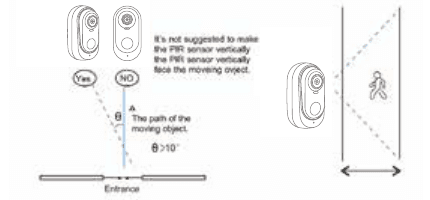
การติดตั้งกล้อง
ใช้สว่านไฟฟ้าเจาะรูบนผนัง แล้วยึดฐานขายึดด้วยสกรู
จากนั้นหมุนปีกขายึดตามเข็มนาฬิกาเพื่อติดตั้งกล้อง และหมุนปีกขายึดทวนเข็มนาฬิกาเพื่อถอดกล้องออกเมื่อจำเป็น
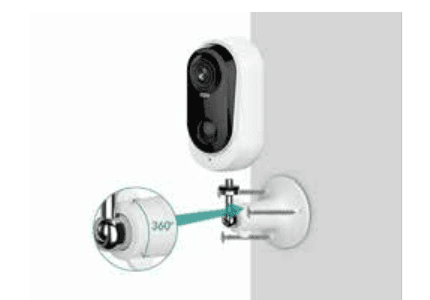
เคล็ดลับบางประการในการติดตั้ง:
- จาก "การตั้งค่า" จะมี การจัดการแบตเตอรี่ ซึ่งคุณสามารถดูระดับแบตเตอรี่ปัจจุบันและแผนภาพการชาร์จได้
- จาก "การตั้งค่า" จะมี คู่มือการติดตั้ง แตะ "ถัดไป" เพื่อช่วยทดสอบความแรงของสัญญาณ Wi-Fi ในตำแหน่งนั้น โปรดติดตั้งในจุดที่ความแรงสัญญาณ Wi-Fi แสดงผลว่าดีเยี่ยม
เคล็ดลับลดการแจ้งเตือนที่ผิดพลาด
- อย่าติดตั้งกล้องในตำแหน่งที่หันตรงเข้าหาวัตถุสว่างหรือแหล่งกำเนิดแสง รวมถึงแสงแดด ไฟสว่างจ้า ฯลฯ
- โปรดอย่าติดตั้งกล้องในที่ที่ยานพาหนะและผู้คนเข้าออกบ่อยครั้ง เช่น ริมถนน
- ติดตั้งกล้องให้ห่างจากช่องลม เช่น ช่องแอร์ เครื่องทำความชื้น ช่องระบายความร้อนของโปรเจกเตอร์ ฯลฯ
- อย่าให้กล้องหันเข้าหากระจกเงาหรือกระจก
- ติดตั้งกล้องให้ห่างจากอุปกรณ์ไร้สายอย่างน้อย 1 เมตร เพื่อหลีกเลี่ยงการรบกวนสัญญาณไร้สาย
- โปรดตรวจสอบให้แน่ใจว่าไม่มีสิ่งกีดขวางภายในระยะ 3 เมตรด้านหน้าเลนส์
6. การแก้ไขปัญหาและคำถามที่พบบ่อย
ตารางการแก้ไขปัญหา
| ลำดับ | อาการ | วิธีแก้ไขและการดำเนินการ |
|---|---|---|
| 1 | เชื่อมต่อไม่ได้ | 1) ตรวจสอบชื่อและรหัสผ่าน Wi-Fi 2) ตรวจสอบว่า Wi-Fi เป็น 2.4G Hz ไม่ใช่ 5G Hz 3) ตรวจสอบว่ากล้องและโทรศัพท์อยู่ใกล้เราเตอร์ |
| 2 | รีเซ็ต | 1) กดปุ่มเปิดปิดสองครั้ง จะได้ยินเสียงหนึ่งครั้ง 2) ไฟแดงเปลี่ยนเป็นกะพริบช้า |
| 3 | เปลี่ยนไปใช้เครือข่ายใหม่ | 1) หากกล้องออนไลน์อยู่ คุณสามารถเลือก Wi-Fi ใหม่ในการตั้งค่ากล้อง แล้วกรอกรหัสผ่านเพื่อเปลี่ยน 2) หากกล้องไม่ออนไลน์ ให้รีเซ็ตกล้องแล้วเชื่อมต่อกับ Wi-Fi ใหม่ |
| 4 | เพิ่มอุปกรณ์ไม่สำเร็จ | โปรดเปิดใช้งานข้อมูลมือถือ (เซลลูลาร์) ของแอป CloudEdge ในการตั้งค่าโทรศัพท์ |
| 5 | ไม่มีการแจ้งเตือน | โปรดเปิดใช้งานการแจ้งเตือนของแอป CloudEdge ในการตั้งค่าโทรศัพท์ |
| 6 | ไม่มีการบันทึกวิดีโอแจ้งเตือน | 1) โปรดเสียบการ์ด SD 2) โปรดฟอร์แมตการ์ด SD ก่อนใช้งาน |
คำถามที่พบบ่อย
- กล้องแบตเตอรี่ไม่รองรับการบันทึกต่อเนื่องตลอด 24 ชั่วโมง รองรับเฉพาะการบันทึกเหตุการณ์เมื่อตรวจพบความเคลื่อนไหวเท่านั้น
- กล้องแบตเตอรี่ไม่รองรับซอฟต์แวร์บน PC หรือเว็บเบราว์เซอร์ใด ๆ
- กล้องแบตเตอรี่ไม่รองรับ Wi-Fi 5G
- การชาร์จกล้องแบตเตอรี่รองรับที่ชาร์จ DC 5V 1A/2A คุณสามารถใช้ที่ชาร์จโทรศัพท์ได้ ใช้เวลาประมาณ 5–6 ชั่วโมงในการชาร์จจนเต็ม
- กล้อง IP แบบใช้แบตเตอรี่รองรับการบันทึกแบบออฟไลน์ด้วยการ์ด SD กล้อง IP แบบใช้แบตเตอรี่ไม่สามารถทำงานได้หากไม่มี Wi-Fi โดยจะรองรับการบันทึกเหตุการณ์เมื่อ Wi-Fi ขาดการเชื่อมต่อ แต่ก่อนอื่นต้องตั้งค่ากล้องกับเครือข่าย Wi-Fi 2.4G ก่อน
- สามารถเพิ่มกล้อง IP เข้าแอปได้ไม่จำกัดจำนวน และแชร์วิดีโอให้ผู้อื่นได้ไม่จำกัดเช่นกัน แต่ระบบอนุญาตให้มีอุปกรณ์ออนไลน์พร้อมกันได้เพียง 2 เครื่องเท่านั้น
- เกี่ยวกับการ์ด SD:
- 7.1 โปรดตรวจสอบให้แน่ใจว่าการ์ด SD เป็นแบรนด์ที่ดี เช่น Kingston, SanDisk ระดับ Class 10 ความจุสูงสุด 128 GB
- 7.2 โปรดฟอร์แมตการ์ด SD บน PC ก่อน หรือเสียบใหม่อีกครั้งเมื่อ CloudEdge อ่านการ์ด SD ไม่ได้
- 7.3 หากไม่มีการ์ด SD ในกล้อง จะไม่มีการบันทึกวิดีโอแจ้งเตือน ระบบจะถ่ายภาพและบันทึกไว้ในรายการ "เหตุการณ์" (Events) แทน หากเสียบการ์ด SD ไว้ จะไม่มีการถ่ายภาพ
ยังต้องการความช่วยเหลือใช่ไหม ดูคำถามที่พบบ่อยเกี่ยวกับกล้องแบตเตอรี่ หรือติดต่อฝ่ายสนับสนุนลูกค้าของ DIHOOM ที่ [email protected]
คู่มือการใช้งานกล้องแบตเตอรี่ DEATTI GX5S
คู่มือการใช้งานกล้องแบตเตอรี่ไร้สาย DEATTI GX5S ครอบคลุมโครงสร้างผลิตภัณฑ์ ไฟ LED แสดงสถานะ การตั้งค่าแอป CloudEdge การจับคู่ Wi-Fi การติดตั้ง หน้าจอดูสดๆ การตรวจจับความเคลื่อนไหว การแชร์กล้อง และการแก้ไขปัญหา
คู่มือการใช้งานกล้องแบตเตอรี่ G-Homa
คู่มือการใช้งานกล้องวงจรปิดไร้สายแบบใช้แบตเตอรี่ G-Homa ครอบคลุมส่วนประกอบของกล้อง สถานะไฟ LED การติดตั้งแอป การลงทะเบียนบัญชี การจับคู่ Wi-Fi การชาร์จ การติดตั้ง และการตั้งค่าเซ็นเซอร์ตรวจจับการเคลื่อนไหว PIR ด้วยแอป CloudEdge