 เอกสาร CloudEdge App
คู่มือผู้ใช้กล้องแบตเตอรี่ไร้สาย ieGeek (แผงโซลาร์เซลล์ในตัว)
เลย์เอาต์ของผลิตภัณฑ์ การดาวน์โหลดแอปและการลงทะเบียนบัญชี การจับคู่ Wi-Fi การชาร์จแบตเตอรี่ การติดตั้ง การตั้งค่าการตรวจจับการเคลื่อนไหว PIR และคำถามที่พบบ่อยสำหรับกล้องแบตเตอรี่ไร้สาย ieGeek ที่ใช้งานกับแอป CloudEdge
คู่มือนี้ครอบคลุมกล้องแบตเตอรี่ไร้สาย ieGeek และวิธีตั้งค่ากล้องด้วย แอป CloudEdge ทั้งเลย์เอาต์ของผลิตภัณฑ์ การดาวน์โหลดแอปและการลงทะเบียนบัญชี การจับคู่ Wi-Fi การชาร์จ การติดตั้ง คำแนะนำเกี่ยวกับเซนเซอร์ตรวจจับการเคลื่อนไหว PIR และคำถามที่พบบ่อย
หากต้องการความช่วยเหลือเพิ่มเติม โปรดดู คำถามที่พบบ่อยเกี่ยวกับกล้องแบตเตอรี่ คุณยังสามารถติดต่อ ieGeek ผ่านอีเมลฝ่ายบริการหลังการขายได้ที่ [email protected] โดยคำถามส่วนใหญ่สามารถหาคำตอบได้จากศูนย์ช่วยเหลือออนไลน์ที่ www.iegeek.com
ข้อควรระวัง:
- ก่อนเชื่อมต่อกล้องนี้กับ Wi-Fi โปรดตรวจสอบว่าความแรงของสัญญาณ Wi-Fi มากกว่า 75% เพื่อให้สัญญาณ Wi-Fi อยู่ในระดับที่ดี
- กล้องไร้สายนี้รองรับการบันทึกเหตุการณ์เมื่อ Wi-Fi ถูกตัดการเชื่อมต่อ
1. แนะนำผลิตภัณฑ์

| # | ชิ้นส่วน | # | ชิ้นส่วน |
|---|---|---|---|
| 1 | แผงโซลาร์เซลล์ | 2 | เลนส์ |
| 3 | ไฟอินฟราเรด | 4 | ไฟแสดงสถานะการชาร์จ |
| 5 | แผ่นสะท้อนแสง | 6 | ไมโครโฟน |
| 7 | ไฟแสดงสถานะการทำงาน | 8 | เซนเซอร์ PIR |
| 9 | ปุ่มรีเซ็ต | 10 | พอร์ตชาร์จเฉพาะ |
| 11 | ปุ่มเปิด/ปิด | 12 | ลำโพง |
| 13 | พอร์ตยึดขายึด | 14 | ช่องเสียบการ์ด SD |
ปุ่มและไฟแสดงสถานะ
| รายการ | คำอธิบาย |
|---|---|
| ปุ่มเปิด/ปิด | กดปุ่มเปิด/ปิดค้างไว้ 5 วินาทีเพื่อเปิด / ปิดกล้อง |
| ปุ่มรีเซ็ต | กดค้างไว้ 5 วินาทีจนได้ยินเสียง "boogu" เพื่อรีเซ็ตหรือคืนค่ากลับสู่การตั้งค่าจากโรงงาน |
| ช่องเสียบการ์ด SD | รองรับการจัดเก็บข้อมูลในการ์ด SD แบบ local (สูงสุด 128 GB) |
| ไฟแสดงสถานะการชาร์จ | สีส้มหมายถึงกำลังชาร์จ สีเขียวหมายถึงชาร์จเต็มแล้ว |
| ไฟแสดงสถานะการทำงาน | ความหมาย |
|---|---|
| สีแดงติดค้าง | เครือข่ายของกล้องผิดปกติ |
| สีแดงกะพริบช้า | กำลังรอการเชื่อมต่อ Wi-Fi |
| สีแดงกะพริบเร็ว | กำลังเชื่อมต่อ Wi-Fi |
| สีน้ำเงินติดค้าง | กล้องทำงานเป็นปกติ |
2. ดาวน์โหลดแอปและลงทะเบียนบัญชี
ดาวน์โหลดแอป "ieGeek Cam"
- วิธีที่ 1: ดาวน์โหลดแอป "ieGeek Cam" และ "CloudEdge" จาก App Store (iOS) หรือ Google Play (Android)
- วิธีที่ 2: สแกน QR code ของแอป "ieGeek Cam" เพื่อดาวน์โหลด
หมายเหตุ: เมื่อใช้งานแอปครั้งแรก โปรดอนุญาตการเข้าถึง 2 รายการต่อไปนี้
- อนุญาตให้ "ieGeek Cam" เข้าถึงข้อมูลมือถือและ WLAN มิฉะนั้นคุณจะไม่สามารถเพิ่มอุปกรณ์ได้
- อนุญาตให้ "ieGeek Cam" รับข้อความแจ้งเตือนแบบ push มิฉะนั้นโทรศัพท์จะไม่ได้รับการแจ้งเตือนเมื่อมีการตรวจจับการเคลื่อนไหวหรือมีการเปิดสัญญาณเตือนด้วยเสียง
ลงทะเบียนบัญชี
ผู้ใช้ใหม่ต้องลงทะเบียนด้วยอีเมล โดยมีขั้นตอนดังนี้
เคล็ดลับ:
- โปรดใช้ที่อยู่อีเมลที่ถูกต้อง
- เลือกรหัสนำหน้าประเทศให้ถูกต้อง
- เมื่อลงทะเบียนบัญชีใหม่ ให้เลือกภูมิภาคปัจจุบันของคุณ (ไม่สามารถแชร์กล้องข้ามภูมิภาคที่ลงทะเบียนต่างกันได้)
3. วิธีเพิ่มกล้องเข้าในแอป
ก่อนเริ่มต้น:
- ใส่การ์ด Micro SD ก่อนเปิดเครื่อง มิฉะนั้นจะตรวจไม่พบการ์ด SD
- วางกล้องและสมาร์ทโฟนให้ห่างจากเราเตอร์ 1-3 ฟุต (30-100 ซม.) เพื่อตั้งค่า Wi-Fi
- ตรวจสอบให้แน่ใจว่ากล้องใช้ Wi-Fi 2.4 GHz
วิธีที่ 2: สแกนโค้ดเพื่อเชื่อมต่อ
ที่หน้าหลัก แตะ "Add" หรือ "+" ที่มุมขวาบน จากนั้นแตะ "Add device"
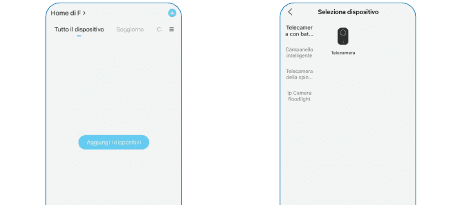
หากบลูทูธของโทรศัพท์ไม่ได้เปิดอยู่ แอปจะแสดงหน้าต่างป๊อปอัป โปรดอนุญาตให้เปิดบลูทูธ
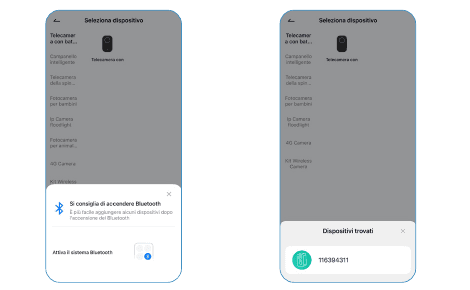
เปิดกล้อง กดปุ่มเปิด/ปิด (ปุ่มแบตเตอรี่กล้อง) ค้างไว้เพื่อเริ่มการทำงานของอุปกรณ์ วางไว้ใกล้เราเตอร์เพื่อให้ได้สัญญาณที่ดีขึ้น

ป้อนรหัสผ่าน Wi-Fi เลือกเครือข่าย Wi-Fi 2.4 GHz และป้อนรหัสผ่าน จากนั้นยืนยัน

รอการเชื่อมต่อ แอปจะแสดงความคืบหน้าในการเชื่อมต่อ ตรวจสอบให้แน่ใจว่าอุปกรณ์เปิดเครื่องอยู่ อุปกรณ์เชื่อมต่อกับเราเตอร์แล้ว และอุปกรณ์กับโทรศัพท์อยู่บนเครือข่ายเดียวกัน
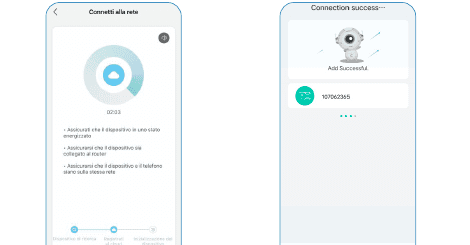
หมายเหตุ: หากเปิดกล้องไม่ติด ให้ต่ออะแดปเตอร์จ่ายไฟ DC 5V 2A เพื่อชาร์จกล้องเป็นเวลา 15 นาทีก่อน
กล้องเชื่อมต่อ Wi-Fi ไม่ได้?
4. ชาร์จแบตเตอรี่

- ชาร์จแบตเตอรี่ด้วยอะแดปเตอร์จ่ายไฟ 5V 2A แบตเตอรี่เป็นแบบติดตั้งภายในและไม่สามารถถอดออกได้
- ชาร์จแบตเตอรี่ด้วยแผงโซลาร์เซลล์ ieGeek
- เพื่อช่วยให้กล้องทนต่อสภาพอากาศได้ดีขึ้น โปรดปิดพอร์ตชาร์จเฉพาะด้วยจุกยางทุกครั้งหลังชาร์จแบตเตอรี่เสร็จ
| ไฟแสดงสถานะการชาร์จ | ความหมาย |
|---|---|
| ไฟ LED สีส้ม | กำลังชาร์จ |
| ไฟ LED สีเขียว | ชาร์จเสร็จสมบูรณ์ |
5. คำแนะนำการติดตั้งกล้อง
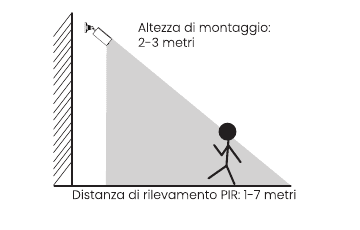
- ความสูงในการติดตั้ง: 2-3 เมตร
- ระยะการตรวจจับ PIR: 1-7 เมตร
เคล็ดลับ:
- ใช้ฝาครอบป้องกันเพื่อช่วยให้กล้องทนต่อสภาพอากาศได้ดีขึ้นเมื่อติดตั้งกลางแจ้ง
- โปรดติดตั้งกล้องที่ความสูง 2-3 เมตร (7-10 ฟุต) จากพื้น ความสูงนี้จะทำให้ขอบเขตการตรวจจับของเซนเซอร์ตรวจจับการเคลื่อนไหวกว้างที่สุด
- เพื่อการตรวจจับการเคลื่อนไหวที่มีประสิทธิภาพ โปรดติดตั้งกล้องในมุมเอียง
คำเตือน: หากวัตถุที่เคลื่อนไหวเข้าใกล้เซนเซอร์ PIR ในแนวตั้งฉาก กล้องอาจไม่สามารถตรวจจับได้
6. คำแนะนำเกี่ยวกับเซนเซอร์ตรวจจับการเคลื่อนไหว PIR
ระยะการตรวจจับของเซนเซอร์ PIR
ระยะการตรวจจับของเซนเซอร์ PIR สามารถปรับแต่งได้ตามความต้องการของคุณ คุณสามารถดูตารางต่อไปนี้เพื่อตั้งค่าในการตั้งค่าอุปกรณ์ผ่านแอป ieGeek Cam
| ความไว | ระยะการตรวจจับ (สำหรับวัตถุที่เคลื่อนไหวและสิ่งมีชีวิต) |
|---|---|
| ระดับ 1-3 (ต่ำ) | สูงสุด 2-5 เมตร |
| ระดับ 4-7 (กลาง) | สูงสุด 5-8 เมตร |
| ระดับ 8-10 (สูง) | สูงสุด 8-10 เมตร |
ข้อควรทราบสำคัญในการลดการแจ้งเตือนผิดพลาด
- อย่าหันกล้องไปยังวัตถุที่มีแสงจ้า รวมถึงแสงแดดและแสงไฟจ้า เป็นต้น
- อย่าวางกล้องใกล้ช่องระบายอากาศใดๆ รวมถึงช่องระบายอากาศของเครื่องปรับอากาศ ช่องระบายอากาศของเครื่องลดความชื้น ช่องระบายความร้อนของโปรเจกเตอร์ เป็นต้น
- อย่าติดตั้งกล้องในบริเวณที่มีลมแรง
- อย่าหันกล้องไปยังกระจกเงา
- วางกล้องให้ห่างจากอุปกรณ์ไร้สายอย่างน้อย 1 เมตร รวมถึงเราเตอร์ Wi-Fi และโทรศัพท์ เพื่อหลีกเลี่ยงการรบกวนของสัญญาณไร้สาย
7. คำถามที่พบบ่อย
สำหรับคำถามที่พบบ่อยโดยละเอียดเพิ่มเติม โปรดเปิดแอปและไปที่ "Me" - "Help and Questions" - "Battery Camera"
ทำไมอุปกรณ์ถึงออฟไลน์?
อัปเดตรหัสผ่านเราเตอร์หรือ Wi-Fi?
ลบกล้องออกจากบัญชี ieGeek Cam ของคุณ หลังจากรีเซ็ตอุปกรณ์แล้ว ให้ใช้ Wi-Fi ใหม่หรือรหัสผ่านใหม่เพื่อเพิ่มกล้องอีกครั้ง
เชื่อมต่อ Wi-Fi ไม่ได้?
แบตเตอรี่หมดเร็ว
กล้องตรวจจับไม่ได้?
ตรวจไม่พบการ์ด SD?
คู่มือผู้ใช้กล้อง ieGeek ไร้สายแบบแบตเตอรี่ (สปอตไลต์, ขาตั้งแม่เหล็ก)
คู่มือการตั้งค่าและการใช้งานกล้องแบตเตอรี่ไร้สาย ieGeek ครอบคลุมส่วนประกอบของกล้อง การจับคู่กับแอป การชาร์จแบตเตอรี่ การติดตั้ง เซ็นเซอร์ตรวจจับการเคลื่อนไหว PIR และคำถามที่พบบ่อยร่วมกับแอป CloudEdge
คู่มือผู้ใช้ ieGeek Battery Camera (ความไวของ PIR ระดับ 1–10, แบตเตอรี่ 90–120 วัน)
การตั้งค่า การจับคู่ Wi-Fi ฟังก์ชันในแอป การแจ้งเตือนการเคลื่อนไหว การชาร์จ การติดตั้ง และการแก้ไขปัญหาสำหรับกล้องวงจรปิดไร้สายแบบใช้แบตเตอรี่ ieGeek ผ่านแอป CloudEdge