 เอกสาร CloudEdge App
คู่มือผู้ใช้ ieGeek Battery Camera (ความไวของ PIR ระดับ 1–10, แบตเตอรี่ 90–120 วัน)
การตั้งค่า การจับคู่ Wi-Fi ฟังก์ชันในแอป การแจ้งเตือนการเคลื่อนไหว การชาร์จ การติดตั้ง และการแก้ไขปัญหาสำหรับกล้องวงจรปิดไร้สายแบบใช้แบตเตอรี่ ieGeek ผ่านแอป CloudEdge
คู่มือนี้ครอบคลุมกล้องวงจรปิดไร้สายแบบใช้แบตเตอรี่ ieGeek และวิธีตั้งค่ากล้องด้วยแอป CloudEdge รวมถึงส่วนประกอบของกล้อง การจับคู่ Wi-Fi ฟังก์ชันในแอป การแจ้งเตือนการเคลื่อนไหว การจัดการแบตเตอรี่ การติดตั้ง และคำถามที่พบบ่อย
หากต้องการความช่วยเหลือเพิ่มเติม โปรดดูที่ คำถามที่พบบ่อยเกี่ยวกับกล้องแบตเตอรี่ คุณยังสามารถติดต่อฝ่ายบริการหลังการขายของ ieGeek ได้ผ่านข้อความใน Amazon หรืออีเมล [email protected] เราพร้อมมอบบริการที่ดีที่สุดให้กับคุณ
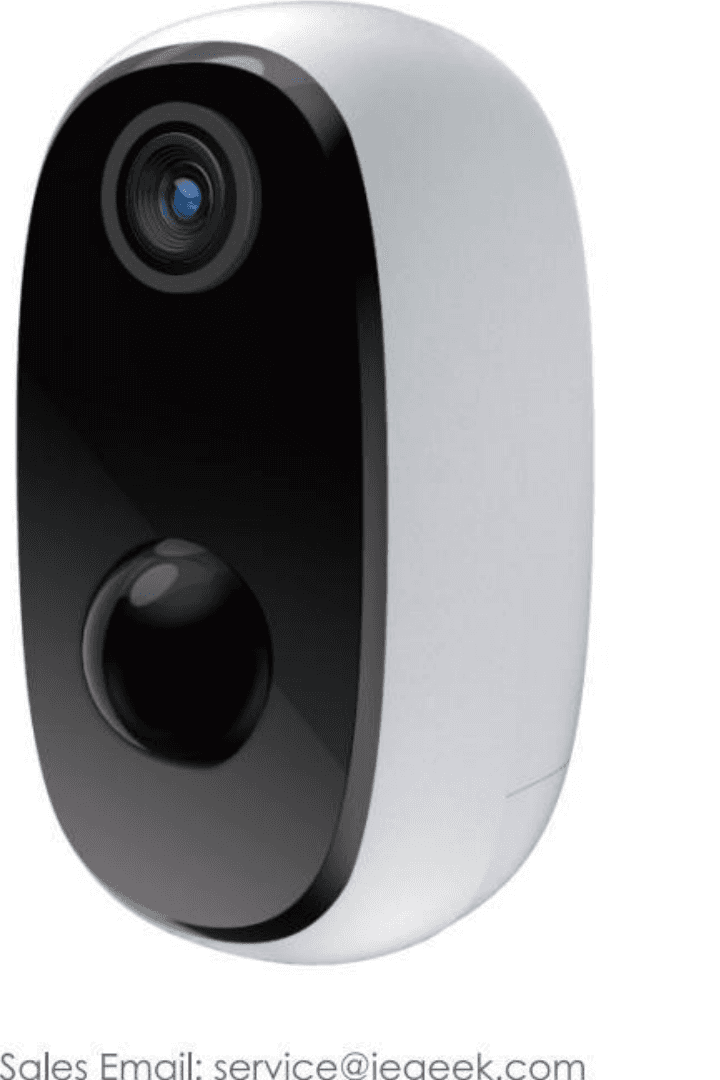
คำแนะนำสำคัญ: เมื่อกล้องอยู่ในสถานะผิดปกติ โปรดกดปุ่มเปิด/ปิดค้างไว้ประมาณ 15-20 วินาที เพื่อลองรีสตาร์ทกล้อง
1. บริการหลังการขาย
ขอบคุณที่เลือกซื้อกล้องวงจรปิด Wi-Fi แบบใช้แบตเตอรี่ ieGeek ของเรา หากคุณมีปัญหาหรือข้อเสนอแนะใด ๆ โปรดติดต่อเราได้ผ่านข้อความใน Amazon หรือส่งอีเมลมาที่กล่องจดหมายอย่างเป็นทางการของเรา ([email protected])
หมายเหตุ:
- กล้องรองรับเฉพาะ Wi-Fi 2.4GHz เท่านั้น ไม่รองรับ Wi-Fi 5GHz
- โปรดตรวจสอบให้แน่ใจว่าความแรงของสัญญาณ Wi-Fi มากกว่า 85% หากกล้องอยู่ห่างจากแหล่งสัญญาณ จะไม่สามารถเชื่อมต่อได้สำเร็จในครั้งแรก
- หากเราเตอร์ของคุณเชื่อมต่อกับอุปกรณ์มากเกินไป กล้องจะเชื่อมต่อ Wi-Fi ไม่สำเร็จเนื่องจาก IP address ขัดแย้งกัน
- กล้องไร้สายนี้ไม่รองรับเบราว์เซอร์และซอฟต์แวร์บน PC
- กล้องไร้สายนี้รองรับการบันทึกเหตุการณ์เมื่อ Wi-Fi ตัดการเชื่อมต่อ
- การเล่นวิดีโอย้อนหลังทำได้ในแอป CloudEdge เท่านั้น ไม่รองรับโปรแกรมเล่นวิดีโอจากภายนอก
- ไฟล์ภาพและวิดีโอที่บันทึกด้วยตนเองจะถูกเก็บไว้ในโทรศัพท์มือถือ ไฟล์ภาพของเหตุการณ์จะถูกเก็บไว้บนคลาวด์ ไฟล์วิดีโอของเหตุการณ์จะถูกเก็บไว้ในการ์ด Micro SD
- การดูภาพสดหรือวิดีโอที่บันทึกไว้จากการ์ด SD จะทำให้สิ้นเปลืองพลังงานแบตเตอรี่
2. รายการสิ่งของในกล่อง
- กล้องแบตเตอรี่ 1 ตัว
- ชุดสกรู 1 ชุด
- ขายึดโลหะ 1 อัน
- สาย USB 1 เส้น
- คู่มือการใช้งานฉบับย่อ 1 เล่ม
3. แนะนำผลิตภัณฑ์

- ไฟแสดงสถานะการทำงาน — ไฟ LED ที่แสดงสถานะการทำงานของกล้อง
- เลนส์ — เลนส์กล้องหลัก (ด้านหน้า)
- ไมโครโฟน — ไมโครโฟนในตัว
- PIR — เซ็นเซอร์ตรวจจับการเคลื่อนไหวด้วยอินฟราเรดแบบพาสซีฟ
- ไมโครโฟน / พอร์ตยึดขายึด — ไมโครโฟนด้านล่างและจุดยึดสำหรับขายึด
- ปุ่มเปิด/ปิด — ปุ่มเปิด/ปิดเครื่อง (ด้านล่าง)
- พอร์ตชาร์จ USB DC 5V — พอร์ตสำหรับชาร์จ
- ไฟแสดงสถานะการชาร์จ — ไฟ LED แสดงสถานะการชาร์จ
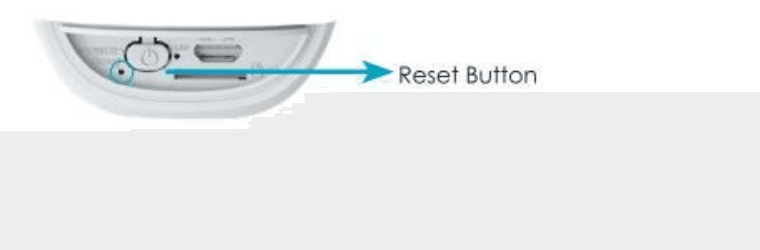
- ปุ่มรีเซ็ต — ปุ่มรีเซ็ต
- ช่องเสียบการ์ด Micro SD — ช่องสำหรับเสียบการ์ด Micro SD
| ปุ่มกล้อง | การใช้งาน |
|---|---|
| ปุ่มเปิด/ปิด | กดค้างไว้ 5 วินาที เพื่อเปิด / ปิดกล้อง |
| ปุ่มเปิด/ปิด | กดเร็ว ๆ 1 วินาที เพื่อปลุกกล้องจากโหมดสแตนด์บาย |
| ปุ่มรีเซ็ต | กดค้างไว้ 5 วินาที เพื่อรีเซ็ตหรือคืนค่าโรงงาน |
| ปุ่มรีเซ็ต | กดเร็ว ๆ 1 วินาที เพื่อเข้าสู่โหมดจ่ายเครือข่ายแบบ AP |
| สถานะไฟ LED | ความหมาย |
|---|---|
| ไฟแดงกะพริบช้า | กำลังรอการเชื่อมต่อ Wi-Fi และพร้อมเริ่มเพิ่มอุปกรณ์ |
| ไฟแดงกะพริบเร็ว | กำลังเชื่อมต่อ Wi-Fi |
| ไฟแดงติดค้าง | เครือข่ายผิดปกติ |
| ไฟน้ำเงินติดค้าง | เชื่อมต่อ Wi-Fi สำเร็จ กล้องทำงานตามปกติ |
| ไฟน้ำเงินกะพริบช้า | โหมด AP |
4. การติดตั้งแอปและการลงทะเบียนบัญชี
4.1 ดาวน์โหลดแอป CloudEdge
- วิธีที่ 1: ดาวน์โหลด "CloudEdge" จาก App Store (iOS) หรือ Google Play (Android)
- วิธีที่ 2: สแกน QR code ของแอป "CloudEdge" เพื่อดาวน์โหลด
เคล็ดลับ: โปรดเปิดสิทธิ์การเข้าถึง 2 รายการด้านล่างนี้เมื่อใช้แอปครั้งแรก
- อนุญาตให้แอป CloudEdge เข้าถึงข้อมูลมือถือและเครือข่าย LAN ไร้สาย มิฉะนั้นจะเพิ่มกล้อง IP ไม่สำเร็จ
- อนุญาตให้แอป CloudEdge รับข้อความแจ้งเตือน มิฉะนั้นโทรศัพท์จะไม่ได้รับการแจ้งเตือนเมื่อมีการตรวจจับการเคลื่อนไหวหรือเสียงเตือนภัยถูกเปิดใช้งาน
4.2 ลงทะเบียนบัญชี
ผู้ใช้ใหม่ต้องลงทะเบียนด้วยอีเมล โดยมีขั้นตอนดังนี้
- เมื่อลงทะเบียนบัญชีใหม่ โปรดเลือกภูมิภาคที่คุณอยู่จริง (ภูมิภาคที่ลงทะเบียนต่างกันจะไม่สามารถแชร์กล้องร่วมกันได้)
- โปรดเลือกลงทะเบียนด้วยอีเมล
5. วิธีเพิ่มกล้องเข้าสู่แอป
5.1 ติดตั้งการ์ด Micro SD
โปรดเสียบการ์ด Micro SD เพื่อบันทึกวิดีโอเมื่อตรวจจับการเคลื่อนไหวและสำหรับการเล่นย้อนหลัง (ไม่มีการ์ด Micro SD รวมในกล่อง กล้องรองรับการ์ด Micro SD สูงสุด 128GB)

หมายเหตุ: โปรดเสียบการ์ด Micro SD ก่อนเปิดเครื่อง มิฉะนั้นกล้องจะตรวจไม่พบการ์ด SD
5.2 เปิดกล้อง
กดปุ่มเปิด/ปิดค้างไว้ 5 วินาที เพื่อเปิดกล้อง (หากเปิดไม่ติด โปรดเสียบอะแดปเตอร์จ่ายไฟ DC 5V 2A เพื่อชาร์จกล้องประมาณ 15 นาทีก่อน) เมื่อไฟแสดงสถานะกะพริบเป็นสีแดงช้า ๆ หมายความว่ากล้องเริ่มทำงานสำเร็จแล้ว

หมายเหตุ: อะแดปเตอร์จ่ายไฟ DC 5V 2A ไม่ได้รวมอยู่ในรายการสิ่งของในกล่อง
5.3 เชื่อมต่อกล้อง

- หมายเหตุ: วางกล้องและสมาร์ทโฟนห่างจากเราเตอร์ 1 ถึง 3 ฟุต (30 ถึง 100 ซม.) ในการตั้งค่า Wi-Fi
- หมายเหตุ: กล้องรองรับเฉพาะ Wi-Fi 2.4GHz เท่านั้น ไม่รองรับ Wi-Fi 5GHz
ขั้นตอนการเชื่อมต่อ Wi-Fi
ก่อนเชื่อมต่อกล้อง โปรดกดปุ่มรีเซ็ตค้างไว้ 5 วินาที เพื่อรีเซ็ตหรือคืนค่าโรงงาน เมื่อได้ยินเสียง "Boogu" หมายความว่ารีเซ็ตสำเร็จแล้ว
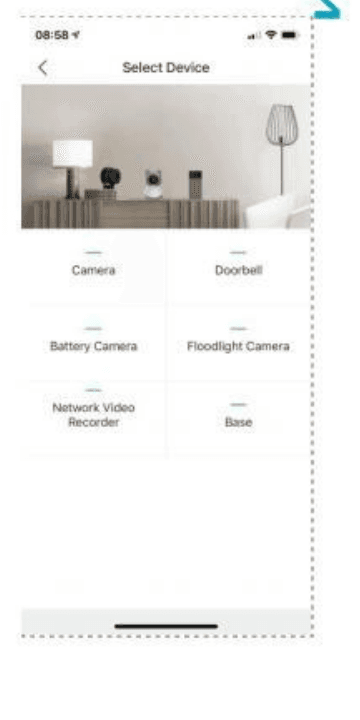
เปิดแอป CloudEdge คลิก "+" แล้วเลือก "Battery Camera" ทำตามคำแนะนำในแอป โปรดตรวจสอบให้แน่ใจว่ากล้องถูกเปิดใช้งานแล้ว (ไฟ LED จะเปลี่ยนเป็นสีแดงและกะพริบช้า ๆ)
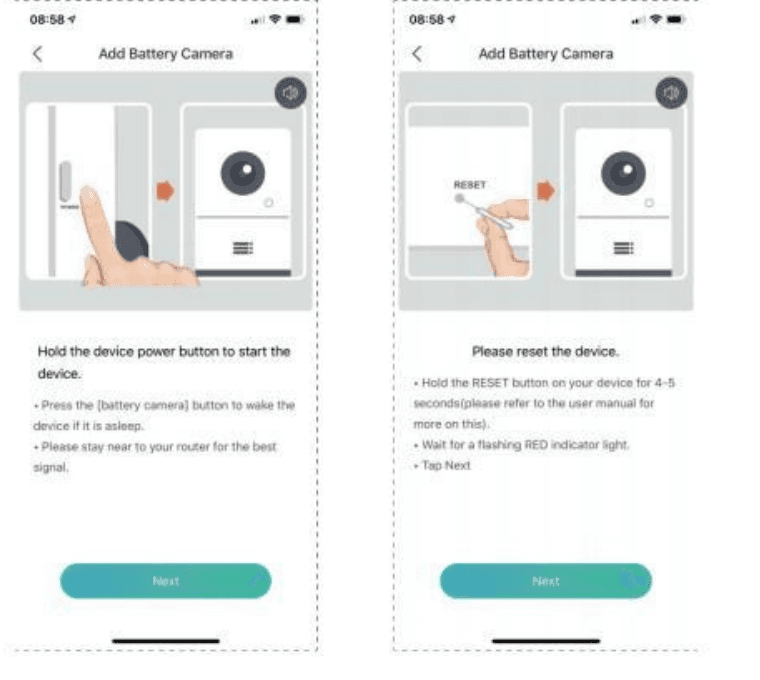
หลังจากเข้าสู่หน้า "Add Battery Camera" ให้คลิก "Next" เมื่อเข้าสู่หน้าถัดไป ให้คลิก "Next" อีกครั้ง
เลือกชื่อเครือข่าย Wi-Fi 2.4GHz (SSID) แล้วป้อนรหัสผ่าน Wi-Fi จากนั้นคลิก "OK"
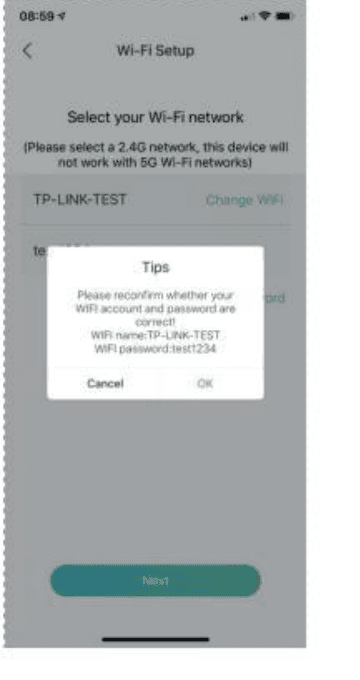
หลังจากเข้าสู่หน้าจอการใช้งานข้างต้น โปรดคลิก "Next" แล้วคุณจะเห็นหน้าจอ "Scan QR Code" โปรดลอกฟิล์มทั้งหมดออกจากเลนส์

นำ QR code มาวางตรงหน้าเลนส์กล้องห่างประมาณ 15 ซม. ให้เลนส์ของอุปกรณ์เล็งไปที่ QR code บนหน้าจอโทรศัพท์โดยห่างกัน 15 ซม. เมื่ออุปกรณ์รู้จำ QR code ได้ กล้องจะส่งเสียง "Boogu" หลังจากได้ยินเสียงแล้ว โปรดคลิก "Next"

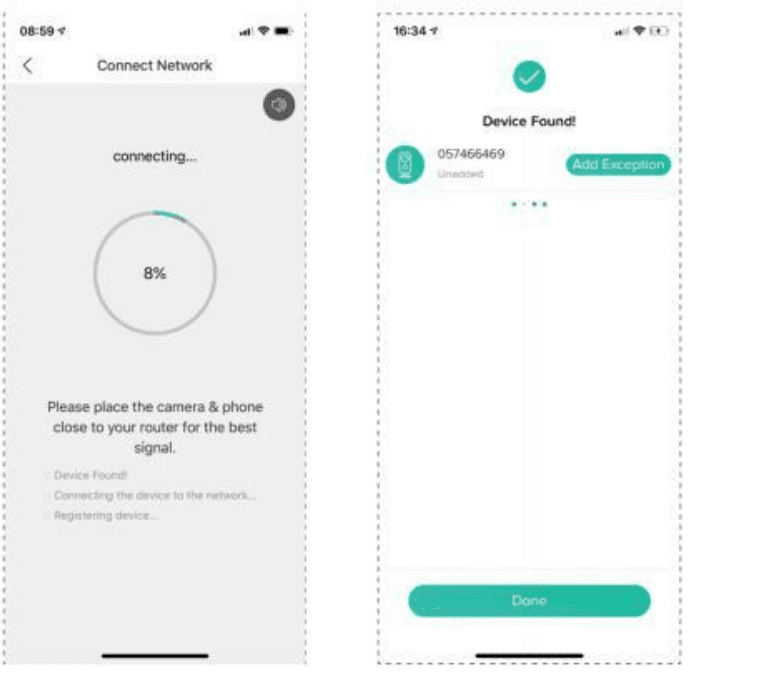
จากนั้นกล้องจะเริ่มเชื่อมต่อ Wi-Fi เมื่อเชื่อมต่อเสร็จสิ้น ระบบจะข้ามไปยังหน้า "Device Found" คุณสามารถแก้ไขชื่อกล้องแล้วคลิก "Done" จากนั้นไปที่รายการอุปกรณ์ของคุณและเริ่มดูวิดีโอได้เลย
6. แนะนำฟังก์ชัน
6.1 แนะนำหน้าจอแอป
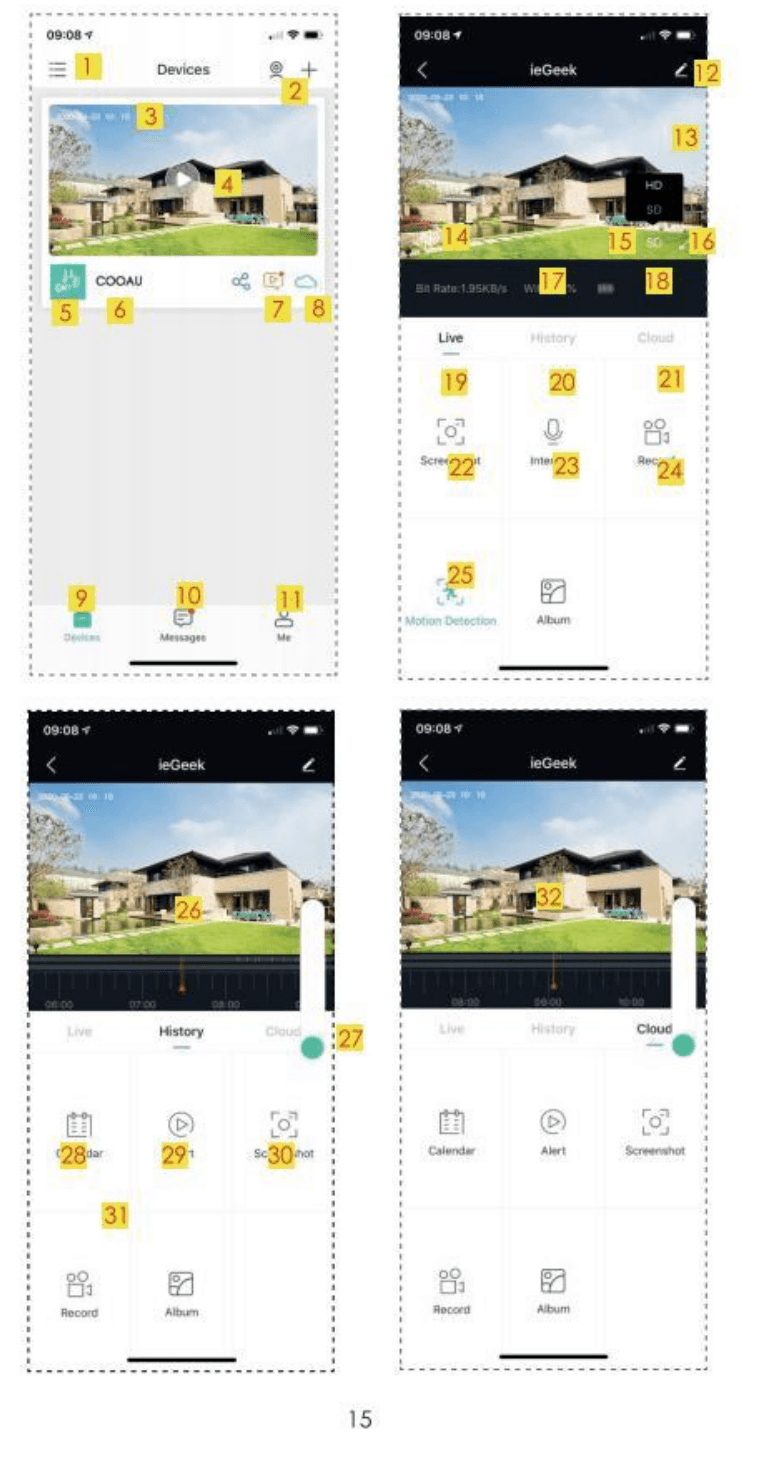
| # | ตัวควบคุม | # | ตัวควบคุม |
|---|---|---|---|
| 1 | เลือกหน้าจอแสดงผลอุปกรณ์ | 17 | บิตเรต |
| 2 | เพิ่มกล้อง และดูแบบหลายหน้าจอ | 18 | ความแรงสัญญาณเครือข่าย |
| 3 | เวลาของกล้อง | 19 | ตัวเลือกการดูตัวอย่าง |
| 4 | ปุ่มดูภาพสด | 20 | ตัวเลือกการเล่นย้อนหลัง |
| 5 | ไอคอนประเภทกล้อง | 21 | ที่เกี่ยวข้องกับพื้นที่จัดเก็บบนคลาวด์ |
| 6 | ชื่อกล้อง | 22 | ปุ่มจับภาพหน้าจอ |
| 7 | ไอคอนข้อมูลการแจ้งเตือน (จุดสีแดงบ่งบอกว่ามีการแจ้งเตือนเกิดขึ้น คลิกเพื่อดูภาพหรือวิดีโอการแจ้งเตือน) | 23 | ตัวเลือกการสนทนา กดค้างเพื่อพูด |
| 8 | พื้นที่จัดเก็บบนคลาวด์ (บริการจัดเก็บบนคลาวด์ฟรี 7 วัน) | 24 | ปุ่มบันทึกวิดีโอ |
| 9 | รายการอุปกรณ์ของฉัน | 25 | ตัวเลือกการตรวจจับการเคลื่อนไหว เปิดใช้งานเป็นค่าเริ่มต้น (สีเขียวหมายถึงเปิดใช้งานอยู่) |
| 10 | ข้อความ (ข้อความแจ้งเตือนและข้อความระบบ) | 26 | วิดีโอการแจ้งเตือน คลิกเพื่อเล่น/หยุดชั่วคราว |
| 11 | หน้าหลักส่วนตัว | 27 | การขยายภาพแบบอิเล็กทรอนิกส์ |
| 12 | ตัวเลือกการตั้งค่ากล้อง เช่น การ์ด SD การตั้งค่าการแจ้งเตือน เป็นต้น | 28 | ตัวเลือกปฏิทิน คลิกเพื่อเลือกวันที่ |
| 13 | ความจุแบตเตอรี่ | 29 | ตัวเลือกการจับภาพหน้าจอ |
| 14 | ตัวเลือกเสียง (ลำโพง) | 30 | ตัวเลือกการบันทึกวิดีโอ |
| 15 | ตัวเลือก SD, HD | 31 | จุดแจ้งเตือน ดูการบันทึกแจ้งเตือนบนมือถือทั้งหมด |
| 16 | ตัวเลือกเต็มหน้าจอ | 32 | เส้นแนวตั้งสีแดงหมายถึงวิดีโอการแจ้งเตือน |
- รับการแจ้งเตือน — เปิดเพื่อรับการแจ้งเตือน
- แชร์อุปกรณ์ — แชร์กล้องกับผู้ใช้ที่ลงทะเบียนในภูมิภาคเดียวกัน
การตั้งค่ากล้อง

- ข้อมูลอุปกรณ์ — ตรวจสอบ "ชื่อเครือข่าย", "ความแรงสัญญาณ", "Virtual ID", "IP", "Mac Address" และ "เขตเวลา"
- คู่มือการติดตั้ง — เลือกตำแหน่งที่เหมาะสมในการติดตั้งกล้องที่มีสัญญาณ Wi-Fi แรง
- ฟังก์ชันพื้นฐาน — (1) ไฟแสดงสถานะเครือข่าย: เปิด/ปิด; (2) ระดับเสียงลำโพง: เลือกได้ตั้งแต่ 0-100; (3) หมุนภาพ; (4) โหมดกลางคืน: อัตโนมัติ/เปิด/ปิด; (5) การจัดการพลังงาน: แสดงความจุแบตเตอรี่ที่เหลืออยู่
- การตั้งค่าประหยัดพลังงาน — ตั้งค่าช่วงเวลาในการถ่ายและเวลาถ่ายสูงสุด
- การตรวจจับการเคลื่อนไหว — เปิด/ปิด "การตรวจจับการเคลื่อนไหว", "การปรับความไวในการตรวจจับ" (ระดับ 1-10), "ช่วงเวลาการแจ้งเตือน", เปิด/ปิด "แจ้งเตือนเฉพาะเมื่อมีคนปรากฏ", "แผนการแจ้งเตือน" (ตั้งเวลาการแจ้งเตือน)
- การจัดการการบันทึก — ตั้งค่าระยะเวลาการบันทึก แสดงความจุทั้งหมดและความจุที่เหลือของการ์ด SD รองรับการฟอร์แมตการ์ด SD ด้วยคลิกเดียวในแอป CloudEdge
- เซิร์ฟเวอร์จัดเก็บบนคลาวด์ — ทดลองใช้พื้นที่จัดเก็บบนคลาวด์ฟรี 7 วัน
- เวอร์ชันอุปกรณ์ — ตรวจสอบเวอร์ชันปัจจุบันและเวอร์ชันใหม่ล่าสุด รองรับการอัปเกรดด้วยคลิกเดียว
หน้า Me
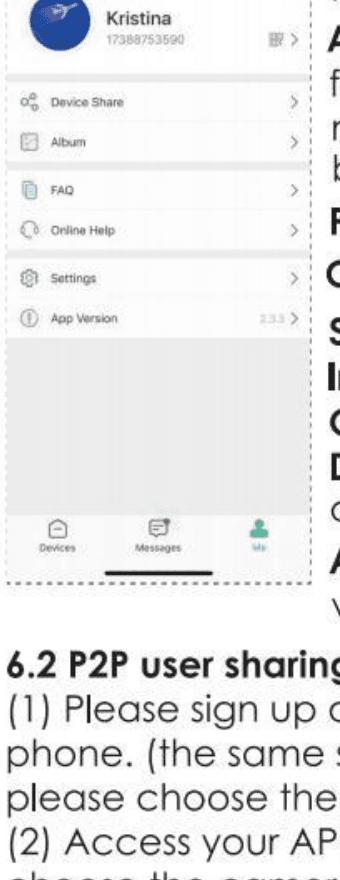
- แชร์อุปกรณ์ — แชร์กล้องของคุณให้ผู้ใช้คนอื่น
- อัลบั้ม — ดูรูปภาพและวิดีโอจากการบันทึกและการจับภาพหน้าจอด้วยตนเอง ลบรูปภาพและวิดีโอเป็นชุดได้
- FAQ — ปัญหาที่พบบ่อยและวิธีแก้ไข
- ความช่วยเหลือออนไลน์ — การสนับสนุนทางเทคนิคแบบออนไลน์
- การตั้งค่า — เสียงแจ้งเตือนในแอป: เปิด/ปิด; ล้างแคช: ล้างแคชในแอป; ปิดใช้งานบัญชี: ปิดใช้งานอย่างถาวร
- เวอร์ชันแอป — เวอร์ชันแอปปัจจุบัน
6.2 การแชร์ผู้ใช้แบบ P2P

หมายเหตุ: เมื่อมีการแชร์ โปรดตรวจสอบให้แน่ใจว่าบัญชีแอปลงทะเบียนในภูมิภาคเดียวกัน มิฉะนั้นจะแชร์ไม่สำเร็จ
6.3 การตั้งค่าการแจ้งเตือน
"การตรวจจับการเคลื่อนไหว" ด้วย PIR เปิดใช้งานเป็นค่าเริ่มต้น และค่าเริ่มต้นคือ "ระดับ 8-10" แต่สามารถปรับได้
ขั้นตอนการตั้งค่าการแจ้งเตือน: "My Device" -> "Device Settings" -> "Motion Detection"
เคล็ดลับ: ระยะตรวจจับอยู่ที่ 8-13 เมตร (ระดับ 8-10)


| ความไว | ระยะตรวจจับ (สำหรับวัตถุที่เคลื่อนไหว) |
|---|---|
| ระดับ 1-3 (ต่ำ) | สูงสุด 4-5 เมตร |
| ระดับ 4-7 (กลาง) | สูงสุด 5-8 เมตร |
| ระดับ 8-10 (สูง) | สูงสุด 8-13 เมตร |
หมายเหตุ:
- แนะนำให้ตั้งค่าความไวการแจ้งเตือนไว้ที่ระดับ 8-10 หากมักพลาดหรือได้รับการแจ้งเตือนล่าช้าบ่อยครั้ง
- แนะนำให้ตั้งค่าความไวการแจ้งเตือนไว้ที่ระดับ 1-3 หากมีการแจ้งเตือนผิดพลาดบ่อยครั้ง
- แนะนำให้ปรับความไวลงไปที่ระดับต่ำกว่า เนื่องจากความไวในการแจ้งเตือนและระยะตรวจจับที่ระดับสูงนั้นไกลเกินไป จึงเกิดการแจ้งเตือนผิดพลาดได้ง่ายกว่า ในฤดูหนาว มักเกิดการแจ้งเตือนผิดพลาดได้ง่ายเนื่องจากช่วงอุณหภูมิที่กว้างขึ้น นอกจากนี้ การแจ้งเตือนด้วย PIR ยังอาจได้รับการรบกวนจากสภาพอากาศและอุณหภูมิ
- แนะนำให้ปรับความไวขึ้นไปที่ระดับสูงกว่า เนื่องจากในฤดูร้อน มักเกิดการพลาดการแจ้งเตือนหรือแจ้งเตือนล่าช้าเนื่องจากช่วงอุณหภูมิที่แคบลง
6.4 การแจ้งเตือนแบบ Push และการเล่นย้อนหลัง
กล้องไร้สายที่มีเซ็นเซอร์ PIR ไม่ได้ออกแบบมาเพื่อบันทึกตลอด 24 ชั่วโมงทุกวัน แต่มีจุดมุ่งหมายเพื่อส่งการแจ้งเตือนไปยังแอปและบันทึกวิดีโอลงในการ์ด Micro SD หรือจับภาพหน้าจอไปยัง Alicloud (ต้องชำระเงิน) เมื่อเซ็นเซอร์ PIR ตรวจจับเหตุการณ์การเคลื่อนไหวของร่างกายมนุษย์ จากนั้นคุณสามารถเล่นวิดีโอการเคลื่อนไหวย้อนหลังได้ไม่ว่าคุณจะอยู่ที่ไหนผ่านแอป CloudEdge
เมื่อ PIR ถูกกระตุ้น กล้องและระบบจะทำงานดังนี้:
- เสียงแจ้งเตือนในแอป (โปรดเปิดสิทธิ์การแจ้งเตือนของแอป CloudEdge ในการตั้งค่ามือถือ และเปิดเสียงของมือถือ)
- การแจ้งเตือนด้วยข้อความ (โปรดเปิดใช้งานการแจ้งเตือนของแอป CloudEdge ในการตั้งค่ามือถือ)
- ภาพและวิดีโอการแจ้งเตือนจะถูกบันทึกลงในการ์ด Micro SD (โปรดเสียบการ์ด Micro SD) หรือ Alicloud (ต้องชำระเงิน)

- บันทึกการแจ้งเตือน — วิดีโอการแจ้งเตือนที่บันทึกไว้
- ภาพการแจ้งเตือน — รูปภาพการแจ้งเตือนที่จับไว้
- คลิกเพื่อเล่นการแจ้งเตือน — เล่นคลิปวิดีโอการแจ้งเตือนที่บันทึกไว้
- คลิกเพื่อดูตัวอย่างภาพการแจ้งเตือน — มี 2 เฟรมต่อวินาที
7. การจัดการแบตเตอรี่
- กล้องมีแบตเตอรี่ชาร์จไฟได้ในตัว ซึ่งในทางทฤษฎีสามารถใช้งานได้ 90-120 วัน โดยสมมติว่ากล้องปลุกการทำงาน 10 ครั้งต่อวันและดูวิดีโอ 10 นาที (หมายเหตุ: อายุการใช้งานแบตเตอรี่ขึ้นอยู่กับจำนวนครั้งที่กล้องปลุกการทำงาน ยิ่งปลุกการทำงานบ่อยครั้ง ความจุแบตเตอรี่ก็จะหมดเร็วขึ้น)
- หากความจุแบตเตอรี่น้อยกว่า 20% แอปจะส่งข้อความแจ้งเตือนเพื่อเตือนให้คุณชาร์จในเวลาที่เหมาะสม
- คุณสามารถชาร์จกล้องด้วยอะแดปเตอร์จ่ายไฟ DC 5V 2A (หมายเหตุ: แบตเตอรี่ไม่สามารถถอดออกได้)
- หากความจุแบตเตอรี่ของคุณหมดเร็วเกินไป อาจเป็นเพราะกล้องถูกปลุกการทำงานบ่อยเกินไป แนะนำให้ลดความไวของ "การตรวจจับการเคลื่อนไหว" หรือปิดเป็นบางครั้ง
8. การติดตั้งกล้อง
คุณสามารถวางกล้องบนพื้นผิวเรียบใดก็ได้ เช่น โต๊ะ เก้าอี้ พื้น เป็นต้น
วิธีติดตั้งด้วยขายึดผนัง: ยึดขายึดเข้ากับผนังด้วยสกรูและพุกผนังโดยใช้สว่านหรือไขควง จากนั้นหมุนกล้องเข้ากับขายึด คุณสามารถปรับมุมของกล้องได้โดยคลายและขันปุ่มหมุนบนขายึด
เคล็ดลับ:
- โปรดตรวจสอบให้แน่ใจว่าผนังหรือพื้นผิวที่คุณต้องการติดตั้งกล้องนั้นเรียบ เพื่อให้ติดตั้งง่ายขึ้น แนะนำให้ใช้สว่าน ผนังคอนกรีตอาจไม่เหมาะกับการติดตั้ง
- เมื่อติดตั้งกล้อง ไม่แนะนำให้หันเซ็นเซอร์ PIR ตั้งฉากกับวัตถุที่เคลื่อนไหว มิฉะนั้นอาจตรวจจับเหตุการณ์การเคลื่อนไหวไม่ได้ แนะนำให้ทำมุมระหว่างเซ็นเซอร์ PIR กับวัตถุที่ตรวจจับมากกว่า 10 องศา
9. วิธีลดการแจ้งเตือนผิดพลาด

เพื่อลดการแจ้งเตือนผิดพลาด โปรดทราบว่า:
- อย่าติดตั้งกล้องในตำแหน่งที่หันเข้าหาวัตถุที่มีแสงจ้า รวมถึงแสงแดด แสงไฟสว่าง เป็นต้น
- อย่าวางกล้องใกล้กับบริเวณที่มียานพาหนะเคลื่อนที่บ่อยครั้งเกินไป จากการทดสอบจำนวนมาก ระยะห่างที่แนะนำระหว่างกล้องกับยานพาหนะคือ 15 เมตร (55 ฟุต)
- อยู่ห่างจากช่องระบายอากาศ รวมถึงช่องลมเครื่องปรับอากาศ ช่องลมเครื่องทำความชื้น ช่องระบายความร้อนของโปรเจกเตอร์ เป็นต้น
- อย่าให้กล้องหันเข้าหากระจกเงา
- วางกล้องให้ห่างจากอุปกรณ์ไร้สายใด ๆ อย่างน้อย 1 เมตร เพื่อหลีกเลี่ยงการรบกวนสัญญาณไร้สาย รวมถึงเราเตอร์ Wi-Fi และโทรศัพท์
10. การแก้ไขปัญหา
| ลำดับ | ปัญหา | วิธีแก้ไขและการดำเนินการ |
|---|---|---|
| 1 | เชื่อมต่อไม่ได้ | (1) ตรวจสอบชื่อและรหัสผ่าน Wi-Fi; (2) ตรวจสอบว่า Wi-Fi เป็นแบบ 2.4GHz ไม่ใช่ 5GHz; (3) ตรวจสอบว่ากล้องและโทรศัพท์อยู่ใกล้เราเตอร์ (30-100 ซม.) |
| 2 | รีเซ็ตสำเร็จหรือไม่ | (1) กดปุ่มรีเซ็ตค้างไว้ 5 วินาที; (2) ได้ยินเสียง "boogu"; (3) ไฟแดงเปลี่ยนเป็นกะพริบช้า |
| 3 | เปลี่ยนไปใช้เครือข่ายใหม่ | (1) กดปุ่มรีเซ็ตเพื่อคืนค่าเริ่มต้นจากโรงงาน; (2) เชื่อมต่อใหม่ |
| 4 | ภาพแจ้งเตือนไม่มีคน | (1) กล้องใช้เวลาในการปลุกการทำงาน (ประมาณ 4 วินาที); (2) คนเคลื่อนที่เร็วเกินไป; (3) มีวัตถุที่อุณหภูมิประมาณ 36°C เคลื่อนไหวอยู่ในภาพ |
| 5 | ไม่มีการแจ้งเตือนแบบ push | เปิดใช้งานการแจ้งเตือนของแอป CloudEdge ในการตั้งค่ามือถือ |
| 6 | ไม่มีการบันทึกวิดีโอแจ้งเตือน | โปรดเสียบการ์ด SD |
| 7 | อุปกรณ์ออฟไลน์ | ตรวจสอบว่าการรับส่งข้อมูลของเครือข่ายราบรื่นดีหรือไม่ |
| 8 | ภาพวิดีโอล่าช้า | ตรวจสอบเครือข่าย Wi-Fi ระยะห่างระหว่างกล้องกับเราเตอร์ไม่ควรไกลเกินไป |
| 9 | แบตเตอรี่ใช้งานได้สั้น | (1) กล้องถูกปลุกการทำงานบ่อยเกินไป; (2) ไม่ควรติดตั้งริมถนนหรือในที่ที่โดนแดดโดยตรง |
| 10 | เปิดกล้องไม่ติดหลังจากเปลี่ยนแบตเตอรี่ | (1) ตรวจสอบขั้วบวกและขั้วลบของแบตเตอรี่; (2) ตรวจสอบว่าแบตเตอรี่ปกติหรือไม่; (3) เมื่อเปลี่ยนแบตเตอรี่ ต้องชาร์จเพื่อเปิดใช้งานกล้อง |
11. คำถามที่พบบ่อย
1. จะลบรูปภาพและวิดีโออย่างไร?
เลือก "Me" -- "Pictures & Videos" -- เลือกรายการ -- ลบ
2. ต้องชาร์จแบตเตอรี่ในตัวนานเท่าใดจึงจะเต็ม?
ที่ชาร์จของกล้องไร้สายรองรับปลั๊ก DC 5V 2A โปรดชาร์จมากกว่า 10 ชั่วโมงก่อนใช้งาน ต้องชาร์จให้เต็มก่อนการใช้งานครั้งแรก การชาร์จด้วยอะแดปเตอร์จ่ายไฟ DC 5V 2A ให้เต็มใช้เวลาประมาณ 6-9 ชั่วโมง
3. จะพูดผ่านกล้องและฟังเสียงจากกล้องได้อย่างไร?
กดปุ่มสนทนาค้างไว้เพื่อพูด และเปิดปุ่มเสียง จากนั้นคุณจะสามารถฟังเสียงจากกล้องได้
4. จะชาร์จกล้องวงจรปิดอย่างไร?
5. สภาพอากาศร้อนหรือเย็นส่งผลต่ออายุการใช้งานแบตเตอรี่อย่างไร?
กล้องรองรับช่วงอุณหภูมิระหว่าง -13°F ถึง 140°F (-25°C ถึง 60°C) อุณหภูมิภายนอกที่ต่ำกว่า -20 องศาอาจส่งผลต่อประสิทธิภาพของแบตเตอรี่ ซึ่งอาจส่งผลต่อการทำงานของกล้อง
6. เส้นสีแดงและสีเขียวในหน้าแสดงประวัติต่างกันอย่างไร?
กล้องจะบันทึก 30 วินาทีเมื่อตรวจจับการเคลื่อนไหว หากการเคลื่อนไหวต่อเนื่องถึง 30 วินาที จะแสดงเส้นสีแดงในหน้าแสดงประวัติ หากการเคลื่อนไหวต่อเนื่องถึง 10 วินาที จะแสดงเส้นสีแดง 10 วินาทีและเส้นสีเขียว 20 วินาทีในหน้าแสดงประวัติ
7. แบตเตอรี่ใช้งานได้นานเท่าใด?
ขึ้นอยู่กับปริมาณการใช้งานของคุณ นอกจากนี้ การดูภาพสดหรือวิดีโอที่บันทึกไว้จากการ์ด SD จะทำให้สิ้นเปลืองพลังงานแบตเตอรี่ กล้องมีแบตเตอรี่ชาร์จไฟได้ในตัว ซึ่งในทางทฤษฎีสามารถใช้งานได้ 90-120 วัน โดยสมมติว่ากล้องปลุกการทำงาน 10 ครั้งต่อวันและดูวิดีโอ 10 นาที (หมายเหตุ: อายุการใช้งานแบตเตอรี่ขึ้นอยู่กับจำนวนครั้งที่กล้องปลุกการทำงาน ยิ่งปลุกการทำงานบ่อยครั้ง ความจุแบตเตอรี่ก็จะหมดเร็วขึ้น)
หากความจุแบตเตอรี่น้อยกว่า 20% แอปจะส่งข้อความแจ้งเตือนเพื่อเตือนให้คุณชาร์จในเวลาที่เหมาะสม โปรดชาร์จมากกว่า 10 ชั่วโมงในการใช้งานครั้งแรก คุณสามารถเสียบสาย USB และที่ชาร์จ 5V 2A เพื่อชาร์จเมื่อแบตเตอรี่หมด
คู่มือผู้ใช้กล้องแบตเตอรี่ไร้สาย ieGeek (แผงโซลาร์เซลล์ในตัว)
เลย์เอาต์ของผลิตภัณฑ์ การดาวน์โหลดแอปและการลงทะเบียนบัญชี การจับคู่ Wi-Fi การชาร์จแบตเตอรี่ การติดตั้ง การตั้งค่าการตรวจจับการเคลื่อนไหว PIR และคำถามที่พบบ่อยสำหรับกล้องแบตเตอรี่ไร้สาย ieGeek ที่ใช้งานกับแอป CloudEdge
คู่มือผู้ใช้กล้อง ieGeek ไร้สายพลังงานแบตเตอรี่ (ขาตั้งพับได้, Combo Spotlight)
คู่มือผู้ใช้สำหรับกล้องรักษาความปลอดภัยไร้สายแบบแบตเตอรี่ ieGeek ครอบคลุมโครงสร้างกล้อง สถานะ LED การดาวน์โหลดแอป การจับคู่บลูทูธและ Wi-Fi การชาร์จ การติดตั้ง หมายเหตุเกี่ยวกับเซ็นเซอร์ PIR และคำถามที่พบบ่อย