 เอกสาร CloudEdge App
กล้องวงจรปิดแบตเตอรี่ COOAU ZS-GQ1
คู่มือการตั้งค่า การเชื่อมต่อแอป การติดตั้ง ภาพรวมฟีเจอร์ การบันทึกลง SD การจัดการแจ้งเตือน และการดูแลแบตเตอรี่สำหรับกล้อง COOAU ZS-GQ1
คู่มือนี้ครอบคลุมการใช้งานกล้องวงจรปิดแบตเตอรี่ COOAU ZS-GQ1 ร่วมกับแอป CloudEdge ทั้งการจับคู่ Wi-Fi การติดตั้ง ฟีเจอร์ในแอป การบันทึกลง SD การจัดการแจ้งเตือน และการดูแลแบตเตอรี่
ต้องการคำตอบรวดเร็ว? ดู คำถามที่พบบ่อยสำหรับกล้องแบตเตอรี่
- กล้องรองรับเฉพาะ Wi-Fi 2.4 GHz เท่านั้น ไม่รองรับ Wi-Fi 5 GHz
- ก่อนเชื่อมต่อกล้องกับ Wi-Fi ตรวจสอบว่าความแรงสัญญาณ Wi-Fi อยู่ที่ 85% ขึ้นไป หากกล้องอยู่ไกลจากแหล่งสัญญาณมากเกินไป อาจเชื่อมต่อไม่ได้ในครั้งแรก
- หากเราเตอร์เชื่อมต่ออุปกรณ์มากเกินไป อาจเกิดความขัดแย้งของ IP ทำให้กล้องไม่สามารถเชื่อมต่อ Wi-Fi ได้
1. บริการหลังการขาย
เรียน ลูกค้าผู้มีอุปการคุณ
ขอบคุณที่ไว้วางใจเลือกใช้ COOAU! กรุณาอ่านคู่มือนี้อย่างละเอียดก่อนใช้งานกล้องวงจรปิดไร้สาย หากพบปัญหาใดๆ โปรดส่งอีเมลพร้อมหมายเลขคำสั่งซื้อและรายละเอียดปัญหาไปที่ [email protected] เราจะให้การแก้ไขภายใน 24 ชั่วโมง
ไม่ต้องกังวล ปัญหาส่วนใหญ่สามารถแก้ไขได้ง่ายผ่านการตั้งค่า เช่น ปัญหาการเชื่อมต่อเครือข่าย การตรวจจับการเคลื่อนไหวล่าช้า การชาร์จผ่านแผงโซลาร์เซลล์ การแจ้งเตือนเท็จ และการจัดการแบตเตอรี่ เรารับประกันว่ากล้องทุกตัวผ่านการตรวจสอบและบรรจุหีบห่ออย่างพิถีพิถันก่อนจัดส่ง
นอกจากนี้เรายังให้การสนับสนุนทางเทคนิคตลอดอายุการใช้งาน หากมีข้อสงสัยหรือปัญหาระหว่างใช้งาน อย่าลังเลที่จะติดต่อเรา ทีมวิศวกรกล้องผู้เชี่ยวชาญของเราพร้อมช่วยหาทางออกที่ดีที่สุดให้คุณ
ด้วยความนับถือ ทีมบริการ COOAU
2. ภาพรวมผลิตภัณฑ์
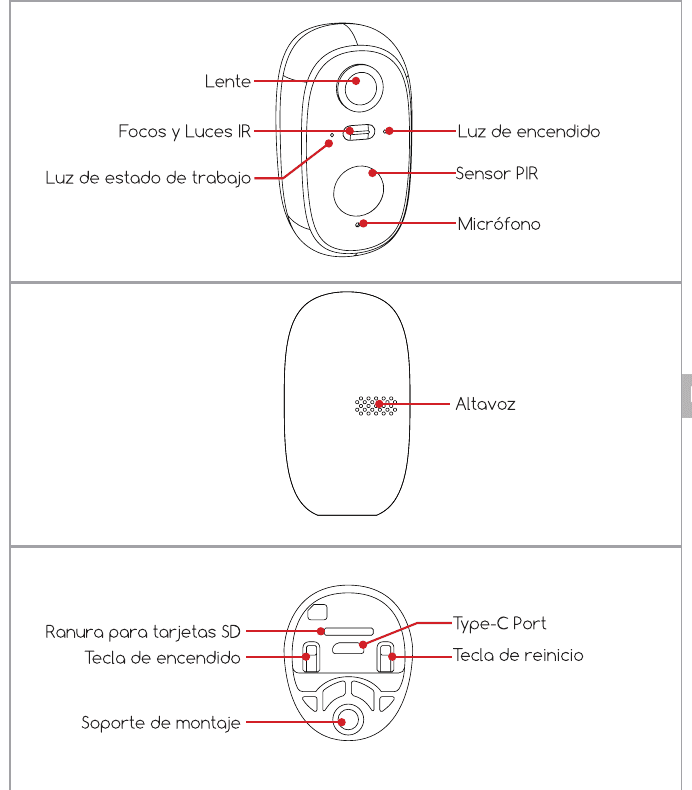
- เลนส์
- ไฟสปอตไลท์และไฟอินฟราเรด
- ไฟแสดงสถานะการทำงาน
- ไฟแสดงสถานะพลังงาน
- เซนเซอร์ PIR
- ไมโครโฟน
- ลำโพง
- ช่องใส่การ์ด SD
- ปุ่มเปิด/ปิด
- พอร์ต Type-C
- ปุ่มรีเซ็ต
- แผ่นยึดติดตั้ง
| ส่วนประกอบ | คำอธิบาย |
|---|---|
| ปุ่มเปิด/ปิด | กดค้างไว้ 5 วินาที เพื่อเปิดหรือปิดกล้อง |
| ปุ่มรีเซ็ต | กดค้างไว้ 5 วินาที เพื่อรีเซ็ตหรือคืนค่าจากโรงงาน |
| ช่องใส่การ์ด SD | รองรับการ์ด SD สูงสุด 128 GB |
| ไฟแสดงสถานะพลังงาน | สีแดง = กำลังชาร์จ; สีน้ำเงิน = ชาร์จเต็มแล้ว |
| ไมโครโฟน | บันทึกเสียงสำหรับวิดีโอ |
| ไฟแสดงสถานะการทำงาน | ดูตารางสถานะด้านล่าง |
| ลำโพง | ส่งออกเสียงแบบสองทาง |
| พอร์ตชาร์จ USB | ใช้สาย mini USB 5V/2A เพื่อชาร์จกล้อง |
ไฟแสดงสถานะการทำงาน
| สถานะ | ความหมาย |
|---|---|
| สีแดงติดค้าง | เครือข่ายผิดปกติ |
| สีแดงกะพริบช้า | รอการเชื่อมต่อ Wi-Fi / กำลังเริ่มเพิ่มอุปกรณ์ |
| สีแดงกะพริบเร็ว | กำลังเชื่อมต่อ Wi-Fi |
| สีน้ำเงินติดค้าง | เชื่อมต่อ Wi-Fi สำเร็จ; กล้องทำงานปกติ |
3. ติดตั้งแอปและลงทะเบียนบัญชี
3.1 ดาวน์โหลดแอป
สแกน QR โค้ดเพื่อดาวน์โหลดแอปจาก App Store (iOS) หรือ Google Play (Android) หรือค้นหา CloudEdge
กรุณาอนุญาตสิทธิ์ 2 รายการต่อไปนี้เมื่อใช้งานแอปครั้งแรก:
- อนุญาตให้แอปเข้าถึงข้อมูลมือถือและ Wi-Fi มิฉะนั้นจะไม่สามารถเพิ่มกล้อง IP ได้
- อนุญาตให้แอปส่งการแจ้งเตือน มิฉะนั้นโทรศัพท์จะไม่รับการแจ้งเตือนเมื่อตรวจจับการเคลื่อนไหวหรือเสียงเตือนภัย
3.2 ลงทะเบียนบัญชี
ผู้ใช้ใหม่ต้องลงทะเบียนด้วยที่อยู่อีเมล ขั้นตอนมีดังนี้:
- เมื่อลงทะเบียนบัญชีใหม่ ให้เลือกภูมิภาคที่คุณอยู่และรหัสประเทศที่ถูกต้อง (บัญชีที่ลงทะเบียนต่างภูมิภาคกันจะไม่สามารถแชร์กล้องร่วมกันได้)
- เลือกลงทะเบียนผ่านอีเมล
4. วิธีเพิ่มกล้องในแอป
4.1 ใส่การ์ด Micro SD
ใส่การ์ด Micro SD เพื่อบันทึกวิดีโอเมื่อตรวจจับการเคลื่อนไหวและเล่นย้อนหลังได้ (การ์ด Micro SD ไม่ได้รวมมาในกล่อง รองรับสูงสุด 128 GB)
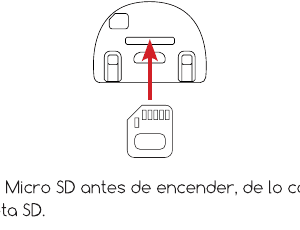
ใส่การ์ด Micro SD ก่อนเปิดเครื่อง มิฉะนั้นอุปกรณ์จะไม่รู้จักการ์ด SD
4.2 เปิดกล้อง
กดปุ่มเปิด/ปิดค้างไว้ 5 วินาทีเพื่อเปิดกล้อง (หากไม่ติด ให้เสียบอะแดปเตอร์ DC 5V/2A ชาร์จก่อน 15 นาที แล้วลองใหม่)
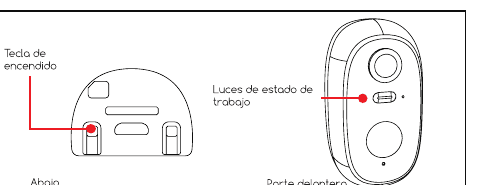
กล้องไม่ติด?
- ชาร์จกล้องก่อน แล้วลองเปิดใหม่
- กดปุ่มเปิด/ปิดค้างไว้จนกล้องติด (อาจต้องลองหลายครั้ง)
หากลองแล้วยังไม่ได้ผล ส่งข้อความพร้อมหมายเลขคำสั่งซื้อและปัญหาไปที่ [email protected]
4.3 เชื่อมต่อกล้อง
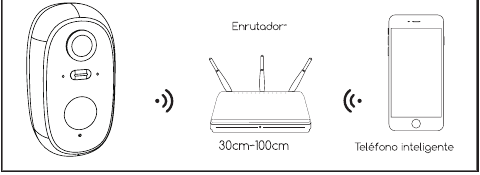
- วางกล้องและสมาร์ทโฟนห่างจากเราเตอร์ 30 ถึง 100 ซม. (ประมาณ 3 ฟุต) เพื่อตั้งค่า Wi-Fi
- กล้องรองรับเฉพาะ Wi-Fi 2.4 GHz ไม่รองรับ Wi-Fi 5 GHz
4.4 ขั้นตอนการเชื่อมต่อ Wi-Fi
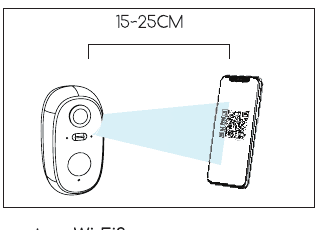
วาง QR โค้ดบนหน้าจอโทรศัพท์ไว้หน้าเลนส์กล้องในระยะ 10-15 ซม. เลนส์อุปกรณ์ควรหันเข้าหา QR โค้ดบนหน้าจอโทรศัพท์ในระยะ 10-15 ซม. เมื่ออุปกรณ์จดจำ QR โค้ดได้ กล้องจะส่งเสียง "บูกู" หลังจากได้ยินเสียงแล้ว แตะ ถัดไป
กล้องเชื่อมต่อ Wi-Fi ไม่ได้?
- ตรวจสอบว่า Wi-Fi ที่เชื่อมต่อกับกล้องเป็น 2.4 GHz จากประสบการณ์ส่วนใหญ่ที่เชื่อมต่อล้มเหลวมักเป็นเพราะ Wi-Fi เป็น 5 GHz
- ตรวจสอบว่าใส่รหัสผ่าน Wi-Fi ถูกต้อง (หมายเหตุ: รหัสผ่าน Wi-Fi ห้ามมีเครื่องหมายอัญประกาศเดี่ยว ขีดล่าง ช่องว่าง หรือเครื่องหมายทับ (/))
- ตรวจสอบจำนวนอุปกรณ์ที่เชื่อมต่อกับเราเตอร์ โดยทั่วไปเราเตอร์มีขีดจำกัดการเชื่อมต่อ เมื่อจำนวนอุปกรณ์เกินขีดจำกัด อุปกรณ์อื่นจะไม่สามารถเชื่อมต่อได้
- ตรวจสอบว่า QR โค้ดบนหน้าจอโทรศัพท์แสดงปกติและระยะระหว่างโทรศัพท์กับเลนส์กล้องอยู่ที่ 10-15 ซม. (3.9 ถึง 5.9 นิ้ว) ระหว่างสแกน
- หลังตรวจสอบข้อมูลข้างต้นแล้วกล้องยังเชื่อมต่อ Wi-Fi ไม่ได้ ให้ลองดาวน์โหลดแอปใหม่ รีสตาร์ทกล้องและเราเตอร์ แล้วเพิ่มกล้องใหม่อีกครั้ง
- หากลองทุกขั้นตอนแล้วยังไม่ได้ผล ส่งข้อความพร้อมหมายเลขคำสั่งซื้อและปัญหาไปที่ [email protected]
5. การติดตั้งกล้อง
วิธีติดตั้ง:
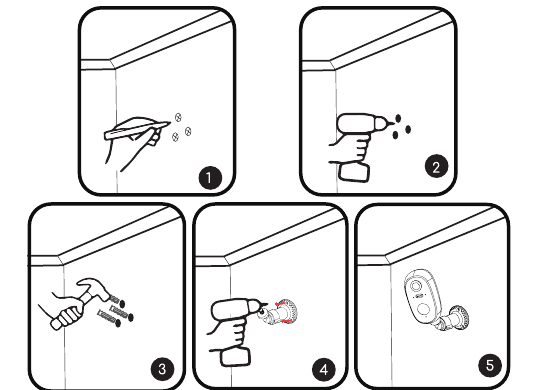
- ตรวจสอบว่าผนังหรือพื้นผิวที่ต้องการติดตั้งกล้องเรียบสม่ำเสมอ แนะนำให้ใช้สว่านเพื่อความสะดวก ผนังคอนกรีตอาจไม่เหมาะสำหรับการติดตั้ง
- อย่าติดตั้งกล้องใกล้แหล่งความร้อน เช่น ชุดคอมเพรสเซอร์ของเครื่องปรับอากาศหรือช่องระบายควันครัว
- หลีกเลี่ยงการติดตั้งกล้องบนถนนที่คับคั่ง คนเดินเท้าและยานพาหนะที่ผ่านไปมาบ่อยจะทริกเกอร์กล้องตลอดเวลา ส่งผลให้มีการแจ้งเตือนถี่และแบตเตอรี่หมดเร็วมาก
- อย่าติดตั้งกล้องห่างจากเราเตอร์มากเกินไป ผลิตภัณฑ์ต้องการสัญญาณ Wi-Fi ที่ดีเพื่อทำงานได้อย่างมีประสิทธิภาพ
- เมื่อติดตั้งกล้อง ไม่แนะนำให้วางเซนเซอร์ PIR หันตรงเข้าหาวัตถุที่เคลื่อนไหวในแนวตั้งฉาก เพราะอาจตรวจไม่พบการเคลื่อนไหว แนะนำให้ทำมุมระหว่างเซนเซอร์ PIR กับวัตถุที่ต้องการตรวจจับมากกว่า 15 องศา
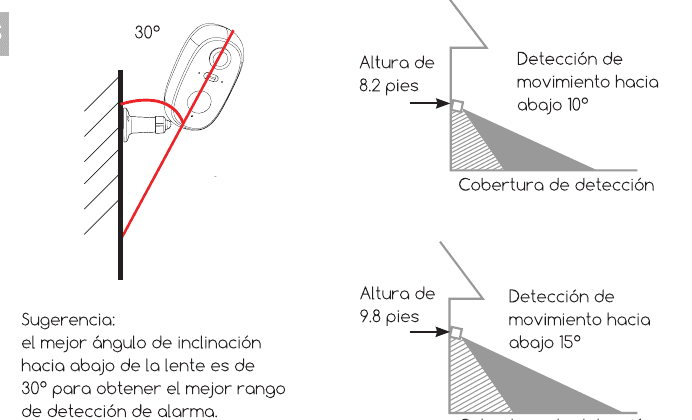
เคล็ดลับ: มุมก้มเลนส์ที่ดีที่สุดคือ 30° เพื่อช่วงการตรวจจับที่ดีที่สุด ที่ความสูง 8.2 ฟุต การตรวจจับการเคลื่อนไหวลงจะอยู่ที่ 10°; ที่ความสูง 9.8 ฟุต การตรวจจับการเคลื่อนไหวลงจะอยู่ที่ 15°
6. แนะนำฟีเจอร์
6.1 แนะนำอินเทอร์เฟซแอป
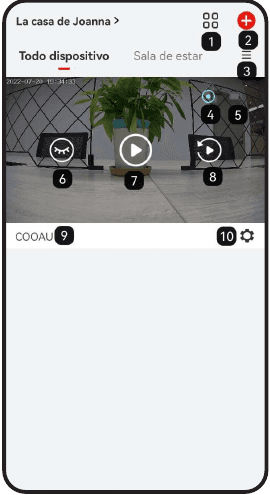
| # | ฟีเจอร์ |
|---|---|
| 1 | การมอนิเตอร์หลายอุปกรณ์ — ดูกล้องหลายตัว (สูงสุด 4 ตัว) บนหน้าจอเดียว |
| 2 | เพิ่มกล้อง — เพิ่มกล้องใหม่เข้าบัญชี |
| 3 | จัดการรายการ — แตะเพื่อเปลี่ยนโหมดแสดงรายการกล้อง |
| 4 | สถานะกล้อง |
| 5 | แบตเตอรี่ |
| 6 | ซ่อนหรือแสดงมุมมองปัจจุบัน |
| 7 | เข้าสู่หน้าดูรายละเอียด |
| 8 | ประวัติการเล่นย้อนหลัง |
| 9 | ชื่ออุปกรณ์ |
| 10 | การตั้งค่า — การแจ้งเตือน การแชร์อุปกรณ์ ข้อความแจ้งเตือน ช่วยเหลือและข้อเสนอแนะ การตั้งค่าการตรวจจับ |
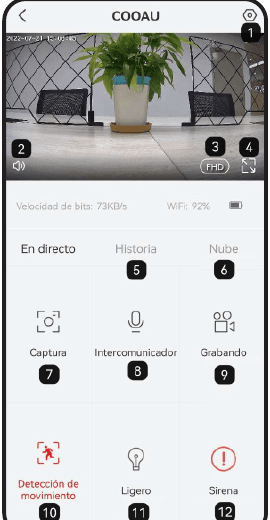
| # | ฟีเจอร์ |
|---|---|
| 1 | เปิดการตั้งค่าละเอียด — ตั้งค่าต่างๆ สำหรับกล้อง |
| 2 | เปิด/ปิดลำโพงกล้อง — เมื่อเปิดใช้งาน จะได้ยินเสียงจากฝั่งกล้อง |
| 3 | ปรับความคมชัดวิดีโอ — เลือกคุณภาพวิดีโอ/ภาพระหว่าง SD และ FHD |
| 4 | ตัวเลือกเต็มจอ — แตะเพื่อดูเต็มจอและซูมรายละเอียด |
| 5 | เล่นวิดีโอจาก SD |
| 6 | เล่นวิดีโอจากคลาวด์ |
| 7 | จับภาพหน้าจอ — บันทึกภาพนิ่งจากวิดีโอสดและบันทึกลงโทรศัพท์ |
| 8 | อินเทอร์คอม — กดค้างไว้ขณะพูด คุณจะได้ยินเสียงจากกล้อง |
| 9 | บันทึก — บันทึกวิดีโอด้วยตนเองได้ทุกเมื่อ บันทึกลงโทรศัพท์ |
| 10 | ตรวจจับการเคลื่อนไหว — เปิด/ปิดการตรวจจับการเคลื่อนไหว |
| 11 | ไฟ — แตะเพื่อปิดหรือเปิดไฟ |
| 12 | ไซเรน — แตะเพื่อปิดหรือเปิดสัญญาณเตือน |
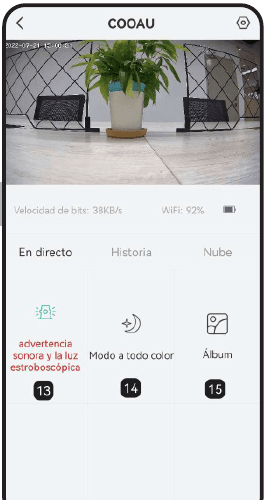
| # | ฟีเจอร์ |
|---|---|
| 13 | สัญญาณเตือนเสียงและแสง — เปิด/ปิดสัญญาณเตือนเสียงและแสง มี 3 โหมด: สัญญาณเตือนแสงและเสียง สัญญาณเตือนแสง และสัญญาณเตือนเสียง |
| 14 | โหมดมองเห็นในที่มืด — มองเห็นในที่มืดอัจฉริยะ มองเห็นในที่มืดแบบสีเต็ม มองเห็นในที่มืดขาวดำ |
| 15 | อัลบั้ม — ภาพหน้าจอและไฟล์วิดีโอที่บันทึกด้วยตนเองซึ่งบันทึกอยู่ในโทรศัพท์ |
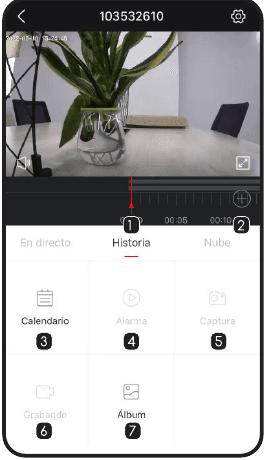
| # | ฟีเจอร์ |
|---|---|
| 1 | ไทม์ไลน์วิดีโอ — ลากเพื่อเลือกวันที่บนไทม์ไลน์ 24 ชั่วโมง |
| 2 | ปุ่มซูมไทม์ไลน์ — แตะและเลื่อนขึ้นลงเพื่อเปลี่ยนช่วงเวลาบนไทม์ไลน์ |
| 3 | ปฏิทิน — เลือกวันที่และเล่นวิดีโอที่บันทึกไว้ |
| 4 | การแจ้งเตือน — ดูวิดีโอข้อความแจ้งเตือน |
| 5 | จับภาพหน้าจอ — สแนปช็อตวิดีโอ |
| 6 | บันทึก — แตะครั้งแรกเพื่อเริ่มบันทึก แตะอีกครั้งเพื่อหยุดบันทึก |
| 7 | อัลบั้ม — เก็บภาพหน้าจอและไฟล์วิดีโอที่สร้างด้วยตนเอง |
เมนูการตั้งค่า
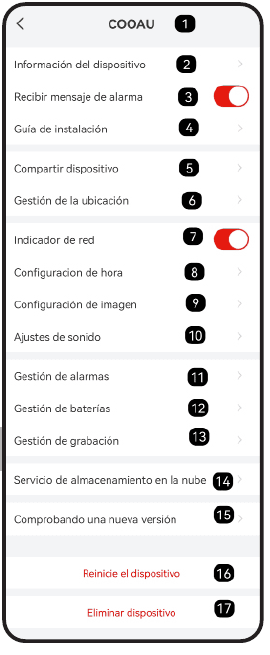
| # | ฟีเจอร์ |
|---|---|
| 1 | ชื่ออุปกรณ์ |
| 2 | ข้อมูลอุปกรณ์ — ชื่ออุปกรณ์ ชื่อเครือข่าย ความแรงสัญญาณ รหัสเสมือน IP ที่อยู่ Mac เขตเวลา เวอร์ชันอุปกรณ์ |
| 3 | รับหรือไม่รับการแจ้งเตือน |
| 4 | คู่มือการติดตั้ง — ใช้ การวินิจฉัยเครือข่าย เพื่อหาจุดติดตั้งที่มีสัญญาณ Wi-Fi แรงกว่า |
| 5 | แชร์อุปกรณ์ — แชร์กล้องและประวัติการแชร์ |
| 6 | จัดการตำแหน่ง |
| 7 | ไฟแสดงเครือข่าย — เปิดหรือปิด |
| 8 | การตั้งค่าเวลา — รูปแบบ 12 หรือ 24 ชั่วโมง |
| 9 | การตั้งค่าภาพ — ปรับแก้ฟลิกเกอร์ การหมุนหน้าจอ การแสดงผลภาพ |
| 10 | การตั้งค่าเสียง — ไมโครโฟน การบันทึกเสียง ลำโพง ระดับเสียงลำโพง |
| 11 | จัดการการแจ้งเตือน — การตรวจจับการเคลื่อนไหว ความไวในการตรวจจับ โหมดการทำงานแจ้งเตือน แผนการแจ้งเตือน พื้นที่แจ้งเตือน สัญญาณเตือนเสียงและไฟกะพริบ |
| 12 | จัดการแบตเตอรี่ — ระดับพลังงาน สถิติการใช้พลังงาน |
| 13 | จัดการการบันทึก — โหมดบันทึกเพื่อเล่นย้อนหลัง ความจุการ์ด SD |
| 14 | บริการพื้นที่เก็บข้อมูลคลาวด์ |
| 15 | ตรวจสอบเวอร์ชันใหม่ |
| 16 | รีเซ็ตกล้อง |
| 17 | ลบกล้องออกจากบัญชี |
6.2 การแชร์อุปกรณ์
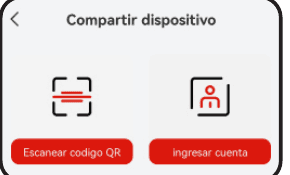
ขั้นตอนการแชร์กล้องกับผู้ใช้อื่น:
เคล็ดลับ: เมื่อแชร์ ตรวจสอบให้แน่ใจว่าบัญชีแอปของคุณลงทะเบียนในภูมิภาคเดียวกัน มิฉะนั้นจะไม่สามารถแชร์ได้สำเร็จ
6.3 การมองเห็นในที่มืด
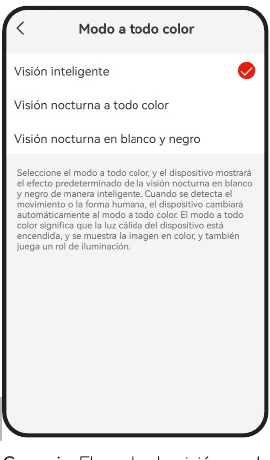
การมองเห็นอัจฉริยะ — ไฟสปอตไลท์จะเปิดโดยอัตโนมัติเมื่อตรวจจับบุคคลในเวลากลางคืนเท่านั้น เพื่อให้มองเห็นในที่มืดแบบสี
การมองเห็นในที่มืดแบบสีเต็ม — ในเวลากลางคืน ไฟสปอตไลท์จะเปิดโดยอัตโนมัติเพื่อให้มองเห็นในที่มืดแบบสี ไม่ว่าคุณจะกำลังดูมอนิเตอร์สดผ่านแอปมือถือหรือเมื่อกล้องตรวจจับบุคคล
การมองเห็นในที่มืดขาวดำ — เปิดสัญญาณเตือนแสงและเสียงแล้วไฟสปอตไลท์จะเปิดโดยอัตโนมัติเมื่อตรวจจับบุคคลในเวลากลางคืน เมื่อปิดสัญญาณเตือนแสงและเสียง ไฟสปอตไลท์จะไม่เปิดโดยอัตโนมัติเมื่อตรวจจับบุคคลในเวลากลางคืน
เคล็ดลับ: โหมดมองเห็นในที่มืดและโหมดสัญญาณเตือนแสงและเสียงควบคุมว่าไฟสปอตไลท์จะเปิดโดยอัตโนมัติหรือไม่ ไฟสปอตไลท์จะเปิดโดยอัตโนมัติเมื่อเงื่อนไขของการมองเห็นในที่มืดแบบสีเต็มหรือสัญญาณเตือนเสียงเป็นจริง ไฟสปอตไลท์จะไม่เปิดโดยอัตโนมัติในโหมดขาวดำและเมื่อปิดสัญญาณเตือนแสง
| ไฟ | เปิดสัญญาณเตือนแสง | ปิดสัญญาณเตือนแสง |
|---|---|---|
| การมองเห็นอัจฉริยะ | เปิด | เปิด |
| การมองเห็นในที่มืดแบบสีเต็ม | เปิด | เปิด |
| การมองเห็นในที่มืดขาวดำ | เปิด | ปิด |
7. การบันทึกลง SD
ผลิตภัณฑ์ไม่มีการ์ด SD มาให้ หากต้องการการ์ด SD เพื่อเก็บวิดีโอ ให้ซื้อเพิ่มเอง
ข้อกำหนดสำหรับการ์ด SD:
- แนะนำให้ใช้การ์ดของ SanDisk, Samsung หรือแบรนด์อื่นๆ ที่เชื่อถือได้
- รองรับความจุ 8-128 GB
- แนะนำให้ใช้การ์ด SD Class10 มาตรฐาน
- รองรับเฉพาะรูปแบบ FAT32
ใส่การ์ดความจำเข้าช่องใส่การ์ด SD ของอุปกรณ์แล้วอุปกรณ์จะเริ่มบันทึกวิดีโอโดยอัตโนมัติ
วิธีดูวิดีโอในการ์ด SD?
- วิธีที่ 1: แตะปุ่ม ประวัติ หรือ เล่นวิดีโอ บนไอคอนข้อมูลแจ้งเตือนในแอปเพื่อเข้าสู่หน้าเล่นวิดีโอ ลากไทม์ไลน์หรือเลือกจุดเวลาที่แจ้งเตือนเพื่อค้นหาการบันทึกในช่วงเวลาที่ต้องการ
- วิธีที่ 2: ใส่การ์ด SD เข้าคอมพิวเตอร์และแปลงรูปแบบวิดีโอเป็น MP4 ผ่านโปรแกรมของบุคคลที่สาม เมื่อวิดีโออยู่ในรูปแบบ MP4 จะดูได้โดยตรงบนคอมพิวเตอร์
8. การจัดการการแจ้งเตือน
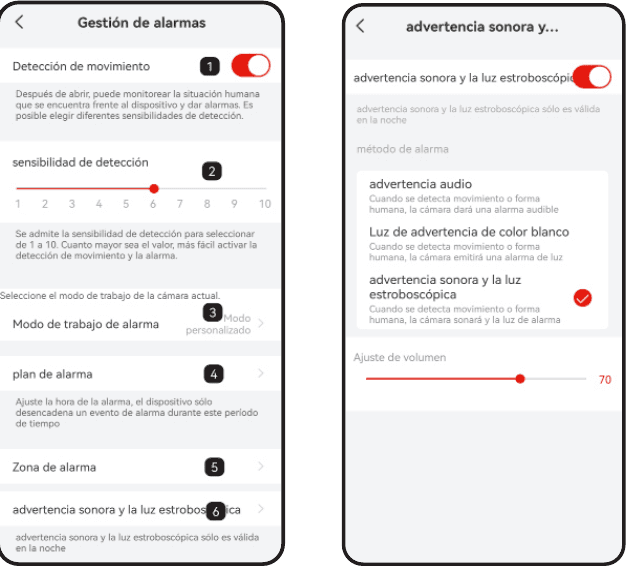
ไปที่อินเทอร์เฟซแอป - การตั้งค่า - จัดการการแจ้งเตือน
โซนแจ้งเตือน — คุณสามารถตั้งค่าโซนแจ้งเตือนที่ต้องการตรวจสอบ
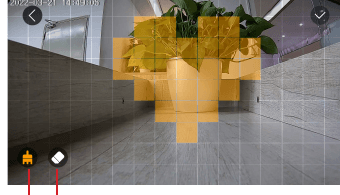
- เพิ่มพื้นที่สี่เหลี่ยม
- ลบพื้นที่สี่เหลี่ยม
สัญญาณเตือนเสียงและไฟกะพริบ
- สัญญาณเตือนเสียง — หากตรวจจับการเคลื่อนไหวหรือวัตถุที่มีลักษณะเป็นคน กล้องจะส่งสัญญาณเตือนเสียง (สามารถปรับระดับเสียงได้)
- สัญญาณเตือนไฟขาว — หากตรวจจับการเคลื่อนไหวหรือวัตถุที่มีลักษณะเป็นคน กล้องจะส่งสัญญาณเตือนด้วยแสง
- สัญญาณเตือนเสียงและไฟกะพริบ — หากตรวจจับการเคลื่อนไหวหรือวัตถุที่มีลักษณะเป็นคน กล้องจะส่งสัญญาณเตือนเสียงพร้อมแสง
ความไวในการตรวจจับ
| ความไว | ระยะตรวจจับ (สำหรับวัตถุที่เคลื่อนไหว) |
|---|---|
| ระดับ 1-3 (ต่ำ) | สูงสุด 4-5 เมตร |
| ระดับ 4-7 (กลาง) | สูงสุด 5-8 เมตร |
| ระดับ 8-10 (สูง) | สูงสุด 8-13 เมตร |
เคล็ดลับการปรับความไว: เมื่อพบปัญหาต่อไปนี้ขณะใช้งานกล้อง สามารถปรับความไวในการตรวจจับการเคลื่อนไหวเพื่อแก้ไขได้
- แนะนำให้ตั้งค่าความไวแจ้งเตือนที่ระดับ 8-10 หากเกิดการพลาดหรือล่าช้าในการแจ้งเตือนบ่อย
- แนะนำให้ตั้งค่าความไวแจ้งเตือนที่ระดับ 1-3 หากเกิดการแจ้งเตือนเท็จบ่อย
- แนะนำให้ตั้งค่าความไวที่ระดับต่ำ ความไวและระยะตรวจจับที่ระดับสูงไกลเกินไป ทำให้เกิดการแจ้งเตือนเท็จได้ง่ายขึ้น ในฤดูหนาว การแจ้งเตือนเท็จเกิดขึ้นได้ง่ายเนื่องจากช่วงอุณหภูมิที่กว้างขึ้น นอกจากนี้ การแจ้งเตือน PIR ได้รับผลกระทบจากสภาพอากาศและอุณหภูมิ
- แนะนำให้ตั้งค่าความไวที่ระดับสูงขึ้น ในฤดูร้อน การแจ้งเตือนเท็จเกิดขึ้นเนื่องจากช่วงอุณหภูมิที่แคบลง
- หากสังเกตว่าการตรวจจับการเคลื่อนไหวในเวลากลางคืนทำงานไม่ดี ให้ลองปิดใช้งาน การตรวจจับกลางคืน
โหมดกำหนดเอง
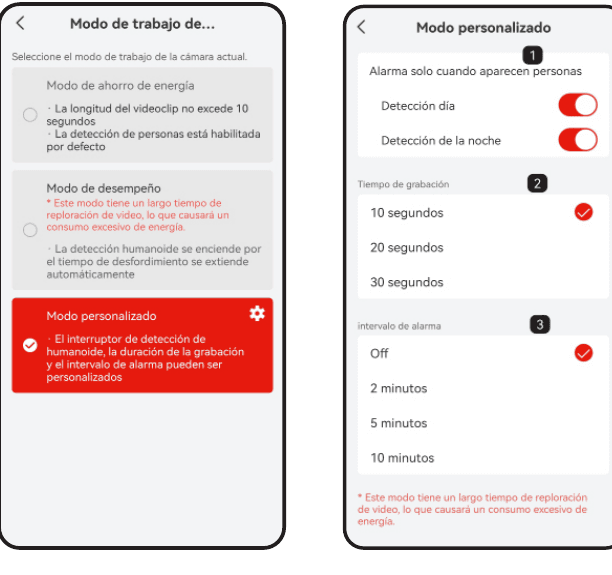
เลือกโหมดการทำงานปัจจุบันของกล้อง:
- โหมดประหยัดพลังงาน — ความยาวคลิปวิดีโอไม่เกิน 10 วินาที เปิดใช้งานการตรวจจับบุคคลตามค่าเริ่มต้น
- โหมดประสิทธิภาพ — โหมดนี้มีเวลาสแกนวิดีโอที่ยาวนาน ซึ่งจะทำให้ใช้พลังงานมากเกินไป การตรวจจับรูปร่างมนุษย์จะเปิดขึ้นและเวลาบันทึกจะขยายโดยอัตโนมัติ
- โหมดกำหนดเอง — สามารถปรับแต่งการเปิด/ปิดการตรวจจับรูปร่างมนุษย์ ระยะเวลาบันทึก และช่วงเวลาแจ้งเตือนได้
9. การจัดการแบตเตอรี่
9.1 การชาร์จกล้อง
แนะนำให้ใช้อะแดปเตอร์ไฟ 5V/2A สำหรับการชาร์จ ใช้สายในกล่องเพื่อชาร์จกล้องนี้
หากไม่มีอะแดปเตอร์ไฟ 5V/2A สามารถใช้อะแดปเตอร์ไฟ 5V ที่มีกระแสไฟอื่นๆ ได้เช่นกัน
วิธีทราบว่าชาร์จสำเร็จหรือไม่?
ไฟแสดงการชาร์จของอุปกรณ์เป็นสีแดง หมายความว่ากำลังชาร์จ ไฟสีน้ำเงินหมายความว่าชาร์จเสร็จแล้ว จะใช้เวลาประมาณ 10 ชั่วโมงขึ้นไปในการชาร์จเต็ม
ควรทำอย่างไรหากชาร์จล้มเหลว?
- ตรวจสอบว่าอะแดปเตอร์ไฟใช้งานได้ดีหรือไม่ ลองเปลี่ยนใหม่
- ตรวจสอบว่าสายชาร์จใช้งานได้ดีหรือไม่ ลองเปลี่ยนใหม่
- ไฟแสดงการชาร์จอาจมีข้อบกพร่อง ตรวจสอบสถานะบนแอปโทรศัพท์
- ตรวจสอบว่าพอร์ตชาร์จของอุปกรณ์สัมผัสกับสายชาร์จอย่างดีหรือไม่
- อุปกรณ์มีโมดูลป้องกันการชาร์จในอุณหภูมิต่ำ อย่าชาร์จอุปกรณ์ในอุณหภูมิต่ำ
- ติดต่อฝ่ายบริการลูกค้า: [email protected]
9.2 อายุการใช้งานแบตเตอรี่
หากอุปกรณ์ไม่ตรวจจับวัตถุที่เคลื่อนไหว จะเข้าสู่โหมดสลีปเพื่อลดการใช้พลังงาน หากอุปกรณ์ตรวจจับวัตถุที่เคลื่อนไหว จะเปิดใช้งานอย่างรวดเร็วและเริ่มทำงานภายใน 1 วินาที จับภาพหน้าจอพร้อมวิดีโอที่บันทึกไว้
เคล็ดลับเรื่องอุณหภูมิ: เมื่ออุณหภูมิต่ำกว่า -20 °C แบตเตอรี่อาจเข้าสู่โหมดป้องกันตัวเอง ทำให้กล้องปิดตัวเองโดยอัตโนมัติ แต่หากอุณหภูมิสูงขึ้น แบตเตอรี่จะกลับสู่ภาวะปกติโดยอัตโนมัติ ในอุณหภูมิต่ำ หากต้องการชาร์จกล้องนี้ ให้นำกล้องไว้ในร่มก่อนเป็นเวลาหลายชั่วโมง ที่อุณหภูมิห้อง โหมดป้องกันตัวเองของแบตเตอรี่จะปิดโดยอัตโนมัติเพื่อชาร์จกล้องนี้อย่างปลอดภัย
ทำไมอายุแบตเตอรี่ของอุปกรณ์ถึงน้อย?
- ตรวจสอบว่าจำนวนการแจ้งเตือนถี่เกินไปหรือไม่ เนื่องจากเวลาทำงานของอุปกรณ์เป็นตัวกำหนดอายุแบตเตอรี่ ยิ่ง PIR ทำงานบ่อยขึ้นเท่าไร แบตเตอรี่ก็จะหมดเร็วขึ้นเพราะเวลาทำงานที่ยาวนานขึ้น แนะนำให้ลดความไวในการตรวจจับการเคลื่อนไหวของอุปกรณ์ตามความเหมาะสมและกำหนดค่าช่วงเวลาแจ้งเตือนและแผนเวลาแจ้งเตือน (หมายเหตุ: เครื่องปรับอากาศกลางแจ้ง รถที่กำลังเคลื่อนที่ และคนเดินผ่านทำให้เกิดการแจ้งเตือนบ่อย ปรับมุมของอุปกรณ์เพื่อหลีกเลี่ยงวัตถุเหล่านี้)
- ในสภาพอากาศหนาวเย็น ความจุแบตเตอรี่จะลดลง ส่งผลต่อความทนทานของอุปกรณ์
- ติดต่อฝ่ายบริการลูกค้า: [email protected]
10. คำถามที่พบบ่อย
สำหรับคำถามที่พบบ่อยอย่างละเอียดเพิ่มเติม ให้เข้าสู่ระบบแอปและมองหาใน ฉัน - คำถามที่พบบ่อย - เอกสารช่วยเหลือ - กล้องแบตเตอรี่
อุปกรณ์แสดงว่าตัดการเชื่อมต่อ
- ตรวจสอบว่าอุปกรณ์เปิดอยู่หรือไม่และดูว่าไฟทำงานปกติหรือไม่
- ตรวจสอบว่าเครือข่าย Wi-Fi ปกติดีหรือไม่และรีสตาร์ทเราเตอร์
- หากอุปกรณ์อยู่ห่างจากเราเตอร์มากจนไม่สามารถรับสัญญาณ Wi-Fi ที่ดีได้ แนะนำให้ย้ายเราเตอร์ไปในที่ใกล้กว่าหรือเพิ่มตัวขยายสัญญาณ Wi-Fi เพื่อปรับปรุงประสิทธิภาพการเชื่อมต่อ Wi-Fi ในบ้าน
- ลบกล้องออกจากบัญชีและเพิ่มใหม่อีกครั้งหลังจากรีสตาร์ทอุปกรณ์
ตรวจสอบว่าเฟิร์มแวร์อุปกรณ์และโปรแกรมแอปเป็นเวอร์ชันล่าสุด
อัปเดตเราเตอร์หรือรหัสผ่าน Wi-Fi? ลบกล้องออกจากบัญชี หลังจากรีเซ็ตอุปกรณ์ ให้ใช้ Wi-Fi และรหัสผ่านใหม่เพื่อเพิ่มกล้องใหม่อีกครั้ง
เล่นประวัติวิดีโอไม่ได้?
- ตรวจสอบสถานะการ์ด SD ใน การตั้งค่า เพื่อให้แน่ใจว่ารู้จักการ์ด SD อย่างถูกต้อง
- ถอดและใส่การ์ด SD ใหม่
- ฟอร์แมตการ์ด SD ในแอป
- ลองใช้การ์ด SD ใหม่
การแจ้งเตือนทริกเกอร์บ่อยครั้ง?
- ในแอป ลดความไวของสัญญาณเตือนการตรวจจับการเคลื่อนไหว
- ตรวจสอบว่ามีวัตถุที่รบกวนและทริกเกอร์เซนเซอร์ PIR ในมุมมองของอุปกรณ์หรือไม่ เช่น เครื่องปรับอากาศกลางแจ้ง รถที่กำลังขับ คนเดินผ่าน ฯลฯ มุมอุปกรณ์สามารถปรับได้ตามความเหมาะสมเพื่อหลีกเลี่ยงวัตถุที่น่ารำคาญเหล่านี้
- เปิดใช้งาน การตรวจจับการเคลื่อนไหวของมนุษย์ และใช้อัลกอริทึมรูปร่างมนุษย์เพื่อกรองการแจ้งเตือนที่ไม่จำเป็นออก
โทรศัพท์รับการแจ้งเตือนไม่ได้?
- เปิดใช้งานสิทธิ์การแจ้งเตือนของแอปทั้งหมดในการตั้งค่าระบบโทรศัพท์ของคุณ
- ตรวจสอบให้แน่ใจว่าเปิดใช้งานฟังก์ชันการตรวจจับการเคลื่อนไหวของอุปกรณ์อย่างถูกต้อง
- รีสตาร์ทโทรศัพท์และล้างหน่วยความจำแคชบนโทรศัพท์ Android
- ตรวจสอบว่าเครือข่ายปกติดีหรือไม่
คู่มือการใช้งานกล้องแบตเตอรี่ BOIFUN DD202
คู่มือการตั้งค่าและการใช้งานกล้องวงจรปิด WiFi แบบไร้สายใช้แบตเตอรี่ BOIFUN DD202 ร่วมกับแอป CloudEdge ครอบคลุมรายการอุปกรณ์ในกล่อง การแนะนำผลิตภัณฑ์ การลงทะเบียนแอป การจับคู่ WiFi หน้าจอแอป การแชร์ การตั้งค่าการแจ้งเตือน การเล่นย้อนหลังการแจ้งเตือน การจัดการแบตเตอรี่ การติดตั้ง เคล็ดลับลดการแจ้งเตือนผิดพลาด การแก้ไขปัญหา และคำถามที่พบบ่อย
คู่มือผู้ใช้กล้องใช้แบตเตอรี่ COOAU ZS-GX2S
คู่มือการติดตั้งและใช้งานกล้องวงจรปิดใช้แบตเตอรี่ COOAU ZS-GX2S ร่วมกับแอป CloudEdge ครอบคลุมส่วนประกอบของผลิตภัณฑ์ การติดตั้งและลงทะเบียนแอป การเพิ่มกล้องผ่าน Wi-Fi การติดตั้งกล้อง หน้าจอการใช้งานแอป การบันทึกลงการ์ด SD การจัดการการแจ้งเตือน การจัดการแบตเตอรี่ และคำถามที่พบบ่อย