 เอกสาร CloudEdge App
กล้องใช้แบตเตอรี่ JouSecu ZS-GX5
คู่มือการใช้งานกล้องวงจรปิดแบบไร้สายชาร์จไฟได้ JouSecu ZS-GX5 ครอบคลุมการตั้งค่าในแอป CloudEdge การตรวจจับ PIR โหมดมองกลางคืน การจัดการแบตเตอรี่ และการแก้ไขปัญหา
คู่มือนี้อธิบายวิธีตั้งค่าและใช้งานกล้องวงจรปิดแบบไร้สายชาร์จไฟได้ JouSecu ZS-GX5 ร่วมกับ แอป CloudEdge
ต้องการความช่วยเหลือเพิ่มเติมใช่ไหม ดูได้ที่ คำถามที่พบบ่อยเกี่ยวกับกล้องใช้แบตเตอรี่
1. รายละเอียดผลิตภัณฑ์
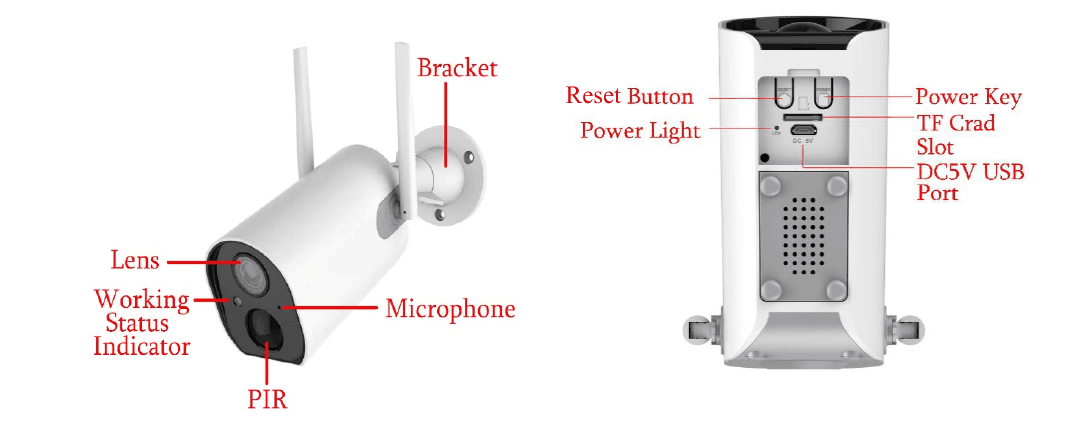
ด้านหน้า: ขายึด, เลนส์, ไฟแสดงสถานะการทำงาน, ไมโครโฟน, PIR ด้านหลัง: ปุ่มรีเซ็ต, ไฟแสดงสถานะพลังงาน, ปุ่มเปิด/ปิดเครื่อง, ช่องใส่การ์ด TF, พอร์ต USB DC5V
| ลำดับ | ปุ่มของกล้อง | การใช้งาน |
|---|---|---|
| 1 | ปุ่มเปิด/ปิดเครื่อง | กดปุ่มค้างไว้ 5 วินาทีเพื่อเปิดและปิดอุปกรณ์ |
| 2 | ปุ่มรีเซ็ต | กดปุ่มค้างไว้ 5 วินาทีเพื่อรีเซ็ตและรีสตาร์ทอุปกรณ์ |
| ลำดับ | สถานะ LED | ความหมาย |
|---|---|---|
| 1 | ไฟแดงกะพริบช้า | กำลังรอการเชื่อมต่อ Wi-Fi และเริ่มการเพิ่มอุปกรณ์ |
| 2 | ไฟแดงกะพริบเร็ว | กำลังเชื่อมต่อ Wi-Fi |
| 3 | ไฟแดงติดค้าง | เครือข่ายผิดปกติ |
| 4 | ไฟน้ำเงินติดค้าง | เชื่อมต่อ Wi-Fi แล้ว กล้องทำงานเป็นปกติ |
2. ติดตั้งกล้อง
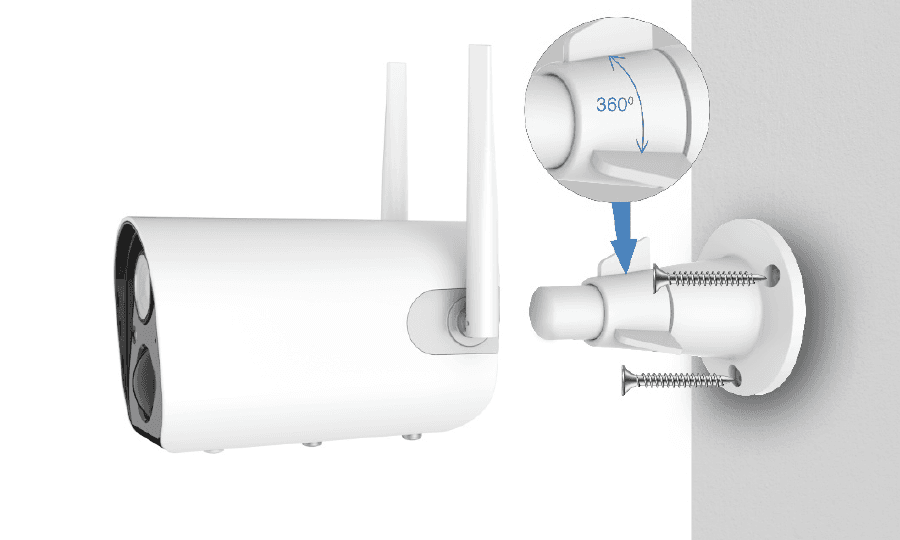
โปรดยึดขายึดให้แน่นก่อน จากนั้นจึงติดตั้งกล้อง
หากเป็นผนังไม้ คุณสามารถใช้ตะปูที่ให้มากับผลิตภัณฑ์ยึดขายึดเข้ากับผนังได้
หากเป็นผนังปูนหรือผนังกระเบื้องเซรามิก โปรดใช้สว่านไฟฟ้าเจาะรูบนผนังก่อน แล้วจึงติดตั้งขายึดด้วยพุกขยายที่ให้มากับผลิตภัณฑ์
หมุนปุ่มทวนเข็มนาฬิกาเพื่อถอดกล้องออกได้ทันที
3. ติดตั้งแอป CloudEdge
ค้นหา "CloudEdge" ใน App Store หรือ Google Play หรือสแกนคิวอาร์โค้ดเพื่อดาวน์โหลดและติดตั้งลงในโทรศัพท์ของคุณ
หมายเหตุ: โปรดเปิดสิทธิ์การเข้าถึง 2 รายการต่อไปนี้เมื่อใช้แอปนี้เป็นครั้งแรก
- อนุญาตให้ CloudEdge เข้าถึงข้อมูลเซลลูลาร์และ Wi-Fi ของมือถือ มิฉะนั้นจะเพิ่มกล้องไม่สำเร็จ
- อนุญาตให้ CloudEdge รับข้อความแจ้งเตือนแบบพุช มิฉะนั้นโทรศัพท์จะไม่ได้รับการแจ้งเตือนเมื่อมีการตรวจจับการเคลื่อนไหวหรือเสียงเตือนภัยทำงาน
3.1 ลงทะเบียนบัญชี
ผู้ใช้ใหม่ต้องลงทะเบียนด้วยอีเมล โดยคลิก "ลงทะเบียน" แล้วทำตามขั้นตอนเพื่อลงทะเบียนบัญชีให้เสร็จสมบูรณ์ จากนั้นจึงเข้าสู่ระบบ
3.2 ความช่วยเหลือและข้อเสนอแนะ
หากพบปัญหาหรือมีข้อสงสัยเกี่ยวกับผลิตภัณฑ์ โปรดไปที่หน้าข้อเสนอแนะ (Feedback) ในแอป CloudEdge แล้วระบุรายละเอียดของสถานการณ์ หรือส่งอีเมลมาที่ [email protected] (เราแนะนำให้คุณแจ้งที่อยู่อีเมลและหมายเลขรุ่นของผลิตภัณฑ์ เราจะตอบกลับคุณทางอีเมลภายใน 24 ชั่วโมง)
4. เปิดเครื่องกล้อง
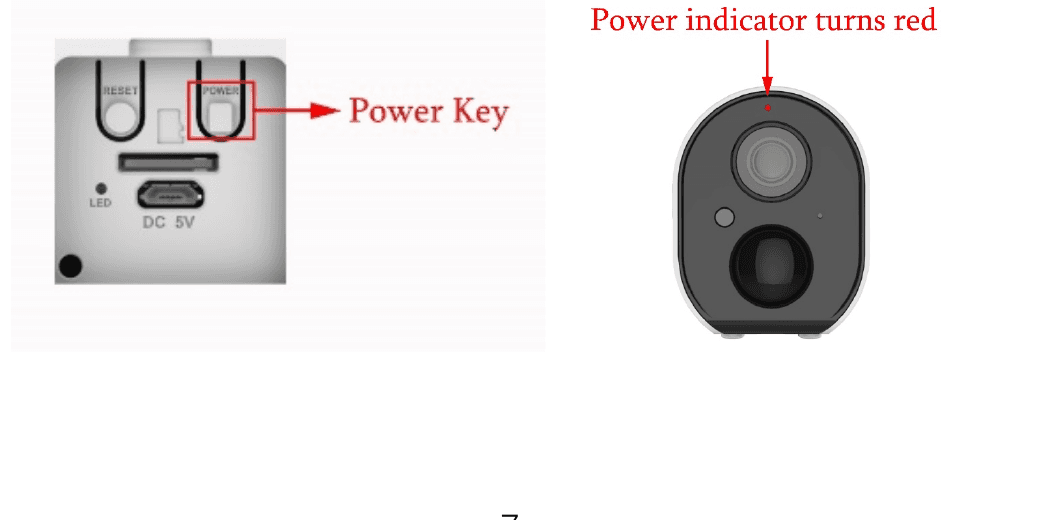
กดปุ่มเปิด/ปิดเครื่องค้างไว้ 5 วินาทีเพื่อเปิดกล้อง (หากเปิดเครื่องไม่ติด โปรดเสียบอะแดปเตอร์จ่ายไฟ DC5V 1A / 2A เพื่อชาร์จกล้องเป็นเวลา 15 นาทีก่อน)
กล้องจะเปิดเมื่อไฟแสดงสถานะกะพริบช้า ๆ (ไฟแสดงสถานะอยู่เหนือเลนส์)
หมายเหตุ: อะแดปเตอร์จ่ายไฟ DC5V 1A / 2A ไม่ได้รวมอยู่ในชุด
5. เพิ่มกล้อง
5.1 เชื่อมต่อ Wi-Fi
นำกล้องและโทรศัพท์ของคุณเข้าใกล้เราเตอร์ในระยะ 1 ถึง 3 ฟุต (30 ถึง 100 ซม.) แล้วเชื่อมต่อ Wi-Fi
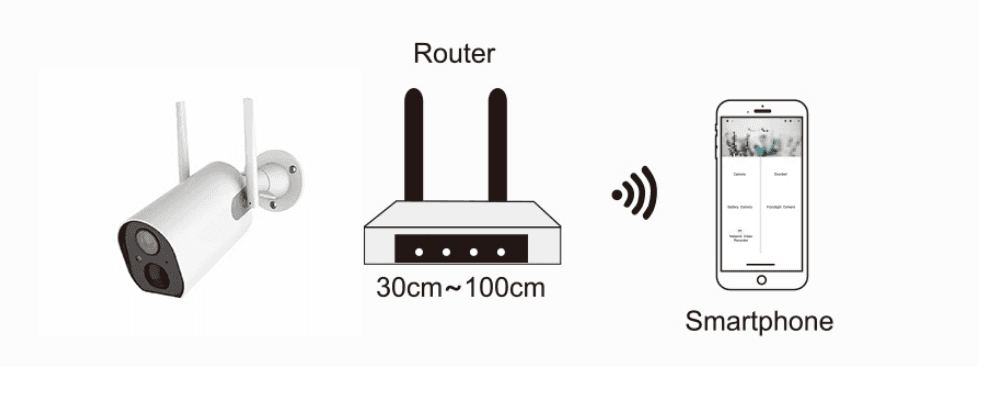
หมายเหตุ: โปรดทราบว่ากล้องรองรับเฉพาะ Wi-Fi 2.4G เท่านั้น ไม่รองรับ Wi-Fi 5G
ขั้นตอนการตั้งค่า
5.2 เปิดแอป CloudEdge กด + แล้วเลือก "Battery Camera"
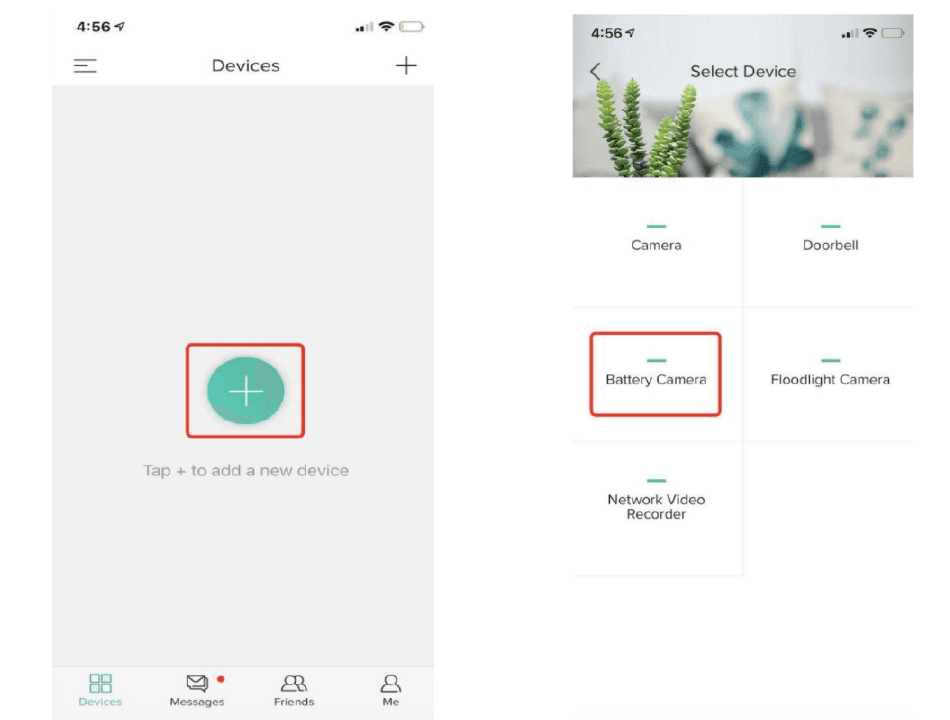
5.3 ทำตามคำแนะนำเพื่อยืนยันว่ากล้องเปิดใช้งานแล้ว (ไฟแสดงสถานะควรเป็นสีแดงและกะพริบช้า)
5.4 เลือกชื่อ Wi-Fi (SSID) ความถี่ 2.4Ghz ในระยะประมาณ 15 ซม. (5.9 นิ้ว) ป้อนรหัสผ่าน แล้วกด "ถัดไป"
5.5 วางคิวอาร์โค้ดไว้หน้าเลนส์กล้องในระยะประมาณ 15 ซม. เมื่ออุปกรณ์อ่านคิวอาร์โค้ดได้แล้ว จะมีเสียง "บูกู" ดังขึ้น เมื่อได้ยินเสียงแล้วให้กด "ถัดไป"
5.6 หลังจากคลิก "ได้ยินเสียงแล้ว" กล้องจะเริ่มเชื่อมต่อ Wi-Fi และข้ามไปยังหน้า "ค้นหาอุปกรณ์" เมื่อการตั้งค่าเสร็จสมบูรณ์ คุณสามารถแก้ไขชื่อกล้องได้ที่นี่ จากนั้นคลิก "เสร็จสิ้น" เพื่อเปิดกล้องในรายการอุปกรณ์ของฉัน ตอนนี้คุณสามารถรับชมวิดีโอแบบเรียลไทม์บนโทรศัพท์ได้แล้ว
6. เมนูของอุปกรณ์
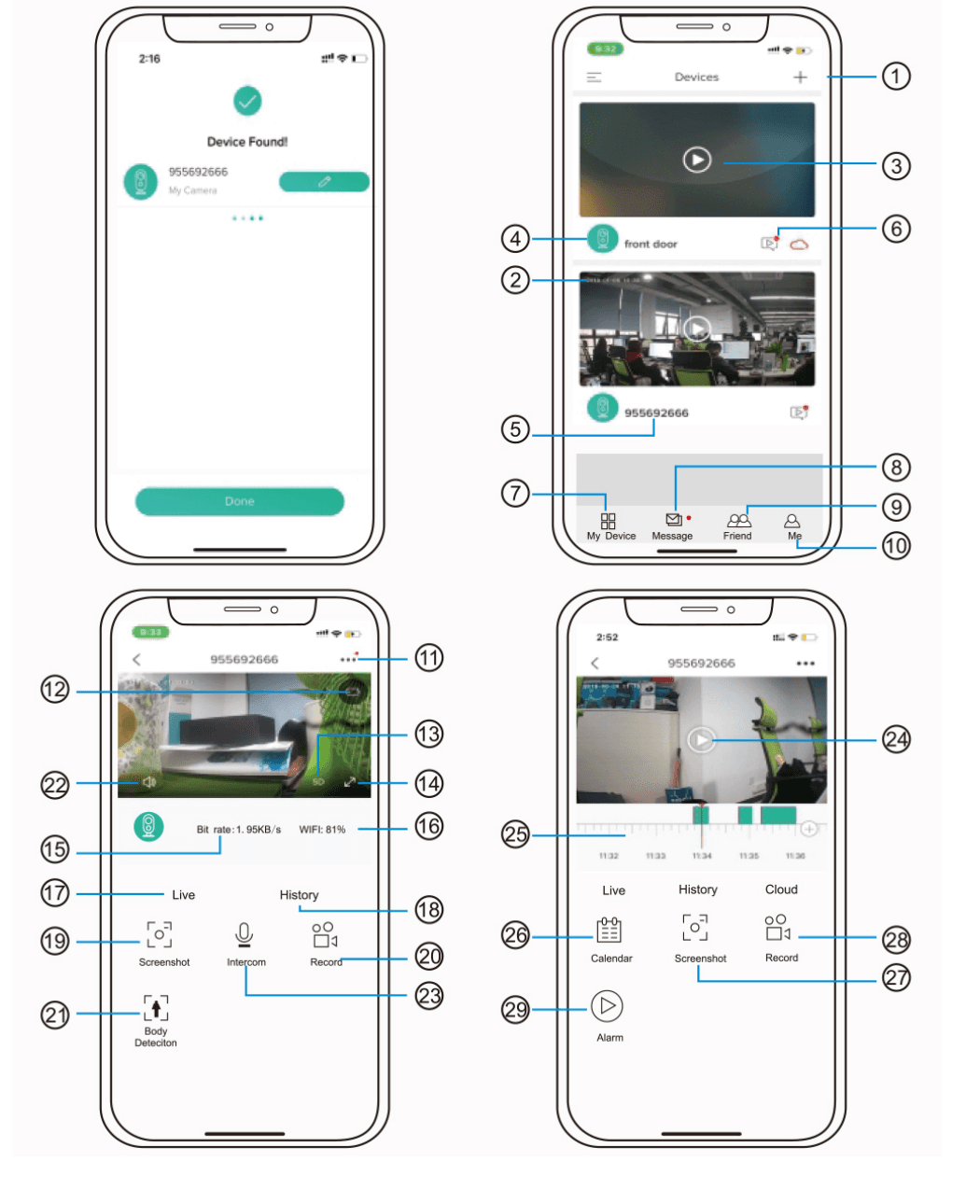
| ลำดับ | ฟังก์ชัน | ลำดับ | ฟังก์ชัน |
|---|---|---|---|
| 1 | เพิ่มกล้อง | 16 | ความแรงของสัญญาณเครือข่าย |
| 2 | เวลาของกล้อง | 17 | ตัวเลือกการแสดงตัวอย่าง |
| 3 | ปุ่มดูภาพสด | 18 | ตัวเลือกการเล่น |
| 4 | ไอคอนประเภทของกล้อง | 19 | ปุ่มจับภาพหน้าจอ |
| 5 | ชื่อกล้อง | 20 | ปุ่มบันทึกวิดีโอ |
| 6 | ไอคอนข้อมูลการเตือนภัย (จุดสีแดงแสดงว่ามีการเตือนภัยเกิดขึ้น คลิกเพื่อดูภาพหรือวิดีโอการเตือนภัย) | 21 | ตัวเลือกการตรวจจับร่างกายมนุษย์ เปิดใช้งานโดยค่าเริ่มต้น (สีเขียวหมายถึงเปิดใช้งานอยู่) |
| 7 | รายการอุปกรณ์ของฉัน | 22 | ตัวเลือกเสียง |
| 8 | ข้อความ | 23 | ตัวเลือกอินเตอร์คอม กดค้างไว้แล้วพูด |
| 9 | ตัวเลือกเพื่อน | 24 | วิดีโอการเตือนภัย กดเพื่อเล่น / หยุดชั่วคราว |
| 10 | หน้าหลักส่วนตัว | 25 | การบันทึกการตรวจจับการเคลื่อนไหว |
| 11 | ตัวเลือกการตั้งค่ากล้อง เช่น การเตือนภัย การ์ด SD ฯลฯ | 26 | ตัวเลือกปฏิทิน กดเพื่อเลือกวันที่ |
| 12 | ปริมาณแบตเตอรี่ | 27 | ตัวเลือกภาพหน้าจอ |
| 13 | ตัวเลือก SD, HD | 28 | ตัวเลือกการบันทึก |
| 14 | ตัวเลือกแบบเต็มหน้าจอ | 29 | จุดเตือนภัย ดูการบันทึกการเตือนภัยทั้งหมดบนมือถือ |
| 15 | บิตเรต |
7. การตรวจจับ PIR
"การตั้งค่าการเตือนภัย" ของ PIR เปิดใช้งานโดยค่าเริ่มต้น และความไวเริ่มต้นถูกตั้งไว้ที่ "สูง" แต่สามารถปรับได้ โดยไปที่ "อุปกรณ์" - "การตั้งค่า" - "การตั้งค่าการเตือนภัย" ระยะการตรวจจับคือ 10 เมตร (32 ฟุต)
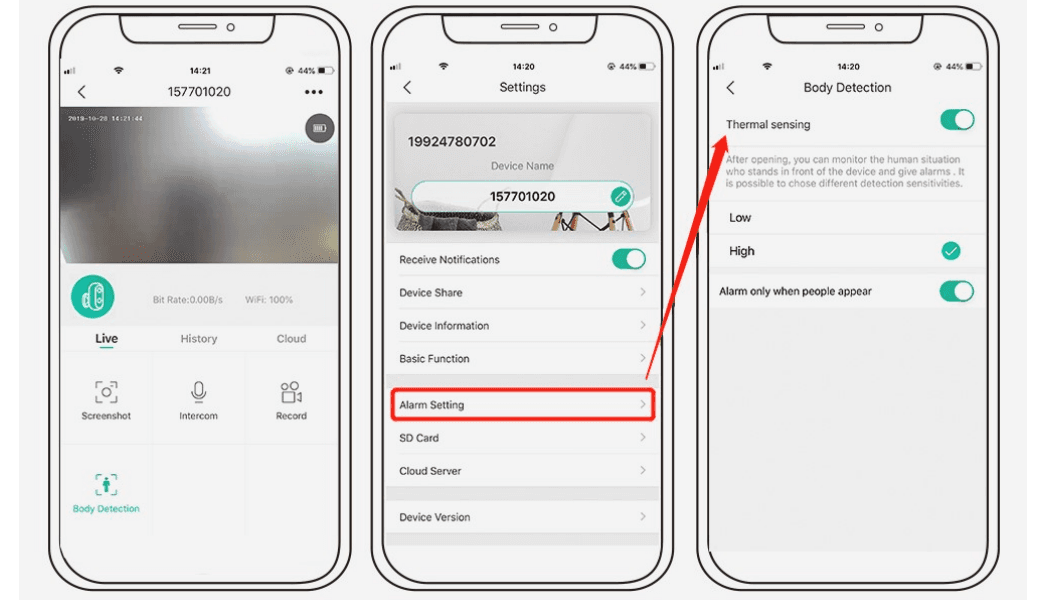
| ความไว | ระยะการตรวจจับ (สำหรับการเคลื่อนไหวและสิ่งมีชีวิต) |
|---|---|
| ต่ำ | สูงสุด 5 เมตร (13 ฟุต) |
| สูง | สูงสุด 10 เมตร (32 ฟุต) |
* หมายเหตุ: ความไวที่สูงขึ้นจะให้ระยะการตรวจจับที่ไกลขึ้น แต่ก็อาจทำให้เกิดการเตือนภัยผิดพลาดมากขึ้นด้วย แนะนำให้ตั้งระดับความไวเป็น "ต่ำ" เมื่อติดตั้งกล้องภายนอกอาคาร
8. การแจ้งเตือนแบบพุชและการเล่นย้อนหลัง
กล้องใช้แบตเตอรี่ที่มีเซ็นเซอร์ PIR ไม่ได้ออกแบบมาเพื่อบันทึกตลอด 24 ชั่วโมงทุกวัน แต่มีจุดประสงค์เพื่อส่งข้อความแจ้งเตือนไปยังแอปและบันทึกวิดีโอลงในการ์ด micro SD หรือ Alicloud (ต้องเสียค่าใช้จ่าย) เมื่อเซ็นเซอร์ PIR ตรวจพบเหตุการณ์การเคลื่อนไหวของร่างกายมนุษย์ จากนั้นคุณสามารถเล่นวิดีโอการเคลื่อนไหวย้อนหลังได้ไม่ว่าคุณจะอยู่ที่ใดผ่านแอป CloudEdge
เมื่อ PIR ถูกกระตุ้น กล้องและระบบจะดำเนินการดังนี้:
มีเสียงเตือนภัยในแอป (โปรดเปิดสิทธิ์การแจ้งเตือนสำหรับแอป CloudEdge ในการตั้งค่าของมือถือ และเปิดเสียงของมือถือ)
การแจ้งเตือนด้วยข้อความเตือนภัย (โปรดเปิดใช้งานการแจ้งเตือนผ่านแอป CloudEdge ในการตั้งค่าของมือถือ)
ภาพและวิดีโอการเตือนภัยถูกบันทึกลงในการ์ด Micro SD / ที่เก็บข้อมูลบนคลาวด์ (โปรดตรวจสอบว่าได้ใส่การ์ด TF แล้ว) พร้อมการแจ้งเตือนจากแอป CloudEdge บนมือถือ
ในรายการข้อความ คุณสามารถดูบันทึกการเตือนภัยและภาพการเตือนภัยของแต่ละเหตุการณ์การเคลื่อนไหวได้ จากนั้นแตะที่รายการเพื่อเล่นคลิปวิดีโอการเตือนภัยหรือดูภาพการเตือนภัย (มีอัตรา 2 เฟรมต่อวินาที)
9. สภาพแวดล้อมที่เหมาะสมที่สุดสำหรับโหมดมองกลางคืน
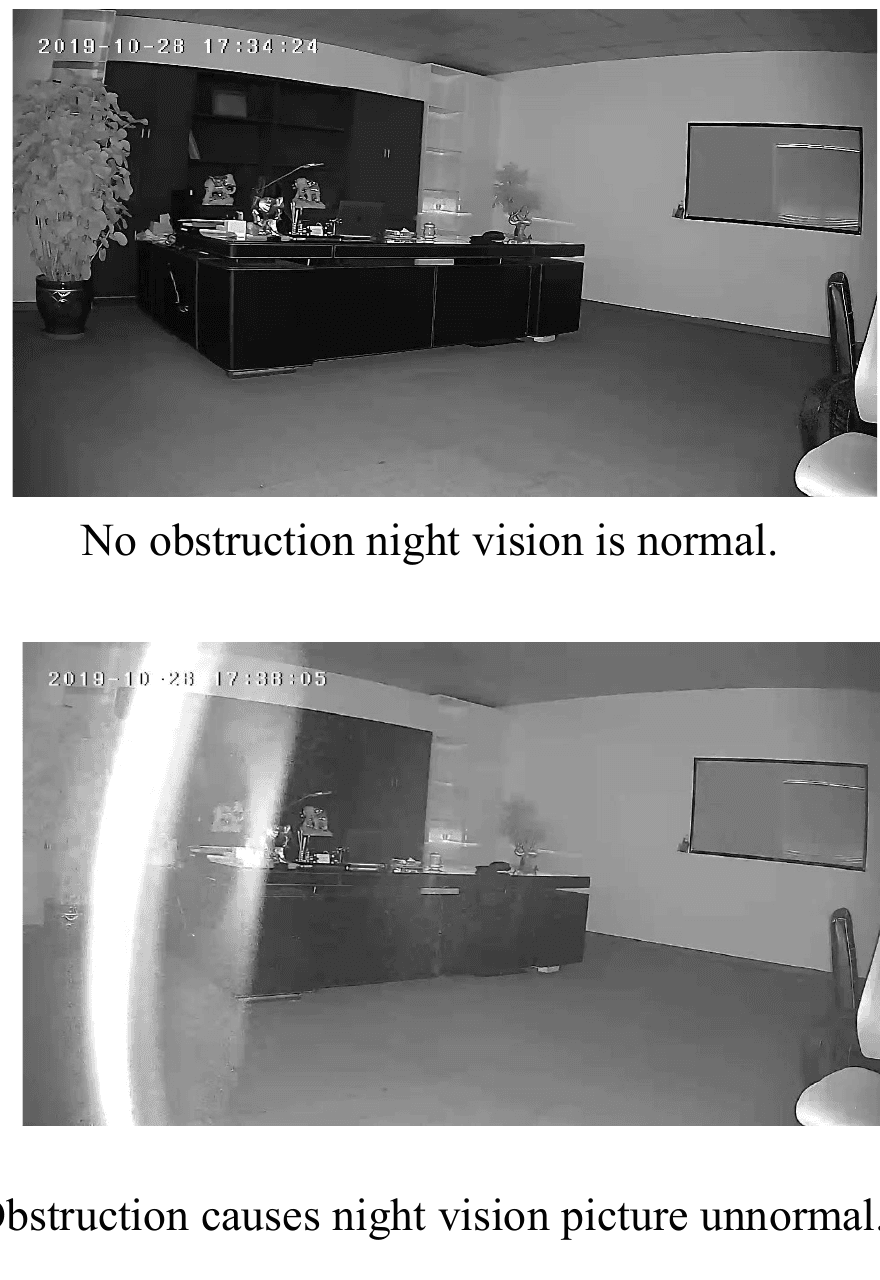
เมื่อกล้องเปิดโหมดมองกลางคืน หากมีสิ่งกีดขวางอยู่ภายในระยะสามเมตรจากเลนส์ รังสีอินฟราเรดจะเกิดการรวมตัวกัน ทำให้บริเวณสิ่งกีดขวางสว่างจ้ามาก ในขณะที่ส่วนอื่นของภาพจะมืดลง ส่งผลให้ประสิทธิภาพของโหมดมองกลางคืนแย่ลง
ไม่ว่าจะติดตั้งกล้องไว้ที่ใด โปรดตรวจสอบให้แน่ใจว่าไม่มีสิ่งกีดขวางอยู่ภายในระยะ 3 เมตรจากเลนส์
10. การจัดการแบตเตอรี่
10.1 กล้องมีแบตเตอรี่ 18650 ขนาด 10400 mAh ในตัว ซึ่งในทางทฤษฎีสามารถใช้งานได้ 60-90 วัน โดยตั้งสมมติฐานว่ากล้องตื่นทำงาน 15 ครั้งต่อวันและดูวิดีโอวันละ 5 นาที
หมายเหตุ: อายุการใช้งานแบตเตอรี่ขึ้นอยู่กับจำนวนครั้งที่กล้องตื่นทำงาน ยิ่งกล้องทำงานบ่อยเท่าใด แบตเตอรี่ก็จะหมดเร็วขึ้นเท่านั้น
10.2 หากแบตเตอรี่เหลือน้อยกว่า 20% แอปจะส่งการแจ้งเตือนเพื่อเตือนให้คุณชาร์จ
10.3 คุณสามารถชาร์จกล้องด้วยอะแดปเตอร์ DC 5V / 1A หรือ 2A ได้
10.4 หากแบตเตอรี่หมดเร็วเกินไป สาเหตุที่เป็นไปได้คือกล้องตื่นทำงานบ่อยเกินไป แนะนำให้ลดความไวของ "การตรวจจับร่างกาย" หรือปิดใช้งานเป็นครั้งคราว
11. ข้อมูลสำคัญสำหรับการลดการเตือนภัยผิดพลาด
11.1 เพื่อลดการเตือนภัยผิดพลาด โปรด
- อย่าติดตั้งกล้องในตำแหน่งที่มีวัตถุสว่างจ้าหรือแสงส่องตรงเข้ามา รวมถึงแสงแดด แสงไฟสว่างจ้า ฯลฯ
- โปรดอย่าวางกล้องในตำแหน่งที่มียานพาหนะและผู้คนสัญจรไปมาบ่อย ผลจากข้อมูลจำนวนมากแสดงให้เห็นว่ากล้องสามารถตรวจจับคนและยานพาหนะได้ในระยะ 15 เมตร (55 ฟุต)
- วางกล้องให้ห่างจากช่องลม เช่น ช่องลมแอร์ เครื่องทำความชื้น ช่องระบายความร้อนของโปรเจกเตอร์ ฯลฯ
- อย่าให้กล้องหันหน้าเข้าหากระจกเงา
- วางกล้องให้ห่างจากอุปกรณ์ไร้สายอย่างน้อย 1 เมตรเพื่อหลีกเลี่ยงสัญญาณรบกวนไร้สาย
11.2 พื้นที่ครอบคลุมของการเฝ้าระวัง
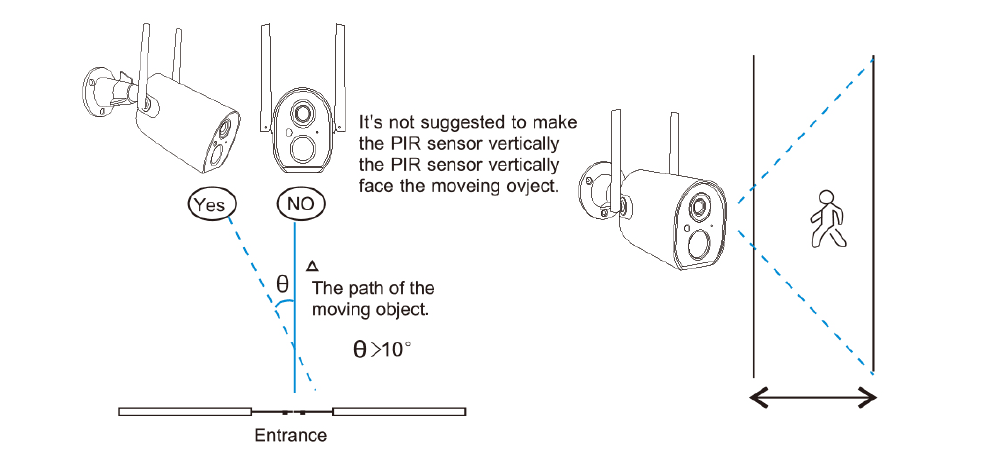
เมื่อติดตั้งกล้อง เซ็นเซอร์ PIR ไม่ควรอยู่ในแนวตั้งฉากกับวัตถุที่เคลื่อนไหว เพราะอาจตรวจจับการเคลื่อนไหวไม่ได้ แนะนำให้เอียงกล้องมากกว่า 10 องศาเพื่อจับการเคลื่อนไหวได้ทั้งหมด
12. การเล่นวิดีโอย้อนหลังและการ์ด SD
วิดีโอที่บันทึกจะถูกเก็บไว้ในการ์ด SD (ไม่ได้รวมการ์ด SD มาในชุด) หรือบนคลาวด์
12.1 รองรับเฉพาะความจุ 2-128 GB เท่านั้น
12.2 เพื่อให้มั่นใจถึงอัตราการอ่านที่ถูกต้องและอายุการใช้งานของการ์ด SD เราแนะนำให้ใช้การ์ด Micro SD ความเร็ว Class 10 ยี่ห้อ Samsung, SanDisk หรือ Kingston
12.3 แนะนำให้ตรวจสอบการ์ด SD ว่าไม่มีความเสียหายก่อนใช้งาน โปรดฟอร์แมตการ์ด Micro SD ก่อนใส่ลงในกล้อง รูปแบบต้องเป็น FAT2 หรือ EXFAT32
12.4 หลังจากใส่การ์ด SD ลงในกล้องอย่างถูกต้องแล้ว แอป "CloudEdge" จะแสดงความจุของหน่วยความจำ ซึ่งหมายความว่าการ์ด SD ของกล้องสามารถอ่านได้
12.5 หากการ์ด SD ไม่สามารถอ่านได้ คุณสามารถติดต่อเราได้
13. แชร์กล้องกับครอบครัวของคุณ
กล้องแต่ละตัวสามารถเพิ่มเข้าได้เพียงบัญชีเดียวเท่านั้น หากคนในครอบครัวของคุณต้องการรับชมกล้องด้วย เขา/เธอจะต้องลงทะเบียนบัญชีเช่นกัน ก่อนหน้านั้นคุณต้องให้สิทธิ์การเข้าถึง ด้วยเหตุผลด้านความปลอดภัย บางฟังก์ชันไม่สามารถแชร์ได้
A. ขั้นแรกให้คนในครอบครัวของคุณสมัครบัญชี CloudEdge โดยให้ใส่ใจว่าต้องลงทะเบียนด้วยบัญชีอีเมลใหม่
B. นำที่อยู่อีเมลที่เขา/เธอใช้ลงทะเบียนมากรอกในช่องค้นหาเพื่อน แล้วคลิกเพิ่ม
C. ขอให้คนในครอบครัวยอมรับคำขอ
D. หลังจากยอมรับแล้ว บัญชีจะแสดงไอคอนกล้อง ตอนนี้ก็แบ่งปันช่วงเวลาที่มีความสุขที่สุดกับครอบครัวของคุณได้เลย
14. ชาร์จกล้อง
นำอะแดปเตอร์จ่ายไฟ 5V 1A มาเสียบ โดยจัดให้ตรงกับสัญลักษณ์ USB แล้วเสียบเข้ากับพอร์ต USB
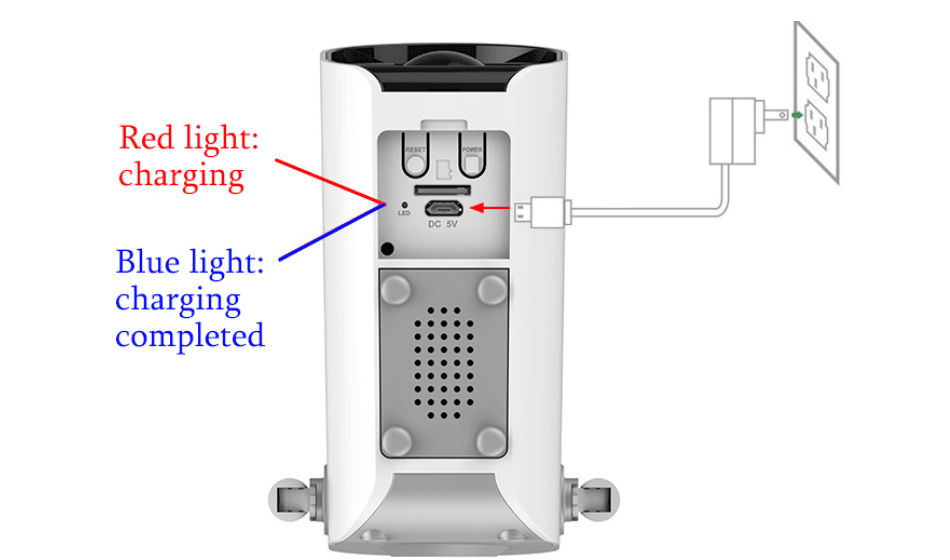
14.1 เมื่อเชื่อมต่ออะแดปเตอร์จ่ายไฟเข้ากับพอร์ต USB คุณจะเห็นไฟสีแดง
14.2 เมื่อชาร์จถึง 100% คุณจะเห็นไฟสีน้ำเงิน
15. พูดผ่านกล้องและฟังเสียงจากกล้อง
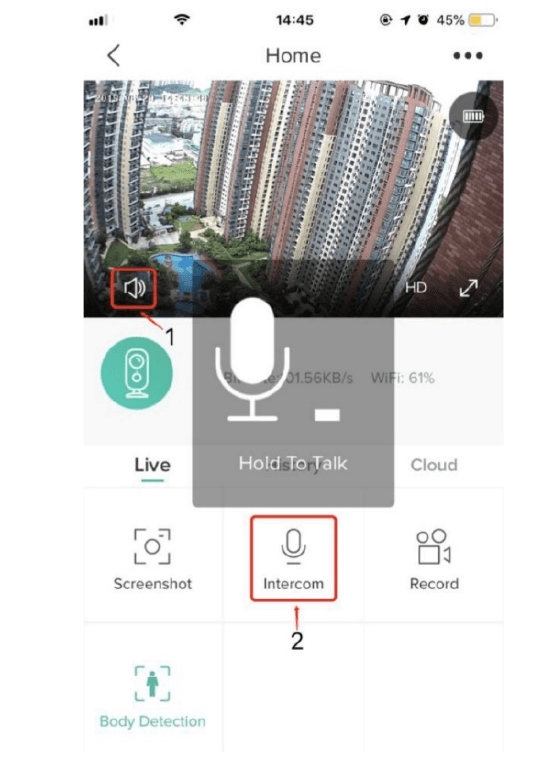
กดปุ่มอินเตอร์คอมค้างไว้เพื่อพูดผ่านกล้อง และเปิดปุ่มเสียงเพื่อฟังเสียงจากกล้อง
ขั้นตอนที่ 1: เปิดใช้งานตัวเลือกเสียง
ขั้นตอนที่ 2: กดปุ่มอินเตอร์คอมค้างไว้เพื่อพูด
ตารางการแก้ไขปัญหา
| ลำดับ | อาการ | วิธีแก้ไขและการดำเนินการ |
|---|---|---|
| 1 | เชื่อมต่อไม่สำเร็จ | 1) ตรวจสอบชื่อและรหัสผ่าน Wi-Fi ของคุณ 2) ตรวจสอบให้แน่ใจว่า Wi-Fi ของคุณเป็น 2.4G เพราะไม่รองรับ 5G 3) ตรวจสอบให้แน่ใจว่ากล้องและโทรศัพท์มือถือของคุณอยู่ใกล้เราเตอร์ 4) อีเมลติดต่อทีมงานฝ่ายบริการลูกค้าเพื่อแก้ไขปัญหาของคุณภายใน 24 ชั่วโมง |
| 2 | รีเซ็ตกลับเป็นค่าเริ่มต้น | 1) กดปุ่มรีเซ็ตค้างไว้ 5 วินาที 2) ได้ยินเสียง "บูกู" 3) ไฟสีแดงเริ่มกะพริบช้า ๆ |
| 3 | วิธีเชื่อมต่อกล้องกับเครือข่าย Wi-Fi ใหม่ | 1) กดปุ่มรีเซ็ตเพื่อกลับสู่การตั้งค่าจากโรงงาน 2) ลบกล้องออกจากแอป CloudEdge 3) เชื่อมต่อใหม่อีกครั้ง |
| 4 | ภาพเตือนภัยไม่มีคน | 1) กล้องต้องใช้เวลาในการตื่นทำงาน และคนเคลื่อนที่เร็วเกินไป 2) วัตถุบางอย่างที่แผ่ความร้อนอาจถูก PIR ตรวจจับได้ แนะนำให้ลดความไวของการเตือนภัย PIR ลง |
| 5 | เตือนภัยบ่อย | 1) เนื่องจากสภาพแวดล้อมหรือจำนวนยานพาหนะในตำแหน่งที่คุณติดตั้งกล้องไปกระตุ้นกล้องบ่อยครั้ง แนะนำให้เปลี่ยนมุมการติดตั้ง 2) ปรับความไวการเตือนภัยของกล้องเป็น "ต่ำ" |
| 6 | ทำไมมีคนเดินผ่านแต่ไม่เตือนภัย | พื้นที่ตรวจจับของ PIR มีข้อจำกัดด้านระยะ อาจเป็นเพราะตำแหน่งที่คนเดินผ่านอยู่ไกลหรือใกล้เกินไป หรือคนเดินผ่านอย่างรวดเร็วจากมุมหนึ่งของกล้องและ PIR ตรวจจับไม่ทัน |
| 7 | ไม่มีการแจ้งเตือนแบบพุช | เปิดใช้งานการแจ้งเตือนของแอป CloudEdge ในการตั้งค่าของมือถือ |
| 8 | ไม่มีการบันทึกวิดีโอเตือนภัย | โปรดใส่การ์ด TF หรือเปิดใช้งานที่เก็บข้อมูลบนคลาวด์ |
| 9 | อุปกรณ์ออฟไลน์ | ตรวจสอบว่าเครือข่ายทำงานได้ดีหรือไม่ เป็นไปได้ว่าตำแหน่งที่ติดตั้งกล้องอยู่ไกลจากเราเตอร์เกินไป ทำให้สัญญาณ Wi-Fi ครอบคลุมไปไม่ถึงกล้อง |
| 10 | วิดีโอดีเลย์ | ตรวจสอบเครือข่าย Wi-Fi ระยะระหว่างกล้องกับเราเตอร์ไม่ควรไกลเกินไป |
| 11 | แบตเตอรี่ใช้งานได้สั้น | กล้องตื่นทำงานบ่อยเกินไป และไม่ควรวางไว้ริมถนนหรือกลางแดด |
| 12 | เปิดกล้องไม่ติดหลังเปลี่ยนแบตเตอรี่ | 1) ตรวจสอบว่าขั้วบวกและขั้วลบของแบตเตอรี่ถูกต้องหรือไม่ 2) ตรวจสอบว่าแบตเตอรี่เป็นชนิดที่แนะนำหรือไม่ |
| 13 | ชาร์จไฟไม่ได้ | 1) โปรดใช้อะแดปเตอร์จ่ายไฟ 5V 1A/2A เพื่อชาร์จกล้องอย่างถูกต้อง 2) เมื่อการชาร์จเป็นปกติ ไฟแสดงสถานะการชาร์จจะเป็นสีแดง หากไฟแสดงสถานะการชาร์จไม่ติด แสดงว่าการชาร์จไม่สำเร็จ โปรดตรวจสอบว่าอะแดปเตอร์จ่ายไฟและสายชาร์จปกติหรือไม่ |
| 14 | แอป CloudEdge เด้งปิดเอง | 1) อาจเป็นเพราะระบบโทรศัพท์ของคุณเป็นเวอร์ชันที่ต่ำหรือสูงเกินไป ทำให้เข้ากันได้ไม่ดี แนะนำให้ถอนการติดตั้งแอปแล้วดาวน์โหลดใหม่ 2) ติดต่อทีมงานฝ่ายบริการลูกค้าเพื่อแจ้งข้อมูล เช่น หมายเลขรุ่นและหมายเลขเวอร์ชันระบบของโทรศัพท์มือถือของคุณ |
| 15 | ลงทะเบียนบัญชีไม่ได้ | 1) เมื่อลงทะเบียนบัญชี โปรดเลือกประเทศให้ถูกต้อง 2) เมื่อลงทะเบียนบัญชี คุณไม่จำเป็นต้องป้อนรหัสยืนยัน โปรดทำตามขั้นตอนเพื่อลงทะเบียนบัญชีของคุณ |
| 16 | เพิ่มเพื่อนไม่ได้ | บัญชีของคุณและบัญชีของเพื่อนต้องเลือกประเทศเดียวกันหรือภูมิภาคเดียวกัน ตัวอย่างเช่น บัญชีในยุโรปและอเมริกาไม่สามารถเพิ่มเป็นเพื่อนกันได้ |
คู่มือเริ่มต้นใช้งานกล้องแบตเตอรี่ Jennov
คู่มือเริ่มต้นใช้งานสำหรับกล้องแบตเตอรี่ กล้องโซลาร์ และกล้อง WiFi รุ่น Jennov C Series ครอบคลุมอุปกรณ์ในกล่อง ภาพรวมผลิตภัณฑ์ การติดตั้ง การติดตั้งแผงโซลาร์เซลล์ และการจับคู่ผ่านแอป CloudEdge
กล้องวงจรปิดภายนอกอัจฉริยะ MECO ELEVERDE Smart WiFi
คู่มือเริ่มต้นใช้งานอย่างรวดเร็วสำหรับกล้องภายนอกแบบใช้แบตเตอรี่ไร้สาย 100% รุ่น MECO ELEVERDE ครอบคลุมภาพรวมผลิตภัณฑ์ การดาวน์โหลดแอป การลงทะเบียนบัญชี การจับคู่กล้อง การดูภาพสด การเล่นย้อนหลัง คลาวด์ การตั้งค่า การแชร์ การตรวจจับ PIR การติดตั้ง และเคล็ดลับการมองเห็นในเวลากลางคืน