 เอกสาร CloudEdge App
กล้องใช้แบตเตอรี่ Topcony ZS-GX1S
คู่มือผู้ใช้สำหรับกล้องไร้สายใช้แบตเตอรี่ Topcony ZS-GX1S ครอบคลุมส่วนประกอบฮาร์ดแวร์ การตั้งค่าแอป การเพิ่มกล้องเข้า Wi-Fi การติดตั้ง และคำถามที่พบบ่อย
นี่คือคู่มือผู้ใช้สำหรับกล้องไร้สายใช้แบตเตอรี่ Topcony ZS-GX1S กล้องนี้ทำงานร่วมกับแอป Topcony Cam และยังใช้งานร่วมกับแอป CloudEdge ได้อีกด้วย
Topcony ZS-GX1S รองรับทั้งแอป "Topcony Cam" และ "CloudEdge" หากไม่สามารถใช้งาน "Topcony Cam" ได้ตามปกติ คุณสามารถลองใช้แอป CloudEdge เพื่อเชื่อมต่อกล้องได้ ดูข้อมูลเพิ่มเติมได้ที่คำถามที่พบบ่อยเกี่ยวกับกล้องใช้แบตเตอรี่
1. แนะนำผลิตภัณฑ์
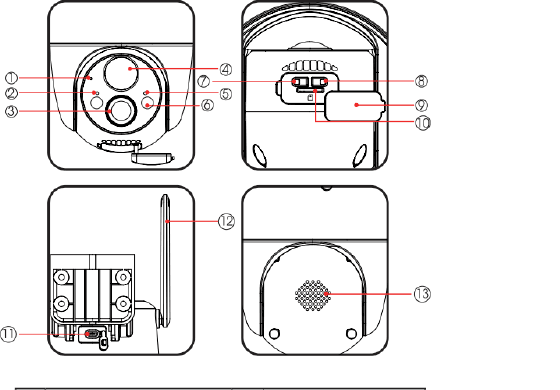
- 1 — ไมโครโฟน
- 2 — ไฟแสดงสถานะการชาร์จ
- 3 — เลนส์
- 4 — เซ็นเซอร์ PIR
- 5 — ไฟแสดงสถานะการทำงาน
- 6 — ไฟสปอตไลต์และไฟ IR
- 7 — ปุ่มเปิด/ปิดเครื่อง
- 8 — ปุ่มรีเซ็ต
- 9 — จุกกันน้ำ
- 10 — ช่องใส่การ์ด SD
- 11 — พอร์ตชาร์จ
- 12 — เสาอากาศ Wi-Fi
- 13 — ลำโพง
| ส่วนประกอบ | คำอธิบาย |
|---|---|
| ปุ่มเปิด/ปิดเครื่อง | กดค้างไว้ 5 วินาที เพื่อเปิดหรือปิดกล้อง |
| ปุ่มรีเซ็ต | กดค้างไว้ 5 วินาที จนได้ยินเสียง 'Boogu' เพื่อรีเซ็ตหรือคืนค่ากลับเป็นการตั้งค่าจากโรงงาน |
| ช่องใส่การ์ด SD | รองรับการจัดเก็บข้อมูลบนการ์ด SD ในเครื่อง (สูงสุด 128 GB) |
| ไฟแสดงสถานะการชาร์จ | สีแดงหมายถึงกำลังชาร์จ สีน้ำเงินหมายถึงชาร์จเต็มแล้ว |
ไฟแสดงสถานะการทำงาน
| ไฟแสดงสถานะ | ความหมาย |
|---|---|
| ติดสีแดงค้าง | เครือข่ายผิดปกติ |
| กะพริบสีแดงช้าๆ | กำลังรอการเชื่อมต่อ Wi-Fi และเริ่มเพิ่มอุปกรณ์ |
| กะพริบสีแดงเร็ว | กำลังเชื่อมต่อ Wi-Fi |
| ติดสีน้ำเงินค้าง | เชื่อมต่อ Wi-Fi สำเร็จ กล้องทำงานเป็นปกติ |
| ส่วนประกอบ | คำอธิบาย |
|---|---|
| พอร์ตชาร์จ | ใช้อะแดปเตอร์จ่ายไฟ 5V 2A เพื่อชาร์จกล้องนี้ |
- กล้องรองรับเฉพาะ Wi-Fi 2.4 GHz เท่านั้น
- ก่อนเชื่อมต่อกล้องเข้ากับ Wi-Fi โปรดตรวจสอบให้แน่ใจว่าความแรงของสัญญาณ Wi-Fi อยู่เหนือ 85% หากกล้องอยู่ห่างจากแหล่งสัญญาณมากเกินไป จะไม่สามารถเชื่อมต่อสำเร็จได้ในครั้งแรก
- หากเราเตอร์ของคุณเชื่อมต่อกับอุปกรณ์มากเกินไป กล้องจะเชื่อมต่อ Wi-Fi ไม่สำเร็จเนื่องจากที่อยู่ IP ขัดแย้งกัน
- เพื่อปกป้องความเป็นส่วนตัวของคุณ กล้องนี้รองรับการควบคุมผ่านแอปเท่านั้น ไม่รองรับเบราว์เซอร์บนพีซีและซอฟต์แวร์อื่นๆ
- กล้องไร้สายนี้รองรับการบันทึกเหตุการณ์เมื่อ Wi-Fi ขาดการเชื่อมต่อ
- การดูภาพสดหรือวิดีโอที่บันทึกไว้จากการ์ด SD อยู่ตลอดเวลาจะทำให้แบตเตอรี่หมดเร็วขึ้น โปรดชาร์จกล้องให้ทันเวลาตามการแจ้งเตือนแบตเตอรี่ต่ำ (ก่อนใช้งานกล้องครั้งแรก โปรดชาร์จกล้องให้เต็มด้วยสายไฟที่ให้มาในกล่อง)
2. การติดตั้งแอปและการลงทะเบียนบัญชี
1. ดาวน์โหลดแอป "Topcony Cam"
- วิธีที่ 1: ดาวน์โหลดแอป 'Topcony Cam' จาก APP Store (iOS) หรือ Google Play (Android)
- วิธีที่ 2: สแกนคิวอาร์โค้ดของแอป 'Topcony Cam' เพื่อดาวน์โหลด
- วิธีที่ 3: ดาวน์โหลดและติดตั้งแอป 'Topcony Cam' ผ่านเว็บไซต์ทางการของเรา: www.topcony.com เข้าไปที่ URL: www.topcony.com แล้วคลิก Support - Download Center เลือก DOWNLOAD APP จากนั้นคุณจะสามารถดาวน์โหลดและติดตั้งแอป 'Topcony Cam' ได้
เคล็ดลับที่ 1: กล้องรักษาความปลอดภัยของเรารองรับการเชื่อมต่อผ่านแอป "Topcony Cam" และ "CloudEdge" หากไม่สามารถใช้งานแอป "Topcony Cam" ได้ตามปกติ คุณสามารถลองดาวน์โหลดแอป CloudEdge เพื่อเชื่อมต่อกล้องได้ หากคุณไม่ทราบวิธีดาวน์โหลดแอป "CloudEdge" โปรดติดต่อฝ่ายบริการหลังการขายของ Topcony เพื่อขอความช่วยเหลือเพิ่มเติม อีเมลทางการของ Topcony: [email protected]
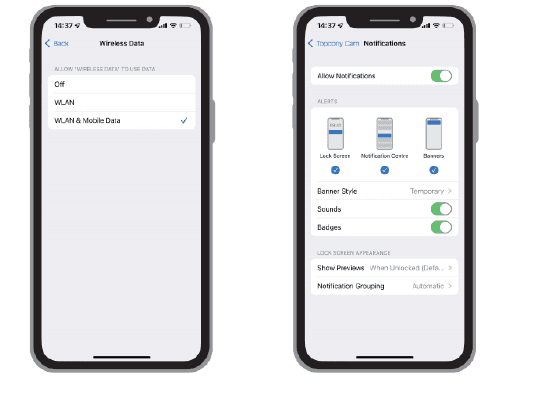
เคล็ดลับที่ 2: โปรดเปิดสิทธิ์อนุญาต 2 รายการด้านล่างนี้เมื่อใช้งานแอปนี้เป็นครั้งแรก
- อนุญาตให้แอป 'Topcony Cam' เข้าถึงข้อมูลเซลลูลาร์ของมือถือและ LAN ไร้สาย มิฉะนั้นจะเพิ่มกล้อง IP ไม่สำเร็จ
- อนุญาตให้แอป 'Topcony Cam' รับข้อความที่ส่งเข้ามา มิฉะนั้นโทรศัพท์จะไม่ได้รับการแจ้งเตือนเมื่อตรวจจับการเคลื่อนไหวหรือมีการเปิดสัญญาณเตือนเสียง
2. ลงทะเบียนบัญชี
ผู้ใช้ใหม่ต้องลงทะเบียนด้วยอีเมล โดยมีขั้นตอนดังนี้:
- เมื่อลงทะเบียนบัญชีใหม่ โปรดเลือกภูมิภาคที่คุณอยู่จริงและรหัสประเทศที่ถูกต้อง (ภูมิภาคที่ลงทะเบียนต่างกันจะไม่สามารถแชร์กล้องร่วมกันได้)
- โปรดเลือกลงทะเบียนด้วยอีเมล
3. วิธีเพิ่มกล้องเข้าแอป
ก่อนเริ่มใช้งาน:
ขั้นตอนการเชื่อมต่อ Wi-Fi
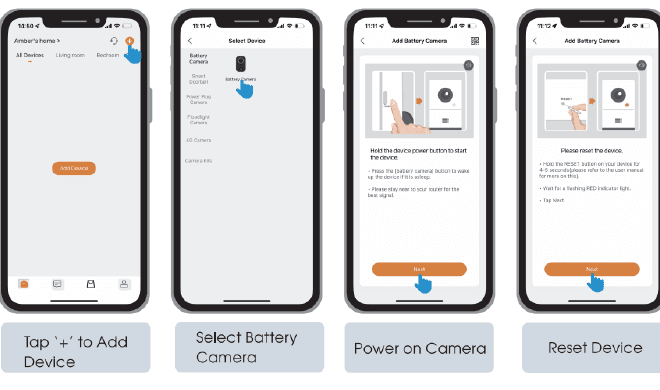
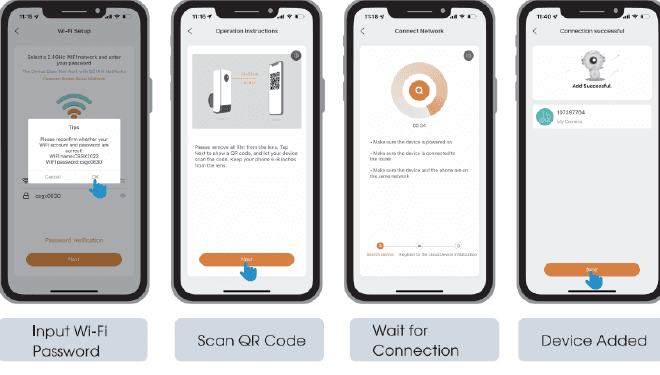
หากไม่สามารถเปิดเครื่องได้ โปรดเสียบอะแดปเตอร์จ่ายไฟ DC 5V 2A เพื่อชาร์จกล้องเป็นเวลา 15 นาทีก่อน
กล้องของฉันเชื่อมต่อ Wi-Fi ไม่สำเร็จ?
4. การติดตั้งกล้อง
โปรดตรวจสอบก่อนการติดตั้ง:
5. คำถามที่พบบ่อย
สำหรับคำถามที่พบบ่อยโดยละเอียดเพิ่มเติม โปรดเข้าสู่ระบบแอป แล้วค้นหาที่ 'Me' - 'Help' - 'Battery Camera' คุณยังสามารถดูคำถามที่พบบ่อยเกี่ยวกับกล้องใช้แบตเตอรี่ได้อีกด้วย
อุปกรณ์แจ้งว่าออฟไลน์?
เปลี่ยนเราเตอร์หรือรหัสผ่าน Wi-Fi?
ลบกล้องออกจากบัญชี "Topcony Cam" หรือ "CloudEdge" ของคุณ หลังจากรีเซ็ตอุปกรณ์แล้ว ให้ใช้ Wi-Fi และรหัสผ่านใหม่เพื่อเพิ่มอีกครั้ง
เล่นวิดีโอย้อนหลังไม่ได้?
มีการแจ้งเตือนบ่อยเกินไป?
โทรศัพท์ไม่ได้รับการแจ้งเตือน?
ทำไมกล้องไม่มีการมองเห็นกลางคืนแบบสี?
หากปัญหาของคุณยังไม่ได้รับการแก้ไข โปรดติดต่อฝ่ายบริการหลังการขายของ Topcony เพื่อขอความช่วยเหลือเพิ่มเติม อีเมลทางการ: [email protected]
คำชี้แจงด้านความปลอดภัย
คำชี้แจง FCC
อุปกรณ์นี้เป็นไปตามข้อกำหนดส่วนที่ 15 ของกฎ FCC การใช้งานขึ้นอยู่กับสองเงื่อนไขต่อไปนี้: (1) อุปกรณ์นี้ต้องไม่ก่อให้เกิดการรบกวนที่เป็นอันตราย และ (2) อุปกรณ์นี้ต้องยอมรับการรบกวนใดๆ ที่ได้รับ รวมถึงการรบกวนที่อาจทำให้เกิดการทำงานที่ไม่พึงประสงค์
การเปลี่ยนแปลงหรือดัดแปลงที่ไม่ได้รับการอนุมัติอย่างชัดแจ้งจากผู้ที่รับผิดชอบด้านการปฏิบัติตามข้อกำหนด อาจทำให้สิทธิ์ของผู้ใช้ในการใช้งานอุปกรณ์เป็นโมฆะ
หมายเหตุ: อุปกรณ์นี้ได้ผ่านการทดสอบและพบว่าเป็นไปตามข้อจำกัดสำหรับอุปกรณ์ดิจิทัลคลาส B ตามข้อกำหนดส่วนที่ 15 ของกฎ FCC ข้อจำกัดเหล่านี้ออกแบบมาเพื่อให้การป้องกันที่เหมาะสมจากการรบกวนที่เป็นอันตรายในการติดตั้งภายในที่พักอาศัย
อุปกรณ์นี้สร้าง ใช้ และสามารถแผ่พลังงานความถี่วิทยุได้ และหากไม่ได้ติดตั้งและใช้งานตามคำแนะนำ อาจก่อให้เกิดการรบกวนที่เป็นอันตรายต่อการสื่อสารทางวิทยุ อย่างไรก็ตาม ไม่มีการรับประกันว่าจะไม่เกิดการรบกวนในการติดตั้งบางรูปแบบ หากอุปกรณ์นี้ก่อให้เกิดการรบกวนที่เป็นอันตรายต่อการรับสัญญาณวิทยุหรือโทรทัศน์ ซึ่งสามารถตรวจสอบได้โดยการปิดและเปิดอุปกรณ์ ขอแนะนำให้ผู้ใช้ลองแก้ไขการรบกวนด้วยวิธีการอย่างใดอย่างหนึ่งหรือหลายวิธีต่อไปนี้:
- ปรับทิศทางหรือย้ายตำแหน่งเสาอากาศรับสัญญาณ
- เพิ่มระยะห่างระหว่างอุปกรณ์กับเครื่องรับสัญญาณ
- เชื่อมต่ออุปกรณ์เข้ากับเต้ารับในวงจรที่แตกต่างจากที่เครื่องรับสัญญาณเชื่อมต่ออยู่
- ปรึกษาตัวแทนจำหน่ายหรือช่างเทคนิควิทยุ/โทรทัศน์ที่มีประสบการณ์เพื่อขอความช่วยเหลือ
คำชี้แจงการสัมผัสคลื่นความถี่วิทยุของ FCC
อุปกรณ์นี้ได้รับการประเมินว่าเป็นไปตามข้อกำหนดทั่วไปเกี่ยวกับการสัมผัสคลื่น RF อุปกรณ์นี้สามารถใช้งานในสภาวะการสัมผัสแบบติดตั้งอยู่กับที่/แบบเคลื่อนที่ได้ ระยะห่างขั้นต่ำคือ 20 ซม.
(FCC ID: 2AZL7-ZS-GX1S)
กล้องวงจรปิดภายนอกอัจฉริยะ MECO ELEVERDE Smart WiFi
คู่มือเริ่มต้นใช้งานอย่างรวดเร็วสำหรับกล้องภายนอกแบบใช้แบตเตอรี่ไร้สาย 100% รุ่น MECO ELEVERDE ครอบคลุมภาพรวมผลิตภัณฑ์ การดาวน์โหลดแอป การลงทะเบียนบัญชี การจับคู่กล้อง การดูภาพสด การเล่นย้อนหลัง คลาวด์ การตั้งค่า การแชร์ การตรวจจับ PIR การติดตั้ง และเคล็ดลับการมองเห็นในเวลากลางคืน
กล้องแบตเตอรี่ XTU R1
คู่มือเริ่มต้นใช้งานสำหรับกล้องแบตเตอรี่ XTU R1 ครอบคลุมส่วนประกอบของผลิตภัณฑ์ การเชื่อมต่อกับแอป CloudEdge วิดีโอสด การเล่นวิดีโอย้อนหลัง การตั้งค่า การดูแลแบตเตอรี่ และการติดตั้ง