 เอกสาร CloudEdge App
คู่มือการใช้งานกล้องแบตเตอรี่ BOIFUN DD201
คู่มือการติดตั้งและใช้งานกล้องวงจรปิดไร้สายแบบใช้แบตเตอรี่ BOIFUN DD201 ผ่านแอป CloudEdge ครอบคลุมรายการอุปกรณ์ในกล่อง ข้อมูลผลิตภัณฑ์ การลงทะเบียนแอป การจับคู่ WiFi หน้าจอแอป การตั้งค่าการแจ้งเตือน การจัดการแบตเตอรี่ การติดตั้ง และการแก้ไขปัญหา
คู่มือนี้อธิบายวิธีติดตั้งและใช้งานกล้องวงจรปิด WiFi แบบใช้แบตเตอรี่ BOIFUN DD201 ร่วมกับแอป CloudEdge
ต้องการความช่วยเหลือเพิ่มเติมใช่ไหม ดูคำถามที่พบบ่อยเกี่ยวกับกล้องแบตเตอรี่
1. บริการหลังการขาย
ขอบคุณที่เลือกซื้อกล้องวงจรปิด WiFi แบบใช้แบตเตอรี่ BOIFUN ของเรา เรามอบการรับประกัน 12 เดือน หากคุณพบปัญหาหรือมีข้อเสนอแนะใด ๆ โปรดติดต่อเราได้ทาง Amazon message หรือส่งอีเมลมายังกล่องจดหมายอย่างเป็นทางการของเรา เราพร้อมมอบบริการที่ดีที่สุดให้กับคุณ
หมายเหตุ:
- กล้องรองรับเฉพาะ WiFi 2.4GHz เท่านั้น ไม่รองรับ WiFi 5GHz
- โปรดตรวจสอบให้แน่ใจว่าความแรงของสัญญาณ Wi-Fi มากกว่า 75% หากกล้องอยู่ไกลจากแหล่งสัญญาณมากเกินไป จะไม่สามารถเชื่อมต่อได้สำเร็จในครั้งแรก
- หากเราเตอร์ของคุณเชื่อมต่อกับอุปกรณ์จำนวนมากเกินไป กล้องจะเชื่อมต่อ Wi-Fi ไม่สำเร็จเนื่องจากที่อยู่ IP ขัดแย้งกัน
- กล้องไร้สายนี้ไม่รองรับการใช้งานผ่านเบราว์เซอร์และซอฟต์แวร์บน PC
- หากติดตั้งการ์ด SD ไว้ กล้องไร้สายนี้รองรับการบันทึกเหตุการณ์เมื่อ Wi-Fi ตัดการเชื่อมต่อ
- การเล่นวิดีโอย้อนหลังทำได้ในแอป CloudEdge เท่านั้น ไม่รองรับโปรแกรมเล่นวิดีโอจากบุคคลที่สาม
- ไฟล์ภาพถ่ายและการบันทึกแบบกดด้วยตนเองจะถูกบันทึกในมือถือ ไฟล์ภาพถ่ายของเหตุการณ์จะถูกบันทึกบนคลาวด์ ไฟล์การบันทึกเหตุการณ์จะถูกบันทึกในการ์ด Micro SD
- การรับชมภาพสดหรือวิดีโอที่บันทึกไว้จากการ์ด SD จะใช้พลังงานจากแบตเตอรี่
2. รายการอุปกรณ์ในกล่อง
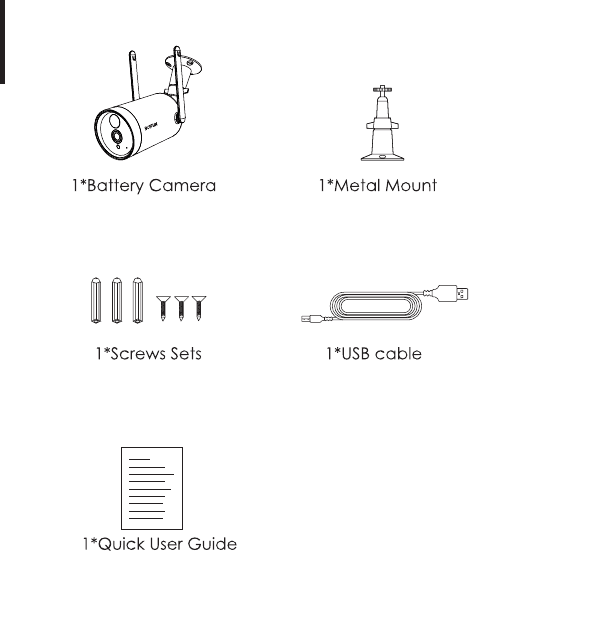
- กล้องแบตเตอรี่ × 1
- ขายึดโลหะ × 1
- ชุดสกรู × 1
- สาย USB × 1
- คู่มือการใช้งานฉบับย่อ × 1
3. ข้อมูลผลิตภัณฑ์
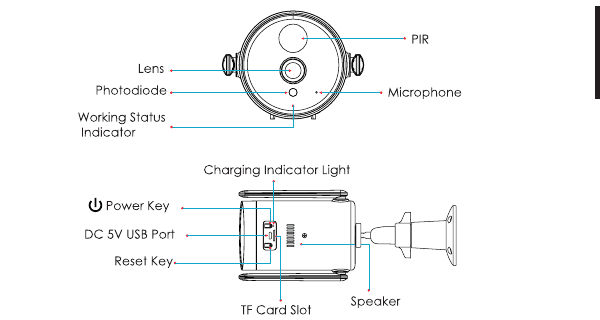
ด้านหน้า:
- เลนส์
- โฟโตไดโอด
- ไฟแสดงสถานะการทำงาน
- PIR
- ไมโครโฟน
ด้านข้าง / ด้านล่าง:
- ปุ่มเปิด/ปิดเครื่อง
- พอร์ต USB DC 5V
- ปุ่มรีเซ็ต
- ไฟแสดงสถานะการชาร์จ
- ช่องเสียบการ์ด TF
- ลำโพง
ปุ่มต่าง ๆ บนกล้อง
| ปุ่มบนกล้อง | การใช้งาน |
|---|---|
| ปุ่มเปิด/ปิดเครื่อง | กดค้างไว้ 5 วินาที เพื่อเปิด / ปิดเครื่องกล้อง |
| ปุ่มเปิด/ปิดเครื่อง | กดเร็ว ๆ 1 วินาที เพื่อปลุกกล้องจากโหมดสแตนด์บาย |
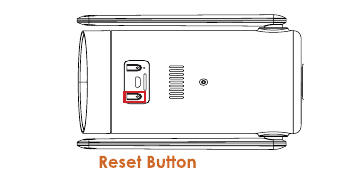
| ปุ่มรีเซ็ต | กดค้างไว้ 5 วินาที เพื่อรีเซ็ตหรือคืนค่าโรงงาน |
| ปุ่มรีเซ็ต | กดเร็ว ๆ 1 วินาที เพื่อเข้าสู่โหมดกระจายเครือข่าย AP |
ไฟแสดงสถานะการทำงาน
| ไฟแสดงสถานะ | ความหมาย |
|---|---|
| ไฟแดงกะพริบช้า | กำลังรอการเชื่อมต่อ Wi-Fi และเริ่มเพิ่มอุปกรณ์ |
| ไฟแดงกะพริบเร็ว | กำลังเชื่อมต่อ Wi-Fi |
| ไฟแดงติดค้าง | เครือข่ายผิดปกติ |
| ไฟน้ำเงินติดค้าง | เชื่อมต่อ Wi-Fi สำเร็จ กล้องทำงานเป็นปกติ |
| ไฟน้ำเงินกะพริบช้า | โหมด AP |
4. การติดตั้งแอปและการลงทะเบียนบัญชี
4.1 ดาวน์โหลดแอป 'CloudEdge'
- วิธีที่ 1: ดาวน์โหลดแอป 'CloudEdge' จาก APP Store (iOS) หรือ Google Play (Android)
- วิธีที่ 2: สแกน QR code ของแอป 'CloudEdge' เพื่อดาวน์โหลด
เคล็ดลับ: โปรดเปิดสิทธิ์การเข้าถึง 2 รายการด้านล่างนี้เมื่อใช้แอปนี้เป็นครั้งแรก
- อนุญาตให้แอป 'CloudEdge' เข้าถึงข้อมูลมือถือ (cellular data) และเครือข่ายไร้สาย (wireless LAN) มิฉะนั้นจะเพิ่มกล้อง IP ไม่สำเร็จ
- อนุญาตให้แอป 'CloudEdge' รับข้อความแจ้งเตือนแบบพุช มิฉะนั้นโทรศัพท์จะไม่ได้รับการแจ้งเตือนเมื่อตรวจจับการเคลื่อนไหวหรือมีเสียงเตือนภัย
4.2 ลงทะเบียนบัญชี
ผู้ใช้ใหม่จำเป็นต้องลงทะเบียนด้วยอีเมล ขั้นตอนมีดังต่อไปนี้:
คลิก 'Register'
ทำตามขั้นตอนเพื่อลงทะเบียนบัญชีให้เสร็จสมบูรณ์
เข้าสู่ระบบ
หมายเหตุ:
- เมื่อลงทะเบียนบัญชีใหม่ โปรดเลือกภูมิภาคที่คุณอยู่จริง (บัญชีที่ลงทะเบียนคนละภูมิภาคจะไม่สามารถแชร์กล้องกันได้)
- โปรดเลือกลงทะเบียนด้วยอีเมล
5. วิธีเพิ่มกล้องเข้าสู่แอป
5.1 วิธีติดตั้งการ์ด Micro SD
โปรดใส่การ์ด Micro SD เพื่อบันทึกวิดีโอเมื่อตรวจจับการเคลื่อนไหวและสำหรับการเล่นย้อนหลัง (ไม่มีการ์ด Micro SD ให้มาในกล่อง กล้องรองรับการ์ด Micro SD สูงสุด 128GB)
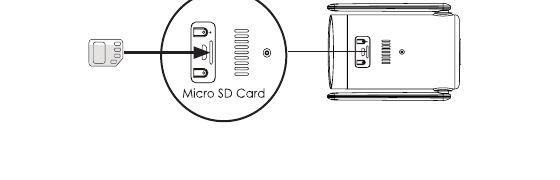
หมายเหตุ: โปรดใส่การ์ด Micro SD ก่อนเปิดเครื่อง มิฉะนั้นจะตรวจไม่พบการ์ด SD
5.2 เปิดเครื่องกล้อง
กดปุ่มเปิด/ปิดเครื่องค้างไว้ 5 วินาที เพื่อเปิดกล้อง (หากเปิดไม่ติด โปรดเสียบอะแดปเตอร์จ่ายไฟ DC 5V 2A เพื่อชาร์จกล้องก่อนเป็นเวลามากกว่า 15 นาที) ไฟแสดงสถานะสีแดงกะพริบช้า ๆ หมายความว่ากล้องเริ่มทำงานสำเร็จแล้ว
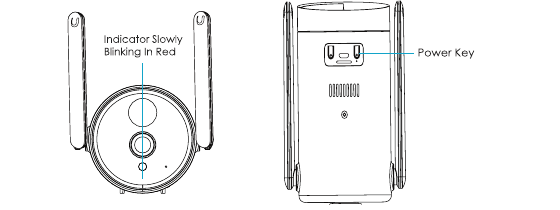
หมายเหตุ: ไม่มีอะแดปเตอร์จ่ายไฟ DC 5V 2A รวมอยู่ในรายการอุปกรณ์ในกล่อง
5.3 เชื่อมต่อกล้อง
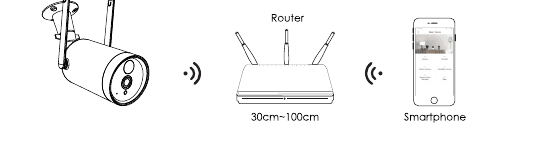
หมายเหตุ: วางกล้องและสมาร์ทโฟนให้ห่างจากเราเตอร์ 1 ถึง 3 ฟุต (30 ถึง 100 ซม.) เพื่อตั้งค่า Wi-Fi
หมายเหตุ: กล้องรองรับเฉพาะ WiFi 2.4GHz เท่านั้น ไม่รองรับ WiFi 5GHz
ขั้นตอนการเชื่อมต่อ Wi-Fi
ก่อนเชื่อมต่อกล้อง โปรดกดปุ่มรีเซ็ตค้างไว้ 5 วินาที เพื่อรีเซ็ตหรือคืนค่าโรงงาน เมื่อคุณได้ยินเสียง 'Boogu' นั่นหมายความว่ารีเซ็ตสำเร็จแล้ว
เปิดแอป CloudEdge คลิก '+' แล้วเลือก 'Battery Camera' ทำตามคำแนะนำในแอป โปรดตรวจสอบให้แน่ใจว่ากล้องเปิดใช้งานแล้ว (ไฟ LED แสดงสถานะกะพริบช้าเป็นสีแดง)
หลังจากเข้าสู่หน้า 'Add Battery Camera' ให้คลิก 'Next' เมื่อเข้าสู่หน้าถัดไป ให้คลิก 'Next' อีกครั้ง
เลือกชื่อ Wi-Fi (SSID) ความถี่ 2.4GHz และป้อนรหัสผ่าน Wi-Fi จากนั้นคลิก 'OK'
หลังจากเข้าสู่หน้าใช้งานข้างต้นแล้ว โปรดคลิก 'Next' จากนั้นคุณจะเห็นหน้า 'Scan QR Code'
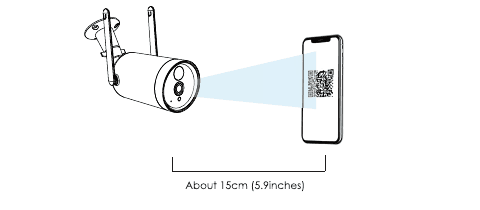
นำ QR code ไปวางไว้หน้าเลนส์กล้องห่างประมาณ 15 ซม. โดยให้เลนส์ของอุปกรณ์เล็งไปที่ QR code บนหน้าจอโทรศัพท์ในระยะห่าง 15 ซม. หลังจากอุปกรณ์จดจำ QR code ได้ กล้องจะส่งเสียง 'Boogu' เมื่อได้ยินเสียงแล้ว โปรดคลิก 'next'
จากนั้นกล้องจะเริ่มเชื่อมต่อ Wi-Fi เมื่อเชื่อมต่อเสร็จสิ้น ระบบจะข้ามไปยังหน้า 'Device Found' คุณสามารถแก้ไขชื่อกล้องแล้วคลิก 'Done' จากนั้นไปที่รายการอุปกรณ์ของคุณและเริ่มรับชมวิดีโอได้
6. ข้อมูลฟังก์ชันการใช้งาน
6.1 ข้อมูลหน้าจอแอป
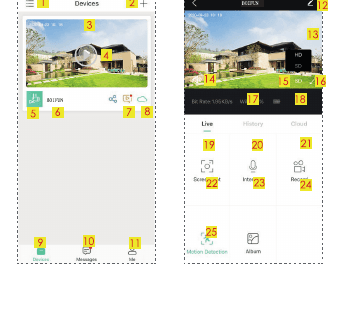
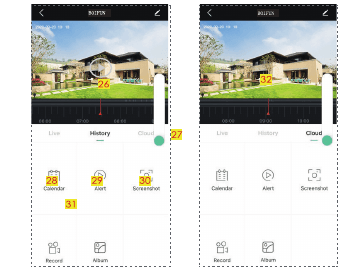
| ลำดับ | ฟังก์ชัน |
|---|---|
| 1 | เลือกหน้าแสดงอุปกรณ์ |
| 2 | เพิ่มกล้อง และการรับชมแบบหลายหน้าจอ |
| 3 | เวลาของกล้อง |
| 4 | ปุ่มดูภาพสด |
| 5 | ไอคอนประเภทกล้อง |
| 6 | ชื่อกล้อง |
| 7 | ไอคอนข้อมูลการแจ้งเตือน (จุดสีแดงบ่งบอกว่ามีการแจ้งเตือนเกิดขึ้น คลิกเพื่อดูภาพถ่ายหรือวิดีโอการแจ้งเตือน) |
| 8 | พื้นที่จัดเก็บบนคลาวด์ (บริการจัดเก็บบนคลาวด์ฟรี 7 วัน) |
| 9 | รายการอุปกรณ์ของฉัน |
| 10 | ข้อความ (ข้อความแจ้งเตือน และข้อความระบบ) |
| 11 | หน้าโปรไฟล์ส่วนตัว |
| 12 | ตัวเลือกการตั้งค่ากล้อง เช่น การ์ด SD การตั้งค่าการแจ้งเตือน เป็นต้น |
| 13 | ระดับแบตเตอรี่ |
| 14 | ตัวเลือกเสียง (ลำโพง) |
| 15 | ตัวเลือก SD, HD |
| 16 | ตัวเลือกเต็มหน้าจอ |
| 17 | อัตราบิต (Bit rate) |
| 18 | ความแรงของสัญญาณเครือข่าย |
| 19 | ตัวเลือกแสดงตัวอย่าง |
| 20 | ตัวเลือกเล่นย้อนหลัง |
| 21 | เกี่ยวข้องกับพื้นที่จัดเก็บบนคลาวด์ |
| 22 | ปุ่มถ่ายภาพหน้าจอ |
| 23 | ตัวเลือกอินเตอร์คอม กดค้างเพื่อพูด |
| 24 | ปุ่มบันทึก |
| 25 | ตัวเลือกการตรวจจับการเคลื่อนไหว เปิดใช้งานตามค่าเริ่มต้น (สีเขียวหมายถึงเปิดใช้งานอยู่) |
| 26 | วิดีโอการแจ้งเตือน คลิกเพื่อเล่น / หยุดชั่วคราว |
| 27 | การขยายภาพแบบอิเล็กทรอนิกส์ |
| 28 | ตัวเลือกปฏิทิน คลิกเพื่อเลือกวันที่ |
| 29 | ตัวเลือกภาพถ่ายหน้าจอ |
| 30 | ตัวเลือกการบันทึก |
| 31 | จุดแจ้งเตือน ดูการบันทึกการแจ้งเตือนทั้งหมดในมือถือ |
| 32 | เส้นแนวตั้งสีแดงหมายถึงวิดีโอการแจ้งเตือน |
ตัวเลือกการตั้งค่า
- รับการแจ้งเตือน (Receive Alert Notifications): เปิดเพื่อรับการแจ้งเตือน
- แชร์อุปกรณ์ (Device Share): แชร์กล้องกับผู้ใช้ที่ลงทะเบียนในภูมิภาคเดียวกัน
- ข้อมูลอุปกรณ์ (Device Information): ตรวจสอบเพื่อดู 'Network Name', 'Signal Strength', 'Virtual ID', 'IP', 'Mac Address' และ 'Timezone'
- คู่มือการติดตั้ง (Installation Guide): เลือกตำแหน่งที่เหมาะสมในการติดตั้งกล้องซึ่งมีสัญญาณ Wi-Fi แรง
- ฟังก์ชันพื้นฐาน (Basic Function):
- ไฟแสดงสถานะเครือข่าย: เปิด/ปิด
- ระดับเสียงลำโพง: เลือกได้ตั้งแต่ 0-100
- เปิดใช้งานเพื่อหมุนภาพ 180°
- โหมดกลางคืน: เลือกโหมดมองกลางคืน (อัตโนมัติ/เปิด/ปิด)
- การจัดการพลังงาน: แสดงข้อมูลระดับแบตเตอรี่ที่เหลือและเวลาที่ใช้งานได้โดยประมาณ
- การตั้งค่าประหยัดพลังงาน (Power Saving Settings): ตั้งค่าระยะเวลาเว้นช่วงการถ่ายและเวลาการถ่ายสูงสุด
- การตรวจจับการเคลื่อนไหว (Motion Detection): เปิด/ปิด 'Motion Detection', 'ปรับความไวในการแจ้งเตือน' (ต่ำ/สูง), 'ช่วงเวลาการแจ้งเตือน' (ตั้งช่วงเวลาแจ้งเตือน), เปิด/ปิด 'แจ้งเตือนเฉพาะเมื่อมีคนปรากฏ', 'แผนการแจ้งเตือน' (ตั้งช่วงเวลาแจ้งเตือน)
- การจัดการการบันทึก (Recording Management): ตั้งค่าระยะเวลาบันทึก (20 วินาที, 40 วินาที, 1 นาที) แสดงความจุทั้งหมดและความจุที่เหลือของการ์ด SD รองรับการฟอร์แมตการ์ด SD ในคลิกเดียวภายในแอป CloudEdge
- บริการจัดเก็บบนคลาวด์ (Cloud Storage Service): ทดลองใช้บริการจัดเก็บบนคลาวด์ฟรี 7 วัน
- เวอร์ชันอุปกรณ์ (Device Version): ตรวจสอบเวอร์ชันปัจจุบันและเวอร์ชันล่าสุด รองรับการอัปเกรดในคลิกเดียว
ตัวเลือกหน้าโปรไฟล์ส่วนตัว
- แชร์อุปกรณ์ (Device Share): แชร์กล้องของคุณให้ผู้ใช้อื่น
- อัลบั้ม (Album): ดูภาพและวิดีโอจากการบันทึกและถ่ายภาพหน้าจอด้วยตนเอง ลบภาพและวิดีโอเป็นชุดได้
- คำถามที่พบบ่อย (FAQ): ปัญหาที่พบบ่อยและวิธีแก้ไข
- ความช่วยเหลือออนไลน์ (Online Help): ฝ่ายสนับสนุนทางเทคนิคออนไลน์
- การตั้งค่า (Setting): เสียงแจ้งเตือนในแอป: เปิด/ปิด; ล้างแคช: ล้างแคชในแอป; ยกเลิกบัญชี: ปิดใช้งานถาวร
- เวอร์ชันแอป (App Version): เวอร์ชันปัจจุบันของแอป
6.2 การแชร์ระหว่างผู้ใช้แบบ P2P
โปรดสมัครบัญชีใหม่บนโทรศัพท์ของเพื่อนคุณ (ขั้นตอนเดียวกับตอนที่คุณสร้างบัญชี โปรดเลือกประเทศเดียวกัน)
เข้าไปที่ 'Me' ในแอปของคุณ คลิก 'Device Share' เพื่อเลือกกล้องที่คุณต้องการแชร์ คลิก 'Add' จากนั้นสแกนหรือป้อนบัญชีของเพื่อนเพื่อเพิ่มบัญชีของเขา
ยอมรับคำขอเป็นเพื่อนบนโทรศัพท์ของเพื่อนคุณ ซึ่งสามารถดูได้จาก 'Messages - System Messages' บนโทรศัพท์ของเพื่อนคุณ
รีเฟรชหน้าจอแอปบนโทรศัพท์ของเพื่อนคุณเพื่อดูภาพจากกล้อง
เข้าไปที่การตั้งค่ากล้องบนโทรศัพท์ของเพื่อนคุณเพื่อเปิด 'Receive Notifications'
หมายเหตุ: เมื่อทำการแชร์ โปรดตรวจสอบให้แน่ใจว่าบัญชีแอปลงทะเบียนในภูมิภาคเดียวกัน มิฉะนั้นจะแชร์ไม่สำเร็จ
6.3 การตั้งค่าการแจ้งเตือน
PIR 'Motion Detection' เปิดใช้งานตามค่าเริ่มต้น โดยความไวเริ่มต้นคือ 'ต่ำ' แต่สามารถปรับได้
ขั้นตอนการตั้งค่าการแจ้งเตือน: 'My Device' -> 'Motion Detection'
เคล็ดลับ: ระยะตรวจจับคือ 6 เมตร (19.6 ฟุต)
| ความไว | ระยะตรวจจับ (สำหรับวัตถุที่เคลื่อนไหว) |
|---|---|
| ต่ำ | สูงสุด 6 เมตร (19.6 ฟุต) |
| สูง | สูงสุด 12 เมตร (39.3 ฟุต) |
หมายเหตุ: ความไวที่สูงขึ้นให้ระยะตรวจจับที่ไกลขึ้น แต่จะนำไปสู่การแจ้งเตือนผิดพลาดมากขึ้น แนะนำให้ตั้งค่าระดับความไวเป็น 'ต่ำ' เมื่อติดตั้งกล้องภายนอกอาคาร
6.4 การแจ้งเตือนแบบพุชและการเล่นย้อนหลัง
กล้องไร้สายที่มีเซ็นเซอร์ PIR ไม่ได้ออกแบบมาเพื่อบันทึกตลอด 24 ชั่วโมงทุกวัน แต่มีจุดมุ่งหมายเพื่อส่งการแจ้งเตือนไปยังแอปและบันทึกวิดีโอลงในการ์ด Micro SD หรือถ่ายภาพหน้าจอไปยัง Alicloud (มีค่าใช้จ่าย) เมื่อเซ็นเซอร์ PIR ตรวจจับเหตุการณ์การเคลื่อนไหวของร่างกายมนุษย์ จากนั้นคุณสามารถเล่นวิดีโอการเคลื่อนไหวย้อนหลังได้ไม่ว่าคุณจะอยู่ที่ใดผ่านแอป CloudEdge
เมื่อ PIR ถูกกระตุ้น กล้องและระบบจะทำงานดังนี้:
- มีเสียงแจ้งเตือนในแอป (โปรดเปิดสิทธิ์การแจ้งเตือนของแอป CloudEdge ในการตั้งค่ามือถือ และเปิดเสียงมือถือ)
- การแจ้งเตือนข้อความแจ้งเตือน (โปรดเปิดใช้งานการแจ้งเตือนของแอป CloudEdge ในการตั้งค่ามือถือ)
- ภาพถ่ายและวิดีโอการแจ้งเตือนจะถูกบันทึกลงในการ์ด Micro SD (โปรดใส่การ์ด micro SD) หรือ Alicloud (มีค่าใช้จ่าย)
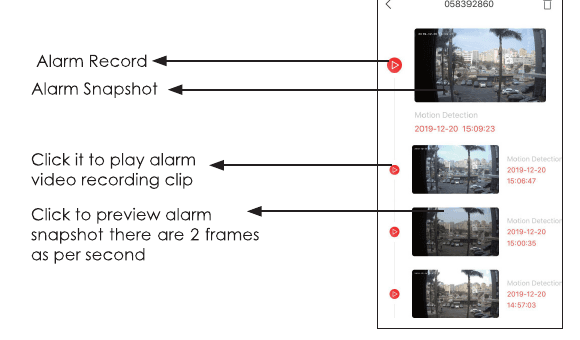
- บันทึกการแจ้งเตือน / คลิกเพื่อเล่นคลิปวิดีโอการแจ้งเตือนที่บันทึกไว้
- ภาพถ่ายการแจ้งเตือน / คลิกเพื่อดูตัวอย่างภาพถ่ายการแจ้งเตือน — มี 2 เฟรมต่อวินาที
7. การจัดการแบตเตอรี่
- กล้องมีแบตเตอรี่ในตัว สามารถปลุกการทำงานได้ 1500 ครั้ง ซึ่งในทางทฤษฎีสามารถใช้งานได้ 100-150 วัน (อ้างอิงจากการปลุกการทำงานปกติ 10 ครั้งต่อวัน)
หมายเหตุ: อายุการใช้งานของแบตเตอรี่ขึ้นอยู่กับจำนวนครั้งที่กล้องถูกปลุกการทำงาน ยิ่งปลุกการทำงานบ่อยครั้งเท่าใด แบตเตอรี่ก็ยิ่งหมดเร็วเท่านั้น
- หากระดับแบตเตอรี่ต่ำกว่า 20% แอปจะส่งข้อความแจ้งเตือนเพื่อเตือนให้คุณชาร์จในเวลาที่เหมาะสม
- คุณสามารถชาร์จกล้องด้วยอะแดปเตอร์จ่ายไฟ DC 5V 2A
- หากแบตเตอรี่ของคุณหมดเร็วเกินไป อาจเป็นเพราะกล้องถูกปลุกการทำงานบ่อยเกินไป นี่คือการตั้งค่าง่าย ๆ เพื่อช่วยปรับปรุงประสิทธิภาพอายุการใช้งานแบตเตอรี่:
ตั้งค่าระยะเวลาบันทึกเป็น 20-30 วินาที ซึ่งเพียงพอสำหรับการใช้งานในชีวิตประจำวัน
แนะนำให้ลดความไวของ 'Motion Detection' ลง หรือเปิดใช้งานฟังก์ชัน 'Human Motion Detection' (ตรวจจับการเคลื่อนไหวของมนุษย์)
แนะนำให้วางตำแหน่งกล้องไม่ให้หันเข้าหาทางเดินเท้าหรือบริเวณที่มีวัตถุเคลื่อนไหวจำนวนมาก เพื่อหลีกเลี่ยงการกระตุ้นที่ไม่จำเป็น
ตรวจสอบให้แน่ใจว่าความแรงของสัญญาณ Wi-Fi มากกว่า 75% หากต่ำกว่า 75% กล้องจะถูกปลุกการทำงานอย่างต่อเนื่อง ติดตั้งกล้องให้ใกล้กับเราเตอร์หรือเพิ่มอุปกรณ์ขยายสัญญาณ Wi-Fi เพื่อปรับปรุงประสิทธิภาพ Wi-Fi ภายในบ้าน
8. การติดตั้งกล้อง
คุณสามารถวางกล้องบนพื้นผิวเรียบใด ๆ ได้: โต๊ะ เก้าอี้ พื้น เป็นต้น
วิธีติดตั้งด้วยขายึดผนัง: ยึดขายึดเข้ากับผนังด้วยสกรูและพุกผนังโดยใช้สว่านหรือไขควง จากนั้นหมุนกล้องเข้ากับขายึด คุณสามารถปรับมุมของกล้องได้โดยคลายและขันปุ่มหมุนบนขายึด
เคล็ดลับ:
- โปรดตรวจสอบให้แน่ใจว่าผนังหรือพื้นผิวที่คุณต้องการติดตั้งกล้องนั้นเรียบ เพื่อให้ติดตั้งได้ง่ายขึ้น แนะนำให้ใช้สว่าน ผนังคอนกรีตอาจไม่เหมาะกับการติดตั้ง
- เมื่อติดตั้งกล้อง แนะนำให้ไม่หันกล้องวงจรปิดอิเล็กทรอนิกส์เข้าหาวัตถุที่เคลื่อนไหวในแนวตั้ง มิฉะนั้นอาจตรวจไม่พบเหตุการณ์การเคลื่อนไหว เพื่อให้แน่ใจว่าสามารถตรวจจับการเคลื่อนไหวได้ มุมระหว่างกล้องวงจรปิดอิเล็กทรอนิกส์กับวัตถุที่ถูกตรวจจับควรมากกว่า 10 องศา
9. วิธีลดการแจ้งเตือนผิดพลาด
เพื่อลดการแจ้งเตือนผิดพลาด โปรดสังเกตว่า:
- อย่าติดตั้งกล้องในตำแหน่งที่หันเข้าหาวัตถุที่มีแสงสว่างจ้า รวมถึงแสงแดด แสงไฟจากหลอดไฟสว่าง ๆ เป็นต้น
- อย่าวางกล้องใกล้กับบริเวณที่มีรถยนต์สัญจรไปมาบ่อยครั้งจนเกินไป จากการทดสอบหลายครั้ง ระยะห่างที่แนะนำระหว่างกล้องกับรถยนต์คือ 15 เมตร (55 ฟุต)
- อยู่ห่างจากช่องระบายอากาศ รวมถึงช่องลมเครื่องปรับอากาศ ช่องลมเครื่องทำความชื้น ช่องระบายความร้อนของเครื่องฉายภาพ เป็นต้น
- อย่าให้กล้องหันเข้าหากระจกเงา
- วางกล้องให้ห่างจากอุปกรณ์ไร้สายใด ๆ อย่างน้อย 1 เมตร เพื่อหลีกเลี่ยงการรบกวนของสัญญาณไร้สาย รวมถึงเราเตอร์ Wi-Fi และโทรศัพท์
10. การแก้ไขปัญหา
| ลำดับ | คำอธิบาย | วิธีแก้ไขและการดำเนินการ |
|---|---|---|
| 1 | เชื่อมต่อไม่ได้ | (1) ตรวจสอบชื่อและรหัสผ่าน Wi-Fi ของคุณ (2) ตรวจสอบให้แน่ใจว่า Wi-Fi ของคุณเป็น 2.4GHz ไม่ใช่ 5GHz (3) ตรวจสอบให้แน่ใจว่ากล้องและโทรศัพท์อยู่ใกล้เราเตอร์ (30-100 ซม.) |
| 2 | รีเซ็ตสำเร็จหรือไม่ | (1) กดปุ่มรีเซ็ตค้างไว้ 5 วินาที (2) ได้ยินเสียง 'boogu' (3) ไฟแดงเปลี่ยนเป็นกะพริบช้า |
| 3 | เปลี่ยนไปใช้เครือข่ายใหม่ | (1) กดปุ่มรีเซ็ตเพื่อคืนค่าเริ่มต้นจากโรงงาน (2) เชื่อมต่อใหม่ |
| 4 | ภาพแจ้งเตือนไม่มีคน | (1) กล้องใช้เวลาในการปลุกการทำงาน (ประมาณ 4 วินาที) (2) คนเคลื่อนไหวเร็วเกินไป (3) มีวัตถุที่อุณหภูมิประมาณ 36°C เคลื่อนไหวอยู่ในภาพ |
| 5 | ไม่มีการแจ้งเตือนแบบพุช | เปิดใช้งานการแจ้งเตือนของแอป CloudEdge ในการตั้งค่ามือถือ |
| 6 | ไม่มีการบันทึกวิดีโอแจ้งเตือน | โปรดใส่การ์ด SD |
| 7 | อุปกรณ์ออฟไลน์ | ตรวจสอบว่าการถ่ายโอนข้อมูลเครือข่ายราบรื่นดีหรือไม่ |
| 8 | การดูวิดีโอล่าช้า | ตรวจสอบเครือข่าย Wi-Fi ระยะห่างระหว่างกล้องกับเราเตอร์ไม่ควรไกลเกินไป |
| 9 | แบตเตอรี่หมดเร็ว | (1) กล้องถูกปลุกการทำงานบ่อยเกินไป (2) ไม่ควรติดตั้งริมถนนหรือในที่ที่โดนแสงแดด |
11. คำถามที่พบบ่อย
1. จะลบภาพถ่ายและวิดีโอได้อย่างไร?
เลือก 'Me' -- 'Pictures & Videos' -- เลือกรายการ – ลบ
2. ต้องชาร์จแบตเตอรี่ในตัวนานเท่าใดจึงจะเต็ม?
ที่ชาร์จของกล้องไร้สายรองรับปลั๊ก DC 5V 2A โปรดชาร์จมากกว่า 15 ชั่วโมงก่อนใช้งาน โดยใช้เวลาประมาณ 8 ชั่วโมงในการชาร์จจนเต็ม
3. จะพูดผ่านกล้องและฟังเสียงจากกล้องได้อย่างไร?
กดปุ่มอินเตอร์คอมค้างไว้เพื่อพูด และเปิดปุ่มเสียง จากนั้นคุณจะสามารถฟังเสียงจากกล้องได้
ขั้นตอนที่ 1: เปิดตัวเลือกเสียง
ขั้นตอนที่ 2: กดปุ่ม 'Intercom' ค้างไว้เพื่อพูด
4. จะชาร์จกล้องวงจรปิดได้อย่างไร?
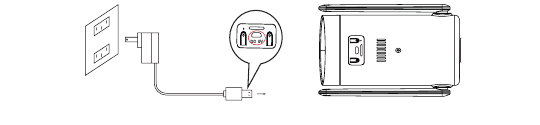
ถอดจุกกันน้ำออก
จัดให้ตรงกับไอคอน USB บนกล้องเพื่อให้แน่ใจว่าสายไฟเสียบเข้ากับพอร์ต USB อย่างถูกต้อง
ใช้แหล่งจ่ายไฟ 5V 2A และเชื่อมต่อกับสายไฟ จากนั้นเสียบเข้ากับเต้ารับ
5. อากาศร้อนหรือเย็นส่งผลต่ออายุการใช้งานแบตเตอรี่อย่างไร?
กล้องรองรับช่วงอุณหภูมิระหว่าง -13°F ถึง 140°F (-25°C ถึง 60°C) อุณหภูมิภายนอกที่ต่ำกว่าลบ 20 องศาอาจส่งผลต่อประสิทธิภาพของแบตเตอรี่ ซึ่งอาจส่งผลต่อการทำงานของกล้อง
6. เส้นสีแดงและสีเขียวในหน้าแสดงประวัติแตกต่างกันอย่างไร?
กล้องจะบันทึก 30 วินาทีเมื่อตรวจจับการเคลื่อนไหว หากการเคลื่อนไหวต่อเนื่องนาน 30 วินาที จะแสดงเส้นสีแดงในหน้าแสดงประวัติ หากการเคลื่อนไหวต่อเนื่องนาน 10 วินาที จะแสดงเส้นสีแดง 10 วินาที และเส้นสีเขียว 20 วินาทีในหน้าแสดงประวัติ
7. แบตเตอรี่ใช้งานได้นานเท่าใด?
ขึ้นอยู่กับปริมาณการใช้งานของคุณ นอกจากนี้ การรับชมภาพสดหรือวิดีโอที่บันทึกไว้จากการ์ด SD จะใช้พลังงานจากแบตเตอรี่ กล้องมีแบตเตอรี่ในตัวซึ่งในทางทฤษฎีสามารถใช้งานได้ 4-6 เดือน โดยสมมติว่ากล้องถูกปลุกการทำงาน 10 ครั้งต่อวันและรับชมวิดีโอ 10 นาที (หมายเหตุ: อายุการใช้งานของแบตเตอรี่ขึ้นอยู่กับจำนวนครั้งที่กล้องถูกปลุกการทำงาน ยิ่งปลุกการทำงานบ่อยครั้งเท่าใด แบตเตอรี่ก็ยิ่งหมดเร็วเท่านั้น) หากระดับแบตเตอรี่ต่ำกว่า 20% แอปจะส่งข้อความแจ้งเตือนเพื่อเตือนให้คุณชาร์จในเวลาที่เหมาะสม
คู่มือการติดตั้งฉบับย่อ กล้องวงจรปิด WiFi (แบบใช้แบตเตอรี่)
คู่มือการติดตั้งฉบับย่อสำหรับกล้องวงจรปิด WiFi แบบใช้แบตเตอรี่ ครอบคลุมรายการอุปกรณ์ในกล่อง ภาพรวมตัวเครื่อง การชาร์จ การตั้งค่าแอปและการเชื่อมต่อ Wi-Fi การตรวจจับการเคลื่อนไหว การจัดเก็บการบันทึก การเล่นวิดีโอย้อนหลัง การแชร์กล้อง และคำถามที่พบบ่อย
คู่มือการใช้งานกล้องแบตเตอรี่ BOIFUN DD202
คู่มือการตั้งค่าและการใช้งานกล้องวงจรปิด WiFi แบบไร้สายใช้แบตเตอรี่ BOIFUN DD202 ร่วมกับแอป CloudEdge ครอบคลุมรายการอุปกรณ์ในกล่อง การแนะนำผลิตภัณฑ์ การลงทะเบียนแอป การจับคู่ WiFi หน้าจอแอป การแชร์ การตั้งค่าการแจ้งเตือน การเล่นย้อนหลังการแจ้งเตือน การจัดการแบตเตอรี่ การติดตั้ง เคล็ดลับลดการแจ้งเตือนผิดพลาด การแก้ไขปัญหา และคำถามที่พบบ่อย