 เอกสาร CloudEdge App
คู่มือการใช้งานกล้องแบตเตอรี่ G-Homa
คู่มือการใช้งานกล้องวงจรปิดไร้สายแบบใช้แบตเตอรี่ G-Homa ครอบคลุมส่วนประกอบของกล้อง สถานะไฟ LED การติดตั้งแอป การลงทะเบียนบัญชี การจับคู่ Wi-Fi การชาร์จ การติดตั้ง และการตั้งค่าเซ็นเซอร์ตรวจจับการเคลื่อนไหว PIR ด้วยแอป CloudEdge
คู่มือนี้อธิบายวิธีตั้งค่าและใช้งานกล้องวงจรปิดไร้สาย G-Homa ร่วมกับ แอป CloudEdge ตั้งแต่การทำความเข้าใจส่วนประกอบของกล้อง ไปจนถึงการจับคู่ผ่าน Wi-Fi การชาร์จแบตเตอรี่ และการจัดวางตำแหน่งเพื่อการตรวจจับการเคลื่อนไหวที่ดีที่สุด
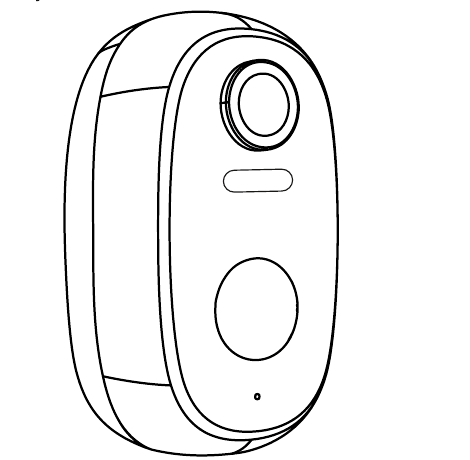
โปรดอ่านคู่มือนี้อย่างละเอียดก่อนใช้งานกล้องวงจรปิดไร้สายตัวนี้ หากคุณพบปัญหาใด ๆ โปรดส่งอีเมลแจ้งหมายเลขคำสั่งซื้อและรายละเอียดของปัญหามาที่อีเมลบริการหลังการขายของเรา: [email protected] เว็บไซต์ทางการ: https://www.g-homa.com สำหรับความช่วยเหลือเพิ่มเติม โปรดดู คำถามที่พบบ่อยเกี่ยวกับกล้องแบตเตอรี่
ข้อควรระวัง: ก่อนเชื่อมต่อกล้องตัวนี้เข้ากับ Wi-Fi โปรดตรวจสอบให้แน่ใจว่าความแรงของสัญญาณ Wi-Fi อยู่เหนือ 85% เพื่อรักษาคุณภาพสัญญาณ Wi-Fi ที่ดี กล้องไร้สายตัวนี้รองรับการบันทึกเหตุการณ์แม้ในขณะที่ Wi-Fi ถูกตัดการเชื่อมต่อ
1. แนะนำกล้อง
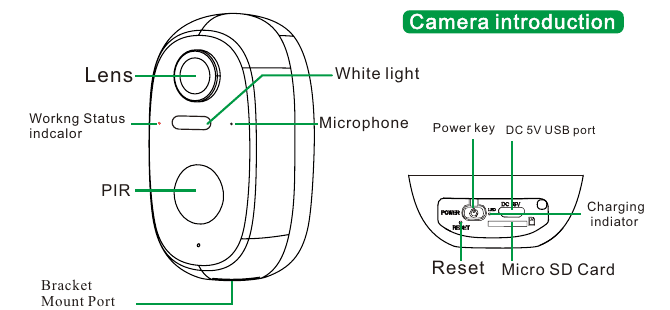
- เลนส์
- ไฟสีขาว
- ไฟแสดงสถานะการทำงาน
- ไมโครโฟน
- PIR
- ช่องยึดขาตั้ง
- ปุ่มเปิดปิด
- พอร์ต USB DC 5V
- ปุ่มรีเซ็ต
- การ์ด Micro SD
- ไฟแสดงสถานะการชาร์จ
| ส่วนประกอบ | การทำงาน |
|---|---|
| ปุ่มเปิดปิด | กดค้างไว้ 5 วินาทีเพื่อเปิด/ปิดกล้อง |
| ปุ่มรีเซ็ต | กดค้างไว้ 5 วินาทีจนได้ยินเสียง "Boogu" เพื่อรีเซ็ตหรือคืนค่าโรงงาน |
| ช่องเสียบการ์ด SD | รองรับการจัดเก็บข้อมูลบนการ์ด SD (สูงสุด 128G) |
| ไฟแสดงสถานะการชาร์จ | สีแดงหมายถึงกำลังชาร์จ สีน้ำเงินหมายถึงชาร์จเต็มแล้ว |
| ไฟสีขาว | ไฟส่องสว่างสำหรับการมองเห็นกลางคืนแบบสีเต็มรูปแบบ |
| พอร์ตชาร์จ USB | ใช้อะแดปเตอร์จ่ายไฟ 5V 2A เพื่อชาร์จกล้องตัวนี้ |
ไฟแสดงสถานะการทำงาน
| สถานะไฟ LED | ความหมาย |
|---|---|
| สีแดงสว่างค้าง | เครือข่ายผิดปกติ |
| สีแดงกะพริบช้า | กำลังรอการเชื่อมต่อ Wi-Fi และพร้อมเริ่มเพิ่มอุปกรณ์ |
| สีแดงกะพริบเร็ว | กำลังเชื่อมต่อ Wi-Fi |
| สีน้ำเงินสว่างค้าง | เชื่อมต่อ Wi-Fi สำเร็จ กล้องทำงานปกติ |
2. การติดตั้งแอปและการลงทะเบียนบัญชี
1. ดาวน์โหลดแอป 'CloudEdge'
- วิธีที่ 1: ดาวน์โหลดแอป 'CloudEdge' จาก App Store (iOS) หรือ Google Play (Android)
- วิธีที่ 2: สแกน QR code ของแอป 'CloudEdge' เพื่อดาวน์โหลด
เคล็ดลับ: โปรดเปิดสิทธิ์การเข้าถึง 2 รายการด้านล่างนี้เมื่อใช้งานแอปนี้เป็นครั้งแรก
- อนุญาตให้แอป 'CloudEdge' เข้าถึงข้อมูลเซลลูลาร์และเครือข่าย LAN ไร้สาย มิฉะนั้นจะไม่สามารถเพิ่มกล้อง IP ได้
- อนุญาตให้แอป 'CloudEdge' รับข้อความแจ้งเตือนแบบพุช มิฉะนั้นโทรศัพท์จะไม่ได้รับการแจ้งเตือนเมื่อมีการตรวจจับการเคลื่อนไหวหรือเสียงเตือนถูกกระตุ้น
2. ลงทะเบียนบัญชี
ผู้ใช้ใหม่ต้องลงทะเบียนด้วยอีเมล โดยมีขั้นตอนดังนี้:
- เมื่อลงทะเบียนบัญชีใหม่ โปรดเลือกภูมิภาคที่คุณอยู่จริงและรหัสประเทศที่ถูกต้อง (ภูมิภาคที่ลงทะเบียนต่างกันจะไม่สามารถแชร์กล้องร่วมกันได้)
- โปรดเลือกลงทะเบียนด้วยอีเมล
3. วิธีเพิ่มกล้องเข้าในแอป
ก่อนใช้งาน:
ขั้นตอนการเชื่อมต่อ Wi-Fi
แตะ '+' เพื่อเพิ่มอุปกรณ์ จากนั้น เลือก Battery Camera เปิดกล้อง และ รีเซ็ตอุปกรณ์
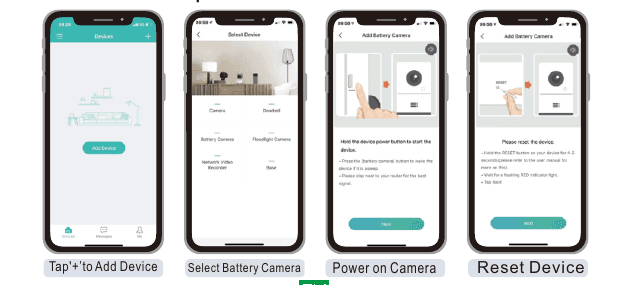
กรอกรหัสผ่าน Wi-Fi สแกน QR code ด้วยกล้อง รอการเชื่อมต่อ และ เพิ่มอุปกรณ์เรียบร้อย
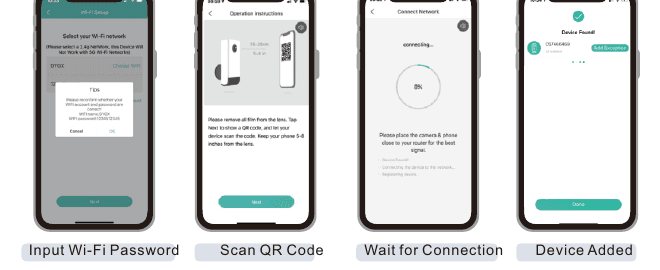
หากเปิดเครื่องไม่ได้ โปรดเสียบอะแดปเตอร์จ่ายไฟ DC5V 2A เพื่อชาร์จกล้องเป็นเวลา 15 นาทีก่อน
กล้องของฉันเชื่อมต่อ Wi-Fi ไม่ได้?
4. ชาร์จแบตเตอรี่
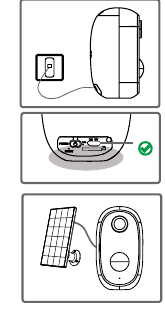
- ชาร์จแบตเตอรี่ด้วยอะแดปเตอร์จ่ายไฟ 5V 2A *แบตเตอรี่เป็นแบบติดตั้งภายในและไม่สามารถถอดออกได้
- เพื่อประสิทธิภาพในการกันน้ำ ให้ปิดฝายางครอบพอร์ตชาร์จ USB ทุกครั้งหลังจากชาร์จแบตเตอรี่เสร็จ
- คุณยังสามารถชาร์จแบตเตอรี่ด้วยแผงโซลาร์เซลล์ได้อีกด้วย
ไฟแสดงสถานะการชาร์จ:
- ไฟ LED สีแดง: กำลังชาร์จ
- ไฟ LED สีน้ำเงิน: ชาร์จเต็มแล้ว
5. คู่มือการติดตั้ง
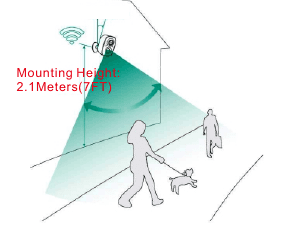
- ติดตั้งกล้องไว้ที่ความสูงประมาณ 2.1 เมตร (7 ฟุต) เหนือพื้น ที่ความสูงระดับนี้ระยะตรวจจับของเซ็นเซอร์ตรวจจับการเคลื่อนไหวจะมีประสิทธิภาพสูงสุด
- เพื่อการตรวจจับการเคลื่อนไหวที่มีประสิทธิภาพ โปรดติดตั้งกล้องในมุมเฉียง
หมายเหตุ: หากวัตถุที่เคลื่อนไหวเข้าหาเซ็นเซอร์ PIR ในแนวตั้งฉาก กล้องอาจตรวจจับการเคลื่อนไหวไม่ได้
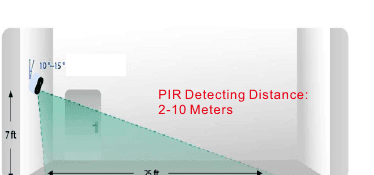
- ระยะตรวจจับของ PIR: 2–10 เมตร
6. ข้อควรรู้เกี่ยวกับเซ็นเซอร์ตรวจจับการเคลื่อนไหว PIR
ระยะตรวจจับของเซ็นเซอร์ PIR — ระยะตรวจจับของ PIR สามารถปรับแต่งได้ตามความต้องการเฉพาะของคุณ คุณสามารถดูตารางต่อไปนี้เพื่อตั้งค่าในเมนูการตั้งค่าอุปกรณ์ (Device Settings) ผ่านแอป CloudEdge
| ความไว | ระยะตรวจจับ (สำหรับวัตถุที่เคลื่อนไหวและสิ่งมีชีวิต) |
|---|---|
| ระดับ 1–3 (ต่ำ) | สูงสุด 2–5 เมตร |
| ระดับ 4–7 (กลาง) | สูงสุด 5–8 เมตร |
| ระดับ 8–10 (สูง) | สูงสุด 8–10 เมตร |
ข้อควรรู้สำคัญในการลดการแจ้งเตือนผิดพลาด
- อย่าหันกล้องไปทางวัตถุที่มีแสงสว่างจ้า รวมถึงแสงแดด แสงไฟจากหลอดสว่างจ้า เป็นต้น
- อย่าวางกล้องใกล้ช่องระบายอากาศใด ๆ รวมถึงช่องลมแอร์ ช่องไอน้ำเครื่องเพิ่มความชื้น ช่องระบายความร้อนของเครื่องฉายภาพ เป็นต้น
- อย่าติดตั้งกล้องในบริเวณที่มีลมแรง
- อย่าหันกล้องไปทางกระจกเงา
- วางกล้องให้ห่างจากอุปกรณ์ไร้สายใด ๆ อย่างน้อย 1 เมตร รวมถึงเราเตอร์ Wi-Fi และโทรศัพท์ เพื่อหลีกเลี่ยงการรบกวนสัญญาณไร้สาย
7. คำถามที่พบบ่อย
สำหรับคำถามที่พบบ่อยโดยละเอียดเพิ่มเติม โปรดเข้าสู่ระบบในแอปและค้นหาที่ "Me" - "FAQ" - "Help Document" - "Battery Camera"
อุปกรณ์แจ้งว่าออฟไลน์?
เปลี่ยนเราเตอร์หรือรหัสผ่าน Wi-Fi?
ลบกล้องออกจากบัญชี CloudEdge ของคุณ หลังจากรีเซ็ตอุปกรณ์แล้ว ให้ใช้ Wi-Fi และรหัสผ่านใหม่เพื่อเพิ่มกล้องอีกครั้ง
มีการแจ้งเตือนบ่อยเกินไป?
กล้องแบตเตอรี่ DIHOOM
คู่มือการใช้งานกล้อง IP อัจฉริยะแบบใช้แบตเตอรี่ DIHOOM ครอบคลุมโครงสร้างของกล้อง ไฟแสดงสถานะ LED ข้อมูลจำเพาะ การตั้งค่าผ่านแอป CloudEdge การบันทึกลงการ์ด SD การแชร์อุปกรณ์ การติดตั้ง และการแก้ไขปัญหา
คู่มือผู้ใช้กล้องแบตเตอรี่ ieGeek (10400mAh, อายุการใช้งานแบตเตอรี่ 4–6 เดือน)
คู่มือการใช้งานกล้องวงจรปิด WiFi แบบไร้สายใช้แบตเตอรี่ ieGeek ครอบคลุมภาพรวมของส่วนประกอบ สถานะไฟ LED การตั้งค่าในแอป CloudEdge การจับคู่ WiFi การตั้งค่าการแจ้งเตือนและการตรวจจับความเคลื่อนไหว การจัดการแบตเตอรี่ การติดตั้ง และคำถามที่พบบ่อย