 เอกสาร CloudEdge App
คู่มือการใช้งานกล้องแบตเตอรี่ BOIFUN DD202
คู่มือการตั้งค่าและการใช้งานกล้องวงจรปิด WiFi แบบไร้สายใช้แบตเตอรี่ BOIFUN DD202 ร่วมกับแอป CloudEdge ครอบคลุมรายการอุปกรณ์ในกล่อง การแนะนำผลิตภัณฑ์ การลงทะเบียนแอป การจับคู่ WiFi หน้าจอแอป การแชร์ การตั้งค่าการแจ้งเตือน การเล่นย้อนหลังการแจ้งเตือน การจัดการแบตเตอรี่ การติดตั้ง เคล็ดลับลดการแจ้งเตือนผิดพลาด การแก้ไขปัญหา และคำถามที่พบบ่อย
คู่มือนี้อธิบายวิธีการตั้งค่าและการใช้งานกล้องวงจรปิด WiFi แบบไร้สายใช้แบตเตอรี่ BOIFUN DD202 ร่วมกับ แอป CloudEdge
ต้องการความช่วยเหลือเพิ่มเติมใช่ไหม ดูได้ที่ คำถามที่พบบ่อยเกี่ยวกับกล้องแบตเตอรี่
1. บริการหลังการขาย
ขอขอบคุณที่เลือกซื้อกล้องวงจรปิด WiFi ใช้แบตเตอรี่ของ BOIFUN เรามีการรับประกันนาน 12 เดือน หากคุณมีปัญหาหรือข้อเสนอแนะใด ๆ สามารถติดต่อเราได้ผ่านข้อความบน Amazon หรือส่งอีเมลมาที่กล่องจดหมายอย่างเป็นทางการของเรา เราพร้อมมอบบริการที่ดีที่สุดให้แก่คุณ
หมายเหตุ:
- กล้องรองรับเฉพาะ WiFi 2.4GHz เท่านั้น ไม่รองรับ WiFi 5GHz
- โปรดตรวจสอบให้แน่ใจว่าความแรงของสัญญาณ Wi-Fi มากกว่า 75% หากกล้องอยู่ห่างจากแหล่งสัญญาณมากเกินไป จะไม่สามารถเชื่อมต่อได้สำเร็จในครั้งแรก
- หากเราเตอร์ของคุณมีอุปกรณ์เชื่อมต่ออยู่มากเกินไป กล้องอาจเชื่อมต่อ Wi-Fi ไม่สำเร็จเนื่องจากที่อยู่ IP ขัดแย้งกัน
- กล้องไร้สายนี้ไม่รองรับการใช้งานผ่านเบราว์เซอร์และซอฟต์แวร์บนคอมพิวเตอร์
- หากติดตั้งการ์ด SD ไว้ กล้องไร้สายนี้รองรับการบันทึกเหตุการณ์เมื่อ Wi-Fi หลุดการเชื่อมต่อ
- การเล่นวิดีโอย้อนหลังทำได้ในแอป CloudEdge เท่านั้น ไม่รองรับโปรแกรมเล่นวิดีโอจากบุคคลที่สาม
- ไฟล์ภาพและวิดีโอที่บันทึกด้วยตนเองจะถูกเก็บไว้ในมือถือ ไฟล์ภาพเหตุการณ์จะถูกเก็บไว้บนคลาวด์ ส่วนไฟล์วิดีโอเหตุการณ์จะถูกเก็บไว้ในการ์ด Micro SD
- การรับชมภาพสดหรือวิดีโอที่บันทึกไว้จากการ์ด SD จะสิ้นเปลืองพลังงานแบตเตอรี่
2. รายการอุปกรณ์ในกล่อง
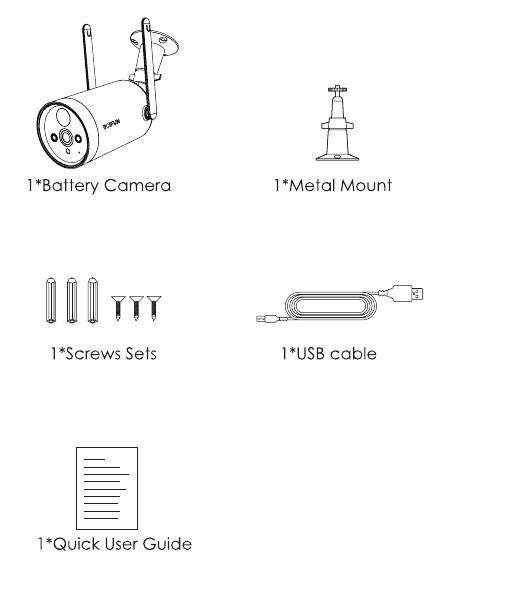
- กล้องแบตเตอรี่ 1 ตัว
- ขายึดโลหะ 1 ชิ้น
- ชุดสกรู 1 ชุด
- สาย USB 1 เส้น
- คู่มือเริ่มต้นใช้งานฉบับย่อ 1 เล่ม
3. การแนะนำผลิตภัณฑ์
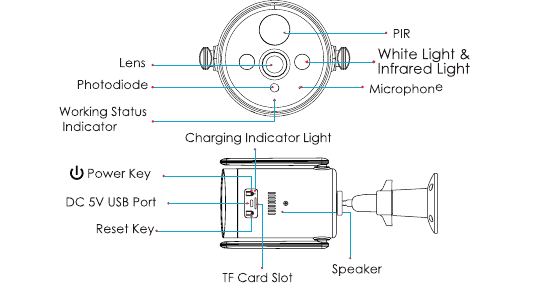
ด้านหน้า:
- เลนส์
- โฟโตไดโอด
- ไฟแสดงสถานะการทำงาน
- PIR
- ไฟสีขาวและไฟอินฟราเรด
- ไมโครโฟน
- ไฟแสดงสถานะการชาร์จ
ด้านข้าง / ด้านล่าง:
- ปุ่มเปิดปิด
- พอร์ต USB DC 5V
- ปุ่มรีเซ็ต
- ช่องเสียบการ์ด TF
- ลำโพง
ปุ่มต่าง ๆ ของกล้อง
| ปุ่มของกล้อง | การใช้งาน |
|---|---|
| ปุ่มเปิดปิด | กดค้างไว้ 5 วินาที เพื่อเปิด/ปิดกล้อง |
| ปุ่มเปิดปิด | กดเร็ว 1 วินาที เพื่อปลุกกล้องจากโหมดสแตนด์บาย |
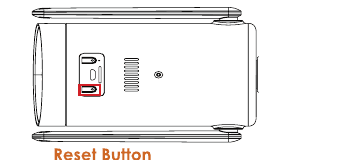
| ปุ่มรีเซ็ต | กดค้างไว้ 5 วินาที เพื่อรีเซ็ตหรือคืนค่าโรงงาน |
| ปุ่มรีเซ็ต | กดเร็ว 1 วินาที เพื่อเข้าสู่โหมดกระจายเครือข่ายแบบ AP |
สถานะไฟแสดงสถานะ
| ไฟแสดงสถานะ | ความหมาย |
|---|---|
| ไฟแดงกะพริบช้า | รอการเชื่อมต่อ Wi-Fi และเริ่มเพิ่มอุปกรณ์ |
| ไฟแดงกะพริบเร็ว | กำลังเชื่อมต่อ Wi-Fi |
| ไฟแดงติดค้าง | เครือข่ายผิดปกติ |
| ไฟน้ำเงินติดค้าง | เชื่อมต่อ Wi-Fi สำเร็จ กล้องทำงานปกติ |
| ไฟน้ำเงินกะพริบช้า | โหมด AP |
4. การติดตั้งแอปและการลงทะเบียนบัญชี
4.1 ดาวน์โหลดแอป CloudEdge
- วิธีที่ 1: ดาวน์โหลดแอป CloudEdge จาก App Store (iOS) หรือ Google Play (Android)
- วิธีที่ 2: สแกนคิวอาร์โค้ดของแอป CloudEdge เพื่อดาวน์โหลด
คำแนะนำ: โปรดเปิดสิทธิ์การเข้าถึง 2 รายการด้านล่างนี้เมื่อใช้แอปครั้งแรก
- อนุญาตให้แอป CloudEdge เข้าถึงข้อมูลมือถือและเครือข่ายไร้สาย (LAN) มิฉะนั้นจะไม่สามารถเพิ่มกล้อง IP ได้
- อนุญาตให้แอป CloudEdge รับข้อความแจ้งเตือนแบบพุช มิฉะนั้นมือถือจะไม่ได้รับการแจ้งเตือนเมื่อมีการตรวจจับความเคลื่อนไหวหรือมีการเปิดเสียงเตือน
4.2 ลงทะเบียนบัญชี
ผู้ใช้ใหม่ต้องลงทะเบียนด้วยอีเมล โดยมีขั้นตอนดังนี้:
หมายเหตุ:
- เมื่อลงทะเบียนบัญชีใหม่ โปรดเลือกภูมิภาคที่คุณอยู่จริง (ภูมิภาคที่ลงทะเบียนต่างกันจะไม่สามารถแชร์กล้องระหว่างกันได้)
- โปรดเลือกลงทะเบียนด้วยอีเมล
5. วิธีเพิ่มกล้องเข้าแอป
5.1 วิธีติดตั้งการ์ด Micro SD
โปรดใส่การ์ด Micro SD เพื่อบันทึกวิดีโอเมื่อตรวจพบความเคลื่อนไหวและเพื่อเล่นย้อนหลัง (ไม่มีการ์ด Micro SD ให้มาในกล่อง กล้องรองรับการ์ด Micro SD สูงสุด 128GB)
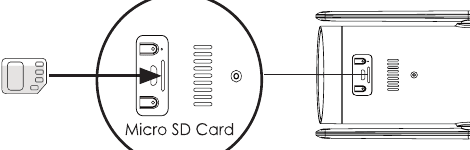
หมายเหตุ: โปรดใส่การ์ด Micro SD ก่อนเปิดเครื่อง มิฉะนั้นกล้องจะตรวจไม่พบการ์ด SD
5.2 เปิดเครื่องกล้อง
กดปุ่มเปิดปิดค้างไว้ 5 วินาที เพื่อเปิดกล้อง (หากเปิดไม่ติด โปรดเสียบอะแดปเตอร์จ่ายไฟ DC 5V 2A เพื่อชาร์จกล้องอย่างน้อย 15 นาทีก่อน) เมื่อไฟแสดงสถานะกะพริบเป็นสีแดงช้า ๆ หมายความว่ากล้องเริ่มทำงานสำเร็จแล้ว
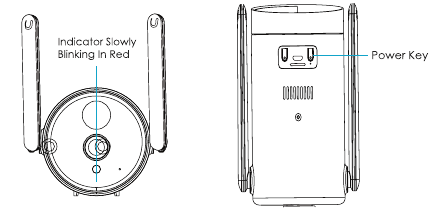
หมายเหตุ: ไม่มีอะแดปเตอร์จ่ายไฟ DC 5V 2A ให้มาในรายการอุปกรณ์ในกล่อง
5.3 เชื่อมต่อกล้อง
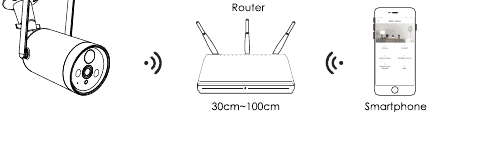
หมายเหตุ: วางกล้องและสมาร์ทโฟนให้ห่างจากเราเตอร์ประมาณ 1 ถึง 3 ฟุต (30 ถึง 100 ซม.) เพื่อตั้งค่า Wi-Fi
หมายเหตุ: กล้องรองรับเฉพาะ WiFi 2.4GHz เท่านั้น ไม่รองรับ WiFi 5GHz
ขั้นตอนการเชื่อมต่อ Wi-Fi
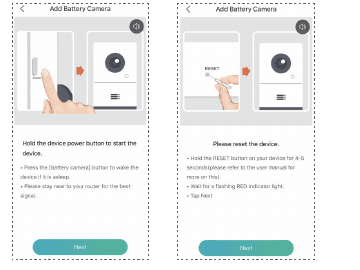
ก่อนเชื่อมต่อกล้อง โปรดกดปุ่มรีเซ็ตค้างไว้ 5 วินาที เพื่อรีเซ็ตหรือคืนค่าโรงงาน เมื่อคุณได้ยินเสียง 'Boogu' แสดงว่ารีเซ็ตสำเร็จแล้ว
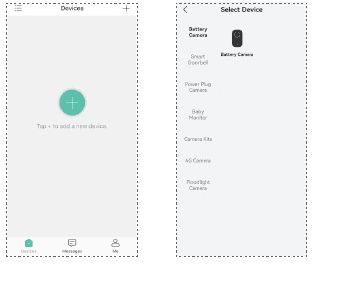
เปิดแอป CloudEdge คลิก '+' แล้วเลือก 'Battery Camera' ทำตามคำแนะนำในแอป และโปรดตรวจสอบให้แน่ใจว่ากล้องถูกเปิดใช้งานแล้ว (ไฟ LED แสดงสถานะเป็นสีแดงและกะพริบช้า ๆ)
หลังจากเข้าสู่หน้า 'Add Battery Camera' แล้ว ให้คลิก 'Next' เมื่อเข้าสู่หน้าถัดไป ให้คลิก 'Next' อีกครั้ง
เลือก SSID ของ Wi-Fi แบบ 2.4GHz แล้วป้อนรหัสผ่าน Wi-Fi จากนั้นคลิก 'OK'

หลังจากเข้าสู่หน้าจอการใช้งานด้านบนแล้ว โปรดคลิก 'Next' จากนั้นคุณจะเห็นหน้าจอ 'Scan QR Code'

นำคิวอาร์โค้ดมาวางตรงหน้าเลนส์กล้องห่างประมาณ 15 ซม. ให้เลนส์ของอุปกรณ์เล็งตรงไปยังคิวอาร์โค้ดบนหน้าจอมือถือโดยมีระยะห่าง 15 ซม. หลังจากที่อุปกรณ์อ่านคิวอาร์โค้ดได้แล้ว กล้องจะส่งเสียง 'Boogu' เมื่อได้ยินเสียงแล้ว โปรดคลิก 'Next'
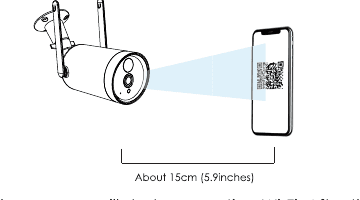
จากนั้นกล้องจะเริ่มเชื่อมต่อ Wi-Fi เมื่อเชื่อมต่อเสร็จแล้ว จะข้ามไปยังหน้า 'Device Found' คุณสามารถแก้ไขชื่อกล้องแล้วคลิก 'Done' จากนั้นไปที่รายการอุปกรณ์ของคุณและเริ่มรับชมวิดีโอได้

6. การแนะนำฟังก์ชัน
6.1 การแนะนำหน้าจอแอป
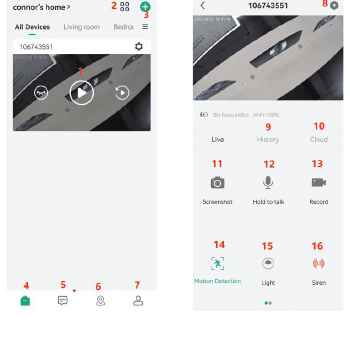
| ลำดับ | ฟังก์ชัน |
|---|---|
| 1 | เข้าสู่หน้าเรียกดูวิดีโอ |
| 2 | การดูภาพแบบหลายหน้าจอ |
| 3 | เพิ่มกล้อง |
| 4 | รายการอุปกรณ์ของฉัน |
| 5 | ข้อความ (ข้อความแจ้งเตือนและข้อความระบบ) |
| 6 | เปิดใช้งานการรับประกัน |
| 7 | หน้าหลักส่วนตัว |
| 8 | ตัวเลือกการตั้งค่ากล้อง เช่น การตั้งค่าการแจ้งเตือนของการ์ด SD เป็นต้น |
| 9 | การเล่นวิดีโอย้อนหลังจากการ์ด SD |
| 10 | การเล่นวิดีโอย้อนหลังจากคลาวด์ |
| 11 | ปุ่มถ่ายภาพหน้าจอ |
| 12 | ตัวเลือกอินเตอร์คอม กดค้างไว้เพื่อพูด |
| 13 | ปุ่มบันทึก (ถ่ายวิดีโอด้วยตนเอง) |
| 14 | ฟังก์ชันตรวจจับความเคลื่อนไหวของมนุษย์ |
| 15 | สปอตไลต์ (กดเพื่อเปิดไฟค้างไว้ 30 วินาที กดอีกครั้งเพื่อปิด) |
| 16 | ปุ่มสัญญาณเตือน (กดเพื่อเปิดเสียงเตือนค้างไว้ 30 วินาที กดอีกครั้งเพื่อปิด) |
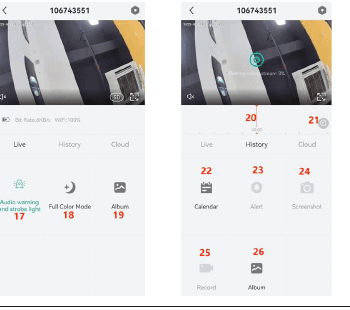
| ลำดับ | ฟังก์ชัน |
|---|---|
| 17 | สัญญาณเตือน 3 แบบ (เสียงเตือน ไฟเตือน เสียงและไฟเตือน) |
| 18 | โหมดมองกลางคืน 3 แบบ (มองกลางคืนอัจฉริยะ มองกลางคืนแบบสี มองกลางคืนอินฟราเรด) |
| 19 | อัลบั้ม (เก็บภาพหน้าจอและไฟล์วิดีโอที่บันทึกด้วยตนเอง) |
| 20 | วิดีโอแจ้งเตือน คลิกเพื่อเล่น/หยุดชั่วคราว |
| 21 | ปุ่มซูมไทม์ไลน์ |
| 22 | ตัวเลือกปฏิทิน คลิกเพื่อเลือกวันที่ |
| 23 | เลือกคลิปวิดีโอการแจ้งเตือน |
| 24 | ถ่ายภาพหน้าจอ จับภาพจากวิดีโอ |
| 25 | การบันทึก (คลิกครั้งแรกเพื่อเริ่มบันทึก จากนั้นคลิกอีกครั้งเพื่อหยุดบันทึก) |
| 26 | อัลบั้ม (เก็บภาพหน้าจอและไฟล์วิดีโอที่บันทึกด้วยตนเอง) |
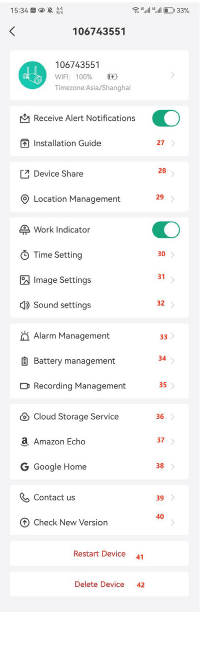
| ลำดับ | ฟังก์ชัน |
|---|---|
| 27 | คู่มือการจับคู่ |
| 28 | แชร์กล้องกับผู้ใช้ที่ลงทะเบียนในภูมิภาคเดียวกัน |
| 29 | จัดอุปกรณ์ตามฉากหรือห้องต่าง ๆ |
| 30 | เปิดหรือปิดฟังก์ชันนาฬิกาแบบ 12 ชั่วโมง |
| 31 | พลิกหน้าจอ; มองกลางคืนอัจฉริยะ / มองกลางคืนแบบสีเต็มรูปแบบ / มองกลางคืนขาวดำ |
| 32 | การตั้งค่าไมโครโฟน การบันทึกเสียง ลำโพง และระดับเสียง |
| 33 | การตั้งค่าฟังก์ชันตรวจจับความเคลื่อนไหว; แผนการแจ้งเตือนแบบกำหนดเอง; พื้นที่แจ้งเตือน; สัญญาณเตือนด้วยเสียงและไฟ |
| 34 | พลังงานคงเหลือ; สถิติการใช้พลังงาน |
| 35 | การตั้งค่าการบันทึก; การตรวจสอบความจุการ์ด SD |
| 36 | บริการพื้นที่เก็บข้อมูลบนคลาวด์ฟรี 7 วัน |
| 37 | Amazon Echo |
| 38 | Google Home |
| 39 | ติดต่อเรา |
| 40 | เวอร์ชันเฟิร์มแวร์ของกล้องคุณ |
| 41 | รีสตาร์ทอุปกรณ์ |
| 42 | ลบอุปกรณ์ |
หน้าหลักส่วนตัว (Me)
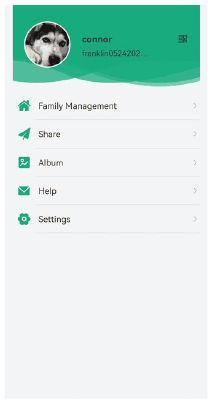
- การจัดการครอบครัว: สร้างครอบครัวใหม่ เข้าร่วมครอบครัว
- การแชร์: แชร์กล้องของคุณกับผู้ใช้คนอื่น
- อัลบั้ม: ดูภาพและวิดีโอจากการบันทึกและการถ่ายภาพหน้าจอด้วยตนเอง; ลบภาพและวิดีโอเป็นชุดได้
- ความช่วยเหลือ: คำถามเพิ่มเติม (ปัญหาและวิธีแก้ไขที่พบบ่อย); ข้อความแสดงความคิดเห็น (ฝ่ายสนับสนุนทางเทคนิคออนไลน์)
- คู่มือฉบับย่อ: คู่มือการจับคู่กล้อง
การตั้งค่า
- เสียงแจ้งเตือนในแอป: เปิด/ปิด
- เวอร์ชันแอป: เวอร์ชันแอปปัจจุบัน
- ล้างแคช: ล้างแคชในแอป
- ปิดใช้งานบัญชี: ปิดใช้งานอย่างถาวร
6.2 การแชร์ระหว่างผู้ใช้แบบ P2P
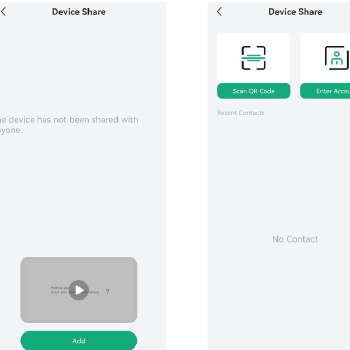
หมายเหตุ: เมื่อคุณจะแชร์ โปรดตรวจสอบให้แน่ใจว่าบัญชีแอปลงทะเบียนในภูมิภาคเดียวกัน มิฉะนั้นคุณจะแชร์ไม่สำเร็จ
6.3 การตั้งค่าการแจ้งเตือน
PIR 'Motion Detection' (การตรวจจับความเคลื่อนไหว) จะเปิดอยู่ตามค่าเริ่มต้น และความไวเริ่มต้นคือ 'Low' แต่สามารถปรับได้
ขั้นตอนการตั้งค่าการแจ้งเตือน: 'My Device' → 'Motion Detection'
คำแนะนำ: ระยะการตรวจจับคือ 6 เมตร (19.6 ฟุต)
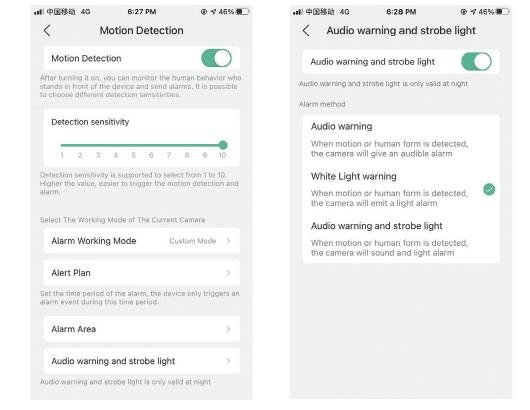
| ความไว | ระยะการตรวจจับ (สำหรับวัตถุที่เคลื่อนไหว) |
|---|---|
| Low | สูงสุด 6 เมตร (19.6 ฟุต) |
| High | สูงสุด 12 เมตร (39.3 ฟุต) |
หมายเหตุ: ความไวที่สูงขึ้นจะให้ระยะการตรวจจับที่ไกลขึ้น แต่จะทำให้เกิดการแจ้งเตือนผิดพลาดมากขึ้นด้วย ขอแนะนำให้ตั้งค่าระดับความไวเป็น 'Low' เมื่อติดตั้งกล้องกลางแจ้ง
6.4 การแจ้งเตือนแบบพุชและการเล่นย้อนหลัง
กล้องไร้สายที่มีเซ็นเซอร์ PIR ไม่ได้ออกแบบมาเพื่อบันทึกตลอด 24 ชั่วโมงทุกวัน แต่มีจุดมุ่งหมายเพื่อส่งการแจ้งเตือนไปยังแอป และบันทึกวิดีโอลงการ์ด Micro SD หรือถ่ายภาพหน้าจอเก็บไว้บน Alicloud (ต้องชำระเงิน) เมื่อเซ็นเซอร์ PIR ตรวจพบเหตุการณ์ความเคลื่อนไหวของร่างกายมนุษย์ จากนั้นคุณสามารถเล่นวิดีโอความเคลื่อนไหวย้อนหลังได้ไม่ว่าคุณจะอยู่ที่ใดผ่านแอป CloudEdge
เมื่อ PIR ถูกกระตุ้น การทำงานของกล้องและระบบ:
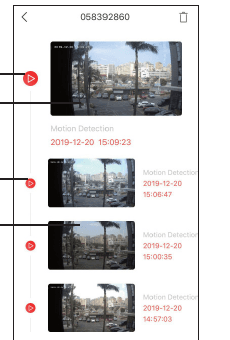
- บันทึกการแจ้งเตือน — คลิกเพื่อเล่นคลิปวิดีโอบันทึกการแจ้งเตือน
- ภาพถ่ายการแจ้งเตือน — คลิกเพื่อดูตัวอย่างภาพถ่ายการแจ้งเตือน โดยมี 2 เฟรมต่อวินาที
7. การจัดการแบตเตอรี่
- กล้องมีแบตเตอรี่ในตัว สามารถปลุกการทำงานได้ 1,500 ครั้ง ซึ่งใช้งานได้ 100-150 วันในทางทฤษฎี (อ้างอิงจากการปลุกการทำงานปกติ 10 ครั้งต่อวัน)
หมายเหตุ: อายุการใช้งานของแบตเตอรี่ขึ้นอยู่กับจำนวนครั้งที่กล้องถูกปลุกการทำงาน ยิ่งปลุกการทำงานมากครั้ง ความจุของแบตเตอรี่ก็ยิ่งหมดเร็วขึ้น
- หากความจุแบตเตอรี่น้อยกว่า 20% แอปจะส่งข้อความแจ้งเตือนเพื่อให้คุณชาร์จได้ทันเวลา
- คุณสามารถชาร์จกล้องด้วยอะแดปเตอร์จ่ายไฟ DC 5V 2A
- หากแบตเตอรี่ของคุณหมดเร็วเกินไป อาจเป็นเพราะกล้องถูกปลุกการทำงานบ่อยเกินไป ต่อไปนี้คือการตั้งค่าง่าย ๆ บางอย่างเพื่อปรับปรุงประสิทธิภาพอายุการใช้งานแบตเตอรี่:
8. การติดตั้งกล้อง
คุณสามารถวางกล้องบนพื้นเรียบใดก็ได้ เช่น โต๊ะ เก้าอี้ พื้น เป็นต้น
วิธีติดตั้งด้วยขายึดผนัง: ยึดขายึดเข้ากับผนังด้วยสกรูและพุกผนัง โดยใช้สว่านหรือไขควง จากนั้นหมุนกล้องเข้ากับขายึด คุณสามารถปรับมุมของกล้องได้โดยคลายและขันปุ่มหมุนบนขายึด
คำแนะนำ:
- โปรดตรวจสอบให้แน่ใจว่าผนังหรือพื้นผิวที่คุณต้องการติดตั้งกล้องเรียบ เพื่อให้ติดตั้งง่ายขึ้น แนะนำให้ใช้สว่าน ผนังคอนกรีตอาจไม่เหมาะกับการติดตั้ง
- เมื่อติดตั้งกล้อง แนะนำว่าไม่ควรให้กล้องวงจรปิดหันเข้าหาวัตถุที่เคลื่อนไหวในแนวตั้งฉาก มิฉะนั้นอาจตรวจไม่พบเหตุการณ์ความเคลื่อนไหว เพื่อให้แน่ใจว่าสามารถตรวจจับความเคลื่อนไหวได้ มุมระหว่างกล้องวงจรปิดกับวัตถุที่ต้องการตรวจจับควรมากกว่า 10 องศา
9. วิธีลดการแจ้งเตือนผิดพลาด
เพื่อลดการแจ้งเตือนผิดพลาด โปรดทราบว่า:
- อย่าติดตั้งกล้องในตำแหน่งที่หันเข้าหาวัตถุที่มีแสงจ้า รวมถึงแสงแดด แสงไฟที่สว่างจ้า เป็นต้น
- อย่าวางกล้องใกล้บริเวณที่มียานพาหนะสัญจรบ่อยครั้งจนเกินไป จากการทดสอบหลายครั้ง ระยะห่างที่แนะนำระหว่างกล้องกับยานพาหนะคือ 15 เมตร (55 ฟุต)
- อยู่ห่างจากช่องระบายอากาศต่าง ๆ รวมถึงช่องลมแอร์ ช่องน้ำของเครื่องเพิ่มความชื้น ช่องระบายความร้อนของโปรเจกเตอร์ เป็นต้น
- อย่าให้กล้องหันเข้าหากระจกเงา
- วางกล้องให้ห่างจากอุปกรณ์ไร้สายใด ๆ อย่างน้อย 1 เมตร เพื่อหลีกเลี่ยงการรบกวนสัญญาณไร้สาย รวมถึงเราเตอร์ Wi-Fi และโทรศัพท์
10. การแก้ไขปัญหา
| ลำดับ | คำอธิบาย | วิธีแก้ไขและการดำเนินการ |
|---|---|---|
| 1 | เชื่อมต่อไม่ได้ | (1) ตรวจสอบชื่อและรหัสผ่าน Wi-Fi ของคุณ (2) ตรวจสอบให้แน่ใจว่า Wi-Fi เป็น 2.4GHz ไม่ใช่ 5GHz (3) ตรวจสอบให้แน่ใจว่ากล้องและมือถืออยู่ใกล้เราเตอร์ (30-100 ซม.) |
| 2 | รีเซ็ตสำเร็จหรือไม่ | (1) กดปุ่มรีเซ็ตค้างไว้ 5 วินาที (2) ได้ยินเสียง 'boogu' (3) ไฟแดงเปลี่ยนเป็นกะพริบช้า |
| 3 | เปลี่ยนไปใช้เครือข่ายใหม่ | (1) กดปุ่มรีเซ็ตเพื่อคืนค่าโรงงาน (2) เชื่อมต่อใหม่ |
| 4 | ภาพแจ้งเตือนไม่มีคน | (1) กล้องใช้เวลาในการปลุกการทำงาน (ประมาณ 4 วินาที) (2) คนเคลื่อนไหวเร็วเกินไป (3) มีวัตถุที่อุณหภูมิประมาณ 36°C เคลื่อนไหวอยู่ในภาพ |
| 5 | ไม่มีการแจ้งเตือนแบบพุช | เปิดใช้งานการแจ้งเตือนของแอป CloudEdge ในการตั้งค่ามือถือ |
| 6 | ไม่มีการบันทึกวิดีโอแจ้งเตือน | โปรดใส่การ์ด SD |
| 7 | อุปกรณ์ออฟไลน์ | ตรวจสอบว่าการรับส่งข้อมูลเครือข่ายลื่นไหลดีหรือไม่ |
| 8 | การดูวิดีโอล่าช้า | ตรวจสอบเครือข่าย Wi-Fi; ระยะห่างระหว่างกล้องกับเราเตอร์ไม่ควรไกลเกินไป |
| 9 | แบตเตอรี่หมดเร็ว | (1) กล้องถูกปลุกการทำงานหลายครั้งเกินไป (2) ไม่ควรติดตั้งริมถนนหรือตากแดด |
11. คำถามที่พบบ่อย
1. จะลบรูปภาพและวิดีโอได้อย่างไร?
เลือก 'Me' → 'Pictures & Videos' → เลือก → ลบ
2. ต้องชาร์จแบตเตอรี่ในตัวนานแค่ไหนจึงจะเต็ม?
ที่ชาร์จของกล้องไร้สายรองรับปลั๊ก DC 5V 2A โปรดชาร์จนานกว่า 15 ชั่วโมงก่อนใช้งาน โดยใช้เวลาประมาณ 8 ชั่วโมงในการชาร์จจนเต็ม
3. จะพูดคุยและรับฟังเสียงผ่านกล้องได้อย่างไร?
กดปุ่มอินเตอร์คอมค้างไว้เพื่อพูด และเปิดปุ่มเสียง จากนั้นคุณจะสามารถฟังเสียงจากกล้องได้
4. จะชาร์จกล้องวงจรปิดได้อย่างไร?
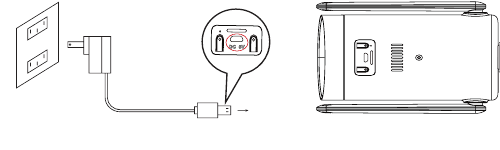
5. สภาพอากาศร้อนหรือเย็นมีผลต่ออายุการใช้งานแบตเตอรี่อย่างไร?
กล้องรองรับช่วงอุณหภูมิระหว่าง -13°F ถึง 140°F (-25°C ถึง 60°C) อุณหภูมิภายนอกที่ต่ำกว่าลบ 20 องศาอาจส่งผลต่อประสิทธิภาพของแบตเตอรี่ ซึ่งอาจส่งผลต่อการทำงานของกล้อง
6. เส้นสีแดงและสีเขียวในการแสดงประวัติย้อนหลังต่างกันอย่างไร?
กล้องจะบันทึก 30 วินาทีเมื่อตรวจพบความเคลื่อนไหว หากความเคลื่อนไหวต่อเนื่องนาน 30 วินาที จะแสดงเส้นสีแดงในการแสดงประวัติย้อนหลัง หากความเคลื่อนไหวต่อเนื่องนาน 10 วินาที จะแสดงเส้นสีแดง 10 วินาที และเส้นสีเขียว 20 วินาที ในการแสดงประวัติย้อนหลัง
7. แบตเตอรี่ใช้งานได้นานแค่ไหน?
ขึ้นอยู่กับปริมาณการใช้งานของคุณ นอกจากนี้ การรับชมภาพสดหรือวิดีโอที่บันทึกไว้จากการ์ด SD จะสิ้นเปลืองพลังงานแบตเตอรี่ กล้องมีแบตเตอรี่ในตัว ซึ่งใช้งานได้ 4-6 เดือนในทางทฤษฎี โดยสมมติว่ากล้องถูกปลุกการทำงาน 10 ครั้งต่อวัน และรับชมวิดีโอ 10 นาที
หมายเหตุ: อายุการใช้งานของแบตเตอรี่ขึ้นอยู่กับจำนวนครั้งที่กล้องถูกปลุกการทำงาน ยิ่งปลุกการทำงานมากครั้ง ความจุของแบตเตอรี่ก็ยิ่งหมดเร็วขึ้น หากความจุแบตเตอรี่น้อยกว่า 20% แอปจะส่งข้อความแจ้งเตือนเพื่อให้คุณชาร์จได้ทันเวลา
8. จะตั้งค่าสัญญาณเตือนด้วยเสียงและไฟได้อย่างไร?
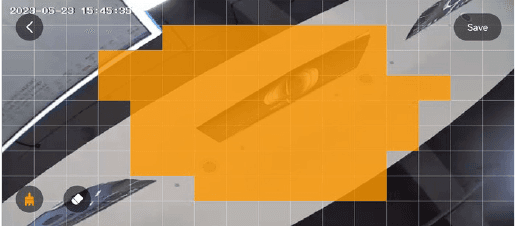
9. จะกำหนดพื้นที่แจ้งเตือนเองได้อย่างไร?
แบ่งพื้นที่ที่ต้องการให้แจ้งเตือนได้อย่างอิสระ พื้นที่ที่เลือกคือบริเวณที่หากกล้องตรวจจับได้ จะกระตุ้นการแจ้งเตือน
คู่มือการใช้งานกล้องแบตเตอรี่ BOIFUN DD201
คู่มือการติดตั้งและใช้งานกล้องวงจรปิดไร้สายแบบใช้แบตเตอรี่ BOIFUN DD201 ผ่านแอป CloudEdge ครอบคลุมรายการอุปกรณ์ในกล่อง ข้อมูลผลิตภัณฑ์ การลงทะเบียนแอป การจับคู่ WiFi หน้าจอแอป การตั้งค่าการแจ้งเตือน การจัดการแบตเตอรี่ การติดตั้ง และการแก้ไขปัญหา
กล้องวงจรปิดแบตเตอรี่ COOAU ZS-GQ1
คู่มือการตั้งค่า การเชื่อมต่อแอป การติดตั้ง ภาพรวมฟีเจอร์ การบันทึกลง SD การจัดการแจ้งเตือน และการดูแลแบตเตอรี่สำหรับกล้อง COOAU ZS-GQ1