 เอกสาร CloudEdge App
ZOSI Smart WiFi คู่มือเริ่มต้นอย่างรวดเร็วของกล้องรักษาความปลอดภัยแบตเตอรี่
คู่มือเริ่มต้นใช้งานอย่างย่อสำหรับกล้องรักษาความปลอดภัยแบตเตอรี่ ZOSI Smart WiFi ครอบคลุมเนื้อหาแพ็คเกจ เค้าโครงส่วนประกอบ การตั้งค่าแอป CloudEdge การจับคู่ Wi-Fi อินเทอร์เฟซแอป การตรวจจับการเคลื่อนไหว PIR การแจ้งเตือนแบบพุช การติดตั้ง และสถานะ LED / ข้อมูลอ้างอิงการแก้ไขปัญหา
คู่มือเริ่มต้นใช้งานฉบับย่อนี้จะอธิบายการตั้งค่ากล้องรักษาความปลอดภัยแบตเตอรี่ ZOSI Smart WiFi ด้วย CloudEdge แอป ตั้งแต่การใส่การ์ดหน่วยความจำและการเปิดเครื่อง ไปจนถึงการจับคู่ Wi-Fi การตรวจจับการเคลื่อนไหว และการติดตั้ง
กล้องนี้รองรับเฉพาะเครือข่าย 2.4GHz Wi-Fi — ขณะนี้ยังไม่รองรับ 5GHz Wi-Fi หากต้องการความช่วยเหลือเพิ่มเติม โปรดดูที่ Battery Camera FAQs
1. เนื้อหาแพ็คเกจ
- IP กล้อง × 1
- Micro-USB สายเคเบิล × 1
- ชุดสกรูยึด × 1
- เทปกาวสองหน้า × 2
- ลูกเหล็กติด × 1
- ขายึด × 1
- คู่มือเริ่มต้นใช้งานฉบับย่อ × 1
- พิน × 1
2. การระบุส่วนประกอบ
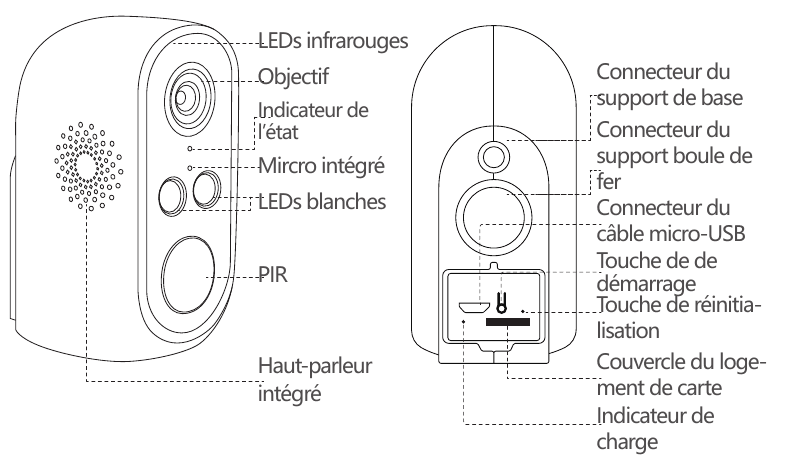
ด้านหน้า:
- อินฟราเรด LEDs
- เลนส์
- ตัวบ่งชี้สถานะ
- ไมโครโฟนในตัว
- สีขาว LEDs
- PIR เซ็นเซอร์
- ลำโพงในตัว
ด้านหลัง/ด้านล่าง:
- ขั้วต่อยึดฐาน
- ข้อต่อสวมหัวลูกเหล็ก
- Micro-USB ขั้วต่อสายเคเบิล
- ปุ่มเปิด/ปิด
- ปุ่มรีเซ็ต
- ฝาปิดช่องใส่การ์ด
- ไฟแสดงการชาร์จ
| ปุ่ม | คำอธิบาย |
|---|---|
| พลัง | DC 5V |
| ปุ่มเปิด/ปิด | กดค้างไว้ 4 วินาทีเพื่อเปิดหรือปิดกล้อง |
| ตัวบ่งชี้เครือข่าย | สีแดง: กำลังเริ่มต้น |
| ตัวบ่งชี้เครือข่าย | สีแดงกะพริบ: กำลังรอการกำหนดค่า |
| ตัวบ่งชี้เครือข่าย | สีน้ำเงิน: การเชื่อมต่อเครือข่ายสำเร็จ |
| ไมโครโฟนในตัว | หยิบเสียง |
| Meช่องเสียบการ์ดโมรี่ | เก็บภาพและวิดีโอ (สูงสุด 128GB) |
| ปุ่มรีเซ็ต | กดค้างไว้ 5 วินาทีเพื่อรีเซ็ตกล้อง |
3. ดาวน์โหลดแอป CloudEdge
3.1 ค้นหา "CloudEdge" ใน App Store หรือสแกนโค้ด QR เพื่อดาวน์โหลดแอปไปยังสมาร์ทโฟนของคุณ
หมายเหตุ: เมื่อคุณเรียกใช้แอปเป็นครั้งแรก โปรดให้สิทธิ์สองประการต่อไปนี้:
- อนุญาตให้ "CloudEdge" ใช้ข้อมูลมือถือและ Wi-Fi (การปฏิเสธการอนุญาตนี้จะทำให้เพิ่มอุปกรณ์ไม่สำเร็จ)
- อนุญาตให้ "CloudEdge" พุชข้อความ (เมื่อกล้องทริกเกอร์การตรวจจับการเคลื่อนไหวหรือเสียง / สัญญาณเตือนไฟ โทรศัพท์ของคุณจะสามารถรับการแจ้งเตือนแบบพุชได้)
3.2 ลงทะเบียนบัญชี
ผู้ใช้ใหม่จำเป็นต้องลงทะเบียนทางอีเมลหรือโทรศัพท์มือถือ แตะ "ลงทะเบียน" ตั้งชื่อผู้ใช้และรหัสผ่าน ลงทะเบียนบัญชีให้เสร็จสิ้น และเข้าสู่ระบบ
4. การเพิ่มผลิตภัณฑ์
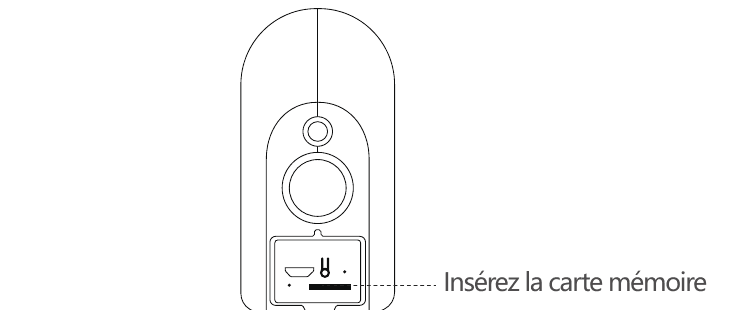
4.1 ใส่การ์ด Memory
ใส่การ์ดหน่วยความจำเพื่อบันทึกและเล่นวิดีโอตรวจจับการเคลื่อนไหว ผลิตภัณฑ์นี้ไม่มีการ์ดหน่วยความจำ ความจุสูงสุดที่รองรับคือ 128GB
หมายเหตุ: โปรดใส่การ์ดหน่วยความจำก่อนเปิดกล้อง ไม่เช่นนั้นกล้องอาจไม่สามารถจดจำการ์ดได้
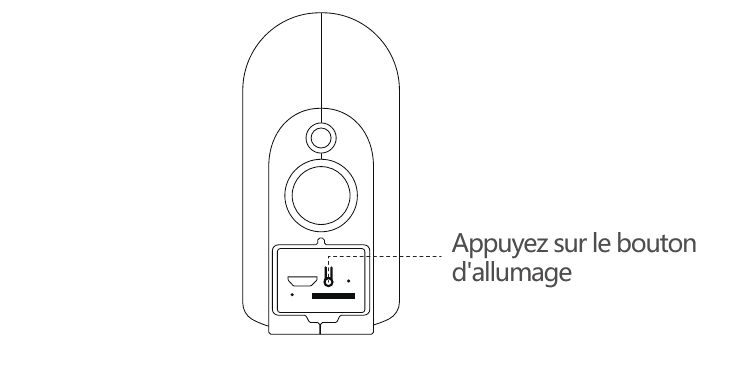
4.2 เปิดกล้อง
กดปุ่มเปิด/ปิดสำหรับ 3–4 seconds เพื่อเปิดกล้อง (หากไม่สามารถเปิดกล้องได้ ให้ชาร์จด้วยเครื่องชาร์จ DC5V 1A หรือ 2A สำหรับ 15 minutes) และตรวจสอบให้แน่ใจว่าไฟสัญญาณเปลี่ยนเป็นสีแดง
หมายเหตุ: ไม่รวมที่ชาร์จ DC5V
4.3 การตั้งค่าเครือข่าย
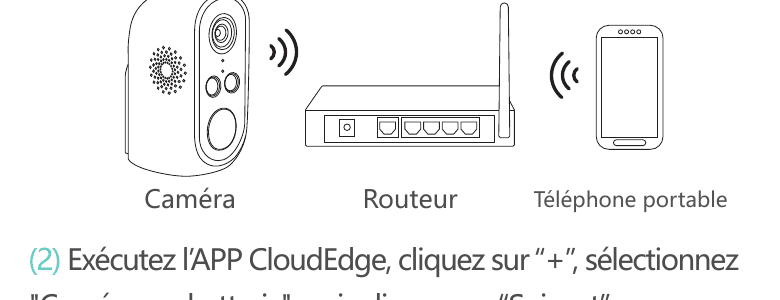
หมายเหตุ: กล้องรองรับเฉพาะเครือข่ายไร้สาย 2.4GHz เท่านั้น และไม่รองรับเครือข่ายไร้สาย 5GHz ในขณะนี้
วางกล้อง โทรศัพท์มือถือ และเราเตอร์ระหว่าง 30 และ 100 cm (1 ถึง 30 inches) แยกจากกัน และเชื่อมต่อกับ Wi-Fi
เรียกใช้แอป CloudEdge แตะ "+" เลือก "Battery Camera" จากนั้นแตะ "ถัดไป"
กดปุ่มรีเซ็ตบนกล้องค้างไว้เป็นเวลา 3–5 seconds เมื่อการรีเซ็ตเสร็จสมบูรณ์ ไฟสีแดงจะกะพริบช้าๆ แตะ "ถัดไป"
เลือก 2.4G Wi-Fi ของคุณแล้วป้อนรหัสผ่าน จากนั้นแตะ "ถัดไป"
วางรหัส QR 15 cm ที่ด้านหน้าเลนส์ จัดแนวเลนส์ของอุปกรณ์ด้วยรหัส QR บนหน้าจอโทรศัพท์ที่ระยะห่าง 15 cm เมื่ออุปกรณ์จดจำรหัส QR ได้ อุปกรณ์จะส่งเสียง "นกกาเหว่า" หลังจากได้ยินแล้ว ให้แตะ "ฉันได้ยินเสียงเตือน"
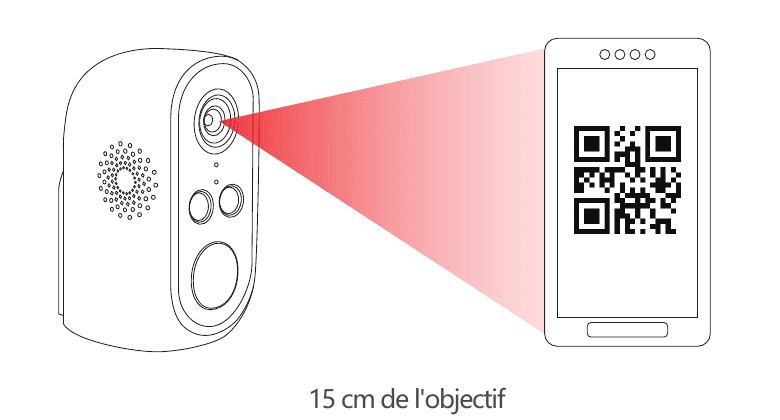
แตะ "ฉันได้ยินเสียงเตือน" เมื่อการตั้งค่าเสร็จสมบูรณ์ กล้องจะเริ่มเชื่อมต่อกับ Wi-Fi และย้ายไปที่หน้า "ค้นหาอุปกรณ์" คุณสามารถตั้งค่าและเปลี่ยนชื่อกล้องได้ที่นี่ จากนั้นแตะ "เสร็จสิ้น" เพื่อเพิ่มกล้องลงในรายการของคุณ
5. แนะนำแอป
5.1 คำแนะนำในการติดตั้ง
หลังจากที่คุณเพิ่มกล้องลงในแอพ ครั้งแรกที่คุณเข้าสู่วิดีโอสด ซอฟต์แวร์จะแสดงคู่มือการติดตั้งกล้อง หากยังไม่ได้ติดตั้งกล้อง ให้แตะ "Enter"; หากติดตั้งกล้องไว้แล้ว ให้แตะ "ยกเลิก" เพื่อข้ามขั้นตอนนี้
วางกล้องและสมาร์ทโฟนในตำแหน่งที่จะติดตั้งกล้อง แล้วแตะ "ถัดไป"
การวินิจฉัยเครือข่าย — ประเมินความแรงของสัญญาณ Wi-Fi ที่ตำแหน่งปัจจุบัน หากสัญญาณปัจจุบันไม่ดี โปรดติดตั้งกล้องในตำแหน่งที่เหมาะสมกว่านี้
ทำตามคำแนะนำเพื่อติดตั้งกล้องแล้วแตะ "เสร็จสิ้น" วิธีการติดตั้งเฉพาะแสดงอยู่ด้านล่าง
ข้อแนะนำในการติดตั้ง:
- โปรดใช้ขายึดสำหรับติดตั้งกลางแจ้งหากคุณต้องการติดตั้งกล้องกลางแจ้ง
- ขอแนะนำให้ติดตั้งกล้องที่ความสูง 2–3 เมตร
- หลีกเลี่ยงแสงแดดโดยตรงบนเลนส์กล้อง
- หลีกเลี่ยงการวางเลนส์กล้องกับผนังหรือกระจกในระยะห่างสั้นๆ
5.2 อินเทอร์เฟซแอป

- เพิ่มอุปกรณ์
- วันที่และเวลาของอุปกรณ์
- ตัวอย่างสด
- Cloud ที่เก็บข้อมูล
- ข้อความแจ้งเตือน
- ชื่อกล้อง
- ประเภทกล้อง
- รายการอุปกรณ์
- โปรไฟล์ของฉัน
- Messages
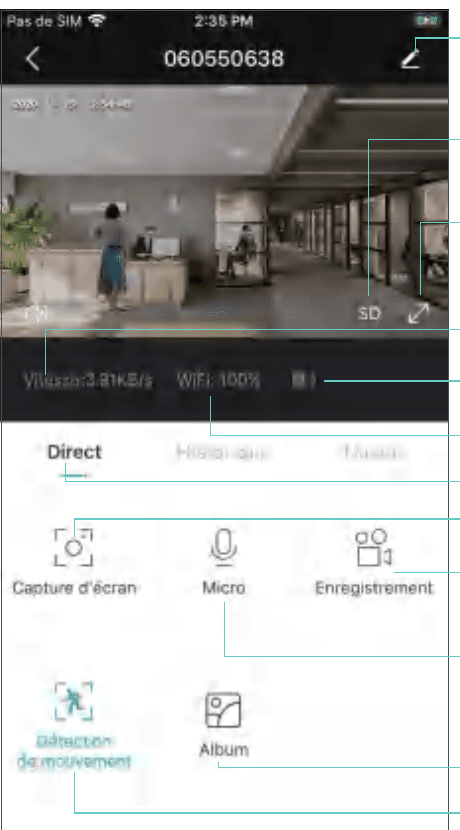
- การตั้งค่ากล้อง: นาฬิกาปลุก การ์ดหน่วยความจำ ฯลฯ
- HD/SD
- เต็มจอ
- บิตเรต
- เปอร์เซ็นต์แบตเตอรี่
- Wi-Fi สัญญาณ
- การดูสด (โดยตรง)
- ภาพรวม
- หน้าจอบันทึก
- เสียงสองทาง
- อัลบั้ม
- การตรวจจับความเคลื่อนไหว
6. PIR
6.1 Alarm Settingส
การตรวจจับอินฟราเรดในร่างกายมนุษย์ (PIR) ถูกเปิดใช้งานตามค่าเริ่มต้น ความไวถูกตั้งไว้ที่ต่ำ (ปรับได้) และระยะการตรวจจับประมาณ 8 เมตร (26 feet)
วิธีการตั้งค่ามีดังนี้:
การตั้งค่ากล้อง → การตรวจจับการเคลื่อนไหว
การตรวจจับการเคลื่อนไหว (เมื่อเปิดใช้งาน → จะสามารถตรวจสอบและแจ้งเตือนคุณเมื่อมีคนอยู่หน้ากล้อง)
ช่วงเวลาการเตือน (คุณสามารถเลือกปิด / 2 minutes / 5 minutes / 10 minutes)
ปลุกเมื่อมีบุคคลเดียวปรากฏขึ้น (สามารถเลือกการตรวจจับมนุษย์ในเวลากลางวันหรือการตรวจจับมนุษย์ตอนกลางคืนได้)
กำหนดเวลาการปลุก (เมื่อเปิดใช้งาน → ตั้งเวลาปลุก อุปกรณ์จะทริกเกอร์เหตุการณ์การเตือนในช่วงเวลาที่กำหนดเท่านั้น)
การเตือนด้วยเสียงและแสง (เปิด → เลือกการเตือนด้วยเสียง → การเตือนด้วยแสงสีขาว → การเตือนด้วยเสียงและแสง → ตั้งค่าระดับเสียงปลุก)
หมายเหตุ: เสียงและสัญญาณเตือนภัยแบบแสงจะทำงานเฉพาะตอนกลางคืนเท่านั้น
7. การแจ้งเตือนแบบพุชและการเล่นวิดีโอ
กล้องแบตเตอรี่ที่มีการตรวจจับ PIR ไม่สามารถบันทึกได้ตลอดเวลา โดยจะส่งข้อมูลการเตือนไปยังโทรศัพท์ของคุณและบันทึกวิดีโอไปยังการ์ดหน่วยความจำเมื่อเซ็นเซอร์อินฟราเรดในร่างกายมนุษย์ตรวจพบเหตุการณ์การเคลื่อนไหวของมนุษย์เท่านั้น จากนั้นคุณสามารถใช้แอป CloudEdge ได้ทุกที่เพื่อเล่นวิดีโอบนโทรศัพท์ของคุณ
เมื่อ PIR ถูกทริกเกอร์ การทำงานของกล้องและระบบจะเป็น:
- ส่งเสียงปลุกในแอป (โปรดอนุญาตให้แอป CloudEdge ส่งการแจ้งเตือนบนโทรศัพท์ของคุณ และต้องเปิดระดับเสียงโทรศัพท์ของคุณด้วย)
- พุชการแจ้งเตือน (โปรดอนุญาตให้แอป CloudEdge พุชการแจ้งเตือน)
- บันทึกภาพและวิดีโอลงในการ์ดหน่วยความจำ (โปรดใส่การ์ดหน่วยความจำ)
มุมมองการเล่นเสียงปลุกจะแสดง:
- บันทึกการเตือนภัย
- ภาพรวมการเตือนภัย
- แถบความคืบหน้าของวิดีโอ
8. การติดตั้งกล้อง
8.1 คุณสามารถวางกล้องได้ทุกที่ที่ต้องการ: โต๊ะ เก้าอี้ พื้น ฯลฯ
8.2 การติดตั้งด้วย Iron Ball Mount

ขั้นแรกให้คลายเกลียวฐานแม่เหล็กออก เจาะรู 3 ในผนังตามระยะห่างของรูฐาน จากนั้นเสียบปลั๊กยางและยึดฐานด้วยสกรู
ปิดและขันฐานแม่เหล็กให้แน่น
ติดกล้องเข้ากับแท่นแม่เหล็กและปรับมุมกล้อง
8.3 การติดตั้งโดยใช้ฐานยึด
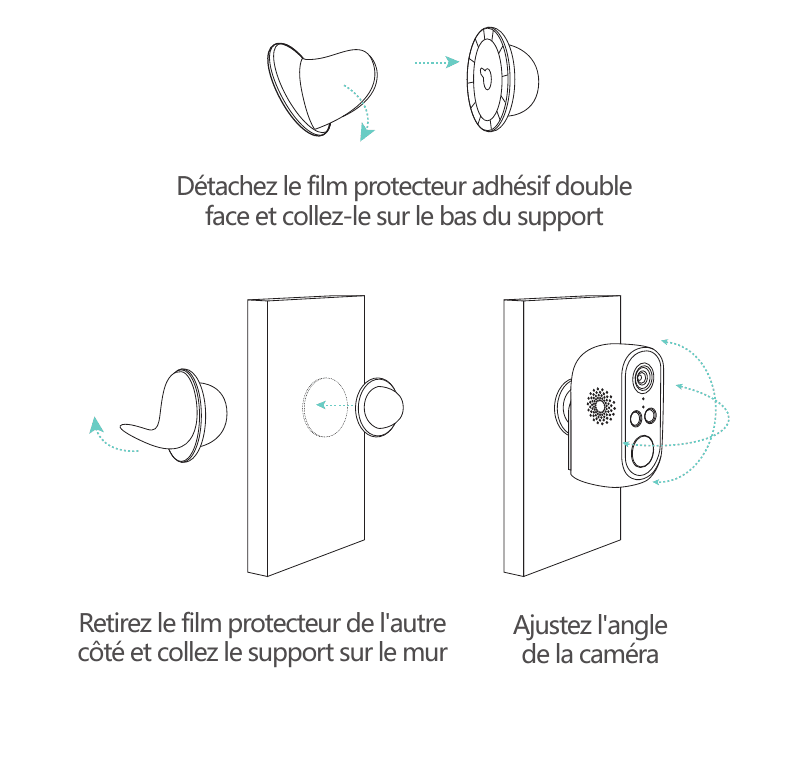
ลอกฟิล์มกาวสองหน้าออกแล้วติดลงบนพื้นผิวด้านล่างของตัวยึด จากนั้นลอกฟิล์มป้องกันอีกด้านหนึ่งออก แก้ไขจุดยึดที่ตำแหน่งการติดตั้ง กดบนภูเขาเป็นเวลาสามนาทีเพื่อให้ได้ผลลัพธ์ที่ดีที่สุด
ติดกล้องเข้ากับเมาท์และปรับมุมกล้อง
หมายเหตุ: โปรดรักษาพื้นผิวการติดตั้งให้สะอาด เรียบ และแห้ง
9. เคล็ดลับสำคัญในการลดสัญญาณเตือนที่ผิดพลาด
9.1 เพื่อลดการแจ้งเตือนที่ผิดพลาด โปรดใส่ใจกับเคล็ดลับต่อไปนี้:
- อย่าติดตั้งกล้องในบริเวณที่มีแสงสว่างจ้า รวมถึงแสงแดดหรือโคมไฟที่เปิดอยู่
- อย่าวางกล้องไว้ใกล้กับยานพาหนะที่เคลื่อนที่บ่อยเกินไป (พิสูจน์แล้วผ่านการทดสอบมากมาย)
- ระยะห่างที่แนะนำระหว่างกล้องกับยานพาหนะคือ 15 เมตร (55 feet)
- เก็บให้ห่างจากช่องระบายอากาศ รวมถึงเครื่องปรับอากาศ เครื่องทำความชื้น เครื่องแปลงอุณหภูมิ ฯลฯ
- วางกล้องให้ห่างจากอุปกรณ์ไร้สาย รวมถึงเราเตอร์และโทรศัพท์ไร้สายอย่างน้อย 1 เมตร เพื่อหลีกเลี่ยงสัญญาณรบกวน Wi-Fi
9.2 ครอบคลุมพื้นที่เฝ้าระวัง
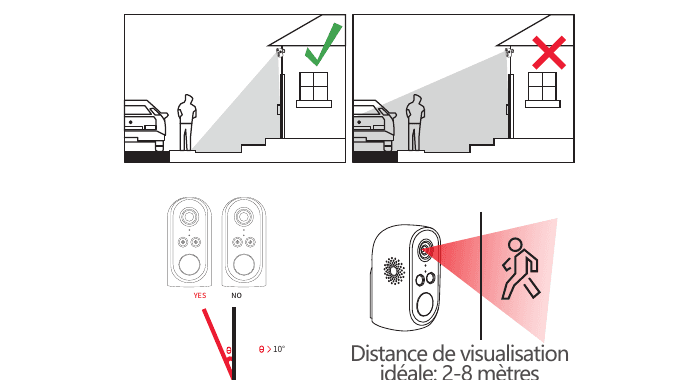
เมื่อติดตั้งกล้อง ไม่แนะนำให้ชี้เซ็นเซอร์อินฟราเรดร่างกายมนุษย์ลงไปตรงๆ ที่วัตถุที่กำลังเคลื่อนที่ ไม่เช่นนั้นอาจตรวจไม่พบเหตุการณ์การเคลื่อนไหว แนะนำว่ามุมระหว่างเซ็นเซอร์อินฟราเรดร่างกายมนุษย์และเป้าหมายการเฝ้าระวังควรมากกว่า 10 degrees ระยะการรับชมที่เหมาะสมคือ 2–8 เมตร (7–33 feet)
ภาคผนวก: LED สถานะและการแก้ไขปัญหา
LED สถานะ
| LED สถานะ | สถานะกล้อง |
|---|---|
| กะพริบสีแดงอย่างช้าๆ | กำลังรอการเชื่อมต่อ Wi-Fi |
| กระพริบสีแดงอย่างรวดเร็ว | กำลังเชื่อมต่อกับ Wi-Fi |
| สีแดงทึบ | การเชื่อมต่อ Wi-Fi ผิดปกติ |
| สีฟ้าทึบ | Wi-Fi เชื่อมต่อสำเร็จ |
การแก้ไขปัญหา
| ปัญหา | โซลูชันและการดำเนินงาน |
|---|---|
| ไม่สามารถเชื่อมต่อได้ | 1) ตรวจสอบชื่อและรหัสผ่าน Wi-Fi 2) ตรวจสอบให้แน่ใจว่า Wi-Fi คือ 2.4G ไม่ใช่ 5G 3) ตรวจสอบให้แน่ใจว่ากล้องและโทรศัพท์ของคุณอยู่ใกล้กับเราเตอร์ |
| รีเซ็ต | 1) กดปุ่มรีเซ็ตค้างไว้สำหรับ 5 seconds 2) ได้ยินเสียง "บูกู" 3) ไฟแสดงสีแดงจะกะพริบช้าๆ |
| เชื่อมต่อกับ Wi-Fi อื่น | 1) กดปุ่มรีเซ็ตเพื่อคืนค่าการตั้งค่าจากโรงงาน 2) เชื่อมต่ออีกครั้ง |
| ไม่สามารถเพิ่มอุปกรณ์ได้ | อนุญาตให้แอป CloudEdge ใช้ข้อมูลมือถือในการตั้งค่าสมาร์ทโฟนของคุณ |
| ไม่มีการแจ้งเตือนแบบพุช | อนุญาตให้แอป CloudEdge พุชการแจ้งเตือนในการตั้งค่าสมาร์ทโฟนของคุณ |
| ไม่มีวิดีโอปลุก | ใส่การ์ดหน่วยความจำเพื่อบันทึกวิดีโอ |
สำหรับข้อมูลเพิ่มเติมเกี่ยวกับกล้องนี้ โปรดเยี่ยมชมเว็บไซต์อย่างเป็นทางการ: www.zositech.com หรือติดต่อ [email protected] คุณยังสามารถเรียกดู Battery Camera FAQs ได้ด้วย
YESKAMO ขับเคลื่อนด้วยแบตเตอรี่อัจฉริยะ IP คู่มือผู้ใช้กล้อง
คู่มือการตั้งค่าและการใช้งานสำหรับกล้อง IP ที่ใช้แบตเตอรี่อัจฉริยะ YESKAMO ครอบคลุมโครงสร้างผลิตภัณฑ์ ปุ่มและตัวบ่งชี้ LED ข้อมูลจำเพาะ การจับคู่แอป CloudEdge การแชร์กับครอบครัว การตรวจจับการเคลื่อนไหว การจัดเก็บ การชาร์จ การติดตั้ง และการแก้ไขปัญหา
กล้องใช้แบตเตอรี่ ZUMIMALL GX1S
คู่มือเริ่มต้นใช้งานสำหรับกล้องใช้แบตเตอรี่ ZUMIMALL GX1S ครอบคลุมแผนผังตัวเครื่อง การจับคู่กับแอป CloudEdge การติดตั้ง การตรวจจับร่างกายด้วย PIR การสนทนาสองทาง การจัดการแบตเตอรี่ และการแก้ไขปัญหา