 เอกสาร CloudEdge App
คู่มือผู้ใช้ ieGeek Battery Camera (รองรับแผงโซลาร์เซลล์)
คู่มือการตั้งค่า การชาร์จ การติดตั้ง และการแก้ไขปัญหาสำหรับกล้องวงจรปิดไร้สายแบบใช้แบตเตอรี่ ieGeek ที่ใช้งานร่วมกับแอป CloudEdge
คู่มือนี้ครอบคลุมกล้องวงจรปิดไร้สายแบบใช้แบตเตอรี่ ieGeek และวิธีตั้งค่ากล้องด้วยแอป CloudEdge ทั้งส่วนประกอบของกล้อง การจับคู่ Wi-Fi การชาร์จ การติดตั้ง และคำถามที่พบบ่อย
หากต้องการความช่วยเหลือเพิ่มเติม โปรดดูคำถามที่พบบ่อยเกี่ยวกับกล้องแบตเตอรี่ คุณยังสามารถติดต่อฝ่ายบริการหลังการขายของ ieGeek ได้ที่ [email protected] หรือเข้าชม http://www.iegeek.com
โปรดอ่านคู่มือฉบับนี้อย่างละเอียดก่อนเริ่มใช้งานกล้องวงจรปิดไร้สายตัวนี้ หากคุณพบปัญหาใด ๆ โปรดส่งหมายเลขคำสั่งซื้อพร้อมรายละเอียดปัญหาไปที่ [email protected] แล้วเราจะจัดหาวิธีแก้ไขอย่างรวดเร็วภายใน 24 ชั่วโมง
ข้อแนะนำ:
- ก่อนเชื่อมต่อกล้องตัวนี้เข้ากับ Wi-Fi โปรดตรวจสอบให้แน่ใจว่าความแรงของสัญญาณ Wi-Fi มากกว่า 85% เพื่อรักษาคุณภาพสัญญาณ Wi-Fi ที่ดี
- กล้องไร้สายตัวนี้รองรับการบันทึกเหตุการณ์แม้ในขณะที่ Wi-Fi หลุดการเชื่อมต่อ
1. แนะนำตัวกล้อง
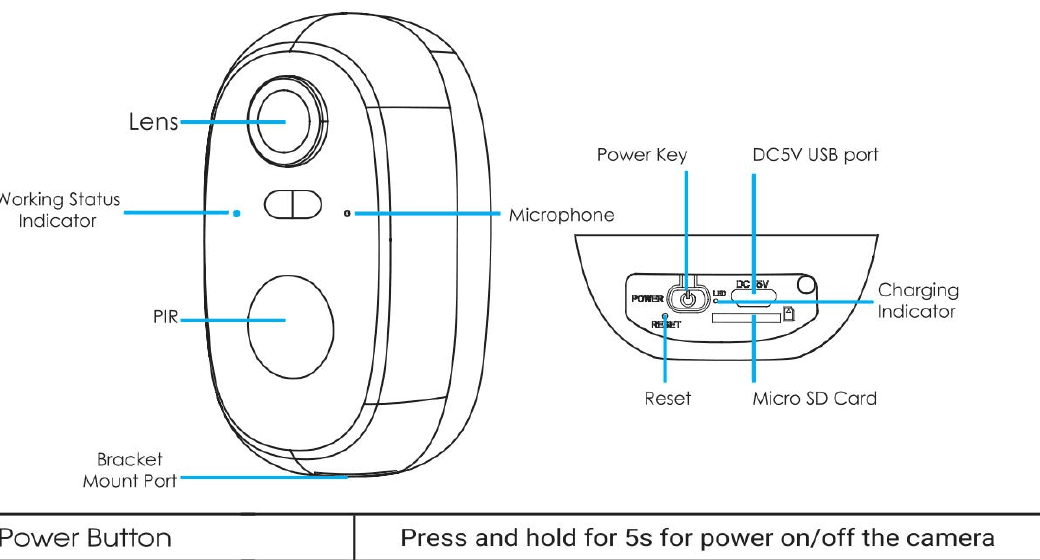
- เลนส์ — เลนส์กล้องหลัก (ด้านหน้า)
- ไฟแสดงสถานะการทำงาน — ไฟ LED ที่แสดงสถานะการทำงานของกล้อง
- PIR — เซ็นเซอร์ตรวจจับความเคลื่อนไหวแบบอินฟราเรดพาสซีฟ
- ไมโครโฟน — ไมโครโฟนในตัว
- พอร์ตติดตั้งขายึด — จุดยึดสำหรับขายึด
- ปุ่มเปิด/ปิด — ปุ่มเปิด/ปิดเครื่อง (ด้านล่าง)
- พอร์ต USB DC5V — พอร์ตสำหรับชาร์จ
- ไฟแสดงการชาร์จ — ไฟ LED แสดงสถานะการชาร์จ
- Reset — ปุ่มรีเซ็ต
- Micro SD Card — ช่องเสียบการ์ด Micro SD
| ปุ่มควบคุม | ฟังก์ชัน |
|---|---|
| ปุ่มเปิด/ปิด | กดค้างไว้ 5 วินาทีเพื่อเปิดหรือปิดกล้อง |
| Reset | กดค้างไว้ 5 วินาทีจนได้ยินเสียง "Boogu" เพื่อรีเซ็ตหรือคืนค่าจากโรงงาน |
| ช่องเสียบการ์ด SD | รองรับการจัดเก็บข้อมูลในการ์ด SD แบบในเครื่อง (สูงสุด 128G) |
| ไฟแสดงการชาร์จ | สีแดงหมายถึงกำลังชาร์จ สีน้ำเงินหมายถึงชาร์จเต็มแล้ว |
ไฟแสดงสถานะการทำงาน
| ไฟแสดงสถานะ | ความหมาย |
|---|---|
| สีแดงติดค้าง | เครือข่ายผิดปกติ |
| สีแดงกะพริบช้า | กำลังรอการเชื่อมต่อ Wi-Fi — เริ่มเพิ่มอุปกรณ์ได้ |
| สีแดงกะพริบเร็ว | กำลังเชื่อมต่อ Wi-Fi |
| สีน้ำเงินติดค้าง | เชื่อมต่อ Wi-Fi สำเร็จ กล้องทำงานปกติ |
2. การติดตั้งแอปและการลงทะเบียนบัญชี
1. ดาวน์โหลดแอป CloudEdge
- วิธีที่ 1: ดาวน์โหลด "CloudEdge" และ "ieGeek Cam" จาก App Store (iOS) หรือ Google Play (Android)
- วิธีที่ 2: สแกนคิวอาร์โค้ดของแอป "CloudEdge" เพื่อดาวน์โหลด
โปรดเปิดสิทธิ์การเข้าถึง 2 รายการด้านล่างนี้เมื่อใช้งานแอปนี้เป็นครั้งแรก
- อนุญาตให้แอป CloudEdge เข้าถึงข้อมูลเซลลูลาร์บนมือถือและเครือข่าย LAN ไร้สาย มิฉะนั้นจะไม่สามารถเพิ่มกล้อง IP ได้
- อนุญาตให้แอป CloudEdge รับข้อความแจ้งเตือน มิฉะนั้นโทรศัพท์จะไม่ได้รับการแจ้งเตือนเมื่อมีการตรวจจับความเคลื่อนไหวหรือมีการเปิดสัญญาณเตือนเสียง
2. ลงทะเบียนบัญชี
ผู้ใช้ใหม่ต้องลงทะเบียนด้วยอีเมล โดยมีขั้นตอนดังนี้
- เมื่อลงทะเบียนบัญชีใหม่ ให้เลือกภูมิภาคที่คุณอยู่จริงและรหัสประเทศที่ถูกต้อง (กล้องไม่สามารถใช้ร่วมกันข้ามภูมิภาคที่ลงทะเบียนต่างกันได้)
- โปรดเลือกลงทะเบียนด้วยอีเมล
3. วิธีเพิ่มกล้องเข้าในแอป
ก่อนเริ่มใช้งาน:
- ใส่การ์ด Micro SD ก่อนเปิดเครื่อง มิฉะนั้นกล้องจะตรวจไม่พบการ์ด SD
- วางกล้องและสมาร์ทโฟนให้ห่างจากเราเตอร์ 1-3 ฟุต (30-100 ซม.) เพื่อตั้งค่า Wi-Fi
- ตรวจสอบให้แน่ใจว่ากล้องใช้งาน Wi-Fi ความถี่ 2.4GHz
1. ขั้นตอนการเชื่อมต่อ Wi-Fi
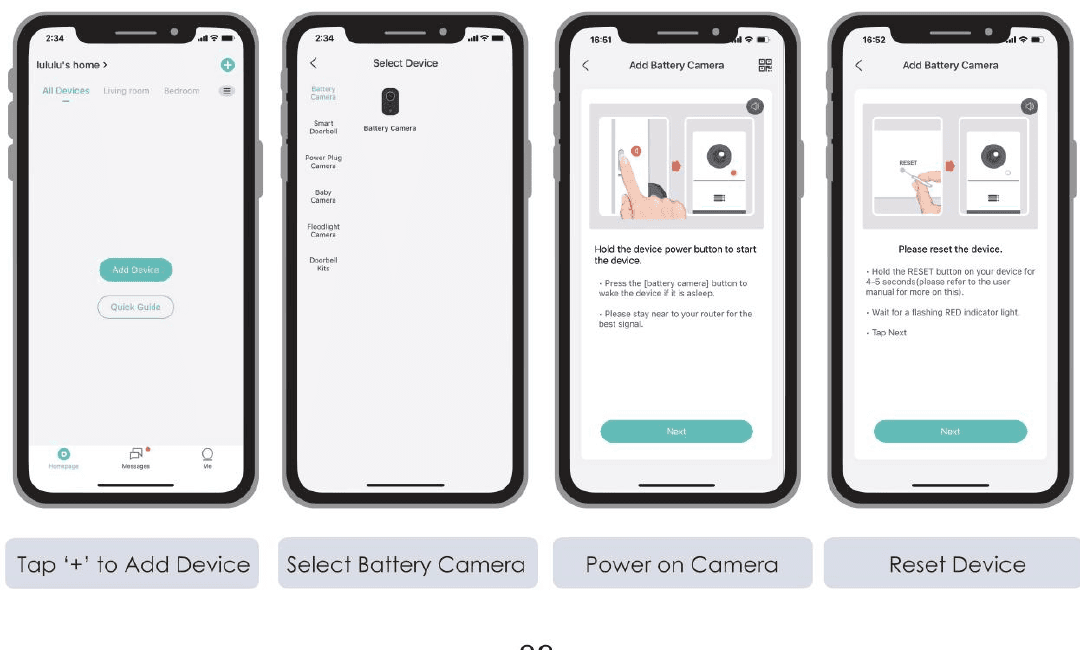
แตะ "+" เพื่อเพิ่มอุปกรณ์ — ที่หน้าแรก แตะเพิ่มอุปกรณ์
เลือกกล้องแบตเตอรี่ — เลือกกล้องแบตเตอรี่จากรายการอุปกรณ์
เปิดกล้อง — กดปุ่มเปิด/ปิดของอุปกรณ์ค้างไว้เพื่อเปิดเครื่อง หากกล้องอยู่ในโหมดสลีป ให้กดปุ่มของกล้องแบตเตอรี่เพื่อปลุกเครื่อง และอยู่ใกล้เราเตอร์เพื่อให้ได้สัญญาณที่ดีที่สุด
รีเซ็ตอุปกรณ์ — กดปุ่ม RESET บนอุปกรณ์ค้างไว้ 4-5 วินาที รอจนไฟแสดงสถานะกะพริบเป็นสีแดง จากนั้นแตะถัดไป
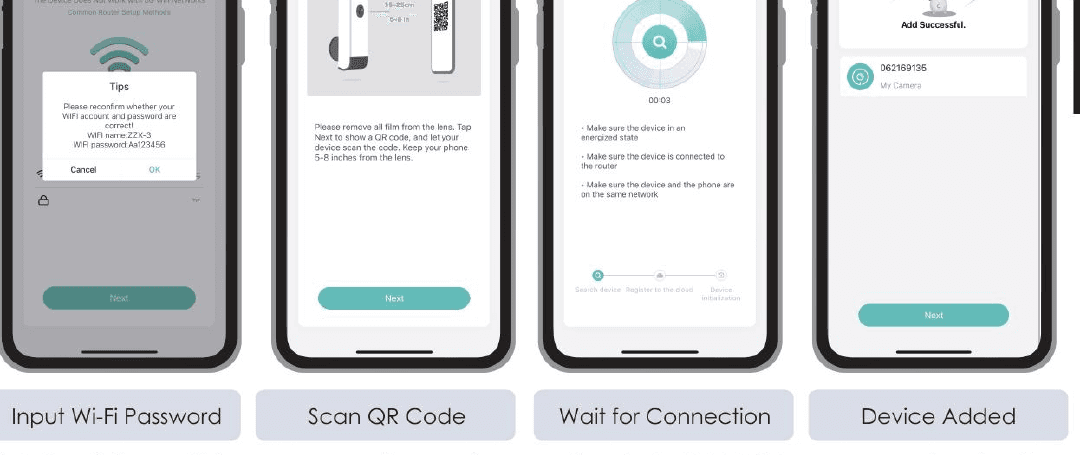
ป้อนรหัสผ่าน Wi-Fi — เลือกเครือข่าย Wi-Fi ความถี่ 2.4GHz แล้วป้อนรหัสผ่านของคุณ (อุปกรณ์ไม่รองรับเครือข่าย Wi-Fi 5G) ตรวจสอบให้แน่ใจอีกครั้งว่าชื่อบัญชีและรหัสผ่าน Wi-Fi ของคุณถูกต้อง
สแกนคิวอาร์โค้ด — ลอกฟิล์มออกจากเลนส์ให้หมด แตะถัดไปเพื่อแสดงคิวอาร์โค้ด แล้วให้อุปกรณ์สแกนโค้ดดังกล่าว วางโทรศัพท์ให้ห่างจากเลนส์ 5-8 นิ้ว
รอการเชื่อมต่อ — ตรวจสอบให้แน่ใจว่าอุปกรณ์อยู่ในสถานะมีพลังงาน อุปกรณ์เชื่อมต่อกับเราเตอร์แล้ว และอุปกรณ์กับโทรศัพท์อยู่บนเครือข่ายเดียวกัน
เพิ่มอุปกรณ์แล้ว — เมื่อปรากฏข้อความ "เพิ่มสำเร็จ" แสดงว่าการเชื่อมต่อเสร็จสมบูรณ์
หากเปิดเครื่องไม่ได้ ให้เสียบอะแดปเตอร์จ่ายไฟ DC 5V 2A เพื่อชาร์จกล้องก่อนเป็นเวลา 15 นาที
2. เมื่อเชื่อมต่อ Wi-Fi เป็นครั้งแรก โปรดตรวจสอบว่า:
- Wi-Fi ที่โทรศัพท์มือถือเชื่อมต่ออยู่ในปัจจุบันเป็นเครือข่ายความถี่ 2.4GHz
- ตำแหน่งปัจจุบันมีสัญญาณ Wi-Fi ครอบคลุมดีและเครือข่ายเสถียร (สัญญาณ Wi-Fi มากกว่า 75%)
- หลีกเลี่ยงการใช้อุปกรณ์ขยายสัญญาณ Wi-Fi
- ตรวจสอบว่าป้อนรหัสผ่าน Wi-Fi ถูกต้องหรือไม่
หากการเชื่อมต่อล้มเหลว ให้ตรวจสอบอย่างชัดเจนว่าป้อนรหัสผ่าน Wi-Fi ถูกต้องหรือไม่ ทั้งนี้ไม่อาจตัดความเป็นไปได้ว่าในกรณีที่พบได้ยากของเครือข่ายที่เข้ากันไม่ได้เป็นพิเศษ แอปกับกล้องอาจเชื่อมต่อกันไม่ได้อย่างถูกต้อง ในกรณีเช่นนี้แสดงว่ากล้องของเราเข้ากันไม่ได้ โปรดติดต่อฝ่ายบริการหลังการขาย ([email protected])
4. การชาร์จแบตเตอรี่
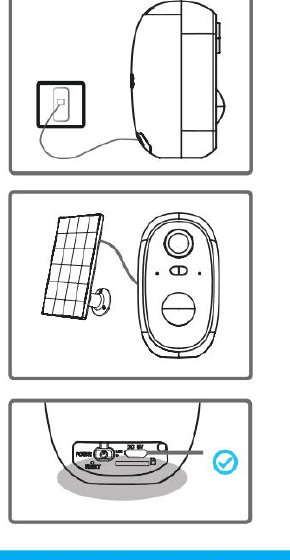
- ชาร์จแบตเตอรี่ด้วยอะแดปเตอร์จ่ายไฟ 5V 2A
- แบตเตอรี่เป็นแบบในตัวและไม่สามารถถอดออกได้
- ชาร์จแบตเตอรี่ด้วยแผงโซลาร์เซลล์ ieGeek
- เพื่อประสิทธิภาพในการกันน้ำ ให้ปิดพอร์ต USB สำหรับชาร์จด้วยจุกยางทุกครั้งหลังชาร์จแบตเตอรี่เสร็จ
ไฟแสดงการชาร์จ:
- ไฟ LED สีแดง: กำลังชาร์จ
- ไฟ LED สีน้ำเงิน: ชาร์จเต็มแล้ว
5. คู่มือการติดตั้ง
- ใช้จุกกันน้ำของกล้องเพื่อประสิทธิภาพในการกันน้ำที่ดียิ่งขึ้นเมื่อติดตั้งกล้องกลางแจ้ง
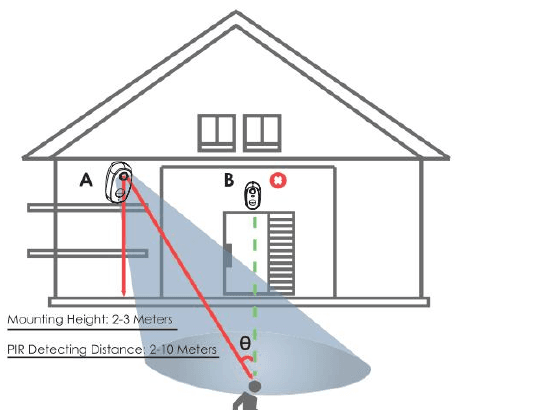
- ติดตั้งกล้องสูงจากพื้น 2-3 เมตร (7-10 ฟุต) เพราะระยะตรวจจับของเซ็นเซอร์ตรวจจับความเคลื่อนไหวจะทำงานได้สูงสุดที่ความสูงระดับนี้
- เพื่อการตรวจจับความเคลื่อนไหวที่มีประสิทธิภาพ ให้ติดตั้งกล้องในมุมเฉียง
ความสูงในการติดตั้ง: 2-3 เมตร · ระยะตรวจจับของ PIR: 2-10 เมตร
หากวัตถุที่เคลื่อนไหวเข้าหาเซ็นเซอร์ PIR ในแนวตั้งฉาก กล้องอาจตรวจจับความเคลื่อนไหวไม่ได้
6. ข้อควรทราบสำคัญเกี่ยวกับการติดตั้งและการชาร์จ
- ติดตั้งกล้องไว้ใต้ชายคา อย่าให้ถูกฝนโดยตรง เพื่อยืดอายุการใช้งาน
- เมื่อไม่ได้ชาร์จ ให้ปิดช่องจ่ายไฟของกล้องด้วยจุกยางอันเล็กและอันใหญ่เสมอ เพื่อป้องกันความชื้น
- เมื่อต้องการชาร์จ ให้เปิดจุกยางอันเล็กที่ด้านหลังกล้องและใช้สาย USB ที่ให้มา หากคุณไม่เห็นสถานะการชาร์จในแอป ให้ออกจากหน้าวิดีโอแบบเรียลไทม์แล้วเข้าใหม่อีกครั้งเพื่อตรวจสอบ
7. ข้อควรทราบเกี่ยวกับเซ็นเซอร์ตรวจจับความเคลื่อนไหว PIR
ระยะตรวจจับของเซ็นเซอร์ PIR
ระยะตรวจจับของ PIR สามารถปรับแต่งได้ตามความต้องการเฉพาะของคุณ คุณสามารถดูตารางต่อไปนี้เพื่อตั้งค่าในการตั้งค่าอุปกรณ์ผ่านแอป CloudEdge
| ความไว | ระยะตรวจจับ (สำหรับวัตถุที่เคลื่อนไหวและสิ่งมีชีวิต) |
|---|---|
| ระดับ 1-3 (ต่ำ) | สูงสุด 2-5 เมตร |
| ระดับ 4-7 (ปานกลาง) | สูงสุด 5-8 เมตร |
| ระดับ 8-10 (สูง) | สูงสุด 8-10 เมตร |
8. ข้อควรทราบสำคัญในการลดการแจ้งเตือนผิดพลาด
- อย่าหันกล้องเข้าหาวัตถุที่มีแสงจ้า ไม่ว่าจะเป็นแสงแดด แสงไฟจ้า ฯลฯ
- อย่าวางกล้องใกล้ช่องระบายต่าง ๆ ไม่ว่าจะเป็นช่องลมเครื่องปรับอากาศ ช่องไอน้ำจากเครื่องทำความชื้น ช่องระบายความร้อนของเครื่องฉายภาพ ฯลฯ
- อย่าติดตั้งกล้องในบริเวณที่มีลมแรง
- อย่าหันกล้องเข้าหากระจกเงา
- วางกล้องให้ห่างจากอุปกรณ์ไร้สายต่าง ๆ อย่างน้อย 1 เมตร ไม่ว่าจะเป็นเราเตอร์ Wi-Fi และโทรศัพท์ เพื่อหลีกเลี่ยงการรบกวนจากสัญญาณไร้สาย
9. คำถามที่พบบ่อย
หากต้องการคำถามที่พบบ่อยโดยละเอียดเพิ่มเติม ให้เข้าสู่ระบบแอปแล้วค้นหาใน "ฉัน" - "คำถามที่พบบ่อย" - "เอกสารช่วยเหลือ" - "กล้องแบตเตอรี่" คุณยังสามารถอ่านคำถามที่พบบ่อยเกี่ยวกับกล้องแบตเตอรี่ได้อีกด้วย
แบตเตอรี่หมดเร็ว?
- ในกรณีที่สัญญาณ Wi-Fi ครอบคลุมไม่ดี (เช่น สัญญาณต่ำกว่า 75%) การใช้พลังงานจะเพิ่มขึ้น
- ความถี่ในการกระตุ้น PIR สูง และการใช้พลังงานจะเพิ่มขึ้นเมื่อไฟอินฟราเรด/ไฟสีขาวเปิดทำงานในเวลากลางคืน
- การที่โทรศัพท์มือถือเข้าถึงกล้องจากระยะไกลบ่อยครั้งจะทำให้การใช้พลังงานเพิ่มขึ้น
- สำหรับการใช้งานครั้งแรก แนะนำให้ใช้พลังงานจนเหลือ 10% แล้วจึงชาร์จกลับให้เต็ม 100% ซึ่งจะช่วยให้แบตเตอรี่ลิเธียมมีสุขภาพที่ดี
กล้องออฟไลน์?
- ยืนยันว่าตำแหน่งปัจจุบันมีสัญญาณ Wi-Fi ครอบคลุมดีและเครือข่ายเสถียร ตรวจสอบให้แน่ใจว่าสัญญาณ Wi-Fi มากกว่า 75%
- ใช้เครื่องมือวิเคราะห์ Wi-Fi ของบุคคลที่สามอย่าง "Wi-Fi analyzer" เพื่อวิเคราะห์ความครอบคลุมของสัญญาณ Wi-Fi และสถานะการรบกวนในปัจจุบัน หากสัญญาณครอบคลุมไม่ดีและมีการรบกวนสูง ให้เปลี่ยนตำแหน่งติดตั้งกล้องหรือปรับตำแหน่งเราเตอร์ หรือใช้เราเตอร์ตัวที่สอง
- หลีกเลี่ยงการใช้อุปกรณ์ขยายสัญญาณ Wi-Fi
เปลี่ยนเราเตอร์หรือรหัสผ่าน Wi-Fi?
ลบกล้องออกจากบัญชี CloudEdge ของคุณ หลังจากรีเซ็ตอุปกรณ์แล้ว ให้ใช้ Wi-Fi และรหัสผ่านใหม่เพื่อเพิ่มกล้องอีกครั้ง
การแจ้งเตือนเข้าบ่อยเกินไป?
- ในแอป ให้ลดความไวของการแจ้งเตือนการตรวจจับความเคลื่อนไหวลง
- ตรวจสอบว่ามีวัตถุที่รบกวนและกระตุ้นเซ็นเซอร์ PIR อยู่ในขอบเขตการมองเห็นของอุปกรณ์หรือไม่ เช่น คอมเพรสเซอร์เครื่องปรับอากาศภายนอก รถที่แล่นผ่าน คนที่เดินผ่าน ฯลฯ คุณสามารถปรับมุมของอุปกรณ์ให้เหมาะสมเพื่อหลีกเลี่ยงวัตถุที่ก่อให้เกิดการรบกวนเหล่านี้ได้
- เปิด "การตรวจจับความเคลื่อนไหวของมนุษย์" และใช้อัลกอริทึมตรวจจับรูปร่างมนุษย์เพื่อกรองการแจ้งเตือนที่ไม่จำเป็นออก
กล้องตรวจจับไม่ได้?
- ในกรณีที่เครือข่ายไม่เสถียร อาจไม่มีการส่งข้อความแจ้งเตือนทันทีหลังจากที่ PIR ถูกกระตุ้น ในกรณีนี้ ให้ยืนยันสถานะเครือข่ายก่อน แล้วนำกล้องไปทดสอบและยืนยันในสภาพแวดล้อมที่มีสัญญาณเครือข่ายครอบคลุมดี
- ตำแหน่งติดตั้งที่ไม่เหมาะสมจะทำให้ PIR ไม่ถูกกระตุ้นและตรวจจับไม่ได้ หากตำแหน่งสูงเกินไป วัตถุอยู่ไกลเกินไป หรือวัตถุมีขนาดเล็กเกินไป กล้องจะไม่ถูกกระตุ้น ลองปรับตำแหน่งติดตั้งตามเงื่อนไขการกระตุ้นหลาย ๆ ครั้ง
กล้องไม่รู้จักการ์ด Micro SD?
- ความจุที่รองรับคือการ์ด Micro SD ขนาด 16-128GB
- ก่อนใช้งาน ให้ฟอร์แมตการ์ด Micro SD เป็นระบบไฟล์ FAT32 หรือ exFAT บนคอมพิวเตอร์ จากนั้นเสียบเข้ากับกล้อง และสุดท้ายทำการฟอร์แมตการ์ดหน่วยความจำบนกล้องอีกครั้ง
- หากกล้องไม่รู้จักการ์ด Micro SD ระหว่างใช้งาน โดยทั่วไปมักเป็นปัญหาด้านคุณภาพของการ์ด Micro SD จำเป็นต้องเปลี่ยนการ์ดหน่วยความจำเป็นรุ่นที่อ่านและเขียนได้เสถียรกว่า
คู่มือผู้ใช้กล้อง ieGeek ไร้สายพลังงานแบตเตอรี่ (ขาตั้งพับได้, Combo Spotlight)
คู่มือผู้ใช้สำหรับกล้องรักษาความปลอดภัยไร้สายแบบแบตเตอรี่ ieGeek ครอบคลุมโครงสร้างกล้อง สถานะ LED การดาวน์โหลดแอป การจับคู่บลูทูธและ Wi-Fi การชาร์จ การติดตั้ง หมายเหตุเกี่ยวกับเซ็นเซอร์ PIR และคำถามที่พบบ่อย
กล้องแบตเตอรี่ ieGeek
คู่มือการใช้งานกล้องรักษาความปลอดภัยไร้สายแบบแบตเตอรี่ ieGeek ครอบคลุมภาพรวมผลิตภัณฑ์ การเพิ่มกล้องในแอป การตั้งค่า Wi-Fi การชาร์จ การติดตั้ง การตรวจจับการเคลื่อนไหว PIR และการแก้ไขปัญหา