 เอกสาร CloudEdge App
กล้องวงจรปิดภายนอกอัจฉริยะ MECO ELEVERDE Smart WiFi
คู่มือเริ่มต้นใช้งานอย่างรวดเร็วสำหรับกล้องภายนอกแบบใช้แบตเตอรี่ไร้สาย 100% รุ่น MECO ELEVERDE ครอบคลุมภาพรวมผลิตภัณฑ์ การดาวน์โหลดแอป การลงทะเบียนบัญชี การจับคู่กล้อง การดูภาพสด การเล่นย้อนหลัง คลาวด์ การตั้งค่า การแชร์ การตรวจจับ PIR การติดตั้ง และเคล็ดลับการมองเห็นในเวลากลางคืน
คู่มือนี้อธิบายวิธีการตั้งค่าและใช้งานกล้องวงจรปิดภายนอกอัจฉริยะ MECO ELEVERDE Smart WiFi ซึ่งเป็นกล้องภายนอกแบบไร้สาย 100% พร้อมแบตเตอรี่ชาร์จซ้ำได้ ร่วมกับแอป CloudEdge
ต้องการความช่วยเหลือเพิ่มเติมหรือไม่? ดูที่ คำถามที่พบบ่อยเกี่ยวกับกล้องแบตเตอรี่
1. ภาพรวมผลิตภัณฑ์

ด้านหน้า:
- ไฟแสดงสถานะการทำงาน
- เลนส์
- PIR
- ไมโครโฟน
- ช่องสำหรับขันสกรู
- ขายึดผนังแบบลูกบอลเหล็ก
ด้านหลัง:
- ลำโพง
- ช่องเสียบการ์ด TF
- ปุ่มรีเซ็ต
- ปุ่มเปิด/ปิด
- พอร์ต USB DC5V
- ไฟ LED
- ปุ่มเปิด/ปิด: กดค้างไว้ 5 วินาทีเพื่อเปิด/ปิดเครื่อง กดสั้น ๆ 1 วินาทีเพื่อปลุกการทำงาน
- ปุ่มรีเซ็ต: กดค้างไว้ 5 วินาที เครื่องจะรีเซ็ตและรีสตาร์ท
สถานะไฟ LED:
| สถานะไฟ LED | ความหมาย |
|---|---|
| ติดสีฟ้าค้าง | เชื่อมต่อ Wi-Fi แล้ว ทำงานปกติ |
| กะพริบสีแดงช้า | กำลังรอการเชื่อมต่อ Wi-Fi |
| กะพริบสีแดงเร็ว | อุปกรณ์ผิดปกติและต้องรีเซ็ต |
2. ดาวน์โหลดแอป
ดาวน์โหลดแอป CloudEdge จาก App Store หรือ Google Play (สแกน QR code ที่พิมพ์อยู่ในคู่มือ)
โปรดอนุญาตสิทธิ์ทั้ง 2 รายการด้านล่างนี้เมื่อเปิดใช้งานแอปเป็นครั้งแรก:
- อนุญาตให้ CloudEdge ใช้ข้อมูลเครือข่ายมือถือและ LAN ไร้สาย (หากไม่อนุญาต จะไม่สามารถเพิ่มกล้อง IP ได้)
- อนุญาตให้ CloudEdge ได้รับสิทธิ์ส่งข้อความแจ้งเตือนของระบบ (เมื่อกล้องตรวจจับการเคลื่อนไหวหรือมีสัญญาณเตือนเสียง โทรศัพท์จะสามารถรับการแจ้งเตือนได้)
ลงทะเบียนบัญชี
ผู้ใช้ใหม่จำเป็นต้องลงทะเบียนด้วยอีเมล คลิก "Sign Up" กรอกที่อยู่อีเมลของคุณ แล้วตั้งชื่อเล่น (Nickname) และรหัสผ่าน (Password) เพื่อทำการลงทะเบียนให้เสร็จสมบูรณ์

เพิ่มกล้อง
หลังจากเข้าสู่ระบบ คลิก "+" แล้วเลือก "Battery Camera"
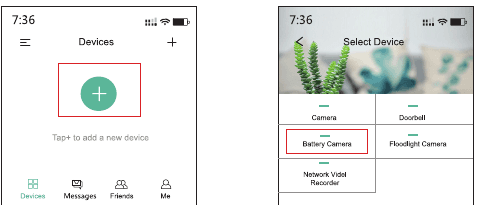
กดค้างไว้ 5 วินาทีเพื่อเปิดเครื่อง ตรวจสอบให้แน่ใจว่าไฟ LED กะพริบเป็นสีแดงอย่างช้า ๆ

เลือก Wi-Fi ของเราเตอร์แล้วกรอกรหัสผ่านให้ถูกต้อง (หมายเหตุ: รองรับ Wi-Fi เฉพาะคลื่น 2.4G เท่านั้น ไม่รองรับ 5G) นำ QR code ไปไว้ด้านหน้าเลนส์กล้องห่างประมาณ 4-6 นิ้ว จากนั้นแตะ Next เมื่อได้ยินเสียง "Bugu"

หลังจากสแกนโค้ดแล้ว รอจนกระทั่งพบอุปกรณ์ (Device Found) คุณสามารถแก้ไขชื่อกล้องได้ที่นี่ จากนั้นคลิก "Done"

3. ภาพรวมฟังก์ชัน
อุปกรณ์ (Devices)

- ซ่อนหรือแสดงภาพตัวอย่างจากกล้อง
- เข้าถึงวิดีโอที่บันทึกไว้
- เข้าสู่หน้าคลาวด์โดยตรง
- เพิ่มกล้องตัวใหม่
ข้อความ (Messages)
- การแชร์อุปกรณ์ (Device Share) — แสดงรายชื่อเพื่อน และกล้องที่คุณได้แชร์ไว้
- ข้อความแจ้งเตือน (Alarm Message) — จะแสดงวิดีโอทั้งหมดที่บันทึกไว้หลังจากแตะที่ภาพตัวอย่างของกล้องที่คุณต้องการตรวจสอบ จากนั้นแตะ > ทางด้านซ้ายเพื่อรับชมวิดีโอที่บันทึกไว้
- ข้อความระบบ (System Messages) — แสดงการแจ้งเตือนการเพิ่มเพื่อน รวมถึงข้อมูลระบบอื่น ๆ
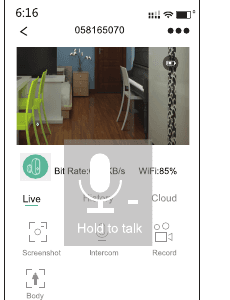
ภาพสด (Live)

- A. การตั้งค่า
- B. ระดับแบตเตอรี่
- C. การสลับคุณภาพ SD / HD
- D. เต็มหน้าจอ
- E. ความแรงของสัญญาณ
การควบคุมในหน้าภาพสด:
- คุณภาพวิดีโอ — SD คือความละเอียด 720P เพื่อให้วิดีโอลื่นไหล ส่วน HD คือความละเอียด 1080P ซึ่งให้ความคมชัดที่ดีกว่า แต่ต้องการความแรงของสัญญาณมากกว่า 90% และเครือข่ายที่เสถียร
- ภาพหน้าจอ — คลิกเพื่อถ่ายภาพแบบเรียลไทม์และบันทึกลงในโทรศัพท์ของคุณ
- อินเตอร์คอม — กดปุ่มเสียงค้างไว้เพื่อพูดคุยกับผู้อื่นผ่านกล้อง
- การตรวจจับร่างกาย (Body Detection) — ตัวเลือกนี้เปิดใช้งานเป็นค่าเริ่มต้น กล้องจะส่งข้อความแจ้งเตือนไปยังโทรศัพท์มือถือของคุณหลังจากตรวจจับการเคลื่อนไหว หากคุณปิดการใช้งาน คุณจะสามารถดูได้เพียงวิดีโอภาพสดเท่านั้น
- ระดับแบตเตอรี่ — หากระดับแบตเตอรี่เหลือน้อยกว่าสองขีด โปรดชาร์จโดยเร็วที่สุด (เมื่อแบตเตอรี่ของกล้องเหลือต่ำกว่า 20% ระบบจะเตือนให้คุณชาร์จโดยเร็วที่สุดด้วยเช่นกัน)
- สัญญาณ Wi-Fi — โปรดตรวจสอบให้แน่ใจว่าความแรงของสัญญาณสูงกว่า 80% มิฉะนั้นจะทำให้การเชื่อมต่อไม่ดี โปรดวางกล้องให้ใกล้เราเตอร์มากขึ้นเพื่อสัญญาณที่ดีขึ้น
- บันทึก (Record) — คลิกเพื่อเริ่มบันทึกวิดีโอภาพสด คลิกอีกครั้งเพื่อสิ้นสุด และวิดีโอจะถูกบันทึกลงในโทรศัพท์ของคุณโดยอัตโนมัติ
ประวัติ (History)
หากคุณต้องการดูการบันทึกย้อนหลัง คุณจะต้องใส่การ์ดหน่วยความจำ CLASS 10 ลงในกล้อง

ไทม์ไลน์: คุณสามารถซูมเข้าหรือออกบนวิดีโอแจ้งเตือนที่เล่นย้อนหลังได้ พื้นที่สีฟ้าแสดงระยะเวลาการบันทึก เส้นสีแดงแสดงจุดที่เกิดการแจ้งเตือน และตำแหน่งที่ว่างเปล่าหมายถึงไม่มีการบันทึกการแจ้งเตือน

- ปฏิทิน (Calendar) — เมื่อวันที่ในปฏิทินเป็นสีฟ้า หมายความว่ามีวิดีโอแจ้งเตือนในวันนั้น คุณสามารถคลิกเพื่อเลือกเล่นได้
- ภาพหน้าจอ (Screenshot) — หากมีภาพในวิดีโอที่เล่นย้อนหลังที่ต้องการบันทึก คุณสามารถคลิก Pause แล้วคลิก Save to Phone
- บันทึก (Record) — หากมีวิดีโอในการเล่นย้อนหลังที่ต้องการบันทึก ให้คลิก Start คลิกอีกครั้งเพื่อสิ้นสุด แล้ววิดีโอจะถูกบันทึกลงในโทรศัพท์
- แจ้งเตือน (Alarm) — ประกอบด้วยจุดเวลาที่เกิดการแจ้งเตือนทั้งหมด คลิกเพื่อรับชมวิดีโอแจ้งเตือน
คลาวด์ (Cloud)
- การซื้อครั้งแรกจะได้รับบริการคลาวด์ฟรี 7 วันเพื่อทดลองใช้และสามารถใช้งานได้ทันที
- หากคุณใส่การ์ดหน่วยความจำและเปิดใช้บริการคลาวด์ วิดีโอจะถูกบันทึกทั้งบนการ์ดหน่วยความจำและบริการคลาวด์
การตั้งค่า (Setting)
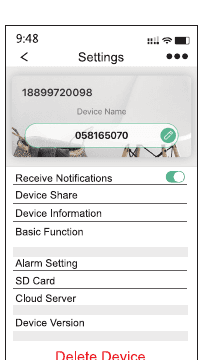
- ชื่ออุปกรณ์ (Device name) — คลิกเพื่อเปลี่ยนชื่อกล้องของคุณ
- รับการแจ้งเตือน (Receive notifications) — เมื่อปิดใช้งาน กล้องจะไม่ส่งข้อความแจ้งเตือนไปยังโทรศัพท์
- การแชร์อุปกรณ์ (Device share) — คลิก Share เพื่อส่งอุปกรณ์นี้ให้กับครอบครัวของคุณ
- ข้อมูลอุปกรณ์ (Device info) — ดูความแรงของสัญญาณ รหัส SN และที่อยู่ IP
ฟังก์ชันพื้นฐาน:
- หมุนมุมมอง (Rotate View) — เมื่อคุณติดตั้งกลับด้านบนเพดาน ให้คลิก ON เพื่อหมุนหน้าจอ 180°
- การมองเห็นกลางคืน (Night Vision) — ปิดหรือเปิดการมองเห็นในเวลากลางคืน หรือตั้งค่าเป็นอัตโนมัติเพื่อให้ปรับเปลี่ยนเอง
- ระดับเสียงลำโพง (Speaker Volume) — ปรับระดับเสียงของลำโพงกล้อง
- การจัดการพลังงาน (Power management) — แสดงแบตเตอรี่ที่เหลือของกล้อง
การตั้งค่าอื่น ๆ:
- การตั้งค่าการแจ้งเตือน (Alarm Setting) — ปรับความไวสูงและต่ำ แจ้งเตือนเฉพาะเมื่อมีคนปรากฏเท่านั้น
- การ์ด SD (SD Card) — ตรวจสอบความจุของการ์ดหน่วยความจำและฟอร์แมตการ์ดหน่วยความจำ
- เซิร์ฟเวอร์คลาวด์ (Cloud Server) — แตะเพื่อสมัครแพ็กเกจคลาวด์
- เวอร์ชันอุปกรณ์ (Device version) — ดูเวอร์ชันเฟิร์มแวร์
4. ฟังก์ชันอื่น ๆ
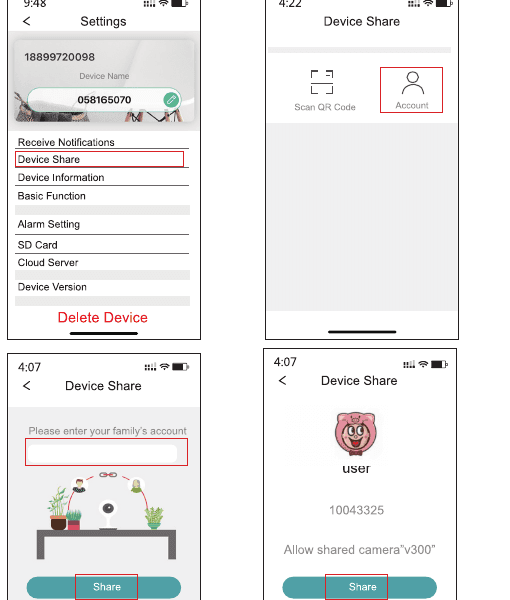
วิธีการแชร์กล้อง
โทรศัพท์มือถือของครอบครัวคุณก็จำเป็นต้องดาวน์โหลดแอป "CloudEdge" เช่นกัน และใช้อีเมลของเขาในการสร้างบัญชีใหม่
หลังจากลงทะเบียนสำเร็จ ให้ไปที่กล้อง - คลิกที่การตั้งค่า "..."
คลิก Device Share - Add - Account แล้วกรอกบัญชีอีเมลของครอบครัวคุณ
คลิก Share หลังจากค้นหา จากนั้นครอบครัวของคุณก็สามารถใช้งานได้
ฟังก์ชัน PIR
กรุณาอย่าสัมผัสหรือกดที่ตัวเซ็นเซอร์
ระยะการตรวจจับไกลที่สุดของ PIR คือ 10 เมตร คุณยังสามารถปรับความไวเป็น High หรือ Low ได้ในการตั้งค่า
หลักการทำงาน: เมื่อวัตถุที่ตรวจจับได้มีอุณหภูมิสูงกว่า 20° กล้องจะถูกปลุกให้ทำงาน หากตรวจพบว่าวัตถุนั้นเป็นมนุษย์ ระบบจะส่งข้อความแจ้งเตือนไปยังโทรศัพท์มือถือและบันทึกวิดีโอการตรวจจับลงในการ์ดหน่วยความจำ

| ความไว | ระยะการตรวจจับ (สำหรับสิ่งที่เคลื่อนไหวและสิ่งมีชีวิต) |
|---|---|
| สูง (High) | สูงสุด 5 เมตร (16 ฟุต) |
| ต่ำ (Low) | สูงสุด 10 เมตร (33 ฟุต) |
วิธีการติดตั้งกล้อง
ลดการแจ้งเตือนที่ผิดพลาดหรือความล่าช้าในการแจ้งเตือน การติดตั้งกล้องจำเป็นต้องมีมุมเอียง ซึ่งจะช่วยเพิ่มขอบเขตการเฝ้าระวังได้อย่างมีประสิทธิภาพ และลดปัญหาที่วัตถุเคลื่อนที่เร็วเกินไปจนไม่ถูกบันทึก
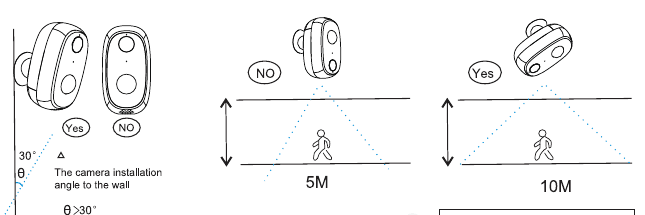
- มุมการติดตั้งกล้องเทียบกับผนัง: θ > 30°
พูดคุยกับกล้องและได้ยินเสียงจากกล้องได้อย่างไร?
กดปุ่มอินเตอร์คอมค้างไว้เพื่อพูด แล้วบุคคลที่อยู่ด้านหน้ากล้องจะสามารถได้ยินเสียงจากกล้องได้
วิธีการมองเห็นในเวลากลางคืนให้ดียิ่งขึ้น
อย่าให้มีแสงส่องเข้าเลนส์โดยตรง อย่าปิดบังเลนส์หรือวางไว้หน้ากระจก และอย่าให้มีสิ่งกีดขวางภายในระยะ 1 เมตรจากเลนส์
ตำแหน่งที่ดีที่สุดสำหรับการมองเห็นในเวลากลางคืน:

5. เคล็ดลับ
โปรดติดตั้งการ์ด microSD (ไม่รวมในชุด) ก่อนเปิดเครื่องกล้อง กล้องนี้รองรับการ์ด microSD ที่มีความจุสูงสุด 128G หากคุณต้องการการ์ด microSD โปรดติดต่อเราที่ [email protected] เพื่อรับการ์ด microSD ขนาด 32G ฟรี
กดปุ่มเปิด/ปิดค้างไว้ 5 วินาทีเพื่อเปิด/ปิดกล้อง หากกล้องไม่เปิด โปรดใช้อะแดปเตอร์ USB (ไม่รวมในชุด) ที่มีกำลังขับมาตรฐาน 5V 1A/2A ในการชาร์จ แล้วลองอีกครั้ง
กดปุ่มเปิด/ปิดหนึ่งครั้งเพื่อปลุกกล้องจากโหมดสลีป
กล้องนี้ไม่ได้ออกแบบมาเพื่อบันทึกตลอด 24 ชั่วโมงทุกวัน แต่จะเริ่มบันทึกวิดีโอเมื่อเซ็นเซอร์ PIR ตรวจจับการเคลื่อนไหวของร่างกายมนุษย์เท่านั้น
กล้องใช้แบตเตอรี่ JouSecu ZS-GX5
คู่มือการใช้งานกล้องวงจรปิดแบบไร้สายชาร์จไฟได้ JouSecu ZS-GX5 ครอบคลุมการตั้งค่าในแอป CloudEdge การตรวจจับ PIR โหมดมองกลางคืน การจัดการแบตเตอรี่ และการแก้ไขปัญหา
กล้องใช้แบตเตอรี่ Topcony ZS-GX1S
คู่มือผู้ใช้สำหรับกล้องไร้สายใช้แบตเตอรี่ Topcony ZS-GX1S ครอบคลุมส่วนประกอบฮาร์ดแวร์ การตั้งค่าแอป การเพิ่มกล้องเข้า Wi-Fi การติดตั้ง และคำถามที่พบบ่อย