 เอกสาร CloudEdge App
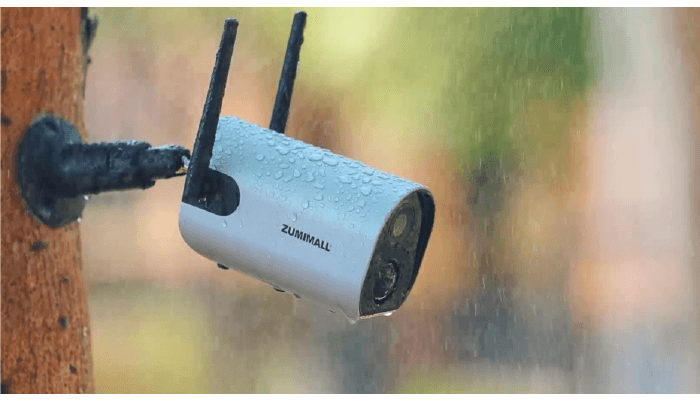
กล้องใช้แบตเตอรี่ ZUMIMALL GX1S
คู่มือเริ่มต้นใช้งานสำหรับกล้องใช้แบตเตอรี่ ZUMIMALL GX1S ครอบคลุมแผนผังตัวเครื่อง การจับคู่กับแอป CloudEdge การติดตั้ง การตรวจจับร่างกายด้วย PIR การสนทนาสองทาง การจัดการแบตเตอรี่ และการแก้ไขปัญหา
นี่คือคู่มือเริ่มต้นใช้งานสำหรับกล้องวงจรปิดภายนอกอาคารแบบไร้สาย WiFi ใช้แบตเตอรี่ ZUMIMALL GX1S ซึ่งทำงานร่วมกับแอป CloudEdge

ต้องการความช่วยเหลือเพิ่มเติมหรือไม่? ดูที่คำถามที่พบบ่อยเกี่ยวกับกล้องใช้แบตเตอรี่ ZUMIMALL ให้บริการออนไลน์ตลอดอายุการใช้งาน หากคุณพบปัญหาใด ๆ ในการใช้งานผลิตภัณฑ์ โปรดติดต่อฝ่ายบริการผลิตภัณฑ์ที่ [email protected] หรือผู้จัดจำหน่ายที่ [email protected] ลงทะเบียนที่ http://bit.ly/zuReg เพื่อรับการขยายระยะเวลาการรับประกันเพิ่มอีก 3 ปี
1. สิ่งที่อยู่ในกล่อง
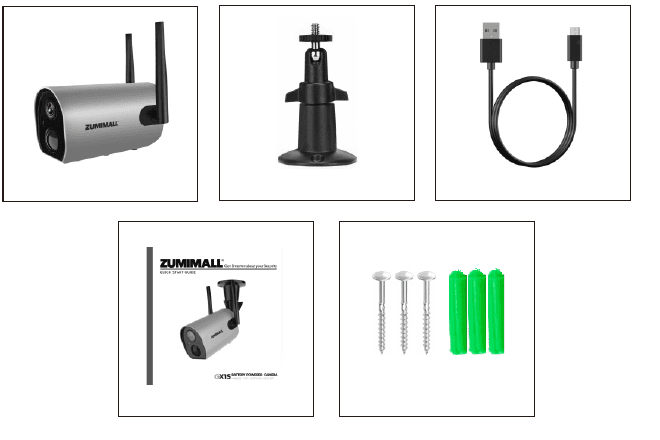
- กล้องใช้แบตเตอรี่ ZUMIMALL *1
- ขายึดโลหะสำหรับภายนอกอาคาร *1
- คู่มือเริ่มต้นใช้งานฉบับย่อ *1
- ชุดสกรู *1
- สาย USB *1
2. แผนผังตัวเครื่อง
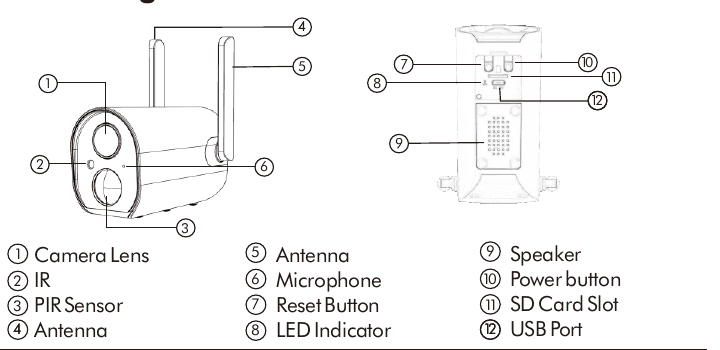
- 1 เลนส์กล้อง
- 2 อินฟราเรด (IR)
- 3 เซ็นเซอร์ PIR
- 4 เสาอากาศ
- 5 เสาอากาศ
- 6 ไมโครโฟน
- 7 ปุ่มรีเซ็ต
- 8 ไฟแสดงสถานะ LED
- 9 ลำโพง
- 10 ปุ่มเปิด/ปิดเครื่อง
- 11 ช่องเสียบการ์ด SD
- 12 พอร์ต USB
| ไฟแสดงสถานะ | สถานะ |
|---|---|
| ปุ่มเปิด/ปิดเครื่อง | กดค้างไว้ 5 วินาทีเพื่อเปิดหรือปิดเครื่อง |
| ปุ่มรีเซ็ต | กดค้างไว้ 5 วินาทีเพื่อรีเซ็ตและรีสตาร์ท |
| ไฟแดงกะพริบช้า | กำลังรอการเชื่อมต่อ Wi-Fi พร้อมสำหรับการเพิ่มอุปกรณ์ |
| ไฟแดงกะพริบเร็ว | กำลังเชื่อมต่อ Wi-Fi |
| ไฟแดงค้าง | มีปัญหาเรื่องเครือข่าย |
| ไฟน้ำเงินค้าง | เชื่อมต่อ Wi-Fi แล้ว กล้องทำงานปกติ |
| ไฟน้ำเงินกะพริบช้า | โหมด AP |
3. ดาวน์โหลดและติดตั้งแอป
ดาวน์โหลดแอป CloudEdge จาก Google Play หรือ App Store หรือสแกนรหัส QR ด้านล่างด้วยเครื่องสแกนรหัส QR ในสมาร์ทโฟนของคุณ

เคล็ดลับ: โปรดเปิดสิทธิ์การเข้าถึง 2 รายการด้านล่างนี้เมื่อคุณใช้งานแอป
- อนุญาตให้ CloudEdge เข้าถึงข้อมูลมือถือและเครือข่ายไร้สาย (LAN) มิฉะนั้นจะไม่สามารถเพิ่มกล้อง IP ได้
- อนุญาตให้ CloudEdge รับข้อความแจ้งเตือนแบบพุช มิฉะนั้นสมาร์ทโฟนจะไม่ได้รับการแจ้งเตือนเมื่อมีการตรวจจับการเคลื่อนไหวหรือมีการเปิดเสียงเตือน

หมายเหตุ: Google Play เป็นเครื่องหมายการค้าของ Google Inc. และ App Store เป็นเครื่องหมายบริการของ Apple Inc.
4. การลงทะเบียนบัญชี
ผู้ใช้ใหม่ต้องสมัครสมาชิกด้วยอีเมลหรือ Facebook แตะ "Sign up" แล้วทำตามขั้นตอนเพื่อลงทะเบียนให้เสร็จสมบูรณ์ จากนั้นเข้าสู่ระบบ
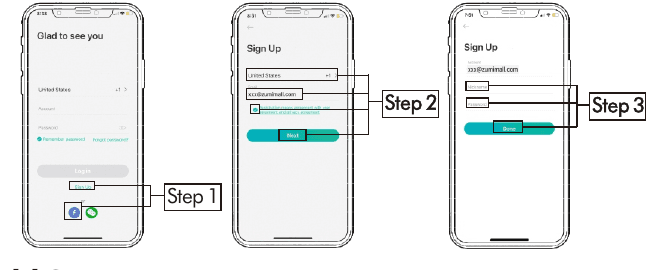
แตะ "Sign up"
เลือกประเทศของคุณ กรอกอีเมล แล้วแตะ "Next"
ลงทะเบียนให้เสร็จสมบูรณ์แล้วแตะ "Done" จากนั้นเข้าสู่ระบบ
5. เพิ่มกล้องเข้าสู่แอป
5.1 การเตรียมการสำหรับการเชื่อมต่อ
- 5.1.1 ใส่การ์ด Micro SD (ไม่รวมในชุด) ขณะที่กล้องปิดอยู่ เพื่อบันทึกวิดีโอที่เกิดจากการตรวจจับการเคลื่อนไหวโดยอัตโนมัติ (รองรับสูงสุด 128 GB)
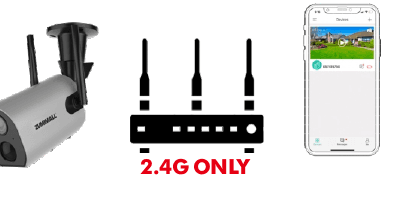
- 5.1.2 กล้องทำงานกับ Wi-Fi 2.4 GHz เท่านั้น ไม่รองรับ 5 GHz
5.2 เชื่อมต่อกล้องเข้ากับแอป
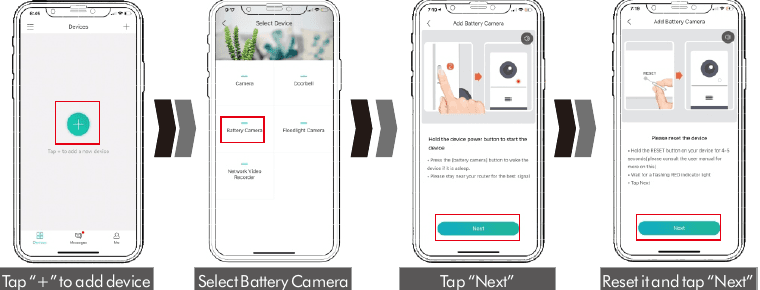

แตะ "+" เพื่อเพิ่มอุปกรณ์
เลือก Battery Camera
แตะ "Next" กดปุ่มเปิด/ปิดเครื่องค้างไว้เพื่อเปิดอุปกรณ์
รีเซ็ตและแตะ "Next" กดปุ่ม RESET บนอุปกรณ์ค้างไว้ 4-6 วินาที จากนั้นรอจนไฟแสดงสถานะสีแดงกะพริบ แล้วแตะ Next
ป้อนรหัสผ่าน WIFI เลือกเครือข่าย Wi-Fi 2.4 GHz ของคุณแล้วป้อนรหัสผ่าน
เตรียมการสแกน ลอกฟิล์มออกจากเลนส์ให้หมด แตะ Next เพื่อแสดงรหัส QR แล้วให้อุปกรณ์สแกนรหัส โดยถือโทรศัพท์ห่างจากเลนส์ประมาณ 5-8 นิ้ว
สแกนรหัส QR สแกนรหัส QR ด้านล่างด้วยอุปกรณ์ที่ระยะห่างประมาณ 5-8 นิ้ว เมื่อสแกนสำเร็จจะได้ยินเสียงสัญญาณ
ทำงานจนเสร็จสมบูรณ์ที่ 100% โปรดอยู่ใกล้เราเตอร์เพื่อให้ได้สัญญาณที่ดีที่สุดจนกว่าการเชื่อมต่อจะเสร็จสมบูรณ์
6. การติดตั้งกล้อง

- 6.1 สำหรับผนังไม้ แนะนำให้ขันสกรูยึดขายึดเข้ากับผนัง
- 6.2 สำหรับผนังปูนหรือกระเบื้องเซรามิก แนะนำให้เจาะรูที่ผนังแล้วยึดด้วยพุกที่ให้มา
หมุนปุ่มทวนเข็มนาฬิกาเพื่อถอดกล้องออก
7. พื้นที่เฝ้าระวัง
ไม่แนะนำให้ติดตั้งกล้องในแนวตั้งฉากกับวัตถุที่กำลังเคลื่อนที่ มิฉะนั้นกล้องอาจไม่ตรวจจับเหตุการณ์การเคลื่อนไหวหรือเกิดความล่าช้า
แนะนำให้ทำมุมระหว่าง PIR กับวัตถุที่ตรวจจับให้มากกว่า 10 องศา

8. ข้อควรทราบสำคัญเพื่อลดการแจ้งเตือนผิดพลาด
เพื่อลดการแจ้งเตือนผิดพลาด โปรดทราบว่า:
- อย่าติดตั้งกล้องในตำแหน่งที่หันเข้าหาแสงจ้า กระจกเงา หรือหน้าต่าง
- อย่าวางกล้องใกล้กับมุมที่มีการจราจรพลุกพล่านเกินไป
- ระยะห่างที่แนะนำระหว่างกล้องกับวัตถุที่เคลื่อนไหวคือไม่เกิน 10 เมตร (32 ฟุต)
- อยู่ห่างจากช่องระบายอากาศ เช่น ช่องลมแอร์ ช่องไอน้ำของเครื่องเพิ่มความชื้น ช่องระบายความร้อนของโปรเจกเตอร์ เป็นต้น
- วางกล้องให้ห่างจากอุปกรณ์ไร้สายอย่างน้อย 1 เมตรเพื่อหลีกเลี่ยงสัญญาณรบกวน เช่น เตาไมโครเวฟ เราเตอร์ Wi-Fi เป็นต้น
9. เมนูอุปกรณ์

| ลำดับ | ฟังก์ชัน | ลำดับ | ฟังก์ชัน |
|---|---|---|---|
| 1 | รายการอุปกรณ์ | 15 | เปิด/ปิดเสียง |
| 2 | เพิ่มกล้อง | 16 | เต็มหน้าจอ |
| 3 | เวลา | 17 | ดูภาพตัวอย่าง |
| 4 | ปุ่มดูภาพสด | 18 | ปุ่มถ่ายภาพหน้าจอ |
| 5 | ชื่อกล้อง | 19 | เปิด/ปิดการตรวจจับร่างกาย |
| 6 | เล่นย้อนหลังประวัติ | 20 | ประวัติการแจ้งเตือน |
| 7 | ที่จัดเก็บบนคลาวด์ | 21 | ที่จัดเก็บบนคลาวด์ |
| 8 | ข้อความ | 22 | บันทึกลงโทรศัพท์ |
| 9 | รายการอุปกรณ์ของฉัน | 23 | การสนทนาสองทาง |
| 10 | หน้าโฮมส่วนตัว | 24 | ซูม |
| 11 | ออกจากการดูภาพสด | 25 | แถบเวลา |
| 12 | คู่มือการตั้งค่า | 26 | ภาพหน้าจอจากประวัติ |
| 13 | สถานะแบตเตอรี่ | 27 | อัลบั้มบันทึกการเตือน |
| 14 | สลับ HD/SD | 28 | วันที่ของบันทึกประวัติ |
10. การตั้งค่ากล้อง
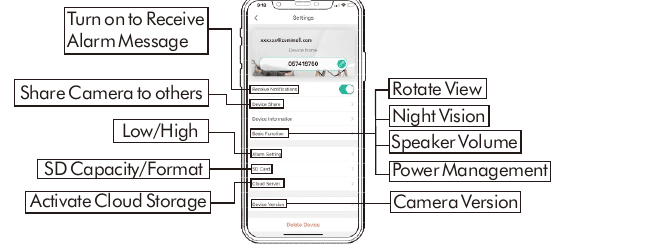
- Receive Notifications — เปิดเพื่อรับข้อความแจ้งเตือน
- Device Share — แชร์กล้องให้ผู้อื่น
- Basic Function — Low / High
- SD Card — ความจุ SD / ฟอร์แมต
- Cloud Server — เปิดใช้งานที่จัดเก็บบนคลาวด์
- Rotate View — พลิกภาพ
- Night Vision — เปิด/ปิดโหมดมองกลางคืน
- Speaker Volume — ปรับระดับเสียงลำโพงของกล้อง
- Power Management — จัดการการตั้งค่าพลังงาน
- Device Version — เวอร์ชันของกล้อง
11. การตรวจจับร่างกายด้วย PIR
11.1 การตั้งค่าการเตือนเมื่อตรวจจับร่างกาย
"Body Detection" ของ PIR เปิดอยู่ตามค่าเริ่มต้นที่ระดับ "High" แต่สามารถปรับได้ โปรดดูภาพด้านล่าง

แตะที่ "..."
เลือก "Alarm Setting"
ตั้งค่า (เลือกระดับ Low หรือ High และ "Alarm only when people appear")
| ความไว | ระยะการตรวจจับ (สำหรับวัตถุที่เคลื่อนไหวและสิ่งมีชีวิต) |
|---|---|
| Low | สูงสุด 5 เมตร (16 ฟุต) |
| High | สูงสุด 10 เมตร (32 ฟุต) |
เคล็ดลับ: ความไวที่สูงขึ้นจะให้ระยะการตรวจจับที่ไกลขึ้น แต่ก็จะทำให้เกิดการแจ้งเตือนผิดพลาดมากขึ้น แนะนำให้ปรับเป็นระดับ "Low" เมื่อคุณติดตั้งกล้องภายนอกอาคาร
11.2 การแจ้งเตือน
กล้องนี้ไม่ได้ออกแบบมาเพื่อบันทึกตลอด 24 ชั่วโมงทุกวัน แต่จะทำงานเฉพาะเมื่อตรวจจับการเคลื่อนไหวของร่างกายเท่านั้น ต่อไปนี้คือการตอบสนองของระบบ:
- 11.2.1 การแจ้งเตือนพร้อมเสียงจากแอป
- 11.2.2 รูปภาพ / วิดีโอจะถูกจัดเก็บในการ์ด SD หรือบนคลาวด์โดยอัตโนมัติ
11.3 บันทึก / เล่นย้อนหลัง / ลบ
- 11.3.1 ในหน้า "MESSAGES" แตะ "Alarm Messages" คุณจะสามารถดูรายการบันทึกทั้งหมดได้
- 11.3.2 แตะปุ่มต่อไปนี้เพื่อเล่นย้อนหลังหรือลบ
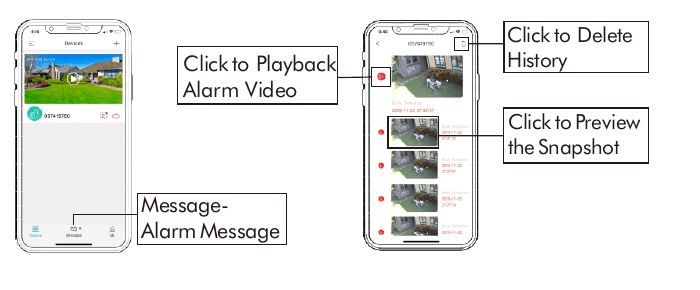
- Message - Alarm Message — เปิดรายการข้อความเตือน
- Click to Playback Alarm Video — เล่นคลิปการเตือนที่บันทึกไว้
- Click to Delete History — ลบบันทึกออก
- Click to Preview the Snapshot — ดูภาพสแนปช็อตที่จับไว้
12. การสนทนาสองทาง
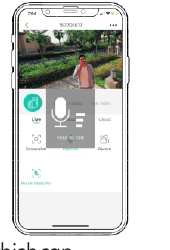
เปิดใช้งานตัวเลือกเสียง
กดปุ่มอินเตอร์คอมค้างไว้เพื่อพูด
ปล่อยปุ่มเพื่อฟัง
13. การจัดการแบตเตอรี่
- 13.1 กล้องมีแบตเตอรี่ 18650 ขนาด 10400 mAh ในตัว ซึ่งใช้งานได้ 3-6 เดือน โดยประมาณจากการที่กล้องตื่นทำงาน 15 ครั้งต่อวันและเล่นวิดีโอ 10 นาที
- 13.2 เมื่อระดับแบตเตอรี่ต่ำกว่า 20% แอปจะส่งข้อความเตือนให้คุณชาร์จไฟทันเวลา
- 13.3 ชาร์จกล้องด้วยที่ชาร์จโทรศัพท์ DC 5V 1A/2A จนกว่าจะชาร์จเต็มหลังจาก 8-16 ชั่วโมง (หมายเหตุ: ไม่รวมอะแดปเตอร์)
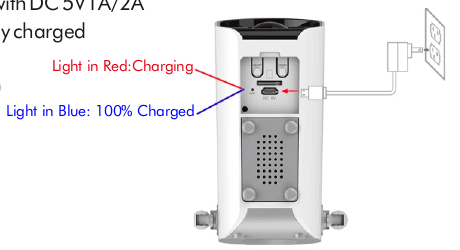
- ไฟสีแดง: กำลังชาร์จ
- ไฟสีน้ำเงิน: ชาร์จเต็ม 100%
เคล็ดลับ: ระยะเวลาการใช้งานแบตเตอรี่ขึ้นอยู่กับความถี่ที่กล้องตื่นทำงาน ยิ่งกล้องตื่นบ่อยเท่าใด ระดับแบตเตอรี่ก็จะหมดเร็วขึ้นเท่านั้น แนะนำให้ลดความไวของ "Body Detection" หรือปิดเป็นครั้งคราว
14. การจัดการอุปกรณ์หลายเครื่อง
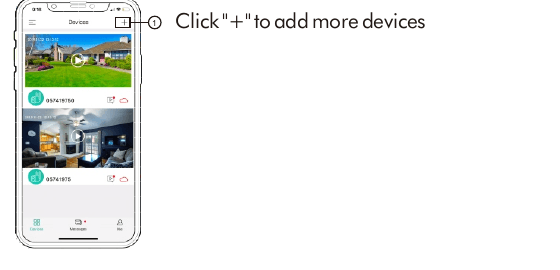
- แตะ "+" เพื่อเพิ่มอุปกรณ์เพิ่มเติม
15. การรีเซ็ต
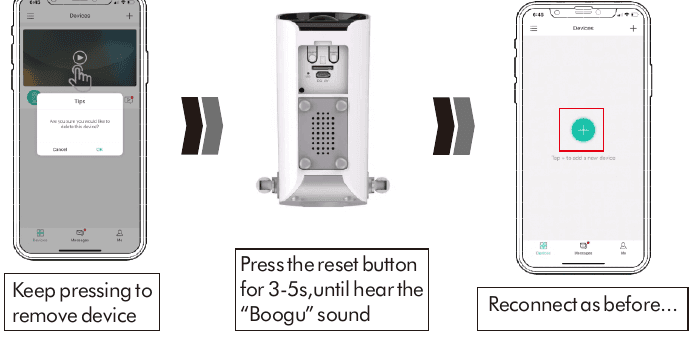
กดค้างไว้เพื่อลบอุปกรณ์
กดปุ่มรีเซ็ตค้างไว้ 3-5 วินาที จนกว่าจะได้ยินเสียง "Boogu"
เชื่อมต่อใหม่เหมือนเดิม
16. การแก้ไขปัญหา
| ลำดับ | คำอธิบาย | วิธีแก้ไข |
|---|---|---|
| 1 | เชื่อมต่อไม่ได้ | ตรวจสอบชื่อและรหัสผ่าน Wi-Fi ของคุณ ตรวจสอบว่า Wi-Fi เป็นแบบ 2.4 GHz (ไม่รองรับ 5 GHz) ตรวจสอบให้แน่ใจว่ากล้องและโทรศัพท์อยู่ใกล้เราเตอร์ขณะตั้งค่า |
| 2 | รีเซ็ต | กดปุ่มรีเซ็ตค้างไว้ 3-5 วินาที จะได้ยินเสียง "Boogu" และไฟ LED จะกะพริบช้าเป็นสีแดง |
| 3 | เปลี่ยนไปใช้เครือข่ายใหม่ | ลบกล้องในแอป CloudEdge กดปุ่มรีเซ็ตเพื่อคืนค่าจากโรงงาน จากนั้นเชื่อมต่อใหม่ |
| 4 | ภาพแจ้งเตือนไม่มีคน | กล้องต้องใช้เวลาในการตื่นทำงาน หรือคนเคลื่อนที่เร็วเกินไป รวมถึงอาจมีวัตถุที่อุณหภูมิประมาณ 36°C เคลื่อนไหวอยู่บริเวณนั้น |
| 5 | แจ้งเตือนบ่อย | กล้องถูกกระตุ้นบ่อยครั้ง แนะนำให้ปรับมุมการติดตั้ง และปรับความไวการเตือนของกล้องเป็น "Low" |
| 6 | ทำไมมีคนเดินผ่านแต่ไม่แจ้งเตือน | ตรวจสอบให้แน่ใจว่าเปิดการตรวจจับการเคลื่อนไหวแล้ว และคนนั้นอาจอยู่นอกระยะพื้นที่เฝ้าระวังของ PIR |
| 7 | ไม่มีการแจ้งเตือนแบบพุช | ตรวจสอบให้แน่ใจว่าเปิดการแจ้งเตือนทั้งใน CloudEdge และในโทรศัพท์แล้ว |
| 8 | ไม่มีวิดีโอแจ้งเตือน | ตรวจสอบให้แน่ใจว่าได้ใส่การ์ด Micro SD หรือเปิดใช้งานที่จัดเก็บบนคลาวด์แล้ว |
| 9 | อุปกรณ์ออฟไลน์ | ตรวจสอบว่ากล้องปิดอยู่หรือไม่ และตรวจสอบให้แน่ใจว่าเครือข่ายทำงานปกติ |
| 10 | วิดีโอล่าช้า | ตรวจสอบให้แน่ใจว่าเครือข่ายทำงานปกติ |
| 11 | ความทนทานของแบตเตอรี่ | การตรวจจับการเคลื่อนไหวถูกกระตุ้นบ่อยครั้ง / มีการใช้การสนทนาสองทาง |
| 12 | ชาร์จไม่ได้ | ชาร์จอย่างน้อย 8-16 ชั่วโมงด้วยที่ชาร์จโทรศัพท์ 5V 1A/2A ให้ถูกต้อง หากไฟ LED เป็นสีแดงแสดงว่ากล้องกำลังชาร์จอย่างถูกต้อง ตรวจสอบให้แน่ใจว่าสายชาร์จ USB และที่ชาร์จโทรศัพท์ทำงานได้ดีทั้งคู่ |
| 13 | แอป CloudEdge ค้างหรือปิดเอง | เวอร์ชันระบบของโทรศัพท์ต่ำหรือสูงเกินไป |
| 14 | ลงทะเบียนบัญชีไม่ได้ | ตรวจสอบให้แน่ใจว่าเลือกประเทศได้ถูกต้อง |
| 15 | เพิ่มเพื่อนไม่ได้ | บัญชีของคุณและบัญชีของเพื่อนต้องอยู่ในประเทศหรือภูมิภาคเดียวกัน ตัวอย่างเช่น บัญชีในยุโรปและอเมริกาไม่สามารถแชร์กันได้ |
หากต้องการความช่วยเหลือเพิ่มเติม ดูที่คำถามที่พบบ่อยเกี่ยวกับกล้องใช้แบตเตอรี่ หรือเอกสารแอป CloudEdge
ZOSI Smart WiFi คู่มือเริ่มต้นอย่างรวดเร็วของกล้องรักษาความปลอดภัยแบตเตอรี่
คู่มือเริ่มต้นใช้งานอย่างย่อสำหรับกล้องรักษาความปลอดภัยแบตเตอรี่ ZOSI Smart WiFi ครอบคลุมเนื้อหาแพ็คเกจ เค้าโครงส่วนประกอบ การตั้งค่าแอป CloudEdge การจับคู่ Wi-Fi อินเทอร์เฟซแอป การตรวจจับการเคลื่อนไหว PIR การแจ้งเตือนแบบพุช การติดตั้ง และสถานะ LED / ข้อมูลอ้างอิงการแก้ไขปัญหา
คู่มือเริ่มต้นใช้งาน ANRAN Q1/Q1 Max กล้องวงจรปิดไร้สายพลังงานแสงอาทิตย์
คู่มือเริ่มต้นใช้งาน ANRAN Q1/Q1 Max กล้องวงจรปิดไร้สายพลังงานแสงอาทิตย์ ครอบคลุมส่วนประกอบของผลิตภัณฑ์ การติดตั้งแอป ANRAN และการลงทะเบียนบัญชี การเชื่อมต่อ Wi-Fi การตั้งค่าตรวจจับการเคลื่อนไหว PIR ข้อมูลจำเพาะ และคำถามที่พบบ่อย