 เอกสาร CloudEdge App
คู่มือผู้ใช้กล้อง ieGeek ไร้สายแบบแบตเตอรี่ (สปอตไลต์, ขาตั้งแม่เหล็ก)
คู่มือการตั้งค่าและการใช้งานกล้องแบตเตอรี่ไร้สาย ieGeek ครอบคลุมส่วนประกอบของกล้อง การจับคู่กับแอป การชาร์จแบตเตอรี่ การติดตั้ง เซ็นเซอร์ตรวจจับการเคลื่อนไหว PIR และคำถามที่พบบ่อยร่วมกับแอป CloudEdge
คู่มือนี้ครอบคลุมกล้องแบตเตอรี่ไร้สาย ieGeek และวิธีการตั้งค่าด้วย แอป CloudEdge (รองรับการใช้งานร่วมกับแอป ieGeek Cam ด้วย)
ต้องการความช่วยเหลือเพิ่มเติมใช่ไหม? ดู คำถามที่พบบ่อยเกี่ยวกับกล้องแบตเตอรี่ หากคุณพบปัญหาใด ๆ ส่งอีเมลแจ้งหมายเลขคำสั่งซื้อและปัญหาของคุณไปที่ [email protected] โดยข้อความส่วนใหญ่จะได้รับการแก้ไขอย่างรวดเร็วภายใน 24 ชั่วโมง
คำแนะนำเบื้องต้น
- ก่อนเชื่อมต่อกล้องนี้กับ Wi-Fi โปรดตรวจสอบให้แน่ใจว่าความแรงของสัญญาณ Wi-Fi สูงกว่า 75% เพื่อรักษาสัญญาณ Wi-Fi ที่ดี
- กล้องไร้สายนี้รองรับการบันทึกเหตุการณ์เมื่อ Wi-Fi ถูกตัดการเชื่อมต่อ
1. แนะนำกล้อง
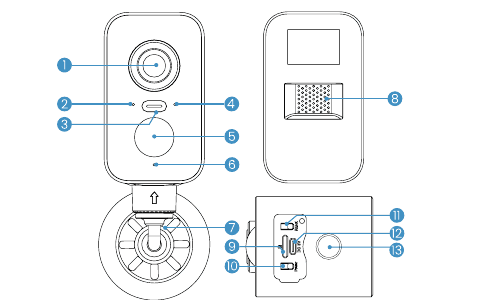
| # | ส่วนประกอบ | # | ส่วนประกอบ |
|---|---|---|---|
| 1 | เลนส์ | 2 | ไฟแสดงสถานะการทำงาน |
| 3 | สปอตไลต์ | 4 | ไฟแสดงสถานะการชาร์จ |
| 5 | PIR | 6 | ไมโครโฟน |
| 7 | ขายึด | 8 | ลำโพง |
| 9 | ช่องเสียบการ์ด SD | 10 | ปุ่มเปิด/ปิด |
| 11 | รีเซ็ต | 12 | พอร์ตชาร์จเฉพาะ |
| 13 | จุดต่อฐานขายึด |
รายละเอียดปุ่มและช่องเสียบ
| ปุ่มควบคุม | ฟังก์ชัน |
|---|---|
| ปุ่มเปิด/ปิด | กดปุ่มเปิด/ปิดค้างไว้ 5 วินาทีเพื่อเปิดหรือปิดกล้อง |
| ปุ่มรีเซ็ต | กดค้างไว้ 5 วินาทีจนได้ยินเสียง "Boom" เพื่อรีเซ็ตกลับเป็นค่าจากโรงงานหรือคืนค่ากล้อง |
| ช่องเสียบการ์ด SD | รองรับการ์ด SD แบบเฉพาะที่ (สูงสุด 128 GB) |
| ไฟแสดงสถานะการชาร์จ | สีแดงหมายถึงกำลังชาร์จ สีน้ำเงินหมายถึงชาร์จเต็มแล้ว |
ไฟแสดงสถานะการทำงาน
| สถานะไฟ | ความหมาย |
|---|---|
| ไฟแดงติดค้าง | เครือข่ายผิดปกติ |
| ไฟแดงกะพริบช้า | กำลังรอการเชื่อมต่อ Wi-Fi และรอการเพิ่มอุปกรณ์ |
| ไฟแดงกะพริบเร็ว | กำลังเชื่อมต่อกับ Wi-Fi |
| ไฟน้ำเงินติดค้าง | เชื่อมต่อ Wi-Fi สำเร็จ กล้องทำงานตามปกติ |
2. การติดตั้งแอปและการลงทะเบียนบัญชี
ดาวน์โหลดแอป "ieGeek"
- วิธีที่ 1: ดาวน์โหลดแอป CloudEdge และ ieGeek Cam จาก App Store (iOS) หรือ Google Play (Android)
- วิธีที่ 2: สแกน QR code ของแอป "ieGeek" เพื่อดาวน์โหลด

เคล็ดลับ: โปรดเปิดใช้งานสิทธิ์การเข้าถึงที่เกี่ยวข้องเมื่อใช้แอปนี้เป็นครั้งแรก
- อนุญาตให้แอป ieGeek Cam เข้าถึงข้อมูลมือถือและ Wi-Fi มิฉะนั้นจะไม่สามารถเพิ่มกล้อง IP ได้
- อนุญาตให้แอป ieGeek Cam รับการแจ้งเตือนแบบพุช มิฉะนั้นโทรศัพท์จะไม่ได้รับการแจ้งเตือนเมื่อมีการตรวจจับการเคลื่อนไหวหรือเสียงเตือนภัยถูกกระตุ้น
ลงทะเบียนบัญชี
หมายเหตุ
- เมื่อลงทะเบียนบัญชีใหม่ ให้เลือกภูมิภาคที่คุณอยู่จริงและใช้รหัสประเทศที่ถูกต้อง (กล้องที่ลงทะเบียนในภูมิภาคต่างกันไม่สามารถแชร์กันได้)
- โปรดเลือกลงทะเบียนบัญชีด้วยอีเมล
3. วิธีเพิ่มกล้องเข้าในแอป
ก่อนใช้งาน
- ใส่การ์ด Micro SD ก่อนเปิดเครื่อง มิฉะนั้นจะไม่สามารถตรวจพบการ์ด SD ได้
- ก่อนเพิ่มกล้อง ให้เชื่อมต่อโทรศัพท์ของคุณกับเครือข่าย Wi-Fi และเปิด Bluetooth
- ตรวจสอบให้แน่ใจว่ากล้องใช้ Wi-Fi ความถี่ 2.4 GHz
ขั้นตอนการเชื่อมต่อ Wi-Fi
เปิด Bluetooth จากนั้นในแอปแตะ "+" เพื่อเพิ่มอุปกรณ์
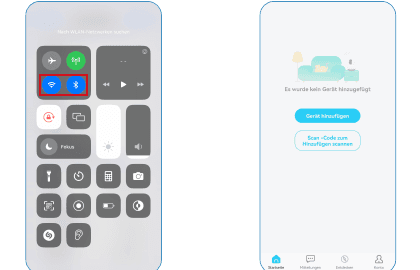
เลือกกล้อง จากรายการอุปกรณ์ที่ค้นพบ
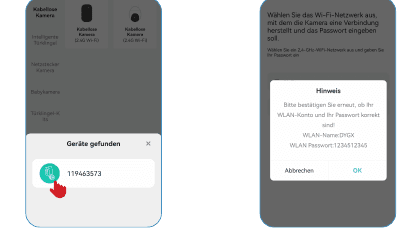
ป้อนรหัสผ่าน Wi-Fi และยืนยันว่าชื่อ Wi-Fi และรหัสผ่านถูกต้อง

หมายเหตุ: หากไม่สามารถเปิดกล้องได้ ให้ต่ออะแดปเตอร์จ่ายไฟ DC 5V 2A และชาร์จกล้องไว้ 15 นาทีก่อน
กล้องของฉันเชื่อมต่อ Wi-Fi ไม่ได้
4. การชาร์จแบตเตอรี่
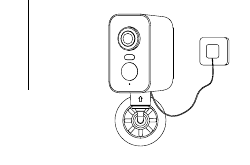
ไฟแสดงสถานะการชาร์จ:
-
ไฟ LED สีแดง — กำลังชาร์จ
-
ไฟ LED สีน้ำเงิน — ชาร์จเต็มแล้ว
-
ชาร์จแบตเตอรี่ด้วยอะแดปเตอร์จ่ายไฟ 5V 2A
-
แบตเตอรี่เป็นแบบในตัวและไม่สามารถถอดออกได้ (เคล็ดลับ: ชาร์จแบตเตอรี่ให้เต็มก่อนใช้งานครั้งแรก)
-
สามารถชาร์จแบตเตอรี่ด้วยแผงโซลาร์เซลล์ ieGeek ได้เช่นกัน
-
สำหรับพอร์ตชาร์จเฉพาะที่กันน้ำ ควรปิดด้วยจุกยางทุกครั้งหลังชาร์จแบตเตอรี่เสร็จ
5. ข้อควรระวังในการติดตั้งกล้อง

-
ความสูงในการติดตั้ง: 2–3 เมตร (7–10 ฟุต)
-
ระยะตรวจจับของ PIR: 2–10 เมตร
-
ใช้เคสกันน้ำของกล้องเพื่อเพิ่มประสิทธิภาพการกันน้ำเมื่อติดตั้งกล้องกลางแจ้ง
-
ติดตั้งกล้องให้สูงจากพื้น 2–3 เมตร (7–10 ฟุต) ที่ความสูงนี้ระยะตรวจจับของเซ็นเซอร์ตรวจจับการเคลื่อนไหวจะกว้างที่สุด
-
เพื่อการตรวจจับการเคลื่อนไหวที่มีประสิทธิภาพ ให้ติดตั้งกล้องในมุมเอียง
หมายเหตุ: เมื่อวัตถุที่กำลังเคลื่อนที่เข้าหากล้องในแนวตรงโดยที่เซ็นเซอร์ PIR ชี้ตรงไปข้างหน้า กล้องอาจตรวจจับการเคลื่อนไหวไม่ได้
ขั้นตอนที่ 1: ติดตั้งขายึด
การติดตั้งแบบไม่ต้องเจาะ: ติดสติกเกอร์กาวขนาด 3 มม. ที่ให้มาลงบนผนังหรือกระจกที่เรียบ (พื้นผิวที่ไม่เรียบจะทำให้ติดได้ไม่สม่ำเสมอ) ติดฐานแม่เหล็กตามตำแหน่งของสติกเกอร์กาว จากนั้นยึดขายึดเข้ากับฐานแม่เหล็ก

การติดตั้งแบบเจาะรู: เจาะรูบนผนังด้วยเครื่องเจาะตามระยะห่างของรูบนฐานแม่เหล็ก (แนะนำให้ทำเครื่องหมายตำแหน่งรูด้วยดินสอก่อนเจาะ) ขันสกรูพุกเข้าในรูด้านหน้าก่อน จากนั้นต่อฐานแม่เหล็กเข้ากับน็อตพุกด้วยสกรู สุดท้ายยึดขายึดเข้ากับฐานแม่เหล็ก

ขั้นตอนที่ 2: ยึดกล้องให้แน่น
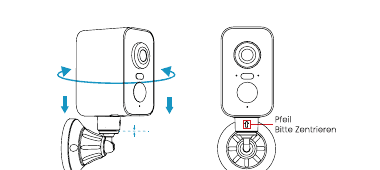
จัดสกรูของขายึดให้ตรงกับรูสกรูที่ด้านล่างของกล้อง จากนั้นหมุนขายึดจนแน่นสนิท ตรวจสอบให้แน่ใจว่ามุมการหมุนของกล้องอยู่ตรงกึ่งกลาง
6. ข้อควรทราบเกี่ยวกับเซ็นเซอร์ตรวจจับการเคลื่อนไหว PIR
ระยะตรวจจับของเซ็นเซอร์ PIR
คุณสามารถปรับระยะตรวจจับของ PIR ได้ตามความต้องการเฉพาะของคุณ โปรดดูตารางต่อไปนี้เพื่อตั้งค่ากล้องในการตั้งค่าอุปกรณ์ของแอป ieGeek Cam
| ความไว | ระยะ (สำหรับสิ่งมีชีวิตและวัตถุที่เคลื่อนไหว) |
|---|---|
| ระดับ 1–3 (สูง) | สูงสุด 2–5 เมตร |
| ระดับ 4–7 (กลาง) | สูงสุด 5–8 เมตร |
| ระดับ 8–10 (ต่ำ) | สูงสุด 8–10 เมตร |
ข้อควรทราบสำคัญเพื่อลดการแจ้งเตือนผิดพลาด
- อย่าหันกล้องไปยังวัตถุที่มีแสงจ้า รวมถึงแสงแดดและแสงไฟที่สว่างมาก
- อย่าวางกล้องใกล้ช่องจ่ายลม รวมถึงช่องระบายอากาศของเครื่องปรับอากาศ เครื่องเพิ่มความชื้น หรือช่องระบายความร้อนของเครื่องฉายภาพ เป็นต้น
- อย่าติดตั้งกล้องในบริเวณที่มีลมแรง
- อย่าหันกล้องไปยังกระจกเงา
- วางกล้องให้ห่างจากอุปกรณ์ไร้สายอย่างน้อย 1 เมตร รวมถึงเราเตอร์ Wi-Fi และโทรศัพท์ เพื่อหลีกเลี่ยงการรบกวนสัญญาณไร้สาย
7. คำถามที่พบบ่อย
สำหรับคำถามที่พบบ่อยโดยละเอียดเพิ่มเติม ให้เข้าสู่ระบบในแอปและค้นหาที่ "Me" – "FAQ" – "Help Document" – "Battery Camera"
อุปกรณ์แจ้งว่าออฟไลน์
เปลี่ยนเราเตอร์หรือรหัสผ่าน Wi-Fi แล้วใช่ไหม?
ลบกล้องออกจากบัญชี CloudEdge ของคุณ หลังจากรีเซ็ตอุปกรณ์แล้ว ให้ใช้ Wi-Fi และรหัสผ่านใหม่เพื่อเพิ่มกล้องอีกครั้ง
เชื่อมต่อ Wi-Fi (WLAN) ไม่ได้?
แบตเตอรี่หมดเร็ว?
กล้องตรวจไม่พบการเคลื่อนไหว?
ตรวจไม่พบการ์ด SD?
FCC ID: 2AYZFS1 · ผลิตในประเทศจีน ieGeek และโลโก้ ieGeek เป็นเครื่องหมายการค้าของ Shenzhen Globalebuy Co., Ltd ซึ่งจดทะเบียนในสหรัฐอเมริกาและประเทศอื่น ๆ
คู่มือผู้ใช้กล้องแบตเตอรี่ ieGeek (10400mAh, อายุการใช้งานแบตเตอรี่ 4–6 เดือน)
คู่มือการใช้งานกล้องวงจรปิด WiFi แบบไร้สายใช้แบตเตอรี่ ieGeek ครอบคลุมภาพรวมของส่วนประกอบ สถานะไฟ LED การตั้งค่าในแอป CloudEdge การจับคู่ WiFi การตั้งค่าการแจ้งเตือนและการตรวจจับความเคลื่อนไหว การจัดการแบตเตอรี่ การติดตั้ง และคำถามที่พบบ่อย
คู่มือผู้ใช้กล้องแบตเตอรี่ไร้สาย ieGeek (แผงโซลาร์เซลล์ในตัว)
เลย์เอาต์ของผลิตภัณฑ์ การดาวน์โหลดแอปและการลงทะเบียนบัญชี การจับคู่ Wi-Fi การชาร์จแบตเตอรี่ การติดตั้ง การตั้งค่าการตรวจจับการเคลื่อนไหว PIR และคำถามที่พบบ่อยสำหรับกล้องแบตเตอรี่ไร้สาย ieGeek ที่ใช้งานกับแอป CloudEdge