 เอกสาร CloudEdge App
คู่มือการติดตั้งฉบับย่อ กล้องวงจรปิด WiFi (แบบใช้แบตเตอรี่)
คู่มือการติดตั้งฉบับย่อสำหรับกล้องวงจรปิด WiFi แบบใช้แบตเตอรี่ ครอบคลุมรายการอุปกรณ์ในกล่อง ภาพรวมตัวเครื่อง การชาร์จ การตั้งค่าแอปและการเชื่อมต่อ Wi-Fi การตรวจจับการเคลื่อนไหว การจัดเก็บการบันทึก การเล่นวิดีโอย้อนหลัง การแชร์กล้อง และคำถามที่พบบ่อย
ขอบคุณที่เลือกใช้กล้องวงจรปิด WiFi แบบใช้แบตเตอรี่รุ่นนี้ คู่มือการติดตั้งฉบับย่อนี้จะแนะนำขั้นตอนการตั้งค่ากล้องด้วยแอป CloudEdge ตั้งแต่การชาร์จและการติดตั้งแอป ไปจนถึงการเชื่อมต่อ Wi-Fi การตรวจจับการเคลื่อนไหว การจัดเก็บการบันทึก และการแชร์กล้อง
กล้องตัวนี้รองรับเฉพาะ สัญญาณ Wi-Fi ความถี่ 2.4GHz เท่านั้น โดยไม่รองรับ Wi-Fi 5GHz หากต้องการความช่วยเหลือเพิ่มเติม โปรดดูคำถามที่พบบ่อยเกี่ยวกับกล้องแบตเตอรี่
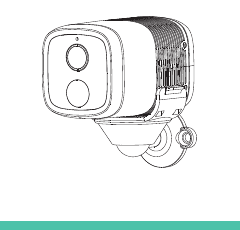
1. รายการอุปกรณ์ในกล่อง
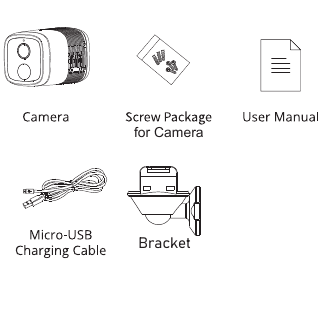
- กล้อง
- ชุดสกรูสำหรับกล้อง
- คู่มือการใช้งาน
- สาย Micro-USB สำหรับชาร์จ
- ขายึด
2. ภาพรวมตัวเครื่อง
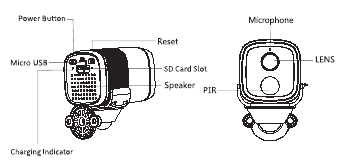
- ปุ่มเปิด/ปิด (Power Button)
- Micro USB
- ปุ่มรีเซ็ต (Reset)
- ช่องใส่การ์ด SD
- ลำโพง
- ไฟแสดงสถานะการชาร์จ
- ไมโครโฟน
- เลนส์ (LENS)
- PIR
| รายการ | คำอธิบาย |
|---|---|
| พอร์ตจ่ายไฟ | DC 5V±10% |
| เปิด/ปิดเครื่อง | กดปุ่มเปิด/ปิดค้างไว้ 3 วินาทีเพื่อเปิดหรือปิดกล้อง |
| ไฟแสดงสถานะ | ไฟแดงติดค้าง: กล้องกำลังเปิดเครื่องหรือเกิดความผิดปกติ |
| ไฟแดงกะพริบ: กำลังรอเชื่อมต่อ Wi-Fi (กะพริบช้า) / กำลังเชื่อมต่อ Wi-Fi (กะพริบเร็ว) | |
| ไฟน้ำเงินกะพริบ: กำลังเชื่อมต่ออยู่ | |
| ไฟน้ำเงินติดค้าง: กล้องทำงานเป็นปกติ | |
| ช่องใส่การ์ด SD | รองรับการจัดเก็บข้อมูลบนการ์ด SD (สูงสุด 128GB) |
| รีเซ็ต | กดค้างไว้ 5 วินาทีเพื่อรีเซ็ตกล้อง |
| ไฟแสดงสถานะการชาร์จ | ไฟแดงติดค้าง: กำลังชาร์จแบตเตอรี่ / ไฟน้ำเงินติดค้าง: ชาร์จเสร็จแล้ว |
| แบตเตอรี่ | แบตเตอรี่ชาร์จซ้ำได้ในตัว |
3. วิธีตั้งค่ากล้อง
3.1 การดาวน์โหลดและติดตั้งแอป
ดาวน์โหลดแอป "CloudEdge" จาก App Store หรือ Google Play คุณยังสามารถสแกน QR Code เพื่อดาวน์โหลดได้อีกด้วย
3.2 การลงทะเบียนและเข้าสู่ระบบ
เปิดแอป CloudEdge เลือกประเทศ/ภูมิภาคของคุณ ลงทะเบียนบัญชีด้วยอีเมลที่ใช้งานได้จริงในการใช้งานครั้งแรก จากนั้นเข้าสู่ระบบ
3.3 การตั้งค่าเครือข่าย
- กล้องรองรับเฉพาะ Wi-Fi 2.4GHz เท่านั้น ไม่รองรับ Wi-Fi 5GHz โปรดตรวจสอบเราเตอร์ของคุณเพื่อยืนยันว่าเครือข่ายอยู่ในความถี่ 2.4GHz
- ตรวจสอบให้แน่ใจว่ารหัสผ่าน Wi-Fi ไม่มีอักขระพิเศษ เช่น &*%#@^
- เพื่อให้เชื่อมต่อสำเร็จ โปรดวางกล้องและโทรศัพท์ไว้ใกล้เราเตอร์ ซึ่งจะช่วยให้กระบวนการตั้งค่าเครือข่ายรวดเร็วขึ้น
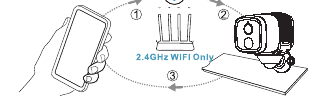
3.4 เชื่อมต่อกล้องเข้ากับแอป
สิ่งสำคัญที่ควรทราบ:
- ก่อนเพิ่มอุปกรณ์ ตรวจสอบให้แน่ใจว่ากล้องมีพลังงานเพียงพอ คุณสามารถใช้อะแดปเตอร์ชาร์จ 5V, 1.5A เพื่อชาร์จได้ (ไม่มีอะแดปเตอร์จ่ายไฟรวมอยู่ในชุด)
- กดปุ่ม "เปิด/ปิด" ค้างไว้ 3-5 วินาทีเพื่อเปิดหรือปิดอุปกรณ์ คุณจะได้ยินเสียงบี๊บหลังจากเปิดเครื่อง
- หากจับคู่กล้องกับโทรศัพท์สำเร็จ "ไฟแสดงสถานะ" จะกะพริบเป็นสีน้ำเงิน หากไม่สำเร็จ จะแสดงไฟสีแดง โปรดรีเซ็ตกล้องโดยกดปุ่ม "Reset" ค้างไว้ 3-5 วินาที
ขั้นตอนการเชื่อมต่อ Wi-Fi
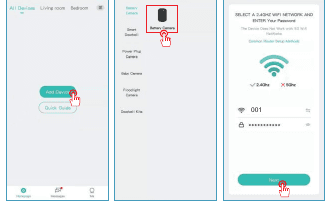
เปิดแอป "CloudEdge" แตะ "Add Device" เลือก "Battery Camera" เลือก Wi-Fi ของคุณ ป้อนรหัสผ่านให้ถูกต้อง แล้วแตะ "Next"
แสดง QR Code ให้กล้องสแกนที่ระยะห่างประมาณ 5-8 นิ้ว จะมีเสียงดังขึ้นเมื่อสแกนสำเร็จ
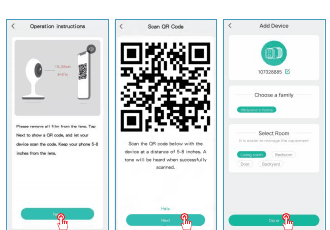
ตั้งชื่อกล้องและเพิ่มลงในตำแหน่งที่ต้องการเฝ้าระวัง
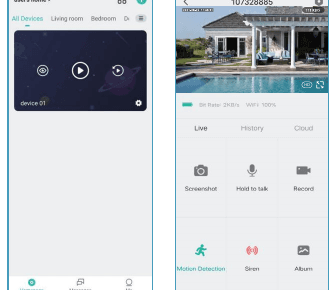
เสร็จเรียบร้อย คุณได้เพิ่มกล้องเข้ากับโทรศัพท์สำเร็จแล้ว เริ่มเฝ้าระวังบ้านของคุณได้เลย
4. การชาร์จกล้อง
ขอแนะนำให้ชาร์จแบตเตอรี่จนเต็มก่อนติดตั้งกล้อง
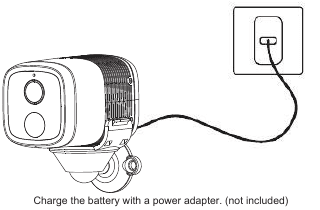
ชาร์จแบตเตอรี่ด้วยอะแดปเตอร์จ่ายไฟ (ไม่มีให้ในชุด)
ไฟแสดงสถานะการชาร์จ:
- ไฟ LED แดง: กำลังชาร์จ
- ไฟ LED น้ำเงิน: ชาร์จเต็มแล้ว
5. การติดตั้งกล้อง
a. ติดตั้ง
สามารถยึดกล้องเข้ากับผนังได้ด้วยเทปกาวสองหน้าหรือสกรู
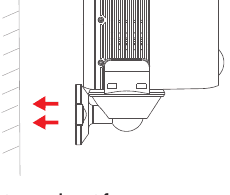
b. เลือกตำแหน่งที่เหมาะสมสำหรับกล้อง
โปรดติดตั้งกล้องในตำแหน่งที่มุมมองไม่ถูกบดบัง และตรวจสอบให้แน่ใจว่าอยู่ภายในพื้นที่ครอบคลุมของเครือข่าย Wi-Fi
6. ภาพรวมฟังก์ชัน
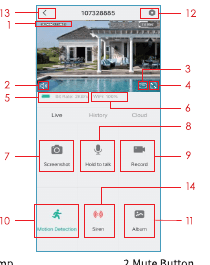
- การประทับเวลา
- ปุ่มปิดเสียง
- ปุ่มปรับความละเอียด
- เต็มหน้าจอ
- ความเร็วเครือข่าย
- ความแรงของสัญญาณ Wi-Fi
- ถ่ายภาพหน้าจอ
- ไมโครโฟน
- บันทึกวิดีโอ
- เปิด/ปิดการตรวจจับการเคลื่อนไหว
- ค้นหาวิดีโอหรือภาพหน้าจอของคุณ
- ปุ่มตั้งค่า
- กลับสู่หน้าหลัก
- ควบคุมไซเรน
7. การตั้งค่าการตรวจจับการเคลื่อนไหว
กล้องไม่รองรับการบันทึกตลอด 24 ชั่วโมง เมื่อเซ็นเซอร์ PIR ตรวจจับการเคลื่อนไหว กล้องจะเริ่มบันทึกวิดีโอ คลิปวิดีโอจะถูกบันทึกลงในการ์ด Micro-SD ภายในเครื่องหรือบนคลาวด์
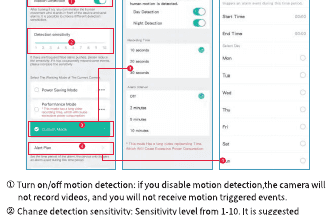
- เปิด/ปิดการตรวจจับการเคลื่อนไหว: หากคุณปิดการตรวจจับการเคลื่อนไหว กล้องจะไม่บันทึกวิดีโอ และคุณจะไม่ได้รับเหตุการณ์ที่เกิดจากการเคลื่อนไหว
- ปรับความไวในการตรวจจับ: ระดับความไวตั้งแต่ 1 ถึง 10 แนะนำให้ตั้งค่าในระดับสูง (6-10) ในช่วงแรกเพื่อรับเหตุการณ์ที่ละเอียดมากขึ้น หากคุณรู้สึกว่าการแจ้งเตือนรบกวนเกินไป สามารถลดระดับลงเพื่อลดการแจ้งเตือนที่ไม่จำเป็นและลดการเตือนผิดพลาดได้
- แผนการแจ้งเตือน: ตั้งช่วงเวลาเพื่อเปิดการตรวจจับการเคลื่อนไหวได้ตามต้องการ
8. วิธีจัดเก็บการบันทึก
1. จัดเก็บด้วยตนเอง
ไปที่หน้าวิดีโอสด แล้วบันทึกวิดีโอด้วยตนเองโดยแตะปุ่ม "Record" เพื่อเริ่มหรือหยุด การออกจากหน้าดูภาพสดจะหยุดการบันทึกโดยอัตโนมัติ
2. การ์ดหน่วยความจำ
กล้องรองรับการ์ด micro SD (ไม่มีให้ในชุด) ความจุสูงสุด 128GB
3. แพ็กเกจการจัดเก็บบนคลาวด์
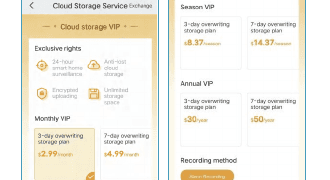
ด้วยการสมัครสมาชิกคลาวด์ คุณสามารถบันทึกและจัดเก็บคลิปวิดีโอทั้งหมดไว้บนคลาวด์ และเรียกดูได้ในแอป CloudEdge คุณสามารถเลือกแพ็กเกจ Monthly VIP, Season VIP หรือ Annual VIP ได้ (บัญชีที่ลงทะเบียนใหม่จะได้ทดลองใช้ฟรี 7 วัน)
9. การเล่นวิดีโอย้อนหลัง
1. การเล่นวิดีโอจากการ์ด SD
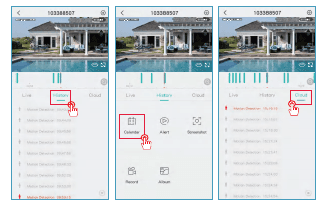
- ไปที่หน้าหลัก แตะไอคอน "History-Alert" คุณจะเห็นเหตุการณ์ที่ตรวจจับการเคลื่อนไหวของวันนี้ แตะวิดีโอใดก็ได้เพื่อเล่นย้อนหลัง
- เปิด "Calendar" เพื่อย้อนกลับไปดูและเล่นวิดีโอที่บันทึกไว้ก่อนหน้านี้
2. การเล่นวิดีโอจากคลาวด์
ไปที่หน้าหลัก แตะไอคอน "Cloud-Alert" คุณจะเห็นเหตุการณ์ที่ตรวจจับการเคลื่อนไหวของวันนี้ แตะวิดีโอใดก็ได้เพื่อเล่นย้อนหลัง
10. การแชร์กล้อง
เมื่อคุณต้องการให้สมาชิกครอบครัวหรือเพื่อนคนอื่นดูกล้องได้ คุณสามารถใช้ฟังก์ชันนี้ได้ มีเพียงผู้ดูแลระบบซึ่งเป็นบัญชีที่ผูกกับกล้องเป็นคนแรกเท่านั้นที่สามารถแชร์และตั้งค่าอุปกรณ์ได้ สมาชิกคนอื่นสามารถดูได้เฉพาะภาพสดหรือวิดีโอย้อนหลังของอุปกรณ์เท่านั้น
หมายเหตุ: คุณไม่สามารถแชร์บัญชีข้ามภูมิภาคที่ลงทะเบียนต่างกันได้
แตะ "Device Share" ในหน้าตั้งค่า
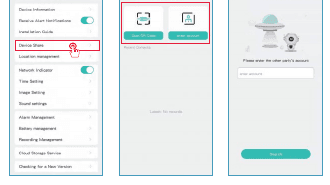
แตะ "Scan QR Code"
สแกน QR Code ของโทรศัพท์ที่คุณต้องการเพิ่ม จากนั้นคุณจะได้รับการแจ้งเตือนยืนยันเมื่อสำเร็จ การแชร์จะเสร็จสมบูรณ์หลังจากที่คุณยอมรับ หากคุณเลือก "enter account" คุณสามารถค้นหาบัญชีที่ต้องการเพิ่มได้
11. วิธีการชาร์จ
แอปจะแจ้งเตือนให้คุณชาร์จกล้องเมื่อแบตเตอรี่ใกล้หมด โปรดใช้สาย Micro USB เสียบเข้ากับอะแดปเตอร์ชาร์จ 5V, 1.5A เพื่อชาร์จกล้อง ระหว่างการชาร์จ ไฟแสดงสถานะของกล้องจะเป็นสีแดง และเมื่อชาร์จเต็มแล้ว ไฟแสดงสถานะจะเปลี่ยนเป็นสีน้ำเงินติดค้าง การชาร์จจนเต็มใช้เวลาประมาณ 8 ชั่วโมง
คุณสามารถใช้แผงโซลาร์เซลล์เพื่อชาร์จกล้องได้
หมายเหตุ: ดูระดับแบตเตอรี่ที่แม่นยำได้ที่ "Setting-Battery Management"
ข้อแนะนำด้านความปลอดภัยในการใช้แบตเตอรี่
กล้องนี้ไม่ได้ออกแบบมาเพื่อทำงานเต็มกำลังตลอด 24 ชั่วโมงหรือสตรีมภาพสดตลอดเวลา แต่ออกแบบมาเพื่อบันทึกเหตุการณ์การเคลื่อนไหวและดูภาพสดจากระยะไกลเฉพาะเมื่อคุณต้องการเท่านั้น
- แบตเตอรี่เป็นแบบติดตั้งในตัว ดังนั้นห้ามถอดออกจากกล้อง
- ชาร์จแบตเตอรี่ชาร์จซ้ำได้ด้วยที่ชาร์จ DC 5V มาตรฐานคุณภาพสูงหรือแผงโซลาร์เซลล์ ห้ามชาร์จแบตเตอรี่ด้วยแผงโซลาร์เซลล์จากแบรนด์อื่น
- ชาร์จแบตเตอรี่ในอุณหภูมิระหว่าง 0°C ถึง 45°C และใช้งานแบตเตอรี่ในอุณหภูมิระหว่าง -20°C ถึง 60°C เสมอ
- รักษาพอร์ตชาร์จ USB ให้แห้ง สะอาด และปราศจากสิ่งสกปรก และปิดพอร์ตชาร์จ USB ด้วยจุกยางเมื่อชาร์จแบตเตอรี่เต็มแล้ว
- ห้ามชาร์จ ใช้งาน หรือเก็บแบตเตอรี่ไว้ใกล้แหล่งกำเนิดไฟ เช่น เปลวไฟหรือเครื่องทำความร้อน
- ห้ามใช้แบตเตอรี่หากมีกลิ่นผิดปกติ เกิดความร้อน เปลี่ยนสี ผิดรูป หรือมีลักษณะผิดปกติในทางใดทางหนึ่ง หากกำลังใช้งานหรือชาร์จอยู่ ให้ถอดแบตเตอรี่ออกจากอุปกรณ์หรือที่ชาร์จทันที และหยุดใช้งาน
- ปฏิบัติตามกฎหมายการกำจัดขยะและการรีไซเคิลในท้องถิ่นเสมอเมื่อต้องการทิ้งแบตเตอรี่ที่ใช้แล้ว
ไม่ได้ออกแบบมาเพื่อสตรีมภาพสดตลอดเวลา
กล้องนี้ใช้เทคโนโลยีประหยัดพลังงานล้ำสมัย และมีการใช้พลังงานที่แตกต่างกันในแต่ละสถานการณ์ ทำให้มีความสามารถในการสแตนด์บายที่ยาวนานขึ้น เมื่อไม่มีการตรวจจับการเคลื่อนไหว กล้องจะเข้าสู่โหมดสลีปที่ใช้พลังงานต่ำที่สุด เมื่อตรวจจับการเคลื่อนไหวได้ กล้องจะถูกปลุกให้ทำงานทันทีและเริ่มบันทึกวิดีโอ
หมายเหตุ:
- หากหันกล้องไปยังถนนที่มีการสัญจรพลุกพล่าน กล้องจะถูกปลุกบ่อยครั้งและตรวจจับการเคลื่อนไหวจำนวนมาก ส่งผลให้พลังงานแบตเตอรี่หมดเร็ว
- การใช้พลังงานแบตเตอรี่และเวลาสแตนด์บายสัมพันธ์อย่างใกล้ชิดกับจำนวนการเคลื่อนไหวที่ตรวจจับได้ในแต่ละวัน ยิ่งตรวจจับการเคลื่อนไหวได้มาก แบตเตอรี่ก็ยิ่งหมดเร็วและเวลาสแตนด์บายก็ยิ่งสั้นลง
- อายุการใช้งานโดยทั่วไปของแบตเตอรี่ลิเธียมไอออนอยู่ที่ประมาณสองถึงสามปี หรือ 300 ถึง 500 รอบการชาร์จ แล้วแต่อย่างใดถึงก่อน หนึ่งรอบการชาร์จคือช่วงการใช้งานตั้งแต่ชาร์จเต็มจนถึงใช้จนหมด
- สภาพแวดล้อมการใช้งานที่แนะนำสำหรับกล้องคือ 4°F-140°F (20°C-60°C) ในอุณหภูมิที่ต่ำกว่านี้ อาจทำให้ประสิทธิภาพของแบตเตอรี่ลดลง
12. คำถามที่พบบ่อย
Q1: กล้องเปิดไม่ติด
A1: หากกล้องของคุณเปิดไม่ติด โปรดลองวิธีแก้ไขต่อไปนี้:
- ตรวจสอบให้แน่ใจว่าได้เปิดสวิตช์เปิด/ปิดแล้ว
- ชาร์จแบตเตอรี่ด้วยอะแดปเตอร์จ่ายไฟ DC 5V/2A เมื่อไฟสีน้ำเงินติด แสดงว่าแบตเตอรี่ชาร์จเต็มแล้ว
Q2: สแกน QR Code บนโทรศัพท์ไม่สำเร็จ
A2: หากคุณไม่สามารถสแกน QR Code บนโทรศัพท์ได้ โปรดลองวิธีแก้ไขต่อไปนี้:
- ลอกฟิล์มกันรอยออกจากเลนส์กล้อง
- เช็ดเลนส์กล้องด้วยกระดาษ/ผ้า/ทิชชูแห้ง
- ปรับระยะห่างระหว่างกล้องกับโทรศัพท์มือถือเพื่อให้กล้องโฟกัสได้ดีขึ้น
- ลองสแกน QR Code ในที่ที่มีแสงสว่างเพียงพอ
- หากวิธีเหล่านี้ยังไม่ได้ผล โปรดติดต่อฝ่ายสนับสนุน
Q3: เชื่อมต่อ WiFi ไม่สำเร็จระหว่างการตั้งค่าครั้งแรก
A3: หากกล้องเชื่อมต่อ WiFi ไม่สำเร็จ โปรดลองวิธีแก้ไขต่อไปนี้:
- ตรวจสอบให้แน่ใจว่าคุณป้อนรหัสผ่าน WiFi ถูกต้อง
- ตรวจสอบให้แน่ใจว่าคุณเลือกสัญญาณ WiFi ความถี่ 2.4GHz
- วางกล้องให้ใกล้เราเตอร์มากขึ้นเพื่อให้ได้สัญญาณ WiFi ที่แรง
- เปลี่ยนวิธีการเข้ารหัสของเครือข่าย WiFi เป็น WPA2-PSK/WPA-PSK (การเข้ารหัสที่ปลอดภัยกว่า) ในหน้าตั้งค่าเราเตอร์
- เปลี่ยนชื่อ (SSID) หรือรหัสผ่าน WiFi และตรวจสอบให้แน่ใจว่า SSID ยาวไม่เกิน 31 อักขระ และรหัสผ่านยาวไม่เกิน 64 อักขระ
Q4: กล้องจะแสดงไฟสีแดงเมื่อเปิดใช้งานการมองเห็นกลางคืนหรือไม่?
A4: ลูกปัดหลอดอินฟราเรดในตัวทำให้กล้องแสดงไฟสีแดงสลัวเพียงเล็กน้อยเมื่อเปิดใช้งานการมองเห็นกลางคืน แต่คุณภาพของภาพยังคงคมชัดในสภาพแวดล้อมที่ไม่มีแสง
Q5: ฉันเลือก Wi-Fi 2.4GHz และป้อนรหัสผ่าน Wi-Fi ถูกต้องแล้ว ทำไมกล้องยังเชื่อมต่อ Wi-Fi ไม่ได้?
A5:
- โปรดตรวจสอบให้แน่ใจว่าเครือข่ายที่ใช้ในกล้องและโทรศัพท์เป็นเครือข่ายเดียวกัน
- โปรดตรวจสอบให้แน่ใจว่าเราเตอร์ของคุณเปิดใช้งาน DHCP คุณสามารถเข้าสู่หน้าตั้งค่าเราเตอร์และค้นหา DHCP เพื่อตรวจสอบว่าถูกปิดหรือเปิดอยู่ หากปิดอยู่ จะไม่มีการแจกจ่าย IP Address ให้กับกล้อง IP ตัวนี้และจะเชื่อมต่อล้มเหลว
- โปรดตรวจสอบให้แน่ใจว่าเครือข่ายที่ใช้เป็นความถี่ 2.4GHz ไม่ใช่ 5GHz และโปรดตั้งวิธีการยืนยันตัวตน Wi-Fi เป็น WPA2-PSK หรือวิธีการรักษาความปลอดภัยระดับต่ำกว่านี้ โดยต้องมีการตั้งรหัสผ่าน
- กล้องตัวนี้ไม่รองรับอักขระพิเศษ &%##@A (รวมถึงในชื่อเครือข่ายและรหัสผ่าน)
- หาก Wi-Fi ของคุณมีทั้งรหัสผ่านผู้ดูแลระบบและรหัสผ่านสำหรับผู้เยี่ยมชม โปรดใช้รหัสผ่านผู้ดูแลระบบในการเชื่อมต่อกล้อง
- โปรดเข้าไปที่หน้าตั้งค่าของกล้องเพื่อตรวจสอบสัญญาณ Wi-Fi โดยตรวจสอบให้แน่ใจว่าสัญญาณ Wi-Fi แรงพอ
- หากกล้องของคุณเชื่อมต่อได้ไม่ดีแต่เครือข่ายของคุณดีอยู่ โปรดถอดการ์ด SD ออกแล้วลองอีกครั้ง อาจเป็นเพราะการ์ด SD ไม่รองรับ
- หากมีอุปกรณ์ที่เชื่อมต่อกับ Wi-Fi มากเกินไป จะทำให้เกิดความขัดแย้งของ IP Address และเชื่อมต่อ Wi-Fi ไม่สำเร็จ
- โปรดวางกล้องให้ห่างจากอุปกรณ์ไร้สายหรือโลหะใด ๆ อย่างน้อย 1 เมตร เพื่อหลีกเลี่ยงการรบกวนของสัญญาณไร้สาย รวมถึงเราเตอร์ Wi-Fi และโทรศัพท์
- หากต้องการเปลี่ยน Wi-Fi เพื่อเชื่อมต่อกล้อง โปรดรีเซ็ตกล้องโดยกดปุ่ม "Reset" (การตั้งค่าเครือข่าย) ค้างไว้จนได้ยินเสียงเพลงสั้น ๆ ไฟแสดงสถานะจะกะพริบเป็นสีแดง จากนั้นเชื่อมต่อกล้องเข้ากับแอปอีกครั้ง หากเชื่อมต่อสำเร็จ ไฟแสดงสถานะจะเป็นสีน้ำเงิน
Q6: ควรวางกล้องให้ห่างจากเราเตอร์เท่าไร?
A6: จากการทดสอบ ระยะการเชื่อมต่อ Wi-Fi โดยปกติสามารถไกลได้ถึง 150 เมตรในพื้นที่โล่ง อย่างไรก็ตาม สถานการณ์จริงขึ้นอยู่กับความแรงของ Wi-Fi และสภาพแวดล้อมโดยรอบ (ผนังหนา อุปกรณ์แม่เหล็กไฟฟ้า วัตถุโลหะขนาดใหญ่) ซึ่งล้วนทำให้เกิดการรบกวนสัญญาณ Wi-Fi หากสัญญาณการเชื่อมต่อของกล้องอ่อนหรือไม่เสถียร โปรดวางกล้องให้ใกล้เราเตอร์มากที่สุดเท่าที่จะทำได้
Q7: ระยะเวลาบันทึกสูงสุดนานเท่าไร?
A7: คุณสามารถเลือกระยะเวลาบันทึกในแอปได้ กล้องสามารถบันทึกได้ในระยะเวลาคงที่ 10-30 วินาที
Q8: ทำไมฉันถึงไม่ได้รับการแจ้งเตือนแบบ push บนโทรศัพท์?
A8: ประการแรก โปรดตรวจสอบให้แน่ใจว่าเปิดใช้งาน "Receive Alert Notifications" ในแอปแล้ว ประการที่สอง ตรวจสอบการตั้งค่าโทรศัพท์ของคุณ และอนุญาตให้แอปส่งการแจ้งเตือนแบบ push มายังโทรศัพท์ ประการที่สาม โปรดตรวจสอบให้แน่ใจว่าแอปทำงานอยู่เบื้องหลังเพื่อรับการแจ้งเตือน (ระบบ Android)
Q9: ทำไมฉันถึงไม่ได้ยินเสียงใด ๆ จากกล้อง?
A9: กล้องจะบันทึกเสียงโดยอัตโนมัติ โปรดเปิดไอคอนเสียงหากต้องการได้ยินเสียงขณะดูภาพสด หากต้องการใช้ฟังก์ชันเสียงสองทาง โปรดจำไว้ว่าต้องเปิดการสนทนาสองทางจากหน้าตั้งค่ากล้อง
Q10: โทรศัพท์ของฉันต้องเชื่อมต่อ Wi-Fi เดียวกับกล้องหรือไม่? หรือฉันต้องเชื่อมต่อ Wi-Fi เพื่อดูกล้อง?
A10: ไม่จำเป็น ตราบใดที่กล้องเชื่อมต่อกับ Wi-Fi ที่บ้านของคุณได้ดี คุณสามารถใช้ WLAN หรือข้อมูลมือถือ (Cellular) ได้
คู่มือเริ่มต้นใช้งานกล้อง ANRAN HD WiFi แบตเตอรี่ (Type-C, 5V 1A)
คู่มือเริ่มต้นใช้งานสำหรับกล้องวงจรปิดแบบใช้แบตเตอรี่ ANRAN HD WiFi ครอบคลุมการแนะนำผลิตภัณฑ์ การติดตั้งแอปและการลงทะเบียนบัญชี การเพิ่มกล้อง การเชื่อมต่อ Wi-Fi การตั้งค่าตรวจจับการเคลื่อนไหว PIR ข้อมูลจำเพาะ และคำถามที่พบบ่อย
คู่มือการใช้งานกล้องแบตเตอรี่ BOIFUN DD201
คู่มือการติดตั้งและใช้งานกล้องวงจรปิดไร้สายแบบใช้แบตเตอรี่ BOIFUN DD201 ผ่านแอป CloudEdge ครอบคลุมรายการอุปกรณ์ในกล่อง ข้อมูลผลิตภัณฑ์ การลงทะเบียนแอป การจับคู่ WiFi หน้าจอแอป การตั้งค่าการแจ้งเตือน การจัดการแบตเตอรี่ การติดตั้ง และการแก้ไขปัญหา