 เอกสาร CloudEdge App
คู่มือผู้ใช้กล้อง ieGeek ไร้สายพลังงานแบตเตอรี่ (ขาตั้งพับได้, Combo Spotlight)
คู่มือผู้ใช้สำหรับกล้องรักษาความปลอดภัยไร้สายแบบแบตเตอรี่ ieGeek ครอบคลุมโครงสร้างกล้อง สถานะ LED การดาวน์โหลดแอป การจับคู่บลูทูธและ Wi-Fi การชาร์จ การติดตั้ง หมายเหตุเกี่ยวกับเซ็นเซอร์ PIR และคำถามที่พบบ่อย
คู่มือนี้อธิบายวิธีตั้งค่าและใช้งานกล้องรักษาความปลอดภัยแบบแบตเตอรี่ ieGeek ร่วมกับแอป ieGeek Cam / CloudEdge
ต้องการความช่วยเหลือเพิ่มเติม? ดูที่ คำถามที่พบบ่อยสำหรับกล้องแบตเตอรี่ หรือเปิดแอปแล้วไปที่ "ฉัน" → "FAQ" → "เอกสารช่วยเหลือ" → "กล้องแบตเตอรี่"
1. แนะนำกล้อง
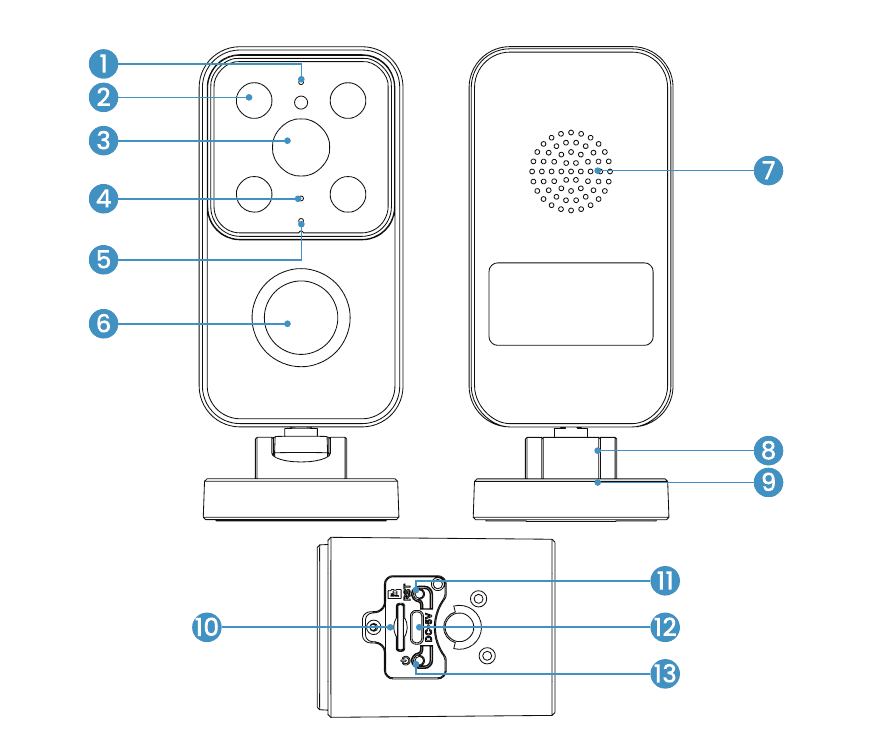
- ไฟแสดงสถานะการทำงาน
- ไฟสปอตไลต์ + ไฟอินฟราเรดรวม
- เลนส์
- ไมโครโฟน
- ไฟแสดงสถานะการชาร์จ
- PIR
- ลำโพง
- ขาตั้งแบบพับได้
- พอร์ตยึดแบรกเก็ต
- ช่องใส่การ์ด SD
- ปุ่ม Reset
- พอร์ตชาร์จ
- ปุ่มเปิด/ปิด
รายละเอียดปุ่มและไฟแสดงสถานะ
| รายการ | คำอธิบาย |
|---|---|
| ปุ่มเปิด/ปิด | กดค้าง 5 วินาที เพื่อเปิดหรือปิดกล้อง |
| Reset | กดค้าง 5 วินาทีจนได้ยินเสียง "บูกู" เพื่อรีเซ็ตหรือคืนค่าตั้งโรงงาน |
| ช่องใส่การ์ด SD | รองรับการจัดเก็บข้อมูลผ่านการ์ด SD (สูงสุด 128G) |
| ไฟแสดงสถานะการชาร์จ | สีแดง: กำลังชาร์จ, สีน้ำเงิน: ชาร์จเต็มแล้ว |
ไฟแสดงสถานะการทำงาน
| ไฟแสดงสถานะ | ความหมาย |
|---|---|
| ไฟแดงติดค้าง | เครือข่ายผิดปกติ |
| ไฟแดงกะพริบช้า | รอการเชื่อมต่อ Wi-Fi และเริ่มเพิ่มอุปกรณ์ |
| ไฟแดงกะพริบเร็ว | กำลังเชื่อมต่อ Wi-Fi |
| ไฟน้ำเงินติดค้าง | เชื่อมต่อ Wi-Fi สำเร็จ กล้องทำงานปกติ |
2. ดาวน์โหลดแอปและลงทะเบียนบัญชี
ดาวน์โหลดแอป "ieGeek Cam"
- วิธีที่ 1: ดาวน์โหลดแอป "ieGeek Cam" หรือ "CloudEdge" จาก App Store (iOS และ Android)
- วิธีที่ 2: สแกน QR โค้ดของแอป "ieGeek Cam" ในคู่มือเพื่อดาวน์โหลด
เคล็ดลับ: เมื่อใช้แอปนี้ครั้งแรก กรุณาเปิดสิทธิ์ 2 รายการด้านล่าง
- อนุญาตให้แอป "ieGeek Cam" เข้าถึงข้อมูลมือถือและ Wi-Fi มิฉะนั้นจะไม่สามารถเพิ่ม IP กล้องได้
- อนุญาตให้แอป "ieGeek Cam" รับการแจ้งเตือนแบบพุช มิฉะนั้นโทรศัพท์จะไม่ได้รับการแจ้งเตือนเมื่อตรวจจับการเคลื่อนไหวหรือเสียงเตือน
ลงทะเบียนบัญชี
ผู้ใช้ใหม่ต้องลงทะเบียนด้วยอีเมล ขั้นตอนมีดังนี้:
แตะ "ลงทะเบียน"
ทำตามขั้นตอนเพื่อลงทะเบียนบัญชีให้เสร็จสมบูรณ์
เข้าสู่ระบบ
- เมื่อลงทะเบียนบัญชีใหม่ โปรดเลือกภูมิภาคที่คุณอยู่จริงและรหัสประเทศที่ถูกต้อง (ภูมิภาคที่ลงทะเบียนต่างกันไม่สามารถแชร์กล้องร่วมกันได้)
- โปรดเลือกลงทะเบียนด้วยอีเมล
3. วิธีเพิ่มกล้องในแอป
ก่อนใช้งาน:
- โปรดใส่การ์ด Micro SD ก่อนเปิดเครื่อง มิฉะนั้นอาจตรวจไม่พบการ์ด SD
- วางกล้องและสมาร์ทโฟนห่างจากเราเตอร์ 1-3 ฟุต (30-100 ซม.) ในขณะตั้งค่า Wi-Fi
- ตรวจสอบให้แน่ใจว่ากล้องใช้ Wi-Fi ย่าน 2.4GHz
วิธีที่ 1: ตั้งค่าผ่านบลูทูธ (แนะนำ)
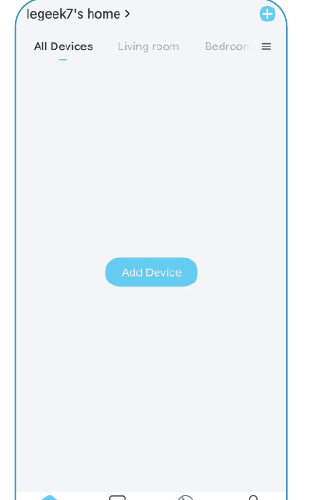
บนหน้าหลัก แตะ "เพิ่ม" หรือ "+" ที่มุมขวาบน จากนั้นแตะ "เพิ่มอุปกรณ์"
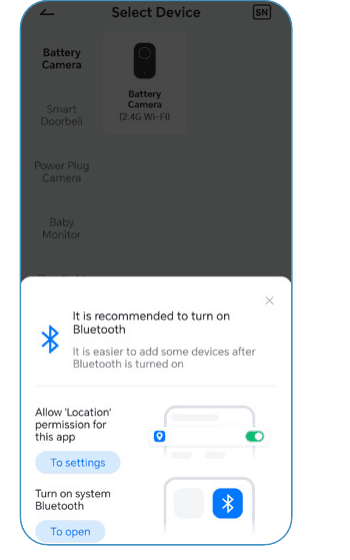
หากบลูทูธหรือ Wi-Fi ของโทรศัพท์ไม่ได้เปิดอยู่ แอปจะแสดงป๊อปอัป กรุณาอนุญาตให้เปิดบลูทูธ
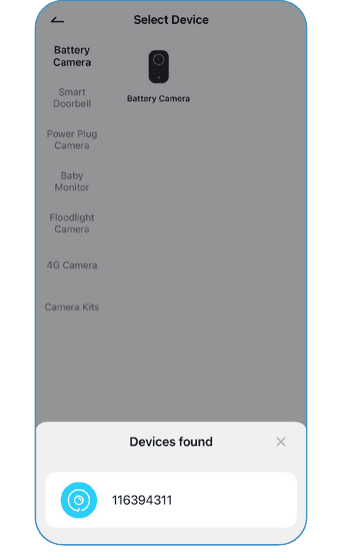
เมื่อบลูทูธและ Wi-Fi เปิดแล้ว แอปจะค้นหาอุปกรณ์ที่เปิดอยู่และยังไม่ได้ผูกบัญชีโดยอัตโนมัติ เลือกอุปกรณ์ที่ต้องการเชื่อมต่อในรายการค้นหา จากนั้นเลือกเครือข่าย Wi-Fi 2.4GHz แล้วกรอกรหัสผ่าน


วิธีที่ 2: เชื่อมต่อผ่าน Wi-Fi
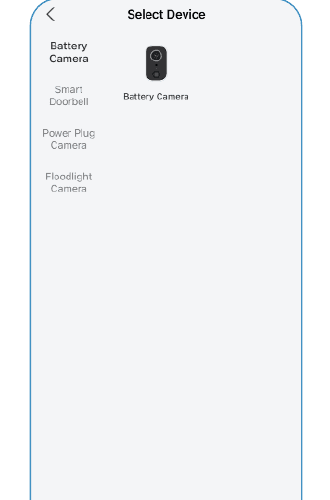
แตะ "+" เพื่อเพิ่มอุปกรณ์
เลือก Battery Camera
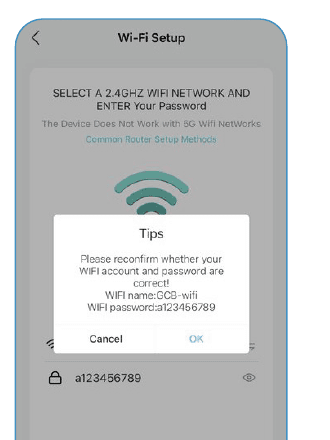
กรอกรหัสผ่าน Wi-Fi และยืนยันความถูกต้องของชื่อเครือข่ายและรหัสผ่านอีกครั้ง
สแกน QR โค้ด กรุณาลอกฟิล์มออกจากเลนส์ให้หมด แตะ ถัดไป เพื่อแสดง QR โค้ด แล้วให้อุปกรณ์สแกนโค้ด ถือโทรศัพท์ห่างจากเลนส์ 5-8 นิ้ว (15-25 ซม.)

เปิดกล้อง กดปุ่มเปิด/ปิดของอุปกรณ์ค้างไว้เพื่อเริ่มทำงาน กดปุ่ม [battery camera] เพื่อปลุกอุปกรณ์หากอยู่ในโหมดสลีป กรุณาอยู่ใกล้เราเตอร์เพื่อสัญญาณที่ดีที่สุด

รีเซ็ตอุปกรณ์ กดปุ่ม RESET บนอุปกรณ์ค้างไว้ 4-5 วินาที (โปรดดูคู่มือผู้ใช้สำหรับรายละเอียดเพิ่มเติม) รอจนไฟ LED สีแดงกะพริบ แล้วแตะ ถัดไป

รอการเชื่อมต่อ ตรวจสอบให้แน่ใจว่าอุปกรณ์อยู่ในสถานะพร้อมใช้งาน เชื่อมต่อกับเราเตอร์แล้ว และอุปกรณ์กับโทรศัพท์อยู่บนเครือข่ายเดียวกัน
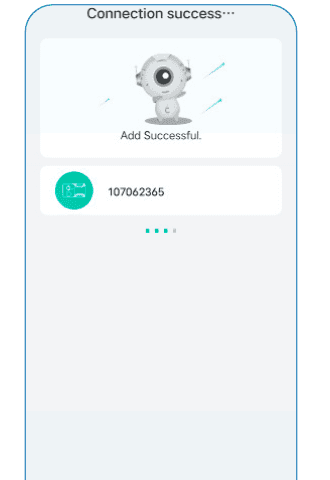
เพิ่มอุปกรณ์สำเร็จ เมื่อเห็น "เพิ่มสำเร็จ" แสดงว่ากล้องเชื่อมต่อเรียบร้อยแล้ว
หมายเหตุ: หากเปิดเครื่องไม่ได้ โปรดชาร์จกล้องด้วยอะแดปเตอร์ DC 5V 2A นาน 15 นาทีก่อน
กล้องเชื่อมต่อ Wi-Fi ไม่ได้?
- ตรวจสอบให้แน่ใจว่า Wi-Fi ที่กล้องเชื่อมต่อเป็นย่าน 2.4GHz
- ตรวจสอบความถูกต้องของรหัสผ่าน Wi-Fi (หมายเหตุ: รหัสผ่าน Wi-Fi ต้องไม่มีเครื่องหมายอัญประกาศเดี่ยว ขีดล่าง ช่องว่าง และเครื่องหมายทับ (/))
- หากจำนวนอุปกรณ์ที่เชื่อมต่อกับเราเตอร์ถึงขีดจำกัดสูงสุดแล้ว อุปกรณ์อื่นจะไม่สามารถเชื่อมต่อได้
- ตรวจสอบว่า QR โค้ดบนหน้าจอโทรศัพท์แสดงผลปกติ และระยะห่างระหว่างโทรศัพท์กับเลนส์กล้องอยู่ที่ 10-15 ซม. (3.9-5.9 นิ้ว) ในระหว่างการสแกน
- หากกล้องยังคงเชื่อมต่อ Wi-Fi ไม่ได้ ลองดาวน์โหลดแอปใหม่ รีเซ็ตกล้อง รีสตาร์ทเราเตอร์ แล้วเพิ่มกล้องอีกครั้ง
- หากลองทุกขั้นตอนแล้วยังไม่สำเร็จ โปรดส่งข้อมูลคำสั่งซื้อและรายละเอียดปัญหาไปที่ [email protected]
4. การชาร์จแบตเตอรี่
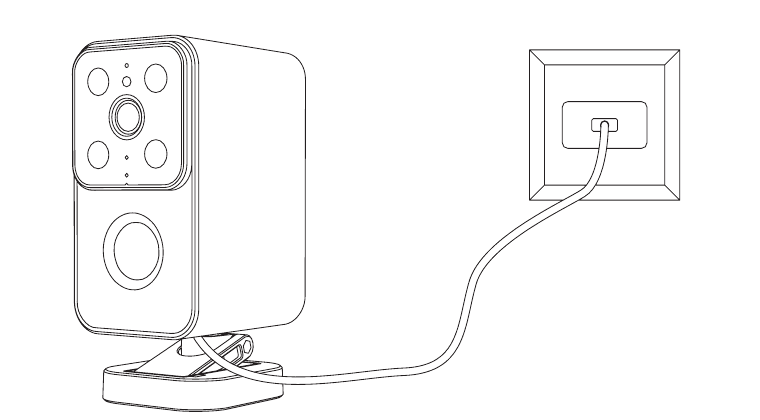
ชาร์จแบตเตอรี่ด้วยอะแดปเตอร์ 5V 2A
- แบตเตอรี่เป็นแบบในตัวและไม่สามารถถอดออกได้
โปรดชาร์จกล้องให้เต็มก่อนใช้งาน เพื่อรักษาประสิทธิภาพกันน้ำ หลังชาร์จเสร็จให้ปิดพอร์ตชาร์จด้วยจุกยางเฉพาะทุกครั้ง
ไฟแสดงสถานะการชาร์จ:
- LED สีแดง — กำลังชาร์จ
- LED สีน้ำเงิน — ชาร์จเต็มแล้ว
5. คำแนะนำการติดตั้ง
แบรกเก็ตที่ด้านล่างของกล้องมีรูยึด 4 รู คุณสามารถยึดเฉพาะรูซ้าย-ขวา หรือรูบน-ล่างก็ได้ เพื่อให้กล้องมั่นคงทั้งแนวนอนและแนวตั้ง

โปรดตรวจสอบว่าตำแหน่งติดตั้งแข็งแรงเพียงพอ และตรวจสอบภาพจากกล้องก่อนทำการติดตั้ง
วิธีที่ 1: การติดตั้งแบบถอดได้ (แนะนำ: ถอดออกชาร์จได้สะดวก)
ดึงฐานลงมา กล้อง/ฐานสามารถหมุนได้
กำหนดตำแหน่งติดตั้งกล้อง (ใช้ปากกาทำเครื่องหมายตำแหน่งสกรู)
เจาะรู 2 รูในผนังด้วยสว่าน (รูซ้าย-ขวา)
ใส่ลูกปืนขยาย 2 ตัวลงในรู (รูซ้าย-ขวา)
ใส่สกรู 2 ตัวลงในรู (อย่าขันสกรูเข้าไปจนสุด ให้โผล่ออกมาเล็กน้อย)
กางแบรกเก็ตที่พับออกเพื่อปรับมุมกล้อง
จัดรูที่ด้านล่างแบรกเก็ตกล้องให้ตรงกับสกรูแล้วแขวนเข้าที่
วิธีที่ 2: การติดตั้งแบบถาวร
กางแบรกเก็ตที่พับออกเพื่อปรับมุมกล้อง กล้อง/ฐานสามารถหมุนได้ ปรับฐานให้ได้มุมตามภาพ
กำหนดตำแหน่งติดตั้งกล้อง (ใช้ปากกาทำเครื่องหมายตำแหน่งสกรู)
เจาะรู 2 รูในผนังด้วยสว่าน (รูบน-ล่าง)
ใส่ลูกปืนขยาย 2 ตัวลงในรู (รูบน-ล่าง)
จัดกล้องให้ตรงกับรู แล้วใส่สกรู 2 ตัวลงในรู
ตรวจสอบภาพจากกล้องและปรับมุมกล้อง
- เมื่อติดตั้งกล้องภายนอกอาคาร ให้ใช้จุกกันน้ำของกล้องเพื่อประสิทธิภาพกันน้ำที่ดีขึ้น
- ติดตั้งกล้องสูงจากพื้น 2-3 เมตร (7-10 ฟุต) ที่ความสูงนี้ระยะตรวจจับของเซ็นเซอร์การเคลื่อนไหวจะสูงสุด
- เพื่อการตรวจจับการเคลื่อนไหวที่มีประสิทธิภาพ โปรดติดตั้งกล้องในมุมเอียง หากวัตถุที่เคลื่อนที่เข้าหาเซ็นเซอร์ PIR ในแนวตั้งฉาก กล้องอาจตรวจจับการเคลื่อนไหวไม่ได้

- ความสูงติดตั้ง — 2-3 เมตร
- ระยะตรวจจับ PIR — 2-10 เมตร
6. หมายเหตุเกี่ยวกับเซ็นเซอร์ PIR
ระยะตรวจจับของเซ็นเซอร์ PIR
ระยะตรวจจับ PIR สามารถปรับแต่งได้ตามความต้องการ คุณสามารถอ้างอิงตารางด้านล่างเพื่อตั้งค่าในการตั้งค่าอุปกรณ์ผ่านแอป ieGeek Cam
| ความไว | ระยะตรวจจับ (สำหรับวัตถุที่มีชีวิตและเคลื่อนที่) |
|---|---|
| ระดับ 1-3 (ต่ำ) | สูงสุด 2-5 เมตร |
| ระดับ 4-7 (กลาง) | สูงสุด 5-8 เมตร |
| ระดับ 8-10 (สูง) | สูงสุด 8-10 เมตร |
หมายเหตุสำคัญในการลดการแจ้งเตือนเท็จ
- อย่าหันกล้องไปยังวัตถุที่มีแสงสว่างจ้า รวมถึงแสงแดด ไฟสว่าง ฯลฯ
- อย่าวางกล้องใกล้ช่องระบายอากาศ เช่น ช่องระบายแอร์ ช่องออกของเครื่องทำความชื้น ช่องระบายความร้อนของโปรเจกเตอร์ ฯลฯ
- อย่าติดตั้งกล้องในบริเวณที่มีลมแรง
- อย่าหันกล้องไปยังกระจก
- วางกล้องให้ห่างจากอุปกรณ์ไร้สายอย่างน้อย 1 เมตร รวมถึงเราเตอร์ Wi-Fi และโทรศัพท์ เพื่อหลีกเลี่ยงการรบกวนสัญญาณ
7. คำถามที่พบบ่อย
สำหรับคำถามที่พบบ่อยเพิ่มเติม โปรดเข้าสู่ระบบในแอป แล้วค้นหาได้ที่ "ฉัน" → "FAQ" → "เอกสารช่วยเหลือ" → "กล้องแบตเตอรี่"
อุปกรณ์แจ้งว่าออฟไลน์?
- ตรวจสอบว่าอุปกรณ์อยู่ในสถานะเปิดเครื่อง และสังเกตว่าไฟแสดงสถานะทำงานปกติหรือไม่
- ยืนยันว่าตำแหน่งปัจจุบันมีสัญญาณ Wi-Fi ที่ดีและเครือข่ายเสถียร โดยสัญญาณ Wi-Fi ควรอยู่ที่ 75% ขึ้นไป
- ลองใช้เครื่องมือวิเคราะห์ Wi-Fi ของบุคคลที่สาม "wifi analyzer" เพื่อวิเคราะห์การครอบคลุมสัญญาณ Wi-Fi และสถานะการรบกวน หากการครอบคลุมไม่ดีและมีการรบกวนมาก แนะนำให้เปลี่ยนตำแหน่งติดตั้งกล้อง ปรับตำแหน่งเราเตอร์ หรือใช้เราเตอร์ตัวที่สอง
- หลีกเลี่ยงการใช้ตัวขยายสัญญาณ Wi-Fi
เปลี่ยนเราเตอร์หรือรหัสผ่าน Wi-Fi?
ลบกล้องออกจากบัญชี CloudEdge ของคุณ หลังจากรีเซ็ตอุปกรณ์แล้ว ใช้ Wi-Fi และรหัสผ่านใหม่เพื่อเพิ่มกล้องอีกครั้ง
เชื่อมต่อ Wi-Fi ไม่ได้?
- Wi-Fi ที่โทรศัพท์เชื่อมต่ออยู่เป็นเครือข่าย 2.4GHz ตำแหน่งปัจจุบันมีสัญญาณ Wi-Fi ที่ดีและเครือข่ายเสถียร (สัญญาณ Wi-Fi มากกว่า 75%)
- หลีกเลี่ยงการใช้ตัวขยายสัญญาณ Wi-Fi
- ตรวจสอบว่ากรอกรหัสผ่าน Wi-Fi ถูกต้อง
ไม่สามารถตัดออกได้ว่าในกรณีพิเศษที่เครือข่ายไม่เข้ากัน แอปและกล้องอาจไม่สามารถเชื่อมต่อได้อย่างถูกต้อง ในกรณีนี้กล้องของเราไม่รองรับเครือข่ายดังกล่าว โปรดติดต่อฝ่ายบริการหลังการขายก่อน ([email protected])
แบตเตอรี่หมดเร็ว?
- ในกรณีที่สัญญาณ Wi-Fi ไม่ดี (เช่น สัญญาณต่ำกว่า 75%) จะเพิ่มการใช้พลังงาน
- ความถี่การทริกเกอร์ PIR สูง และการใช้พลังงานจะเพิ่มขึ้นเมื่อไฟอินฟราเรด/ไฟขาวเปิดในเวลากลางคืน
- การที่โทรศัพท์เข้าถึงกล้องจากระยะไกลบ่อยครั้งจะเพิ่มการใช้พลังงาน
- สำหรับการใช้ครั้งแรก แนะนำให้ใช้จนแบตเตอรี่เหลือ 10% แล้วจึงชาร์จให้ถึง 100% ซึ่งจะช่วยรักษาสุขภาพของแบตเตอรี่ลิเธียม
กล้องตรวจจับการเคลื่อนไหวไม่ได้?
- ในกรณีเครือข่ายไม่เสถียร การแจ้งเตือนอาจไม่ถูกส่งทันทีหลังจาก PIR ถูกทริกเกอร์ ในกรณีนี้ ให้ตรวจสอบสถานะเครือข่ายก่อน แล้วย้ายกล้องไปทดสอบในสภาพแวดล้อมที่มีสัญญาณดี
- ตำแหน่งติดตั้งที่ไม่เหมาะสมจะทำให้ PIR ไม่ทริกเกอร์และตรวจจับไม่ได้ หากตำแหน่งสูงเกินไป วัตถุอยู่ไกลเกินไป หรือวัตถุเล็กเกินไป กล้องจะไม่ทริกเกอร์ ลองปรับตำแหน่งติดตั้งหลายครั้งตามข้อกำหนดการทริกเกอร์
การ์ด SD ไม่ถูกตรวจพบ?
- รองรับการ์ด Micro SD ขนาด 16-128GB
- ก่อนใช้งาน ให้ฟอร์แมตการ์ด Micro SD เป็นระบบไฟล์ FAT32 หรือ exFAT บนคอมพิวเตอร์ก่อน จากนั้นใส่เข้ากล้อง แล้วดำเนินการฟอร์แมตการ์ดหน่วยความจำบนกล้องอีกครั้ง
- หากการ์ด Micro SD ไม่ถูกตรวจพบในระหว่างการใช้งาน โดยทั่วไปเป็นปัญหาด้านคุณภาพของการ์ด Micro SD และจำเป็นต้องเปลี่ยนการ์ดหน่วยความจำที่มีความเสถียรในการอ่านและเขียนมากกว่า
คู่มือผู้ใช้ ieGeek Battery Camera (ความไวของ PIR ระดับ 1–10, แบตเตอรี่ 90–120 วัน)
การตั้งค่า การจับคู่ Wi-Fi ฟังก์ชันในแอป การแจ้งเตือนการเคลื่อนไหว การชาร์จ การติดตั้ง และการแก้ไขปัญหาสำหรับกล้องวงจรปิดไร้สายแบบใช้แบตเตอรี่ ieGeek ผ่านแอป CloudEdge
คู่มือผู้ใช้ ieGeek Battery Camera (รองรับแผงโซลาร์เซลล์)
คู่มือการตั้งค่า การชาร์จ การติดตั้ง และการแก้ไขปัญหาสำหรับกล้องวงจรปิดไร้สายแบบใช้แบตเตอรี่ ieGeek ที่ใช้งานร่วมกับแอป CloudEdge