 เอกสาร CloudEdge App
P10 ออดวิดีโอกล้องคู่ไร้สายอัจฉริยะ
คู่มือผู้ใช้ฉบับสมบูรณ์สำหรับกริ่งวิดีโอออดกล้องคู่ไร้สาย P10 ครอบคลุมการชาร์จ การตั้งค่าแอป การจับคู่กริ่งไร้สาย การติดตั้งและการแก้ไขปัญหาด้วยแอป CloudEdge
คู่มือนี้จะอธิบายวิธีการตั้งค่าและใช้งาน P10 ออดวิดีโอแบบกล้องคู่แบบไร้สายอัจฉริยะกับ CloudEdge แอป
ต้องการความช่วยเหลือเพิ่มเติมหรือไม่? ดู คำถามที่พบบ่อยเกี่ยวกับกริ่งประตู หากมีคำถามใดๆ คุณสามารถส่งอีเมลไปที่ [email protected] ได้เช่นกัน
1. พบกับกริ่งประตู

- กล้อง
- PIR เซ็นเซอร์ตรวจจับความเคลื่อนไหว
- ไวต่อแสง
- ไมโครโฟน
- ปุ่มกริ่งประตู
- ไฟ LED แสดงสถานะ
- กล้อง
- ไฟ LED แสดงสถานะ
- แบตเตอรี่ลิเธียมไอออนในตัว

- ไฟแสดงการชาร์จ
- การถอดรู / สลักปลดล็อค
- ปุ่มรีเซ็ต
- พอร์ต USB-C
- ช่องเสียบการ์ด Micro-SD
2. พบกับกระดิ่ง

- ไฟ LED แสดงสถานะ
- พอร์ตชาร์จ USB
- ปุ่มเสียงเรียกเข้า
- ปุ่มเชื่อมต่อ/ระดับเสียง — กดค้างไว้เพื่อเชื่อมโยงกับกริ่งประตู และกดสั้นๆ เพื่อเปลี่ยนระดับเสียง (ปรับระดับเสียงได้ 5 ระดับ)
- แตร
3. ชาร์จออดของคุณ
ก่อนที่จะติดตั้งกริ่งประตู โปรดชาร์จกริ่งประตูของคุณประมาณ 8-10 ชั่วโมงจนกว่าไฟ LED ชาร์จจะเปลี่ยนเป็นสีน้ำเงินจากสีแดง
| สถานะ LED | ข้อบ่งชี้ |
|---|---|
| สีแดงทึบ | การชาร์จแบตเตอรี่ |
| สีฟ้าทึบ | ชาร์จเต็มแล้ว |
ที่ชาร์จที่ใช้ร่วมกันได้ (ไม่ได้ให้มาด้วย): ที่ชาร์จโทรศัพท์มือถือ USB type C (DC 5V⎓1A~2A)

4. ดาวน์โหลดแอป
ค้นหา 'CloudEdge' ใน App Store หรือสแกนโค้ด QR ด้านล่างเพื่อดาวน์โหลดแอป

5. ตั้งค่าออด
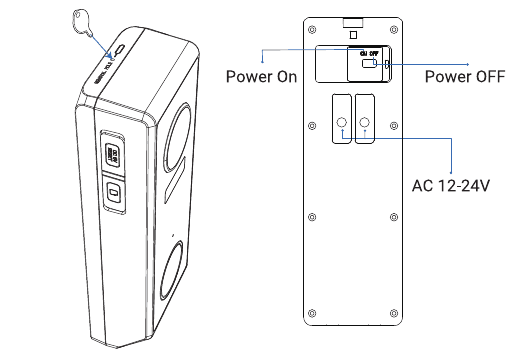
ใช้หมุดที่ให้มากดเบา ๆ เข้าไปในรูถอดขนาดเล็กที่ด้านบนของกริ่งประตูเพื่อถอดแผ่นรองด้านหลัง จากนั้น เปิดฝาครอบสวิตช์เปิด/ปิด และหมุนสวิตช์ไปที่ตำแหน่ง "เปิด" เพื่อเปิดกริ่งประตู
เริ่มตั้งค่ากริ่งประตูโดยทำตามคำแนะนำในแอป
เคล็ดลับ
- โปรดดำเนินการตั้งค่าใกล้กับเราเตอร์ Wi-Fi ของคุณ
- ตรวจสอบให้แน่ใจว่าโทรศัพท์ของคุณเชื่อมต่อกับ Wi-Fi 2.4GHz
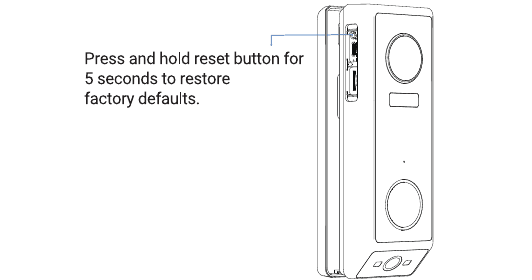
- ตรวจสอบให้แน่ใจว่ากริ่งประตูเปิดอยู่ และไฟ LED แสดงสถานะจะกะพริบเป็นสีแดง ถ้าไม่เช่นนั้น ให้กด RESET ค้างไว้ 5 วินาที
- ตรวจสอบให้แน่ใจว่าสัญญาณ Wi-Fi ดี และรหัสผ่าน Wi-Fi ถูกต้อง
| สถานะ LED | ข้อบ่งชี้ |
|---|---|
| สีแดงทึบ | อุปกรณ์มีความผิดปกติ |
| แฟลชสีแดง (ครั้ง/วินาที) | พร้อมสำหรับการกำหนดค่า Wi-Fi |
| กะพริบสีแดง (สองครั้ง/วินาที) | กำลังเชื่อมต่อกับ Wi-Fi |
| สีฟ้าทึบ | อุปกรณ์ออนไลน์อยู่ |
| แฟลชสีน้ำเงิน (ครั้ง/วินาที) | กล้องกริ่งประตูแบบถ่ายทอดสด |
| แฟลชสีน้ำเงิน (สองครั้ง/วินาที) | การอัพเกรดเฟิร์มแวร์ |
6. จับคู่กับกระดิ่งในร่มของคุณ
เปิดเสียงกริ่ง
โปรดเสียบพอร์ตชาร์จ USB ของกริ่งเข้ากับช่องเสียบ USB หรือเครื่องชาร์จ USB ที่เกี่ยวข้อง (จ่ายไฟด้วย DC 5.0V จาก USB)

กดปุ่มเชื่อมต่อ/ระดับเสียงค้างไว้เป็นเวลา 4 วินาที จากนั้นไฟ LED จะสว่างขึ้นและมีเสียง "Di" ซึ่งหมายความว่าเสียงระฆังพร้อมที่จะเชื่อมโยงแล้ว
ภายใน 5 วินาทีหลังจากคุณเสร็จสิ้นขั้นตอนที่ 2 โปรดกดปุ่มออดวิดีโอสั้นๆ เพื่อเชื่อมโยง เสียงกระดิ่งจะกะพริบและร้องเพลง ซึ่งหมายความว่าการเชื่อมต่อสำเร็จ (โปรดวางกริ่งประตูแบบวิดีโอไว้ใกล้กับกริ่งก่อนที่จะตั้งค่าการเชื่อมต่อ)

การตั้งค่าเสียงระฆัง
 To change the volume of the chime, please short press the Connection/Volume Button to change the volume.
 To change the ringtone of the chime, please short press the ringtone button of the indoor chime to select your likes. After that, re-pair the indoor chime with the doorbell (please refer to steps 2 and 3 in 'Pair with your indoor chime' to complete the pairing).
เคล็ดลับ
- คุณสามารถเชื่อมโยงกริ่งวิดีโอได้ไม่จำกัดกับกริ่งประตูวิดีโอตัวเดียว และในทางกลับกัน
- กดปุ่มเชื่อมต่อ/ระดับเสียงค้างไว้เพื่อเตรียมเสียงกริ่งให้พร้อมสำหรับการเชื่อมโยง หรือยกเลิกการเชื่อมต่อเสียงกริ่งด้วยกริ่งประตูวิดีโอที่เชื่อมต่ออยู่
7. ติดตั้งออดของคุณ
เลือกตำแหน่งสำหรับกริ่งประตู
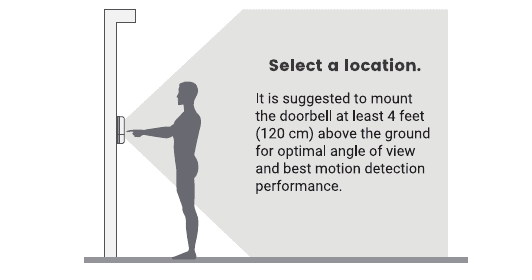
ขอแนะนำให้ติดตั้งกริ่งประตูเหนือพื้นอย่างน้อย 4 ฟุต (120 ซม.) เพื่อให้ได้มุมมองที่เหมาะสมที่สุดและประสิทธิภาพการตรวจจับการเคลื่อนไหวที่ดีที่สุด
ติดตั้งกริ่งประตู
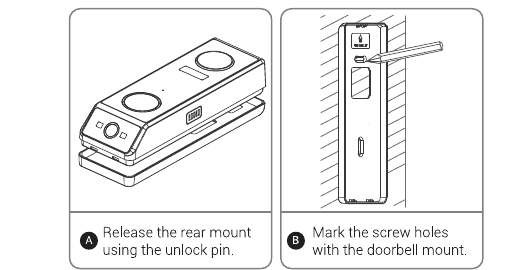
- ก. ปลดที่ยึดด้านหลังโดยใช้หมุดปลดล็อค
- B. ทำเครื่องหมายรูสกรูด้วยที่ยึดกริ่งประตู
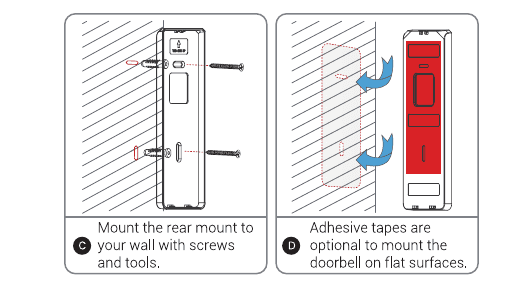
- ค. ยึดส่วนยึดด้านหลังเข้ากับผนังด้วยสกรูและเครื่องมือ
- ง. เทปกาวเป็นอุปกรณ์เสริมสำหรับติดกริ่งประตูบนพื้นผิวเรียบ
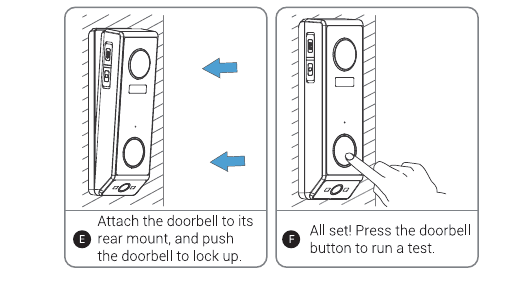
- จ. ติดกริ่งประตูเข้ากับที่ยึดด้านหลัง แล้วดันกริ่งประตูเพื่อล็อค
- ฉ ครบเครื่อง! กดปุ่มกริ่งประตูเพื่อทำการทดสอบ
8. การแก้ไขปัญหา
คำถามที่ 1: กริ่งประตูแบบวิดีโอใช้พลังงานจากแบตเตอรี่หรือไม่
A1: ใช่ มีแบตเตอรี่ลิเธียมไอออนในตัว ด้วยเทคโนโลยีการใช้พลังงานต่ำ การชาร์จจนเต็มจึงใช้งานได้นานกว่า 2 ถึง 3 เดือนในสภาพแวดล้อมการทดสอบในห้องปฏิบัติการของเรา (เงื่อนไขการทดสอบในห้องปฏิบัติการ: 10 เหตุการณ์ต่อวัน การบันทึกวิดีโอ 15 วินาทีต่อเหตุการณ์)
คำถามที่ 2: ปรับความไวของเซ็นเซอร์ PIR ของกริ่งประตูนี้ได้ไหม
A2: ได้ คุณสามารถปรับความไวในการตรวจจับ PIR ได้ตามความต้องการของคุณ เพื่อลดปัญหาที่เกิดจากการเตือนที่ผิดพลาด ขอแนะนำให้คุณปรับความไวของ PIR ตามสถานการณ์จริงหลังการติดตั้ง
คำถามที่ 3: ใช้ได้กับกริ่งกลที่มีอยู่หรือไม่
A3: ไม่ กริ่งประตูมาพร้อมกับกริ่งไร้สายที่ใช้พลังงานจากแบตเตอรี่เพื่อแจ้งเตือนผู้อื่นเมื่อผู้มาเยี่ยมของคุณกดปุ่มกริ่งประตู และเสียงกริ่งไร้สายของเราไร้สาย 100% คุณสามารถวางไว้ได้เกือบทุกที่ที่คุณต้องการ ระยะการส่งข้อมูลในพื้นที่เปิดโล่งมากกว่า 100 เมตร (328 ฟุต)
คำถามที่ 4: เพิ่มกริ่งไร้สายเข้ากับกริ่งประตูได้จำนวนเท่าใด
A4: คุณสามารถเพิ่มกริ่งไร้สายหลายอันเพื่อทำงานร่วมกับกริ่งประตูวิดีโอของคุณได้ และสามารถจับคู่กับกริ่งประตูแบบวิดีโอได้สูงสุด 8 อัน
Q5: รองรับโซนการตรวจจับการเคลื่อนไหวที่ปรับแต่งเองหรือไม่
A5: ใช่แล้ว. คุณสามารถปรับแต่งโซนการตรวจจับได้ในการตั้งค่ากริ่งประตู
คำถามที่ 6: กริ่งประตูรองรับที่เก็บข้อมูลบนคลาวด์หรือไม่
A6: กริ่งประตูของคุณรองรับการจัดเก็บวิดีโอในเครื่องด้วยการ์ด TF และคุณยังสามารถเปิดใช้งานบริการจัดเก็บข้อมูลบนคลาวด์ในแอปเพื่อสำรองคลิปวิดีโอลงในเซิร์ฟเวอร์คลาวด์ได้ มีบริการทดลองใช้การบันทึกบนคลาวด์ฟรี 7 วัน
คำถามที่ 7: รองรับ Alexa หรือ Google home หรือไม่
A7: กริ่งประตูรองรับบ้านของ Alexa และ Google คุณสามารถตั้งค่าได้ตามความต้องการของคุณ
คู่มือเริ่มต้นใช้งาน ieGeek กริ่งประตูวิดีโอไร้สาย
รายการในกล่อง โครงสร้างกริ่งประตูและลำโพงกริ่ง การชาร์จ การตั้งค่าแอป การจับคู่ Wi-Fi การจับคู่ลำโพงกริ่ง การติดตั้ง และการแก้ปัญหาสำหรับ ieGeek กริ่งประตูวิดีโอไร้สาย ด้วยแอป CloudEdge
SAMZUY ออดวิดีโอ 2K (แบบมีสาย)
คู่มือเริ่มต้นใช้งานอย่างย่อสำหรับกริ่งประตูแบบวิดีโอแบบมีสาย SAMZUY 2K ครอบคลุมการตั้งค่า การกำหนดค่า Wi-Fi มุมมองสด การบันทึก การจับคู่กริ่ง การติดตั้งแบบย้อนยุคและการเดินสาย และการแก้ไขปัญหา