 CloudEdge App 文件
BOIFUN DD201 電池攝影機使用手冊
BOIFUN DD201 無線電池 WiFi 保安攝影機配合 CloudEdge App 的設定及使用指南,涵蓋包裝清單、產品介紹、App 註冊、WiFi 配對、App 介面、警報設定、電池管理、安裝及疑難排解。
本指南說明如何配合 CloudEdge app 設定及使用 BOIFUN DD201 電池 WiFi 保安攝影機。
需要更多協助?請參閱 電池攝影機常見問題。
1. 售後支援
感謝您選購我們的 BOIFUN 電池 WIFI 保安攝影機。我們提供 12 個月保養。如有任何問題或建議,歡迎透過 Amazon 訊息聯絡我們,或發送電郵至我們的官方信箱,我們將為您提供最優質的服務。
注意:
- 攝影機只支援 2.4GHz WIFI,並不支援 5GHz WIFI。
- 請確保 Wi-Fi 訊號強度高於 75%;若攝影機距離訊號源太遠,首次連接將無法成功。
- 若您的路由器連接了過多裝置,攝影機會因 IP 位址衝突而無法連接 Wi-Fi。
- 此無線攝影機不支援電腦瀏覽器及軟件。
- 若已安裝 SD 卡,此無線攝影機在 Wi-Fi 中斷時仍支援事件錄影。
- 影片重播只可於 CloudEdge APP 中進行,並不支援第三方播放器。
- 手動擷取的快照及錄影檔案儲存於手機。事件快照檔案儲存於雲端。事件錄影檔案儲存於 Micro SD 卡。
- 觀看即時畫面或 SD 卡內的錄影片段會消耗電池電量。
2. 包裝清單
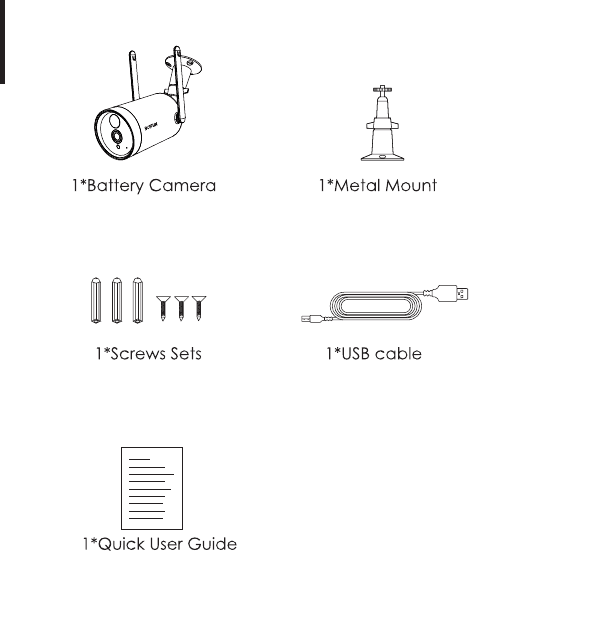
- 1 × 電池攝影機
- 1 × 金屬支架
- 1 × 螺絲套裝
- 1 × USB 線
- 1 × 快速使用指南
3. 產品介紹
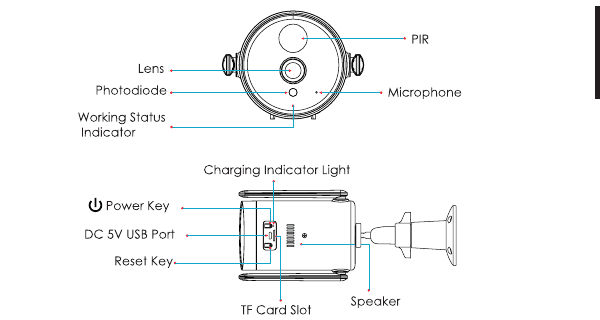
正面:
- 鏡頭
- 光敏二極管
- 運作狀態指示燈
- PIR
- 麥克風
側面 / 底部:
- 電源鍵
- DC 5V USB 連接埠
- 重設鍵
- 充電指示燈
- TF 卡槽
- 喇叭
攝影機按鍵
| 攝影機按鍵 | 操作 |
|---|---|
| 電源鍵 | 長按 5 秒以開啟 / 關閉攝影機 |
| 電源鍵 | 快速按 1 秒以喚醒待機模式下的攝影機 |
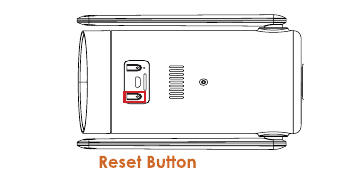
| 重設鍵 | 長按 5 秒以重設或回復原廠設定 |
| 重設鍵 | 快速按 1 秒以進入 AP 配網模式 |
運作狀態指示燈
| 指示燈 | 含義 |
|---|---|
| 紅燈慢閃 | 等待 Wi-Fi 連接,可開始新增裝置 |
| 紅燈快閃 | 正在連接 Wi-Fi |
| 紅燈長亮 | 網絡異常 |
| 藍燈長亮 | Wi-Fi 連接成功,攝影機運作正常 |
| 藍燈慢閃 | AP 模式 |
4. APP 安裝及帳戶註冊
4.1 下載「CloudEdge」APP
- 方法 1: 從 APP Store(iOS)或 Google Play(Android)下載「CloudEdge」APP。
- 方法 2: 掃描「CloudEdge」APP QR code 以下載。
提示: 首次使用此 APP 時,請開啟以下 2 項權限。
- 允許「CloudEdge」APP 存取流動數據及無線區域網絡,否則將無法新增 IP 攝影機。
- 允許「CloudEdge」APP 接收推送訊息,否則當觸發動態偵測或聲音警報時,手機將無法接收警報推送。
4.2 註冊帳戶
新用戶需以電郵註冊。具體步驟如下:
點擊「Register」。
按照步驟完成帳戶註冊。
登入。
注意:
- 註冊新帳戶時,請選擇您實際身處的地區。(不同註冊地區無法共享攝影機。)
- 請選擇以電郵方式註冊。
5. 如何將攝影機新增至 APP
5.1 如何安裝 Micro SD 卡
請插入 Micro SD 卡,以便在偵測到動態時錄影及進行重播。(Micro SD 卡並不隨附;攝影機最高支援 128GB Micro SD 卡。)
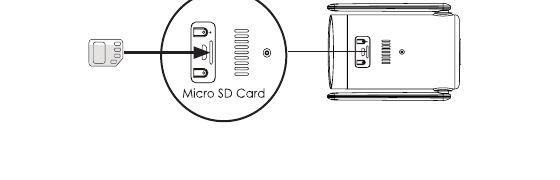
注意: 請在開機前插入 Micro SD 卡,否則將無法偵測到 SD 卡。
5.2 開啟攝影機
長按電源鍵 5 秒以開啟攝影機(若無法開機,請先插入 DC 5V 2A 電源變壓器為攝影機充電超過 15 分鐘)。指示燈紅燈慢閃即表示攝影機已成功啟動。
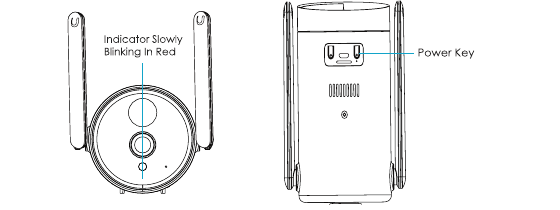
注意: 包裝清單並不包括 DC 5V 2A 電源變壓器。
5.3 連接攝影機
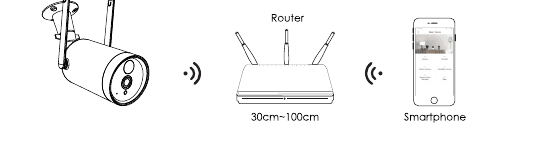
注意: 設定 Wi-Fi 時,請將攝影機及智能手機放置於距離路由器 1 至 3 呎(30 至 100 厘米)的範圍內。
注意: 攝影機只支援 2.4GHz WiFi,並不支援 5GHz WIFI。
Wi-Fi 連接步驟
連接攝影機前,請長按重設鍵 5 秒 以重設或回復原廠設定。當您聽到「Boogu」聲響,即表示重設成功。
開啟 CloudEdge App,點擊「+」並選擇「Battery Camera」。按照 APP 上的指引,請確保攝影機已啟動。(LED 指示燈轉為紅燈並慢閃。)
進入「Add Battery Camera」介面後,點擊「Next」;進入下一個介面後,再次點擊「Next」。
選擇 2.4GHz Wi-Fi SSID 並輸入 Wi-Fi 密碼,然後點擊「OK」。
進入上述操作介面後,請點擊「Next」,您將會看到「Scan QR Code」介面。
將 QR code 放置於攝影機鏡頭前約 15cm 處。裝置鏡頭對準手機螢幕上的 QR code,距離為 15cm。裝置識別 QR code 後,攝影機會發出「Boogu」聲響。聽到聲響後,請點擊「next」。
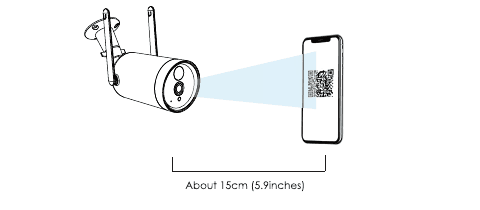
隨後,攝影機會開始連接 Wi-Fi。連接完成後,畫面會跳至「Device Found」頁面,您可編輯攝影機名稱並點擊「Done」,然後前往裝置清單開始觀看影片。
6. 功能介紹
6.1 APP 介面介紹
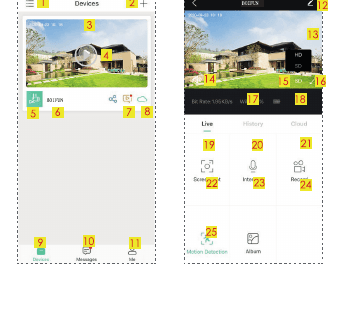
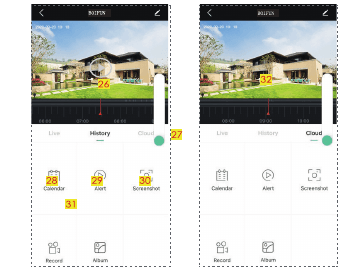
| 編號 | 功能 |
|---|---|
| 1 | 選擇裝置顯示介面 |
| 2 | 新增攝影機及多畫面檢視 |
| 3 | 攝影機時間 |
| 4 | 即時觀看按鈕 |
| 5 | 攝影機類型圖示 |
| 6 | 攝影機名稱 |
| 7 | 警報資訊圖示(紅點表示有警報發生。點擊可檢視警報截圖或影片) |
| 8 | 雲端儲存(免費 7 天雲端儲存服務) |
| 9 | 我的裝置清單 |
| 10 | 訊息(警報訊息及系統訊息) |
| 11 | 個人主頁 |
| 12 | 攝影機設定選項,例如 SD 卡、警報設定等 |
| 13 | 電池容量 |
| 14 | 聲音選項(喇叭) |
| 15 | SD、HD 選項 |
| 16 | 全螢幕選項 |
| 17 | 位元率 |
| 18 | 網絡訊號強度 |
| 19 | 預覽選項 |
| 20 | 重播選項 |
| 21 | 與雲端儲存相關 |
| 22 | 截圖按鈕 |
| 23 | 對講選項,長按以通話 |
| 24 | 錄影按鈕 |
| 25 | 動態偵測選項,預設為開啟(綠色表示已啟用) |
| 26 | 警報影片,點擊以播放 / 暫停 |
| 27 | 電子放大 |
| 28 | 日曆選項,點擊以選擇日期 |
| 29 | 截圖選項 |
| 30 | 錄影選項 |
| 31 | 警報點,檢視所有手機警報錄影 |
| 32 | 紅色垂直線表示警報影片 |
設定選項
- 接收警報通知: 開啟以接收通知。
- 裝置共享: 與在同一地區註冊的用戶共享攝影機。
- 裝置資訊: 點擊以檢視「網絡名稱」、「訊號強度」、「虛擬 ID」、「IP」、「Mac 位址」及「時區」。
- 安裝指南: 選擇 Wi-Fi 訊號強度高的合適位置安裝攝影機。
- 基本功能:
- 網絡指示燈:開啟/關閉;
- 喇叭音量:可於 0-100 之間選擇;
- 開啟後畫面會旋轉 180°;
- 夜視:選擇夜視模式(自動/開啟/關閉);
- 電源管理:顯示剩餘電池容量資訊及預估可用時間。
- 省電設定: 設定拍攝間隔及最長拍攝時間。
- 動態偵測: 「動態偵測」開啟/關閉、「警報靈敏度調整」(低/高)、「警報間隔」(設定警報間隔)、「僅在有人出現時警報」開啟/關閉、「警報計劃」(設定警報時間)。
- 錄影管理: 設定錄影時間(20 秒、40 秒、1 分鐘);顯示 SD 卡的總容量及剩餘容量;支援於 CloudEdge app 中一鍵格式化 SD 卡。
- 雲端儲存服務: 免費 7 天雲端儲存體驗。
- 裝置版本: 查看目前及最新版本,並支援一鍵升級。
個人主頁選項
- 裝置共享: 將您的攝影機共享予其他用戶。
- 相簿: 檢視手動錄影及截圖的相片和影片;可批次刪除相片和影片。
- FAQ: 常見問題及解決方法。
- 線上協助: 線上技術支援。
- 設定: App 內警報聲音:開啟/關閉;清除快取:清除 APP 內的快取;停用帳戶:永久停用。
- App 版本: 目前的 APP 版本。
6.2 P2P 用戶共享
請在您朋友的手機上註冊一個新帳戶。(步驟與您建立帳戶時相同,請選擇相同的國家/地區。)
進入您 APP 的「Me」,點擊「Device Share」選擇您想共享的攝影機,點擊「Add」然後掃描或輸入您朋友的帳戶以新增其帳戶。
在您朋友的手機上接受好友請求,可於朋友手機的「Messages - System Messages」中查看。
重新整理您朋友手機上的 APP 介面以檢視攝影機。
進入您朋友手機的攝影機設定,開啟「Receive Notifications」。
注意: 進行共享時,請確保 APP 帳戶於同一地區註冊,否則將無法成功共享。
6.3 警報設定
PIR「動態偵測」預設為開啟,預設靈敏度為「低」,但可自行調整。
警報設定步驟:「My Device」->「Motion Detection」。
提示: 偵測距離為 6 米(19.6 呎)。
| 靈敏度 | 偵測距離(針對移動物體) |
|---|---|
| 低 | 最遠 6 米(19.6 呎) |
| 高 | 最遠 12 米(39.3 呎) |
注意: 較高的靈敏度可提供較遠的偵測距離,但會導致更多誤報。當您將攝影機安裝於戶外時,建議將靈敏度設定為「低」。
6.4 警報推送通知及重播
配備 PIR 感應器的無線攝影機並非設計作 7 X 24 全日錄影,而是當 PIR 感應器偵測到人體動態事件時,向 App 推送警報訊息通知,並將影片錄至 Micro SD 卡,或將截圖擷取至 Alicloud(需付費)。之後,無論您身處何地,都可透過 CloudEdge APP 重播動態影片。
當 PIR 被觸發時,攝影機及系統會執行以下動作:
- APP 內警報聲音(請於手機設定中開啟 CloudEdge APP 通知權限,並開啟手機音量)。
- 警報訊息通知(請於手機設定中啟用 CloudEdge APP 通知)。
- 警報快照及影片會錄至 Micro SD 卡(請插入 Micro SD 卡)或 Alicloud(需付費)。
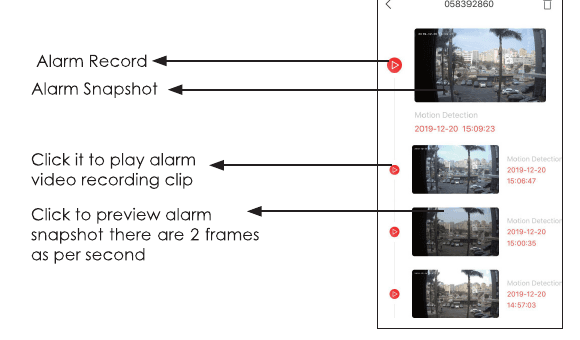
- 警報記錄 /點擊以播放警報錄影片段
- 警報快照 /點擊以預覽警報快照——每秒 2 格畫面
7. 電池管理
- 攝影機內置電池,可喚醒 1500 次,理論上可使用 100-150 天(以每日正常喚醒 10 次計算)。
注意: 電池壽命取決於攝影機的喚醒次數。喚醒次數越多,電池容量消耗得越快。
- 若電池容量低於 20%,App 會發送警報訊息,提醒您及時充電。
- 您可使用 DC 5V 2A 電源變壓器為攝影機充電。
- 若您的電池容量消耗過快,很可能是因為攝影機被過於頻繁地喚醒。以下是一些可改善電池續航表現的簡單設定:
將錄影時間設定為一般的 20-30 秒,已足夠應付日常需要。
建議調低「動態偵測」靈敏度,或開啟「人形動態偵測」功能。
建議攝影機的位置不要正對行人路或太多移動物體的地方,以免不必要的觸發。
確保 Wi-Fi 訊號強度高於 75%,若低於 75%,攝影機會持續被啟動。請將攝影機安裝於路由器附近,或加裝 Wi-Fi 訊號延伸器以改善家居的 Wi-Fi 表現。
8. 攝影機安裝
您可將其放置於任何平坦的位置:枱面、椅子、地面等。
如何使用牆壁支架安裝: 使用電鑽或螺絲批,以螺絲及牆塞將支架固定於牆上,然後將攝影機旋入支架。您可透過鬆開及扭緊支架上的旋鈕來調整攝影機的角度。
提示:
- 請確保您想安裝攝影機的牆壁或表面是平坦的。為方便安裝,建議使用電鑽。混凝土牆壁可能不適合安裝。
- 安裝攝影機時,建議不要讓電子監控攝影機垂直正對移動物體,否則可能無法偵測到動態事件。為確保能偵測到移動,電子監控攝影機與被偵測物體之間的角度應大於 10 度。
9. 如何減少誤報
為減少誤報,請注意以下事項:
- 請勿將攝影機安裝於正對強光物體的位置,包括陽光、強烈燈光等。
- 請勿將攝影機放置於太接近車輛頻繁移動的地方。根據多次測試,建議攝影機與車輛之間的距離為 15 米(55 呎)。
- 遠離各種出風口,包括冷氣出風口、加濕器出風口、投影機的散熱出風口等。
- 請勿讓攝影機正對鏡子。
- 請讓攝影機與任何無線裝置保持至少 1 米的距離,以避免無線干擾,包括 Wi-Fi 路由器及手機。
10. 疑難排解
| 編號 | 描述 | 解決方法及操作 |
|---|---|---|
| 1 | 無法連接 | (1) 檢查您的 Wi-Fi 名稱及密碼。(2) 確保您的 Wi-Fi 為 2.4GHz,而非 5GHz。(3) 確保攝影機及手機接近路由器(30-100cm)。 |
| 2 | 重設是否成功 | (1) 長按重設鍵 5 秒。(2) 聽到「boogu」聲響。(3) 紅燈轉為慢閃。 |
| 3 | 更換新網絡 | (1) 按重設鍵回復原廠預設設定。(2) 重新連接。 |
| 4 | 警報畫面沒有人 | (1) 攝影機喚醒需要時間(約 4 秒)。(2) 人移動得太快。(3) 畫面中有約 36° C 的物體正在移動。 |
| 5 | 沒有警報推送 | 於手機設定中啟用 CloudEdge APP 通知。 |
| 6 | 沒有警報影片錄影 | 請插入 SD 卡。 |
| 7 | 裝置離線 | 檢查網絡傳輸是否流暢。 |
| 8 | 瀏覽影片延遲 | 檢查 Wi-Fi 網絡;攝影機與路由器之間的距離不應太遠。 |
| 9 | 電池續航短 | (1) 攝影機被喚醒的次數太多。(2) 不應安裝於路邊或暴露於陽光下。 |
11. FAQ
1. 如何刪除相片及影片?
選擇「Me」--「Pictures & Videos」-- 選取 – 刪除。
2. 內置電池充滿電需要多長時間?
無線攝影機充電器支援 DC 5V 2A 插頭。首次使用前請充電超過 15 小時。充滿電約需 8 小時。
3. 如何與攝影機對話及聆聽攝影機的聲音?
按住對講鍵以對話,並開啟音訊鍵。如此,您便可聆聽攝影機的聲音。
步驟 1: 開啟音訊選項。
步驟 2: 按住「Intercom」鍵以對話。
4. 如何為保安攝影機充電?
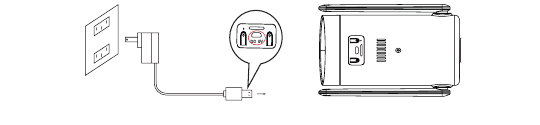
移除防水塞。
對準攝影機上的 USB 圖示,確保電源線插入 USB 連接埠。
使用 5V 2A 電源並連接電源線。然後將其插入插座。
5. 炎熱或寒冷天氣對電池壽命有何影響?
可承受介乎 -13 ℉ 至 140 ℉(-25°C 至 60°C)的溫度範圍。室外溫度低於攝氏負 20 度可能會影響電池的性能,繼而可能影響攝影機的運作。
6. 歷史記錄顯示中的紅線與綠線有何分別?
攝影機偵測到動態時會錄影 30 秒,若動態持續達 30 秒,歷史記錄顯示中會出現紅線;若動態持續達 10 秒,歷史記錄顯示中會出現 10 秒紅線及 20 秒綠線。
7. 電池可使用多久?
這取決於您的使用量。此外,觀看即時畫面或 SD 卡內的錄影片段會消耗電池電量。攝影機內置電池,理論上可使用 4-6 個月,前提是攝影機每日喚醒 10 次並觀看 10 分鐘影片。(注意:電池壽命取決於攝影機的喚醒次數。喚醒次數越多,電池容量消耗得越快。)若電池容量低於 20%,App 會發送警報訊息,提醒您及時充電。