 CloudEdge App 文件
ANRAN HD WiFi 電池攝像頭快速入門指南(Micro-USB,含頻閃警示及裝置共享)
ANRAN 高清 WiFi 電池保安攝影機的設定指南,涵蓋包裝內容、產品概覽、安裝、帳戶註冊、WiFi 配對、人形偵測、裝置分享及常見問題。
本指南說明如何配合 CloudEdge app 設定及使用 ANRAN 高清 WiFi 電池保安攝影機。
需要更多協助?請參閱電池攝影機常見問題。
1. 包裝內容
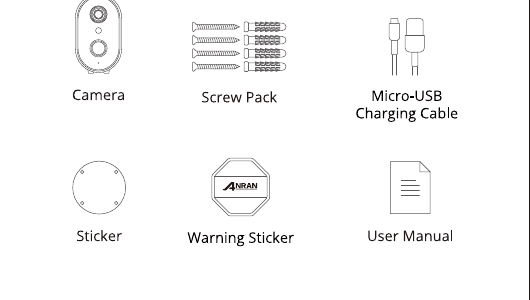
- 攝影機
- 螺絲包
- Micro-USB 充電線
- 貼紙
- 警示貼紙
- 使用說明書
2. 產品概覽
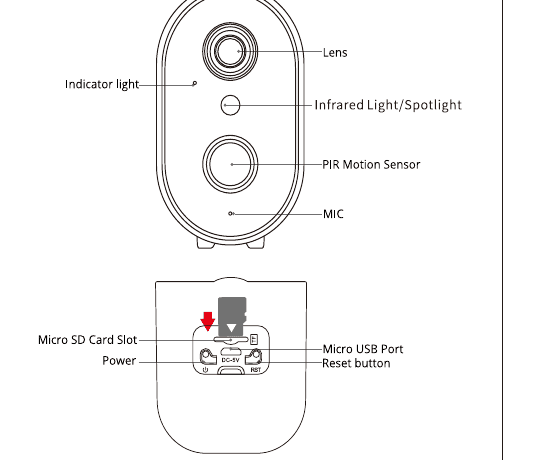
正面:
- 鏡頭
- 指示燈
- 紅外線燈/補光燈
- PIR 動作感應器
- MIC(咪高峰)
背面:
- Micro SD 卡槽
- 電源
- Micro USB 連接埠
- 重設按鈕
請按圖示方向插入 Micro SD 卡。若插入方向不正確,Micro SD 卡可能會卡住,並有機會損壞裝置。
- SD 卡槽: 支援 micro SD 卡作本地儲存(最大 128GB)。
- 重設按鈕: 用於將攝影機回復原廠設定(按住 5-8 秒)。
- 記憶卡容量要求: 8-128GB。
- 讀寫速度要求: class10 等級。
- 檔案格式: FAT32。
3. App 安裝與設定
於 Apple Store 或 Google Play 搜尋「ANRAN」以下載 app。
- 透過 Google Play
- 透過 Apple Store
- 或掃描說明書上印製的 QR code
4. 安裝攝影機
選擇高度與位置
將 anranCam 安裝於離地 7-10 ft(2-3 m)的高度。此高度能令 anranCam 的動作偵測範圍最大化。請避免將 anranCam 置於陽光直射之下。
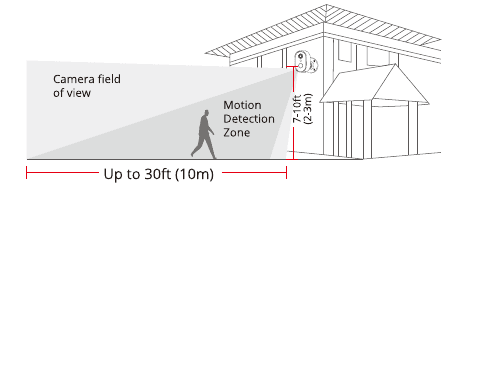
- 攝影機視野範圍
- 動作偵測區域
- 安裝高度 — 7-10 ft(2-3 m)
- 偵測距離 — 最遠 30 ft(10 m)
在安裝位置測試 WiFi 訊號
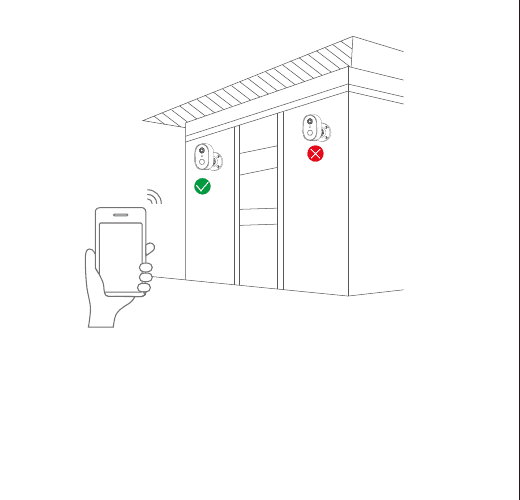
安裝攝影機前,請先用手機在安裝位置測試 WiFi 訊號品質。確保 WiFi 路由器能提供良好的 WiFi 訊號。
5. 註冊帳戶
開啟 app 註冊帳戶。進入登入介面,然後點按「Sign Up」。
以你的電郵地址註冊,然後點按「Next」。
為你的 app 設定「Nickname」及「Password」,然後點按「Done」完成。
6. 為攝影機設定 WiFi
此 WiFi 攝影機只能連接 2.4 GHz 的 WiFi 訊號,並不支援 5 GHz WiFi。因此只需連接家中 2.4 GHz 頻段的 WiFi 訊號即可正常使用。
將手機與攝影機都放近路由器,距離應在 5 米以內。
登入「ANRAN」,然後點按中央的「+」圖示。點按「Battery Camera」以新增裝置。
重設裝置,待指示燈閃爍紅色後,點按「Next」。
選擇裝置需要連接的 Wi-Fi(你的家用 Wi-Fi),輸入密碼後點按「Next」。
按畫面圖示的操作,用裝置掃描手機上的 QR code,待聽到提示音後再進行下一步。
網絡配置成功後,為裝置設定名稱及密碼即可成功新增;之後便可即時查看攝影機畫面。
7. 人形偵測
開啟人形偵測後,只有偵測到人體動作時才會觸發警報。
點按「設定」按鈕並選擇「Alarm Management」,然後啟用「Motion Detection」並點按「Alarm Working Mode」,選擇「Custom Mode」後再點按「設定」按鈕以設定人形警報。
- 錄影時長: 每段警報影片的時間長度。
- 警報間隔: 每次警報推送的間隔。
如果你想偵測其他移動物體(例如車輛),請關閉人形偵測開關。請勿開啟「Day Detection」及「Night Detection」。
8. 聲音警告與爆閃燈
聲音警告與爆閃燈只在夜間有效。
提供三種警報方式:
- 聲音警告: 偵測到動作或人形時,攝影機會發出聲音警報。
- 白光警告: 偵測到動作或人形時,攝影機會發出燈光警報。
- 聲音警告與爆閃燈: 偵測到動作或人形時,攝影機會同時發出聲音及燈光警報。
9. 裝置分享
此攝影機只能由一個 app 帳戶新增。若其他家庭成員想查看攝影機,你可透過 app 的分享功能把攝影機分享給家人。
點按「設定」按鈕並選擇「Device Share」→「Add」→「Enter account」,輸入對方的 app 帳戶,你的家人便會在 app 上收到分享訊息。點按同意後即可查看你所分享的攝影機。
10. 常見問題
問:裝置顯示離線?
答:
- 檢查裝置是否處於開機狀態。
- 檢查 Wi-Fi 網絡狀況是否良好,並重新啟動路由器。
- 若裝置距離路由器太遠,以致無法取得良好的 Wi-Fi 訊號,建議將路由器移近一點,或加裝 Wi-Fi 訊號放大器以提升家中的 Wi-Fi 效能。
- 從你的 CloudEdge 帳戶刪除攝影機,重設裝置後再重新新增。
- 檢查裝置韌體及應用程式是否為最新版本。
問:重設後為何裝置仍然在裝置清單中?
答:重設裝置只會重設攝影機的網絡配置,無法更改 app 上的設定。若要移除攝影機,必須透過 app 刪除。
問:如何把攝影機網絡切換至另一個路由器?
答:先在 app 上移除並重設裝置,然後再透過 app 重新配置裝置。
問:為何裝置無法辨識 SD 卡?
答:建議於斷電後再插入 SD 卡。請確認 SD 卡是否正常可用,以及格式是否為 FAT32。此外,網絡環境不佳時亦可能無法辨識 TF 卡。
問:為何手機 app 收不到通知?
答:請確認 app 已在手機上運行,並已開啟相關提醒功能;同時手機系統內的訊息通知及權限確認亦已開啟。
安全聲明
FCC 聲明
This device complies with Part 15 of the FCC Rules. Operation is subject to the following two conditions: (1) this device may not cause harmful interference, and (2) this device must accept any interference received, including interference that may cause undesired operation.
Warning: Changes or modifications not expressly approved by the party responsible for compliance could void the user's authority to operate the equipment.
Note: This equipment has been tested and found to comply with the limits for a Class B digital device, pursuant to Part 15 of the FCC Rules. These limits are designed to provide reasonable protection against harmful interference in a residential installation. This equipment generates, uses and can radiate radio frequency energy and, if not installed and used in accordance with the instructions, may cause harmful interference to radio communications. However, there is no guarantee that interference will not occur in a particular installation. If this equipment does cause harmful interference to radio or television reception, which can be determined by turning the equipment off and on, the user is encouraged to try to correct the interference by one or more of the following measures: (1) Reorient or relocate the receiving antenna. (2) Increase the separation between the equipment and receiver. (3) Connect the equipment into an outlet on a circuit different from that to which the receiver is connected. (4) Consult the dealer or an experienced radio/TV technician for help.
FCC 射頻暴露聲明
The device has been evaluated to meet general RF exposure requirements. The device can be used in fixed/mobile exposure conditions. The min separation distance is 20cm.
Notice: Shielded cables — All connections to other computing devices must be made using shielded cables to maintain compliance with FCC regulations.
保固須知
請填寫以下資料或掃描 QR code,由訂單日期起啟動免費 12 個月保固。
填妥或掃描完成後,請拍照並寄送至電郵([email protected]),你的免費保固便會生效!
在保固期內,若產品任何部件損壞,請即與我們聯絡,我們會提供令你滿意的解決方案。
- 訂單日期
- 訂單編號/ID
- 買家電郵
- 買家電話