 CloudEdge App 文件
ieGeek 電池攝影機
ieGeek 無線電池保安攝影機使用手冊,涵蓋產品概覽、將攝影機加入應用程式、Wi-Fi 設定、充電、安裝、PIR 動作偵測及故障排除。
ieGeek 電池攝影機是一款無線可充電保安攝影機,透過 CloudEdge 應用程式管理。
需要協助?退換產品前,請先聯絡 ieGeek。大部分問題都可透過 www.iegeek.com 的線上支援中心,或售後郵箱 [email protected] 解決。你亦可瀏覽電池攝影機常見問題。
温馨提示
- 將攝影機連接 Wi-Fi 之前,請確保 Wi-Fi 訊號強度高於 85%,以維持良好的 Wi-Fi 訊號。
- 即使 Wi-Fi 中斷,這款無線攝影機仍支援事件錄影。
1. 產品概覽
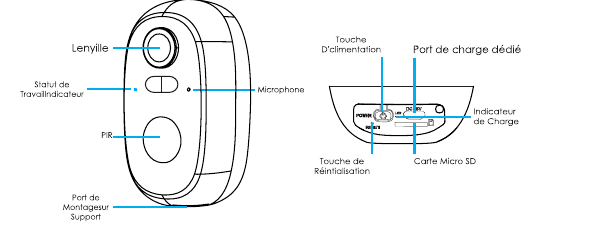
- 鏡頭
- 工作狀態指示燈
- 麥克風
- PIR(動作感應器)
- 安裝接口(位於支架上)
- 電源按鈕
- 專用充電接口
- 充電指示燈
- 重設按鈕
- Micro-SD 卡
| 項目 | 說明 |
|---|---|
| 電源按鈕 | 長按電源按鈕 5 秒,可開啟/關閉攝影機。 |
| 重設按鈕 | 長按 5 秒,直至聽到「boogu」聲,即可重設或回復原廠設定。 |
| SD 卡槽 | 支援 SD 卡本機儲存(最高 128 GB)。 |
| 充電指示燈 | 紅色代表正在充電;藍色代表充電完成。 |
工作狀態指示燈
| 指示燈狀態 | 含義 |
|---|---|
| 紅燈常亮 | 攝影機網絡異常 |
| 紅燈慢閃 | 等待 Wi-Fi 連接 |
| 紅燈快閃 | 正在進行 Wi-Fi 連接 |
| 藍燈常亮 | 攝影機正常運作 |
2. 將攝影機加入應用程式
下載「CloudEdge」應用程式
- 方法一: 於 App Store(iOS)或 Google Play(Android)下載「CloudEdge」及「ieGeek Cam」應用程式。
- 方法二: 掃描「CloudEdge」應用程式的 QR 碼下載。
首次使用本應用程式時,請啟用以下兩項權限。
- 允許「CloudEdge」應用程式存取流動數據及本機無線網絡,否則將無法加入 IP 攝影機。
- 允許「CloudEdge」應用程式接收推送訊息,否則當觸發動作偵測或聲音警報時,手機將無法收到警報。
開立帳戶
新用戶須以電郵註冊:
提示
- 請使用正確的電郵地址。
- 請選擇正確的國家/地區代碼。
- 註冊新帳戶時,請選擇你實際所在的地區。(不同註冊地區無法共享攝影機。)
3. 如何將攝影機加入應用程式
開始前準備:
Wi-Fi 連接步驟

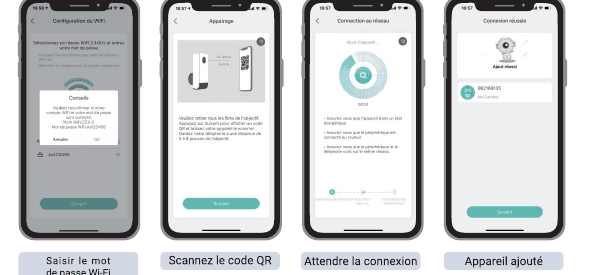
如攝影機無法開機,請先插上 DC 5V 2A 電源適配器為攝影機充電 15 分鐘。
首次連接 Wi-Fi 時,請確保:
- 手機目前連接的 Wi-Fi 為 2.4 GHz 網絡。
- 當前位置 Wi-Fi 覆蓋良好、網絡穩定(Wi-Fi 訊號高於 75%)。
- 避免使用 Wi-Fi 訊號放大器。
- 檢查 Wi-Fi 密碼是否輸入正確。
如連接失敗,必須清楚確認 Wi-Fi 密碼是否輸入正確。在極少數網絡特殊不相容的情況下,應用程式與攝影機可能無法正常連接。此時表示攝影機不相容——請聯絡售後服務([email protected])。
4. 為電池充電

- 使用 5V 2A 電源適配器為電池充電。
- 電池為內置電池,無法拆除。
- 可使用 ieGeek 太陽能板為電池充電。
為更有效防止攝影機進水,充電後請蓋好專用充電接口——務必使用橡膠塞蓋上。
| 充電指示燈 | 含義 |
|---|---|
| 紅色 LED | 充電中 |
| 藍色 LED | 已充滿 |
5. 安裝指引
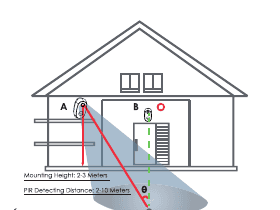
- 在室外安裝攝影機時,請使用攝影機外殼以提升防護效果。
- 將攝影機安裝在離地 2–3 米(7–10 英尺)處。此高度可最大化動作偵測範圍。
- 為達致有效的動作偵測,請以一定角度安裝攝影機。
如移動物體垂直靠近 PIR 感應器,攝影機可能無法偵測到該動作。
安裝與充電的重要注意事項
6. PIR 動作感應器注意事項
PIR 感應器偵測距離
PIR 偵測設定可根據你的實際需要自訂。你可參考下表,在 CloudEdge 應用程式的裝置設定中進行配置。
| 靈敏度 | 偵測距離(針對移動及活體物件) |
|---|---|
| 等級 1–3(低) | 最遠 2–5 米 |
| 等級 4–7(中) | 最遠 5–8 米 |
| 等級 8–10(高) | 最遠 8–10 米 |
減少誤報的重要注意事項
- 請勿將攝影機朝向強光物件安裝,包括太陽、強光燈具等。
- 請勿將攝影機放置在人車流量高的區域附近。經多次測試,建議攝影機與車輛之間保持 16 米(52 英尺)距離。
- 請勿將攝影機放置在出風口附近,包括冷氣出風口、加濕器出風口或投影機散熱口等。
- 請勿將攝影機安裝在強風處。
- 請勿將攝影機朝向鏡子安裝。
- 請讓攝影機與任何無線裝置(包括 Wi-Fi 路由器及手機)至少保持 1 米距離,以避免無線干擾。
7. 常見問題
如需更詳細的常見問題,請在應用程式中查看:「我的帳戶」→「常見問題」→「電池攝影機」。
耗電快?
- Wi-Fi 覆蓋欠佳時(例如訊號低於 75%),耗電會增加。
- PIR 觸發頻率高,且夜間紅外燈/白光燈開啟時,耗電會增加。
- 手機經常遠端存取攝影機,會增加耗電。
- 首次使用時,建議將電量用至 10%,再充滿至 100%,有助鋰電池的健康。
攝影機離線?
- 確認當前位置 Wi-Fi 覆蓋良好、網絡穩定,並確保 Wi-Fi 訊號高於 75%。
- 你可嘗試使用第三方 Wi-Fi 分析工具(「analyzer」)分析當前 Wi-Fi 訊號的覆蓋及干擾狀況。如覆蓋欠佳且干擾嚴重,建議更改攝影機安裝位置、調整路由器位置,或改用二樓的路由器。
- 避免使用 Wi-Fi 訊號放大器。
更新了路由器或 Wi-Fi 的密碼?
請從你的 CloudEdge 帳戶移除攝影機,重設裝置,然後使用新的 Wi-Fi 或密碼重新加入。
經常觸發警報?
- 在應用程式中調低動作偵測警報的靈敏度。
- 檢查攝影機視野範圍內是否有物件干擾並觸發 PIR 感應器,例如室外冷氣機、行駛中的車輛或經過的行人。你可調整攝影機角度,避免這些物件容易造成干擾。
- 啟用「僅在偵測到人時才警報」選項,利用人形演算法過濾不必要的警報。
攝影機無法偵測?
- 網絡不穩定時,PIR 觸發後訊息可能未能及時推送。此時請先確認網絡狀態,並將攝影機移至網絡覆蓋良好的環境中驗證。
- 安裝位置不當會導致 PIR 無法觸發及偵測。如位置過高、物件過遠或物件過小,攝影機都不會觸發;請按觸發要求多次嘗試調整安裝位置。
Micro-SD 卡無法識別?
- 支援容量為 16–128 GB 的 Micro-SD 卡。
- 使用前,請先在電腦上將 Micro-SD 卡格式化為 FAT32 或 exFAT,然後插入攝影機,最後再在攝影機上對記憶卡執行一次格式化操作。
- 如使用過程中 Micro-SD 卡無法識別,一般屬於 Micro-SD 卡品質問題,須更換為讀寫更穩定的記憶卡。
8. FCC 聲明
本設備經測試,符合 FCC 規則第 15 部分中對 B 類數碼裝置的限制。這些限制旨在為住宅安裝環境提供合理保護,防止有害干擾。本設備會產生、使用並可能輻射無線電頻率能量,如未按指示安裝及使用,可能對無線電通訊造成有害干擾。然而,並不保證在特定安裝環境中不會發生干擾。如本設備確實對無線電或電視接收造成有害干擾(可透過關閉再開啟設備來確定),建議使用者嘗試以下一項或多項措施來糾正干擾:
- 重新調整接收天線的方向或位置。
- 增加設備與接收器之間的距離。
- 將設備接駁至與接收器所在電路不同的插座。
- 諮詢經銷商或有經驗的無線電/電視技術人員以尋求協助。
任何未經負責合規一方明確批准的變更或改裝,均可能使使用者操作本設備的授權失效。
本設備符合 FCC 規則第 15 部分。操作須符合以下兩項條件:
- 本裝置不得造成有害干擾;以及
- 本裝置必須接受所收到的任何干擾,包括可能導致非預期操作的干擾。
FCC 輻射暴露聲明: 本設備符合 FCC 為非受控環境所訂的輻射暴露限制。安裝及操作本設備時,輻射體與人體之間應至少保持 20 cm 距離。
FCC ID: 2AZL7-ZS-GX1S
製造商: Shenzhen CTV Int Cloud Technology Co., Ltd. 601, B Building, No.10, East District, Shangxue Industrial City, Xinxue Community, Bantian Street, Longgang District, Shenzhen, Guangdong Province, China — www.iegeek.com — [email protected]