 CloudEdge App 文件
XTU R1 無線電池攝像機
XTU R1 無線電池攝像機快速入門指南,涵蓋產品介紹、CloudEdge App 配對、即時影像、影片回放、設定、電池保養及安裝方法。
本文為 XTU R1 無線電池攝像機快速入門指南,配合 CloudEdge App 使用。請於使用前仔細閱讀本手冊,並妥善保存以備日後參考。
需要更多協助?請查閱電池攝像機常見問題,或透過 [email protected] 聯絡 XTU 客戶支援團隊。
包裝清單
- R1 攝像機
- 金屬支架
- 磁性掛架
- USB 數據線
- 螺絲(2 包)
- 用戶手冊
1. 產品概覽
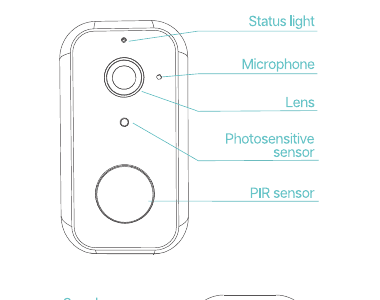
- 狀態指示燈
- 麥克風
- 鏡頭
- 光敏感測器
- PIR 感測器
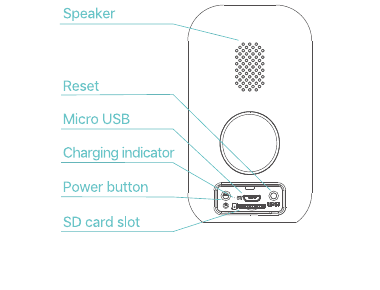
- 揚聲器
- 重置孔
- Micro USB
- 充電指示燈
- 電源鍵
- SD 卡槽
2. 注意事項
- 請於開機前先安裝 microSD 卡(另購)。本攝像機最大支援 128G 的 microSD 卡。如需購買,請聯絡我們或前往 XTU 授權門市。
- 長按電源鍵 5 秒可開機/關機。若無法開機,請先使用標準 5V 輸出的 USB 充電器(另購)充電,再重試。
- 單按電源鍵可喚醒處於休眠狀態的攝像機。
- 若連線失敗或需要將攝像機綁定至其他 Cloudedge 帳號,請將復位針插入重置孔並按住 5 秒進行重置。重置成功後攝像機將發出提示音。
- PIR 感測器:被動式紅外線感測器。本攝像機不支援 7×24 小時全天錄影,僅在 PIR 感測器偵測到人體移動時才會開始錄製影片。
- 於戶外使用時,請將防水橡膠塞插入攝像機背部對應位置,以防止進水。
指示燈狀態說明
| 指示燈狀態 | 攝像機狀態 |
|---|---|
| 紅燈常亮 | 攝像機正在開機或執行多功能操作 |
| 紅燈閃爍 | 等待 WiFi 連線(慢閃);正在連線 WiFi(快閃) |
| 藍燈閃爍 | 正在連線中 |
| 藍燈常亮 | 攝像機運作正常 |
3. App 下載與安裝
- 方式一: 在 App Store 或 Google Play 搜尋 Cloudedge,下載並安裝至您的手機。
- 方式二: 掃描手冊中的二維碼進行下載安裝。
帳號註冊與登入
首次使用 Cloudedge App 時,請使用有效的電子郵件地址註冊帳號,然後登入。
有效的電子郵件地址是重置密碼的必要條件。
4. 連線至 Cloudedge App
重要提示:
- 為確保攝像機成功連線,請於首次執行 App 時允許 Cloudedge 存取您的無線網絡及流動數據。
- 攝像機僅支援 2.4GHz 頻段的 Wi-Fi。
- 請確保攝像機和手機靠近路由器。
- 單按電源鍵喚醒攝像機,並確認指示燈緩慢紅色閃爍。
- 將復位針插入重置孔並按住 5 秒進行重置。重置成功後攝像機將發出提示音。
掃描二維碼連線
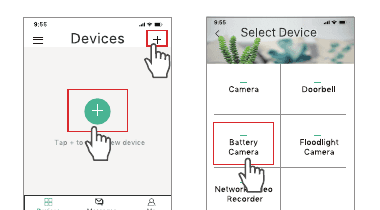
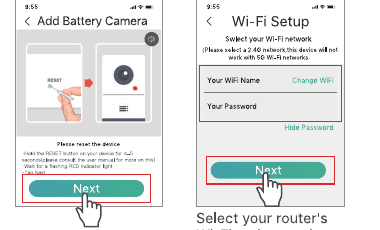
第 1 步: 登入 Cloudedge App,點選「+」新增電池攝像機。
第 2 步: 開始連線攝像機,確認指示燈緩慢紅色閃爍。
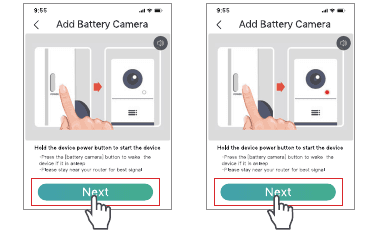
如有需要,重置裝置後選擇路由器 Wi-Fi 並輸入正確密碼。
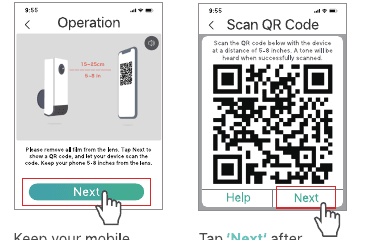
第 3 步: 將手機螢幕上的二維碼對準攝像機鏡頭,保持 5~8 英寸的距離。保持手機靜止,適當移動攝像機進行對準。聽到提示音後點選「下一步」。
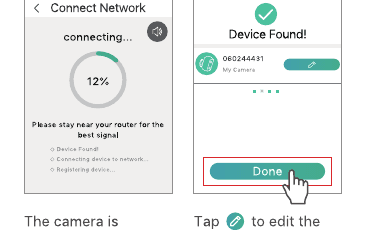
第 4 步: 掃碼後等待連線。出現「發現裝置」提示即表示連線成功,點選「完成」開始使用。攝像機正在連線 Wi-Fi,點選編輯圖示可修改攝像機名稱。
5. 功能概覽
主介面
攝像機成功連線至 Cloudedge App 後,將顯示於主介面。
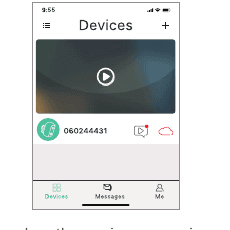
- 隱藏/顯示圖示 — 隱藏或顯示攝像機預覽畫面。
- 影片圖示 — 查看已錄製的影片。
- 雲端圖示 — 直接進入雲端介面。
裝置: 顯示所有已連線的攝像機及已分享給您的攝像機。
訊息: 在「警報訊息」中,點選想查看的攝像機預覽畫面,再點選左側播放圖示即可觀看錄製的影片。「系統訊息」包含系統操作紀錄。
好友: 新增其他已註冊的 Cloudedge 帳號,然後進入設定 > 分享,將攝像機畫面共享給已新增的好友。
我的: 查看儲存至手機的相片和影片;透過「說明與意見回饋」直接聯絡 Cloudedge 客服團隊;查看 App 版本;清除 App 快取;重置密碼。
即時影像
點選主介面中的播放圖示,進入攝像機即時影像介面。
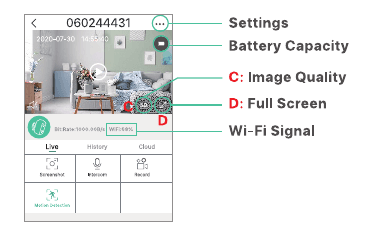
- 設定
- 電池電量
- C:畫質
- D:全螢幕
- Wi-Fi 訊號
點選即時影像畫面可顯示 C 和 D。
- 設定: 點選「…」進入攝像機詳細設定介面,詳情請參閱「設定」章節。
- 電池電量: 顯示攝像機目前電量狀態。若電量低於 2 格,請及時充電。
- 畫質: 點選 SD 可在高清(HD)和標清(SD)之間切換。建議選擇 SD 以獲得更流暢的直播體驗。
- Wi-Fi 訊號: 若訊號強度低於 80%,攝像機可能斷線,請將攝像機移近路由器以獲得更強訊號。
- 截圖: 點選可截取目前即時畫面並儲存至手機。
- 對講: 按住按鈕可透過攝像機與對方進行語音通話。
- 錄影: 點選開始錄製目前即時畫面;再次點選結束錄製並儲存至手機內部儲存空間。
- 人體偵測: 預設開啟。攝像機偵測到人體移動時將自動開始錄製影片。關閉後僅可查看即時畫面。
影片回放
點選「歷史記錄」可回放儲存於 microSD 卡(另購)中的錄影。
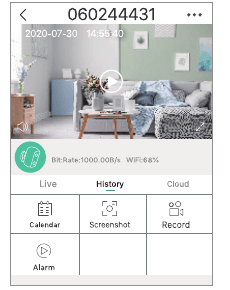
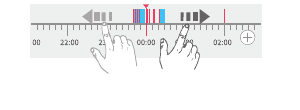
- 時間軸: 左右滑動時間軸可瀏覽錄影。藍色部分為已錄製影片,空白部分表示無錄影。
- 日曆: 點選顯示日曆,再點選藍色背景的日期可播放該日期的錄影。
- 截圖: 將時間軸滑至藍色部分後,點選截圖圖示可截取畫面並儲存至手機。
- 錄影: 將時間軸滑至藍色部分後,點選錄影圖示開始錄製,再次點選結束並儲存至手機內部儲存空間。
- 警報: 查看攝像機每次偵測到人體移動時觸發警報的開始時間。
如已訂閱雲端儲存方案,點選「雲端」可播放儲存於雲端的錄影。若同時安裝了 microSD 卡並訂閱了雲端儲存方案,影片將同時錄製至 microSD 卡及雲端。
6. 設定
點選「…」進入攝像機詳細設定介面。

- 裝置名稱: 點選編輯圖示可修改攝像機名稱。
- SN: 攝像機序號,申請技術支援時可能需要提供。
- 接收通知: 開啟後,當攝像機錄製到警報影片時,Cloudedge App 將向您的手機推送通知。
- 分享: 在「好友」中新增帳號後,點選「分享」並選擇要共享的帳號。
- 雲端儲存服務(可選): 點選訂閱雲端儲存方案。
- 網絡資訊: 查看目前網絡質量。
- SD 卡: 查看 microSD 卡剩餘容量或格式化記憶卡。
- 畫面翻轉: 開啟後可翻轉即時影像,適合將攝像機安裝於天花板時使用。
- 人體偵測: 設定攝像機靈敏度,可選低、中、高三個等級。
- 揚聲器音量: 調節攝像機揚聲器音量。
- 版本: 查看韌體版本。
- 夜視: 開啟或關閉攝像機夜視功能,亦可設為「自動」,於環境光線昏暗時自動開啟夜視。
- 電源管理: 查看攝像機剩餘電量等資訊。
7. 電池
本攝像機採用先進的低功耗技術。開機後,若 PIR 感測器未偵測到人體移動,攝像機將自動進入休眠模式。
在每天喚醒/偵測到人體移動 10 次、每次運作 20 秒的使用頻率下,充滿電後攝像機約可續航 4 個月。
使用建議:
- 若攝像機頻繁被喚醒或多次偵測到人體移動,電量會消耗較快,建議定期充電。攝像機電池支援充電約 500 次。若每週充電一次,電池使用壽命可超過 9 年。
- 建議搭配專屬太陽能板為攝像機持續充電。如需了解詳情,請聯絡我們。
8. 減少誤報
- 請確保攝像機的 PIR 感測器不直接面向強光(包括陽光、強烈燈光等)、鏡子、窗戶或玻璃。
- 請勿將攝像機安裝於車輛頻繁駛過或人流密集的場所。
- 請遠離冷氣出風口或暖爐、燈具、雪櫃等熱源,以提高警報準確率。
- 攝像機與路由器、手機等無線裝置之間至少保持 3.3FT 的距離,以避免無線干擾。
- 請勿刮傷或擠壓 PIR 感測器,以免降低其偵測靈敏度。
- 建議安裝高度為 6.6FT,以減少地面小動物活動引起的誤報。如條件許可,請將攝像機安裝於約 6.6FT 高度處。
- 安裝時,建議 PIR 感測器與監控區域之間保持適當角度。

攝像機 PIR 感測器與移動物體之間的有效偵測距離為 6.6FT 至 26.4FT。
9. 攝像機安裝
攝像機提供 2 種安裝方式。
方式一:使用磁性掛架安裝
第 1 步: 將螺絲安裝到支架上。
第 2 步: 將磁性掛架孔與磁性掛架對齊,固定攝像機。
方式二:使用金屬支架安裝
第 1 步: 將支架旋入攝像機底部,鬆開支架關節處的螺絲調整角度,調整完成後鎖緊螺絲。
第 2 步: 使用隨附螺絲將支架底座固定至牆壁或天花板。
10. 故障排查
Q1. 攝像機無法連線 Wi-Fi。
- 請確認選擇了正確的 Wi-Fi 網絡並輸入了正確的密碼;
- 請確認您的 Wi-Fi 為 2.4GHz 頻段;
- 請確保攝像機和手機靠近路由器。
Q2. 如何重置攝像機?
- 請將復位針插入重置孔並按住 5 秒進行重置。重置成功後攝像機將發出提示音,紅色指示燈將緩慢閃爍。
Q3. 為什麼收不到警報推送通知?
- 請確認已在手機設定中允許 Cloudedge App 推送通知,並在設定中開啟了人體偵測功能。
Q4. 為什麼沒有錄影?
- 請確認已將容量足夠的 microSD 卡安裝至攝像機,或已訂閱雲端儲存方案。
本裝置符合 FCC 規則第 15 部分的規定。裝置運行須滿足以下兩個條件:(1)本裝置不得產生有害干擾;(2)本裝置必須承受任何接收到的干擾,包括可能導致非預期操作的干擾。