 CloudEdge App 文件
MECO ELEVERDE 智能 WiFi 戶外保安攝影機
MECO ELEVERDE 100% 免佈線電池戶外攝影機快速入門指南,涵蓋產品概覽、App 下載、帳戶註冊、攝影機配對、即時畫面、歷史回放、雲端、設定、分享、PIR 偵測、安裝及夜視貼士。
本指南說明如何透過 CloudEdge App 設定及使用 MECO ELEVERDE 智能 WiFi 戶外保安攝影機,這是一款配備可充電電池的 100% 免佈線戶外攝影機。
需要更多協助?請參閱 電池攝影機常見問題。
1. 產品概覽

正面:
- 工作狀態指示燈
- 鏡頭
- PIR
- 收音咪
- 螺絲接口
- 鐵球壁掛座
背面:
- 喇叭
- TF 卡槽
- 重置鍵
- 電源鍵
- DC5V USB 接口
- LED 燈
- 電源鍵: 長按 5 秒可開機/關機。快按 1 秒可喚醒。
- 重置鍵: 長按 5 秒即會重置並重新啟動。
LED 狀態:
| LED 狀態 | 含義 |
|---|---|
| 藍燈長亮 | Wi-Fi 已連接,運作正常 |
| 紅燈慢閃 | 等待 Wi-Fi 連接 |
| 紅燈快閃 | 裝置異常,需要重置 |
2. 下載 App
請於 App Store 或 Google Play 下載 CloudEdge App(掃描說明書上印製的 QR 碼)。
首次執行 App 時,請允許以下 2 項權限:
- 允許 CloudEdge 使用流動數據及無線區域網絡(若不允許,將無法新增 IP 攝影機)。
- 允許 CloudEdge 取得系統推送訊息權限(當攝影機觸發移動偵測或聲音警報時,手機便可收到警報推送)。
註冊帳戶
新用戶需以電郵註冊。按「Sign Up」,輸入電郵地址並設定暱稱及密碼即可完成註冊。

新增攝影機
登入後,按「+」,再選擇「Battery Camera」。
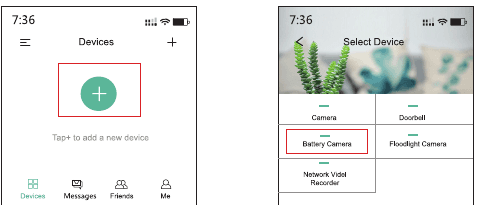
長按 5 秒開機;確保 LED 指示燈呈紅燈慢閃。

選擇路由器 Wi-Fi 並輸入正確密碼。(注意:Wi-Fi 只支援 2.4G,不支援 5G。)將 QR 碼置於攝影機鏡頭前方 4 至 6 吋處,聽到「Bugu」聲後即按 Next。

掃描完成後,待裝置被找到(Device Found),你可在此編輯攝影機名稱,然後按「Done」。

3. 功能概覽
裝置(Devices)

- 隱藏或顯示攝影機預覽畫面。
- 存取已錄製的影片。
- 直接進入雲端介面。
- 新增攝影機。
訊息(Messages)
- 裝置分享(Device Share) — 顯示好友清單,以及你已分享的攝影機。
- 警報訊息(Alarm Message) — 點按你想查看的攝影機預覽畫面後,會顯示所有已錄製的影片,再點按左方的 > 即可觀看已錄製的影片。
- 系統訊息(System Messages) — 顯示好友新增通知,以及其他系統資訊。
即時(Live)

- A. 設定
- B. 電池電量
- C. SD/HD 畫質切換
- D. 全螢幕
- E. 訊號強度
即時畫面控制項:
- 影片畫質 — SD 為 720P,確保影片流暢。HD 為 1080P,可提供更佳清晰度,但需要訊號強度高於 90% 及網絡穩定。
- 截圖 — 點按即可擷取即時相片並儲存至手機。
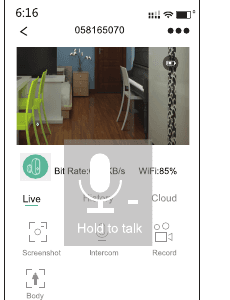
- 對講 — 長按語音按鈕,即可透過攝影機與對方通話。
- 人形偵測(Body Detection) — 此選項預設為開啟。攝影機觸發移動偵測後,會向你的手機發送警報訊息。若關閉此選項,便只能觀看即時影片。
- 電池電量 — 若電池電量低於兩格,請盡快充電。(電池電量低於 20% 時,亦會提醒你盡快充電。)
- Wi-Fi 訊號 — 請確保訊號強度高於 80%,否則容易導致連線不佳。請將攝影機靠近路由器以取得更佳訊號。
- 錄影 — 點按即可開始錄製即時影片,再次點按即結束,影片會自動儲存至手機。
歷史(History)
如需觀看回放錄影,須於攝影機內插入一張 CLASS 10 記憶卡。

時間軸: 你可放大或縮小回放警報影片,藍色區域代表錄影時長,紅線代表警報點,空白位置則表示無警報錄影。

- 行事曆 — 當行事曆上的日期呈藍色,表示當日有警報影片,可點按選擇播放。
- 截圖 — 回放影片中有相片需要儲存時,可點按暫停,再點按儲存至手機。
- 錄影 — 回放影片中有影片需要儲存時,點按開始,再次點按即結束,影片便會儲存至手機。
- 警報 — 包含所有警報時間點,點按即可觀看警報影片。
雲端(Cloud)
- 首次購買可享 7 天免費雲端服務,可即時體驗及直接使用。
- 若同時插入記憶卡並開通雲端服務,影片會同時錄製於記憶卡及雲端服務。
設定(Setting)
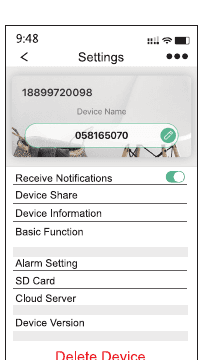
- 裝置名稱 — 點按即可更改攝影機名稱。
- 接收通知 — 關閉時,攝影機不會向手機推送警報訊息。
- 裝置分享 — 點按 Share 即可將此裝置分享給家人。
- 裝置資訊 — 查看訊號強度、SN 碼及 IP 位址。
基本功能:
- 畫面旋轉 — 當攝影機倒裝於天花板時,按 ON 即可將畫面旋轉 180°。
- 夜視 — 關閉或開啟夜視,亦可設為自動切換。
- 喇叭音量 — 調整攝影機喇叭的音量。
- 電源管理 — 攝影機的剩餘電量。
其他設定:
- 警報設定 — 調整靈敏度高低。只在有人出現時才警報。
- SD 卡 — 查看記憶卡容量及格式化記憶卡。
- 雲端伺服器 — 點按即可訂閱雲端方案。
- 裝置版本 — 查看韌體版本。
4. 其他功能
如何分享攝影機
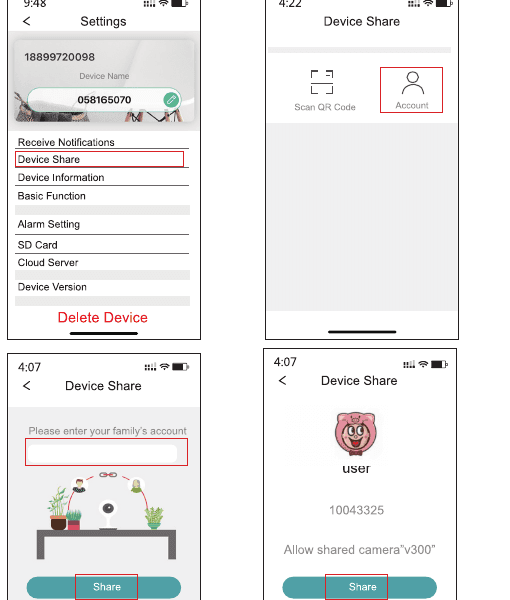
你家人的手機亦需下載「CloudEdge」App,並以其電郵建立一個新帳戶。
註冊成功後,前往攝影機 — 點按設定「...」。
點按裝置分享 — 新增 — 帳戶,輸入你家人的電郵帳戶。
搜尋後點按 Share,你的家人便可使用。
PIR 功能
請勿觸碰或按壓它。
PIR 的最遠偵測距離為 10 米。你亦可於設定中將靈敏度調整為高或低。
原理: 當偵測到的物體溫度高於 20° 時,便會喚醒攝影機。若偵測到該物體為人類,便會向手機推送警報訊息,並將偵測影片錄製於記憶卡。

| 靈敏度 | 偵測距離(針對移動及活物) |
|---|---|
| 高 | 最遠 5 米(16 呎) |
| 低 | 最遠 10 米(33 呎) |
如何安裝攝影機
減少誤報或警報延遲。攝影機安裝時需保持一定傾斜角度,這能有效擴大監察範圍,並減少移動物體速度過快而未被錄製的情況。
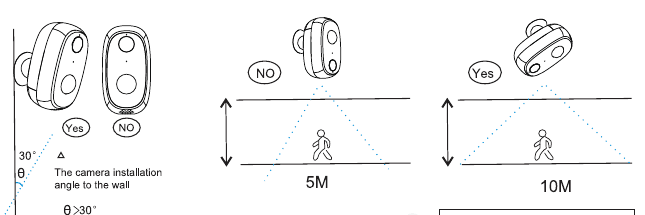
- 攝影機相對牆面的安裝角度:θ > 30°。
與攝影機通話並聽到攝影機的聲音?
長按對講按鈕說話,攝影機前方的人便可聽到從攝影機傳出的聲音。
如何取得更佳夜視效果
請勿讓光線直射鏡頭,請勿遮蓋鏡頭或將其置於玻璃前方,並確保鏡頭 1 米範圍內沒有障礙物。
最佳夜視位置:

5. 貼士
請在攝影機開機前先安裝 microSD 卡(不隨機附送)。本攝影機支援最高 128G 容量的 microSD 卡。如需 microSD 卡,請電郵至 [email protected] 與我們聯絡,以索取免費的 32G microSD 卡。
長按電源鍵 5 秒可開機/關機。若無法開機,請使用標準 5V 1A/2A 輸出的 USB 充電器(不隨機附送)充電,然後再試一次。
按一下電源鍵,即可將攝影機從睡眠模式喚醒。
本攝影機並非設計作 7×24 全日錄影之用,只會在 PIR 感應器偵測到人體移動時才開始錄製影片。